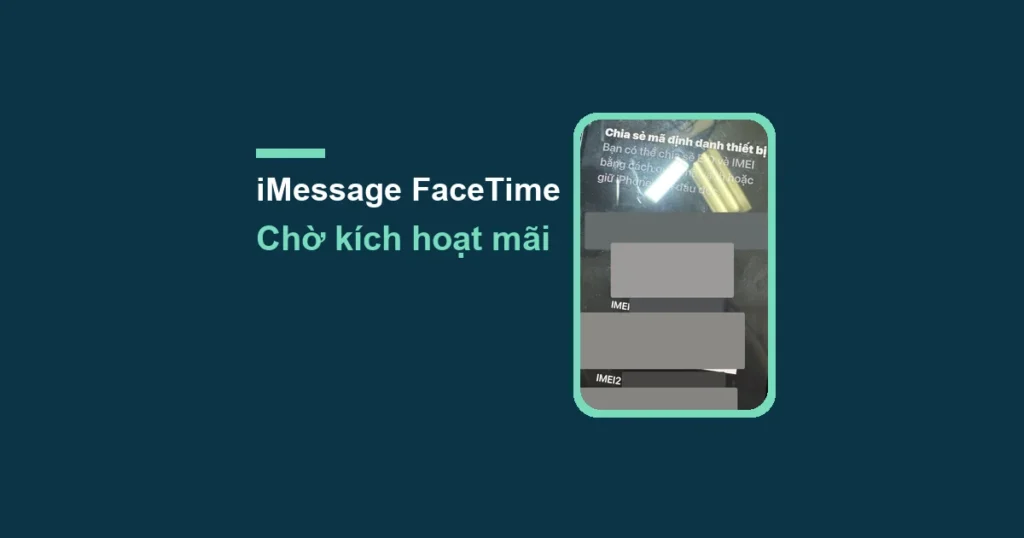
Ảnh đại diện: iMessage FaceTime Chờ kích hoạt mãi — ảnh chụp thật tại VNT39
Sóng, SIM & mạng iPhone

iMessage, FaceTime báo «Đang chờ kích hoạt» sau khi đổi SIM, eSIM ở Nhật: kiểm điều kiện và SMS

Admin

Trả lời ngắn: Sau khi đổi SIM, chuyển eSIM sang docomo, au, SoftBank, Rakuten, povo, LINEMO, ahamo hoặc đổi sang iPhone khác, iMessage và FaceTime phải kích hoạt lại số điện thoại. Việc này cần kết nối mạng, múi giờ đúng và một tin SMS kích hoạt. Theo Apple, nhà mạng có thể mất tới 24 giờ để xác minh số với Apple. Nếu cạnh số điện thoại có bánh răng đang quay, máy đang tự thử lại; đừng bật tắt liên tục. Quá 24 giờ vẫn chưa có dấu kiểm thì hỏi nhà mạng xem số của bạn có gửi, nhận được SMS quốc tế không.

Các bước đối chiếu trang hỗ trợ của Apple (bản tiếng Việt, tiếng Anh, tiếng Nhật) và trang của docomo ngày 18/11/2026. Tên mục theo iOS 26 (Cài đặt › Ứng dụng › Tin nhắn); máy chạy iOS cũ hơn có thể để Tin nhắn ngay trong Cài đặt. Ảnh chụp thật tại cửa hàng ở Tokyo (đã che EID, IMEI) và hình minh họa do VNT39 vẽ, không phải ảnh chụp màn hình.
Biểu hiện: iMessage, FaceTime không kích hoạt được

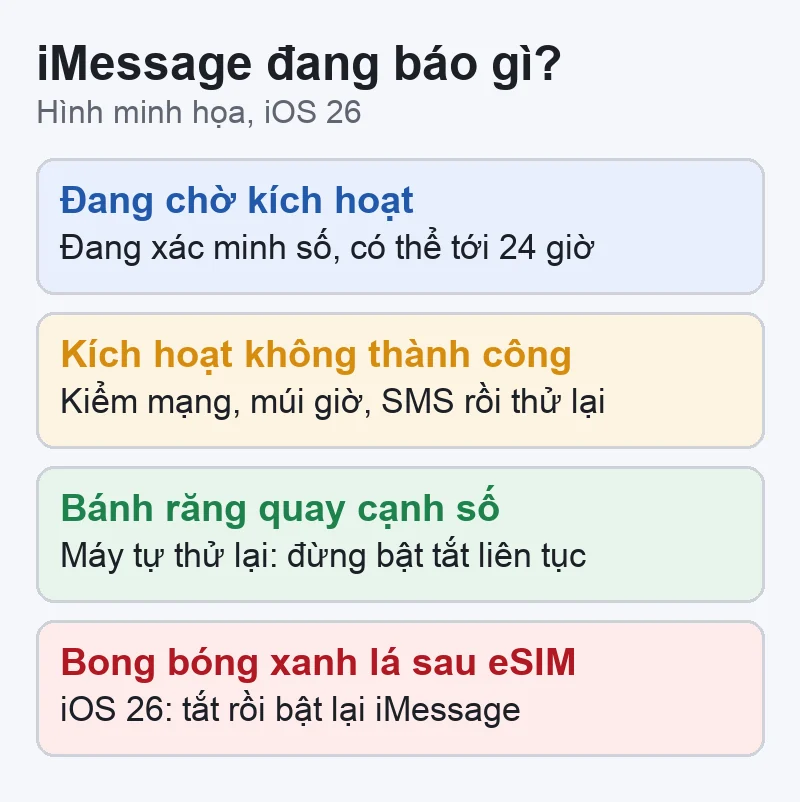
Hình minh họa các biểu hiện khi iMessage, FaceTime chưa kích hoạt số: Đang chờ kích hoạt, Kích hoạt không thành công, bánh răng quay cạnh số, tin nhắn thành bong bóng xanh lá sau khi cài eSIM
Hình minh họa: máy đang báo gì và nghĩa là gì, theo trang Apple

Khách thường tìm: «iMessage đang chờ kích hoạt», «FaceTime kích hoạt không thành công», «đổi SIM xong iMessage không nhận số», «tin nhắn thành bong bóng xanh lá sau khi cài eSIM». Trang Apple liệt kê các thông báo sau:

  • «Đang chờ kích hoạt» (máy tiếng Nhật: アクティベーション中).
  • «Kích hoạt không thành công» (アクティベートできませんでした。).
  • «Đã xảy ra lỗi trong khi kích hoạt».
  • «Không thể đăng nhập, vui lòng kiểm tra kết nối mạng của bạn».
  • «Không thể liên hệ với máy chủ iMessage. Thử lại.»

Một biểu hiện khác dễ bị bỏ qua: số điện thoại trong Cài đặt › Ứng dụng › Tin nhắn › Gửi & nhận không có dấu kiểm, người khác nhắn iMessage tới bạn thì máy họ gửi bằng địa chỉ email hoặc chuyển thành SMS.

Nếu máy còn báo «Không có dịch vụ» hoặc «Không có SIM», đó là lỗi đường dây, chưa phải lỗi iMessage. Xử lý trước theo bài eSIM không kích hoạt, iPhone báo không có dịch vụ.

Nguyên nhân có thể: điều kiện kích hoạt chưa đủ

Theo trang Apple, iPhone dùng SMS để kích hoạt số điện thoại với iMessage và FaceTime. Vì vậy lỗi thường nằm ở một trong các điều kiện sau, không phải hỏng máy:
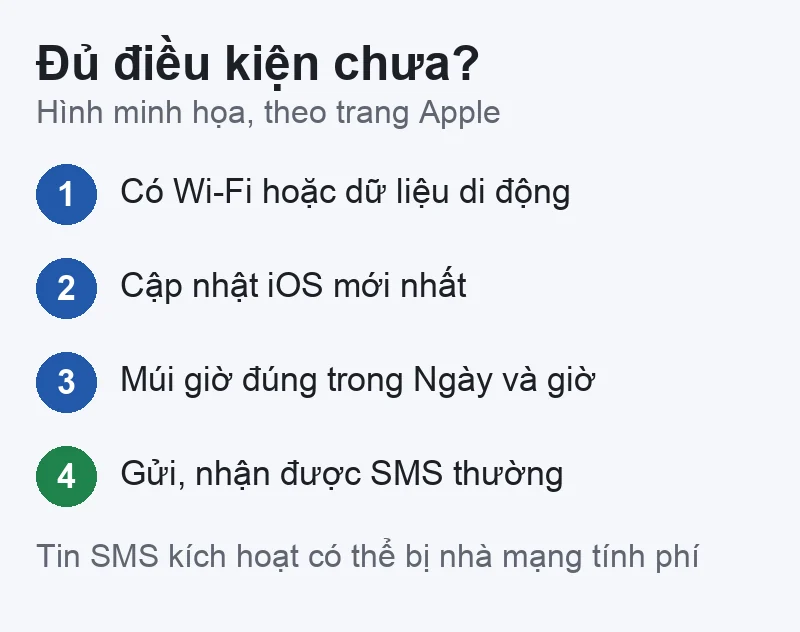
  • Chưa có kết nối: cần Wi‑Fi hoặc dữ liệu di động lúc kích hoạt.
  • iOS chưa mới nhất.
  • Múi giờ sai trong Cài đặt › Cài đặt chung › Ngày & giờ.
  • Đường dây không gửi, nhận được SMS kích hoạt: Apple ghi nhà mạng có thể tính phí tin SMS này, và khi quá 24 giờ thì cần hỏi nhà mạng xem bạn có gửi, nhận được SMS quốc tế không.
  • Đang trong thời gian xác minh: nhà mạng có thể mất tới 24 giờ để xác minh số với Apple.
  • Máy mới chạy iOS 26, bỏ qua eSIM lúc thiết lập: Apple ghi nếu không kích hoạt iMessage hoặc eSIM khi thiết lập iPhone mới chạy iOS 26, thì khi cài eSIM sau đó trong Cài đặt, iMessage không tự kích hoạt. Tin nhắn có thể báo không gửi được, hiện bong bóng xanh lá (SMS/RCS) hoặc gửi đi từ địa chỉ email.
  • Tài khoản bị chặn: nếu có thông báo tài khoản bị chặn do bị báo cáo gửi tin rác, đây là việc phía Apple, không phải lỗi SIM.

Kiểm điều kiện trước khi bật lại

Hình minh họa bốn điều kiện kích hoạt iMessage và FaceTime theo Apple: có Wi-Fi hoặc dữ liệu di động, iOS mới nhất, múi giờ đúng, đường dây gửi và nhận được SMS
Hình minh họa: bốn điều kiện cần đủ trước khi kích hoạt lại
  1. Kết nối Wi‑Fi ổn định hoặc bật dữ liệu di động. Mở thử một trang web để chắc máy vào mạng.
  2. Cập nhật iOS: Cài đặt › Cài đặt chung › Cập nhật phần mềm.
  3. Kiểm múi giờ: Cài đặt › Cài đặt chung › Ngày & giờ (設定 › 一般 › 日付と時刻). Ở Nhật, múi giờ phải là Tokyo.
  4. Gửi thử một tin SMS thường tới số khác và nhờ người khác nhắn lại cho bạn. Nếu SMS thường cũng không đi, không về, hãy xử lý đường dây trước.
  5. Khi máy hỏi nhà mạng có thể tính phí SMS dùng để kích hoạt, chọn cho phép thì máy mới gửi được tin kích hoạt.

Kiểm SIM, eSIM và số điện thoại trên máy

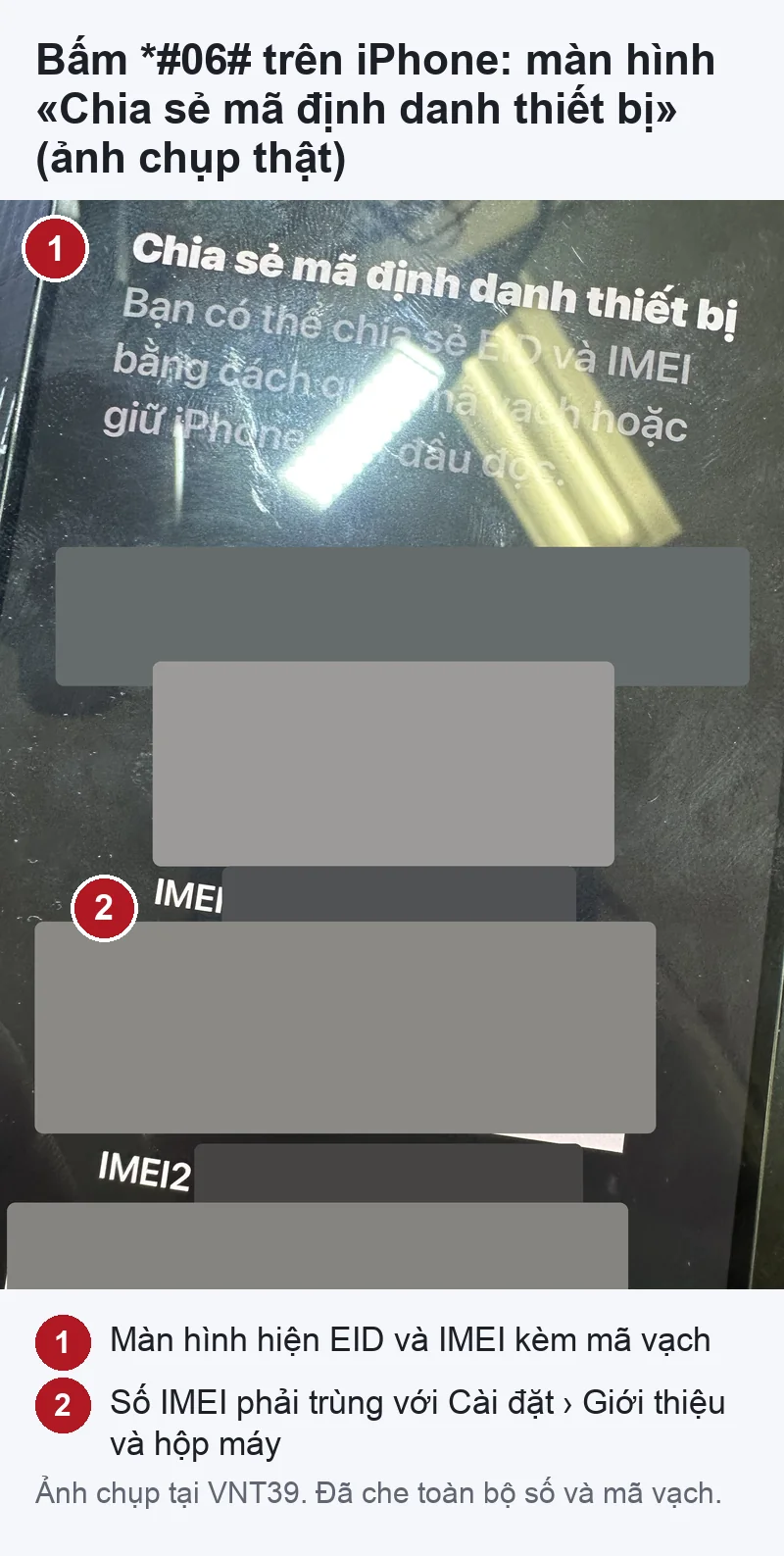
Ảnh chụp thật tại VNT39: màn Chia sẻ mã định danh thiết bị trên iPhone sau khi quay *#06#, số 1 là EID và IMEI kèm mã vạch (đã che), số 2 nhắc IMEI phải trùng với Cài đặt › Giới thiệu và hộp máy
Ảnh chụp thật tại VNT39: màn Chia sẻ mã định danh thiết bị (EID, IMEI đã che). Chỉ đọc các mã này cho nhà mạng khi xin cấp lại eSIM, không đăng lên mạng

Sau khi đổi SIM hoặc chuyển eSIM, hãy chắc iPhone đang dùng đúng đường dây mới:
  1. Cài đặt › Di động: đường dây của nhà mạng mới phải đang bật. Nếu máy có hai đường dây, xem đường dây nào đang được dùng cho iMessage và FaceTime.
  2. Cài đặt › Ứng dụng › Tin nhắn › Gửi & nhận: xem số điện thoại hiện ra có đúng số mới không, có dấu kiểm không.
  3. Nếu cần đọc EID hoặc IMEI cho nhà mạng (ví dụ khi xin cấp lại eSIM), Apple hướng dẫn xem ở Cài đặt › Cài đặt chung › Giới thiệu. Quay *#06# cũng mở màn «Chia sẻ mã định danh thiết bị» như ảnh dưới.

Tự khắc phục: nhóm không mất dữ liệu

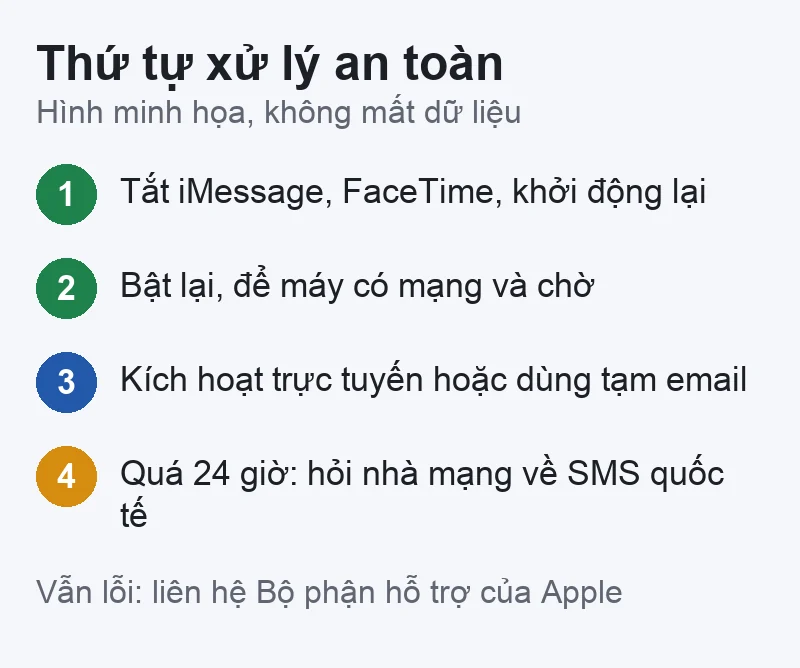
Hình minh họa thứ tự xử lý iMessage, FaceTime không kích hoạt mà không mất dữ liệu: tắt cả hai và khởi động lại máy, chờ tới 24 giờ, kích hoạt trực tuyến, dùng tạm email, quá 24 giờ thì hỏi nhà mạng về SMS quốc tế
Hình minh họa: làm theo thứ tự, các bước này không xóa tin nhắn hay ảnh

Các bước dưới đây không xóa tin nhắn, ảnh hay ứng dụng. Làm theo thứ tự.

  1. Tắt rồi bật lại có khởi động máy: vào Cài đặt › Ứng dụng › Tin nhắn, tắt iMessage; vào Cài đặt › Ứng dụng › FaceTime, tắt FaceTime. Khởi động lại iPhone, rồi bật lại cả hai.
  2. Chờ, không bật tắt liên tục: nếu bên cạnh số điện thoại có bánh răng đang quay, máy đang tự xác minh. Apple ghi không cần bật tắt lại; để máy có mạng và chờ, có thể tới 24 giờ.
  3. iPhone mới chạy iOS 26 vừa cài eSIM sau khi thiết lập: vào Cài đặt › Ứng dụng › Tin nhắn, tắt iMessage rồi bật lại.
  4. Kích hoạt trực tuyến: Apple đưa đường dẫn apple.co/IMFT-mac. Đăng nhập Tài khoản Apple, làm theo hướng dẫn, nhập đúng số điện thoại dùng cho iMessage và FaceTime. Nếu tài khoản sẵn sàng, Apple gửi email báo.
  5. Dùng tạm bằng email: trong lúc chờ số, chọn địa chỉ email đã xác minh của Tài khoản Apple ở Cài đặt › Ứng dụng › Tin nhắn › Gửi & nhận, và ở FaceTime mục «Bạn có thể được liên lạc bằng FaceTime tại». Người khác vẫn nhắn, gọi FaceTime cho bạn qua email đó.

Cách biết đã đúng: trong Gửi & nhận, số điện thoại mới có dấu kiểm; nhắn cho một iPhone khác thấy bong bóng xanh dương.

Quá 24 giờ: hỏi nhà mạng về SMS

Apple ghi: nếu sau 24 giờ vẫn không có dấu kiểm cạnh số điện thoại, hãy liên hệ nhà mạng để chắc bạn gửi, nhận được SMS quốc tế, rồi chờ thêm tới 24 giờ sau khi làm lại các bước.

  • docomo, ahamo: trang docomo có SMS拒否設定 (cài đặt từ chối SMS), trong đó có mục 国際SMS拒否 (chặn SMS từ nhà mạng nước ngoài) và chặn toàn bộ SMS. Cài trong My docomo › メール › SMS拒否設定. Nếu từng bật các mục này để chống tin rác, hãy xem lại hoặc hỏi docomo, ahamo trước khi thử kích hoạt lần nữa.
  • Nhà mạng khác (au, SoftBank, Rakuten, povo, LINEMO…): hỏi qua kênh hỗ trợ chính thức: gói của bạn có SMS không, có đang chặn SMS quốc tế không. Gói chỉ dữ liệu có thể không kèm SMS; đọc lại điều kiện gói hoặc hỏi nhà mạng.

Khi hỏi, nói rõ: «iMessage và FaceTime không kích hoạt được số điện thoại, Apple khuyên kiểm việc gửi, nhận SMS quốc tế». Nhà mạng không sửa được tài khoản Apple, nhưng kiểm được đường dây và cài đặt chặn SMS.
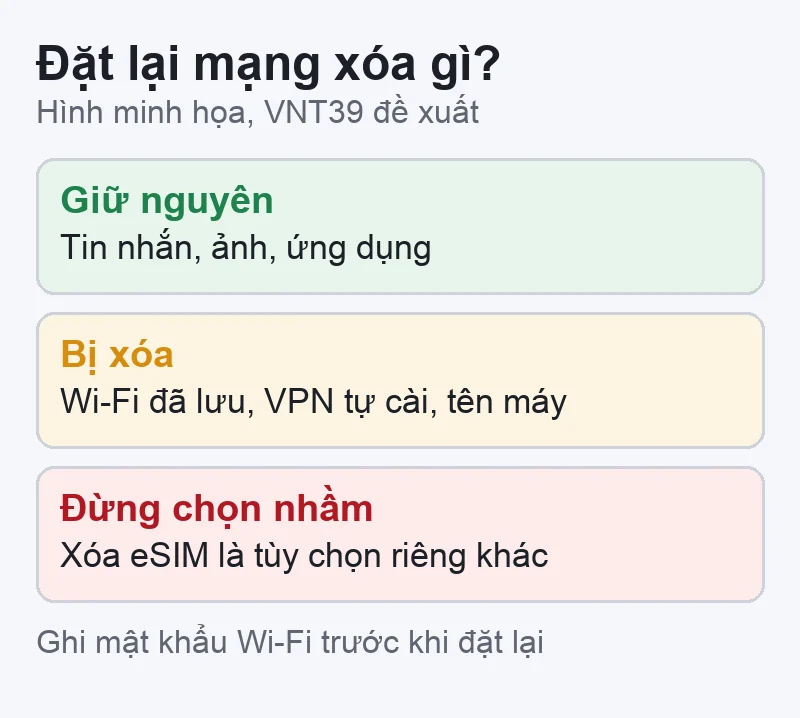
Có nguy cơ mất cài đặt: Đặt lại cài đặt mạng

Hình minh họa Đặt lại cài đặt mạng trên iPhone: giữ nguyên tin nhắn, ảnh, ứng dụng; xóa mạng Wi-Fi đã lưu, VPN tự cài và tên máy; xóa eSIM là tùy chọn riêng
Hình minh họa: Đặt lại cài đặt mạng xóa gì, giữ gì, theo hướng dẫn của Apple

Trang Apple về lỗi kích hoạt iMessage, FaceTime không có bước đặt lại mạng. VNT39 chỉ đề xuất cân nhắc bước này khi chính đường dây cũng chập chờn (mất sóng, không vào mạng), và kết quả chỉ giúp khoanh vùng.

  1. Chụp lại hoặc ghi mật khẩu các mạng Wi‑Fi bạn hay dùng, cấu hình VPN tự nhập.
  2. Cài đặt › Cài đặt chung › Chuyển hoặc đặt lại iPhone › Đặt lại › Đặt lại cài đặt mạng.

Theo hướng dẫn sử dụng iPhone của Apple, bước này xóa toàn bộ cài đặt mạng: các mạng Wi‑Fi đã dùng (phải nhập lại mật khẩu), VPN không do hồ sơ cấu hình hay MDM cài, đổi tên máy về «iPhone», bỏ tin cậy các chứng chỉ đã tin cậy thủ công, có thể tắt chuyển vùng dữ liệu. Tin nhắn, ảnh, ứng dụng không bị xóa. Xóa eSIM là một tùy chọn riêng khác, đừng chọn nhầm.

Khôi phục hay xóa iPhone không nằm trong hướng dẫn của Apple cho lỗi này. Sao lưu trước nếu ai đó khuyên bạn xóa máy, và hỏi lại nhà mạng hoặc Apple trước khi làm.

Khi nào cần mang máy đi kiểm tra

Lỗi kích hoạt iMessage, FaceTime đa phần do điều kiện mạng, nhà mạng hoặc tài khoản. Các dấu hiệu dưới đây là kinh nghiệm thường gặp, cho thấy nên kiểm cả máy:

  • Máy liên tục báo «Không có SIM» hoặc mất sóng dù SIM, eSIM chạy bình thường ở máy khác.
  • SMS thường cũng không gửi, không nhận được, nhà mạng đã xác nhận đường dây không có vấn đề.
  • Máy từng rơi, vào nước hoặc đã thay linh kiện, và lỗi sóng bắt đầu từ đó.

Giới hạn của việc tự kiểm: bạn không xem được phía Apple đã nhận tin SMS kích hoạt hay chưa, và không biết tài khoản có đang bị chặn hay không nếu Apple không báo. Nếu đã đủ điều kiện, đã chờ quá 24 giờ, nhà mạng xác nhận SMS quốc tế không bị chặn mà vẫn lỗi, hãy liên hệ Bộ phận hỗ trợ của Apple.

Đăng ký kiểm tra iPhone tại VNT39

Nếu iPhone vừa đổi SIM, chuyển eSIM mà sóng, SMS cũng chập chờn, có thể mang máy đến cửa hàng ở Tokyo để kiểm phần đường dây trước. Phần tài khoản Apple và gói cước vẫn do Apple và nhà mạng xử lý.

Bước tiếp theo: Đăng ký kiểm tra iPhone · Chuyển eSIM sang máy mới ở Nhật · Liên hệ VNT39

Câu hỏi thường gặp

Đổi SIM xong bao lâu thì iMessage kích hoạt?

Thường nhanh, nhưng Apple ghi nhà mạng có thể mất tới 24 giờ để xác minh số. Trong thời gian đó, giữ máy có mạng và không bật tắt liên tục.

Tin nhắn với iPhone khác thành màu xanh lá sau khi đổi SIM, có phải lỗi?

Đó là dấu hiệu iMessage chưa dùng số mới, tin đi bằng SMS hoặc RCS. Xem Gửi & nhận có dấu kiểm cạnh số chưa. Nếu tin báo không gửi được, xem thêm bài iPhone không gửi được tin nhắn iMessage, SMS.

Đổi sang iPhone mới thì có cần làm lại?

iPhone mới cũng phải kích hoạt số với iMessage, FaceTime. Nên chuyển eSIM và kích hoạt iMessage ngay lúc thiết lập máy; quy trình chuyển máy xem bài chuyển dữ liệu sang iPhone mới và eSIM ở Nhật.

Nguồn đối chiếu (đọc ngày 18/11/2026): Apple: Nếu bạn không bật được hoặc không đăng nhập được vào iMessage hay FaceTime trên iPhone (bản tiếng Anh, tiếng Nhật) · Apple: Đặt lại cài đặt iPhone về mặc định · Apple: Tìm số sê-ri hoặc IMEI · docomo: SMS拒否設定

Đánh giá bài viết này

Bài viết liên quan

Bình luận & hỏi đáp (0)

    Chưa có bình luận nào. Hãy đặt câu hỏi đầu tiên.