Ảnh đại diện: Loa iPhone nhỏ, rè Nhạc, video, chuông — ảnh chụp thật tại VNT39
Lỗi sử dụng & Panic

Loa ngoài iPhone nhỏ, rè hoặc mất tiếng khi nghe nhạc, xem video, đổ chuông: kiểm cài đặt, Bluetooth, lưới loa

Admin

Trả lời ngắn: Loa ngoài iPhone nhỏ, rè hay mất tiếng khi nghe nhạc, xem video, đổ chuông thường do cài đặt hoặc vật che loa, ít khi do loa hỏng ngay. Kiểm theo thứ tự: chế độ Im lặng và Không làm phiền (với chuông), âm thanh đang đi ra tai nghe Bluetooth, mức Giới hạn âm lượng của loa tích hợp, ốp lưng và miếng dán, bụi trong lưới loa. Sau đó kéo thanh trượt Nhạc chuông và cảnh báo: không nghe gì, hoặc biểu tượng loa trên thanh trượt bị mờ, thì Apple cho biết loa có thể cần sửa. Máy vừa dính nước thì chờ khô hẳn rồi mới kết luận.

Các bước đối chiếu trang hỗ trợ của Apple (bản tiếng Việt, tiếng Nhật) ngày 18/11/2026, theo Hướng dẫn sử dụng iPhone bản iOS 27; tên mục có thể khác đôi chút ở iOS cũ hơn. Ảnh chụp thật tại cửa hàng ở Tokyo (đã che số sê-ri) và hình minh họa do VNT39 vẽ, không phải ảnh chụp màn hình iPhone.

Biểu hiện: loa ngoài nhỏ, rè hay mất hẳn tiếng

Bài này nói về loa ngoài (lưới loa ở cạnh dưới máy), dùng khi phát nhạc, xem video, chơi game, đổ chuông. Các câu khách hay tìm:

  • «iPhone xem YouTube không có tiếng, đeo tai nghe thì có.»
  • «Loa iPhone nhỏ hẳn đi dù đã tăng hết âm lượng.»
  • «Loa iPhone bị rè, lẹt xẹt khi mở nhạc to.»
  • «Loa nghe nghẹt sau khi máy dính mưa, rơi vào nước.»

Nếu lỗi chỉ xảy ra khi nghe gọi áp tai (loa thoại) hoặc người bên kia không nghe rõ bạn, xem bài nghe gọi iPhone nhỏ, rè, người bên kia không nghe rõ. Nếu chỉ không đổ chuông khi có cuộc gọi đến, bài iPhone không đổ chuông khi có cuộc gọi đến đi sâu hơn về chế độ tập trung và cài đặt cuộc gọi.
Nguyên nhân có thể: cài đặt, vật che hay loa

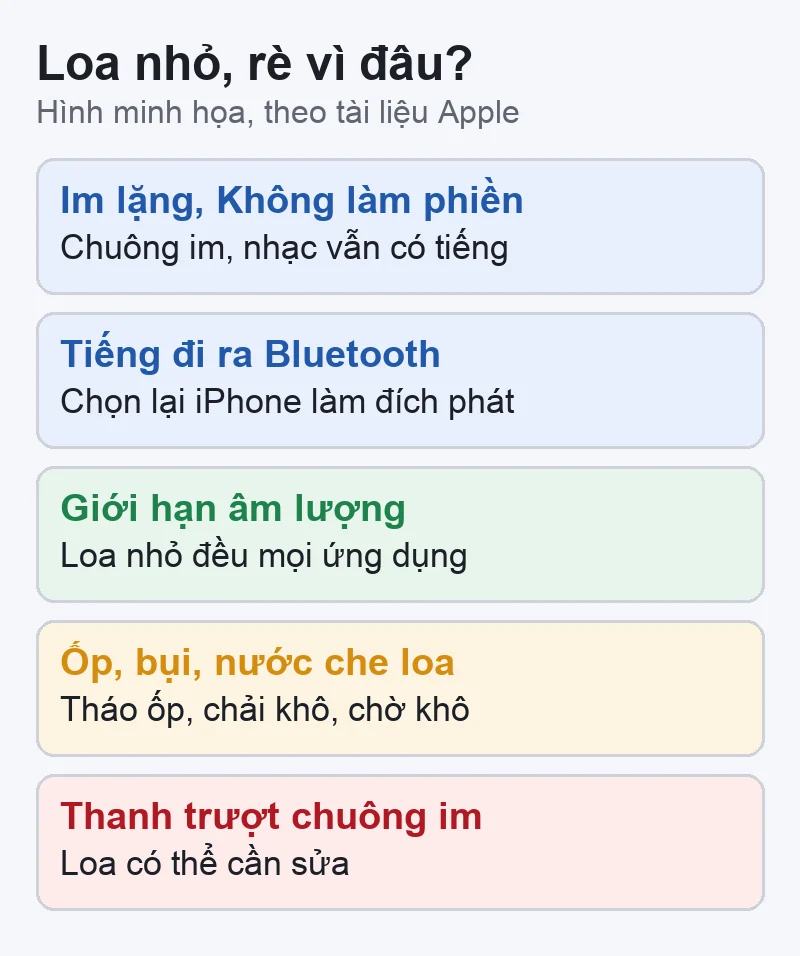
Hình minh họa bốn nhóm nguyên nhân loa ngoài iPhone nhỏ, rè, mất tiếng: chế độ Im lặng và Không làm phiền, âm thanh đi ra Bluetooth, Giới hạn âm lượng, ốp và bụi che lưới loa, loa cần kiểm tra
Hình minh họa: ba nhóm đầu tự xử lý được, nhóm cuối cần kiểm tra máy

Phía cài đặt và phần mềm (theo các trang hỗ trợ của Apple):

  • Chế độ Im lặng đang bật: chuông, âm báo, hiệu ứng âm thanh bị tắt. Apple ghi Nhạc, báo thức trong Đồng hồ và nhiều trò chơi vẫn phát qua loa dù bật Im lặng, nên Im lặng thường giải thích được chuyện «không đổ chuông» hơn là «mở nhạc không có tiếng».
  • Không làm phiền đang bật: cuộc gọi và thông báo bị tắt tiếng.
  • Âm thanh đang đi ra thiết bị khác: tai nghe, loa Bluetooth, xe hơi hoặc thiết bị AirPlay. Apple ghi khi thiết bị Bluetooth ra khỏi phạm vi, đích phát lại mới quay về iPhone.
  • Âm lượng bị giới hạn: trong Âm thanh & Cảm ứng có Giới hạn âm lượng cho loa tích hợp và Giảm âm thanh lớn. Bật hai mục này thì loa sẽ nhỏ hơn mức tối đa của máy.
  • Nhầm loại âm lượng: nút âm lượng chỉnh âm lượng phương tiện khi đang phát, còn lúc không phát gì thì chỉnh âm lượng chuông và cảnh báo.

Phía phần cứng:

  • Ốp lưng, màng, miếng dán che lưới loa; bụi, xơ vải, cặn bẩn trong lưới loa. Apple đưa việc tháo phụ kiện và làm sạch lưới loa vào các bước đầu.
  • Nước trong lưới loa: Apple ghi nước có thể làm giảm hiệu suất loa hoặc micro cho đến khi bốc hơi hết.
  • Loa hỏng: Apple coi việc kéo thanh trượt Nhạc chuông và cảnh báo mà không nghe gì, hoặc biểu tượng loa bị mờ, là dấu hiệu có thể cần bảo dưỡng loa.
Dấu hiệu Nghiêng về Làm gì trước
Nhạc có tiếng, chỉ chuông im Im lặng, Không làm phiền Tắt hai chế độ này
Tai nghe có tiếng, loa im Đích phát lại, vật che Ngắt Bluetooth, tháo ốp
Loa nhỏ đều mọi ứng dụng Giới hạn âm lượng, bụi Xem Âm thanh & Cảm ứng
Nghẹt tiếng sau khi dính nước Nước trong lưới loa Làm khô, chờ rồi thử lại
Thanh trượt chuông không ra tiếng Loa Mang máy kiểm tra

Khoanh vùng trong 5 phút: lỗi ở đâu

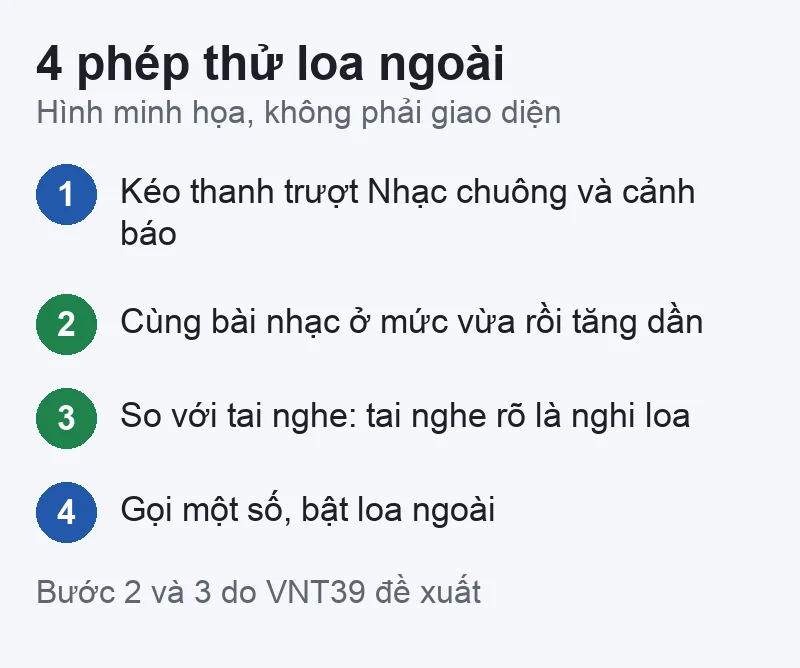
Hình minh họa bốn phép thử khoanh vùng loa ngoài iPhone: kéo thanh trượt Nhạc chuông và cảnh báo, phát cùng bài nhạc ở mức vừa, so với tai nghe, bật loa ngoài trong cuộc gọi
Hình minh họa: bước 1 và 4 theo Apple, bước 2 và 3 do VNT39 đề xuất, chỉ giúp khoanh vùng

Bước 1 và 4 dưới đây là phép thử trong trang Apple. Bước 2 và 3 là phép thử VNT39 đề xuất để so sánh, chỉ giúp khoanh vùng, chưa đủ để kết luận loa hỏng.

  1. Thanh trượt chuông (theo Apple): mở Cài đặt › Âm thanh & Cảm ứng (máy để tiếng Nhật: 設定 › サウンドと触覚), kéo thanh trượt Nhạc chuông và cảnh báo (着信音と通知音) qua lại vài lần. Máy phát tiếng chuông mẫu qua loa ngoài.
  2. Cùng một bài nhạc ở mức vừa (VNT39 đề xuất): mở một bài trong ứng dụng Nhạc, để âm lượng khoảng giữa rồi tăng dần. Chỉ rè ở mức gần tối đa, hay rè ngay ở mức nhỏ? Rè ở mọi mức đáng lo hơn.
  3. So với tai nghe (VNT39 đề xuất): phát cùng bài qua tai nghe có dây hoặc Bluetooth. Tai nghe rõ mà loa ngoài nhỏ, rè thì lỗi nằm ở phía loa (vật che, bụi, nước hoặc loa). Tai nghe cũng lỗi thì nghi nội dung, ứng dụng hoặc cài đặt.
  4. Loa ngoài trong cuộc gọi (theo Apple): gọi một số, bật loa ngoài. Có tiếng rõ thì loa còn phát được. Chỉ có tiếng lách tách trong cuộc gọi thì Apple ghi có thể do mạng; gọi lại lúc khác, chỗ khác.

Tự khắc phục: nhóm không mất dữ liệu

Các bước sau không xóa dữ liệu. Làm lần lượt, mỗi bước thử lại bằng thanh trượt chuông và một bài nhạc.

  1. Tắt chế độ Im lặng. Máy có nút gạt Chuông/Im lặng (着信/サイレントスイッチ): gạt về phía màn hình để không còn thấy vạch màu cam. Máy có nút Tác vụ (アクションボタン): mở Trung tâm điều khiển (vuốt từ góc trên bên phải xuống) xem Im lặng đã tắt chưa; nếu nút Tác vụ đang đặt là Im lặng thì nhấn giữ nút để tắt. Cũng có thể vào Cài đặt › Âm thanh & Cảm ứng để tắt chế độ Im lặng.
  2. Tắt Không làm phiền nếu lỗi là không đổ chuông: Cài đặt › Tập trung › Không làm phiền (設定 › 集中モード › おやすみモード).
  3. Đưa âm thanh về iPhone. Mở Trung tâm điều khiển, chạm biểu tượng chọn đích phát lại (AirPlay) ở khung đang phát, chọn iPhone. Muốn chắc hơn, tạm tắt tai nghe, loa Bluetooth đang ở gần. Apple cũng có cách ngắt nhanh mọi phụ kiện Bluetooth ngay trong Trung tâm điều khiển mà không tắt Bluetooth (ngắt đến ngày hôm sau).
  4. Kiểm giới hạn âm lượng. Cài đặt › Âm thanh & Cảm ứng › phần Loa tích hợp: chạm Giới hạn âm lượng, xem Giới hạn âm lượng tối đa có đang bật và kéo thấp không (音量制限); xem cả Giảm âm thanh lớn (大きな音を抑える). Máy dùng cho trẻ em có thể bị khóa mục này trong Thời gian sử dụng.
  5. Chỉnh đúng loại âm lượng. Muốn tăng nhạc, video thì bấm nút tăng âm lượng khi đang phát. Muốn tăng chuông thì kéo thanh trượt Nhạc chuông và cảnh báo. Nếu Thay đổi bằng nút (ボタンで変更) đang tắt, nút âm lượng chỉ chỉnh phương tiện, không chỉnh chuông.
  6. Tháo ốp lưng, màng và miếng dán rồi thử lại. Ốp lệch hoặc miếng dán phủ xuống cạnh dưới có thể che lưới loa.
  7. Vệ sinh lưới loa đúng cách ở phần dưới.
  8. Khởi động lại và cập nhật iOS (Cài đặt › Cài đặt chung › Cập nhật phần mềm). Trang Apple về loa không ghi bước này; đây là bước an toàn, hữu ích khi chỉ một ứng dụng mất tiếng (khi đó cập nhật riêng ứng dụng đó).

Cách biết đã đúng: thanh trượt Nhạc chuông và cảnh báo phát tiếng rõ, biểu tượng loa không mờ, cùng một bài nhạc nghe đều ở mức vừa và không rè.
Vệ sinh lưới loa theo cách Apple cho phép

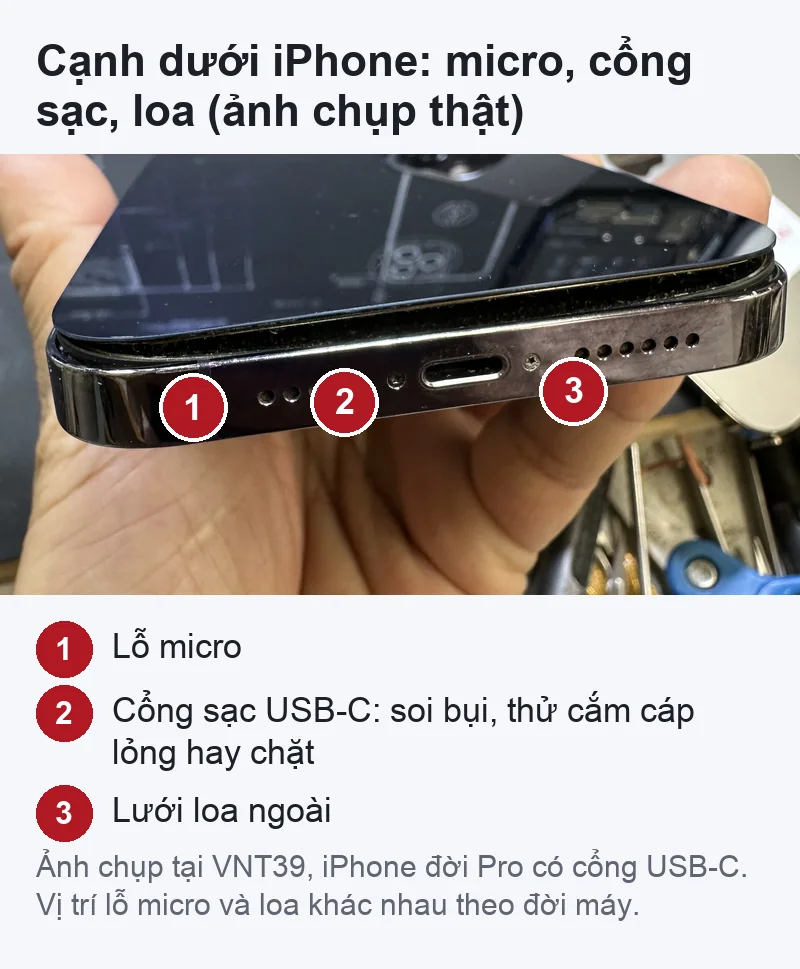
Ảnh chụp thật tại VNT39: cạnh dưới một iPhone đời Pro cổng USB-C, số 1 lỗ micro, số 2 cổng sạc, số 3 lưới loa ngoài
Ảnh chụp thật tại VNT39: số 3 là lưới loa ngoài cần soi khi loa nhỏ, rè; số 1 là lỗ micro, số 2 là cổng sạc. Vị trí có thể khác theo đời máy.

Trang Apple về loa chỉ hướng dẫn một cách: kiểm tra lưới loa có bị tắc, bẩn không; nếu cần, làm sạch bằng bàn chải nhỏ lông mềm, sạch và khô. Hướng dẫn làm sạch iPhone của Apple thêm: ngắt mọi cáp và tắt máy trước, tránh để hơi ẩm lọt vào khe hở, không dùng sản phẩm làm sạch hay khí nén.

  1. Tắt máy, rút cáp, tháo ốp.
  2. Soi đèn vào lưới loa ở cạnh dưới (số 3 trong ảnh) xem có bụi nén, xơ vải, cặn bẩn.
  3. Chải nhẹ theo chiều dọc lưới bằng bàn chải lông mềm khô, nghiêng máy cho bụi rơi ra ngoài.

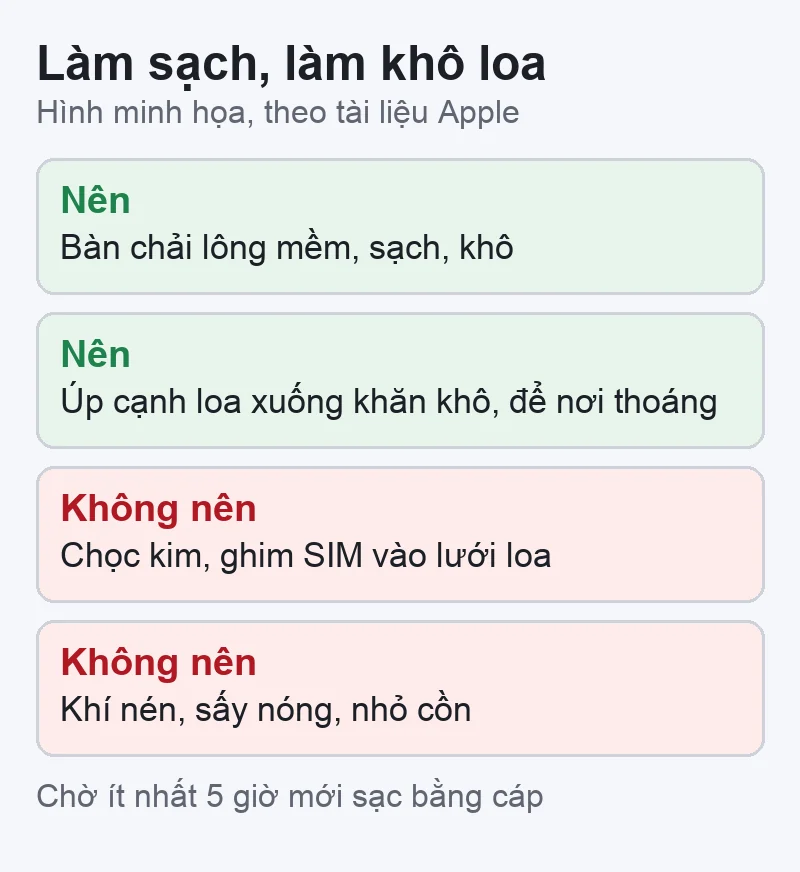
Không nên: chọc kim, tăm, ghim SIM hay vật nhọn vào lưới loa; thổi khí nén; nhỏ cồn hay nước rửa vào lưới loa. Apple không hướng dẫn các cách này; chúng có thể đẩy bụi vào sâu hoặc làm hỏng màng lưới. Bụi nén chặt, chải không ra thì nên mang máy đi vệ sinh.
Loa nghẹt tiếng sau khi máy dính nước

Hình minh họa nên và không nên khi làm sạch, làm khô loa iPhone: nên chải bằng bàn chải lông mềm khô, úp cạnh loa xuống khăn khô, để nơi thoáng; không chọc vật nhọn, không khí nén, không sấy nóng
Hình minh họa: cách làm sạch và làm khô theo hướng dẫn của Apple

Khả năng chống nước của iPhone không kéo dài vĩnh viễn và có thể giảm dần theo hao mòn; hư hỏng do chất lỏng không được bảo hành. Theo trang Apple về chống nước:

  • Đặt iPhone lên khăn mềm không xơ, cạnh có loa úp xuống, xem có nước nhỏ ra không. Nước trong loa, micro làm giảm hiệu suất cho đến khi bốc hơi hết.
  • Vỗ nhẹ máy vào lòng bàn tay, đầu nối hướng xuống; để nơi khô, thoáng gió, có thể đặt trước quạt gió mát.
  • Không sấy bằng nguồn nhiệt, không nhét tăm bông hay khăn giấy vào đầu nối.
  • Không sạc bằng cáp cho đến khi khô hẳn, chờ ít nhất 5 giờ.

Chờ khô rồi thử lại các bước khoanh vùng. Máy rơi xuống nước, dính nước biển hay nước có xà phòng thì xem thêm bài iPhone rơi nước vẫn chạy: nên làm gì.

Có nguy cơ mất dữ liệu hoặc mất cài đặt: chỉ làm khi đã thử hết

Trang Apple về loa không đưa việc đặt lại hay khôi phục máy vào các bước xử lý. Loa bị che, dính nước hay hỏng thì đặt lại phần mềm không giúp được. Chỉ cân nhắc khi loa lúc có tiếng lúc mất, không theo quy luật, dù đã làm hết nhóm trên.

  1. Đặt lại tất cả cài đặt: Cài đặt › Cài đặt chung › Chuyển hoặc đặt lại iPhone › Đặt lại › Đặt lại tất cả cài đặt. Theo Apple, bước này không xóa dữ liệu hay ảnh, nhưng đưa mọi cài đặt (mạng, bàn phím, vị trí, quyền riêng tư, thẻ Apple Pay) về mặc định; mạng Wi-Fi đã lưu phải nhập lại mật khẩu, cài đặt âm thanh phải chỉnh lại.
  2. Sao lưu trước: sao lưu iCloud hoặc bằng máy tính, kiểm tra bản sao lưu có ngày hôm nay. Xem thêm trước khi cập nhật, khôi phục iOS cần làm gì.
  3. Khôi phục iPhone bằng máy tính (xóa toàn bộ, cài lại iOS). Lỗi loa phần cứng vẫn còn sau khôi phục, nên hỏi ý kiến trước khi làm.

Dấu hiệu cần mang máy đi sửa

  • Kéo thanh trượt Nhạc chuông và cảnh báo không nghe tiếng nào, hoặc biểu tượng loa trên thanh trượt bị mờ (Apple ghi là dấu hiệu có thể cần bảo dưỡng loa).
  • Đã tắt Im lặng, ngắt Bluetooth, bỏ giới hạn âm lượng, tháo ốp, vệ sinh lưới loa mà loa vẫn rè ở mọi mức âm lượng.
  • Tai nghe nghe rõ nhưng loa ngoài nhỏ hoặc rè, kéo dài sau khi máy đã khô hẳn.
  • Loa lỗi sau khi rơi mạnh, sau khi thay màn hình hay thay pin.

Giới hạn của việc tự kiểm: các phép thử chỉ cho biết lỗi nghiêng về cài đặt, vật che hay loa. Loa rè có thể do màng loa, bụi nén sâu hoặc dấu vết nước bên trong, mắt thường không thấy được; ngược lại loa phát được tiếng chuông mẫu chưa chắc đạt âm lượng như máy mới. Cần mở máy kiểm tra mới kết luận được. Khi mua máy cũ, nên thử loa ngay lúc nhận máy, xem bài test loa, micro, sóng iPhone cũ khi mua.

Kiểm tra loa iPhone tại VNT39

Bạn có thể mang máy đến cửa hàng ở Tokyo. Nên ghi sẵn: đời máy, bản iOS, lỗi xảy ra khi nghe nhạc, xem video hay đổ chuông, kết quả 4 bước khoanh vùng, máy từng dính nước hoặc sửa chưa.

Bước tiếp theo: Đăng ký kiểm tra iPhone · Bảng giá sửa chữa · Liên hệ VNT39

Câu hỏi thường gặp

Có nên dùng app hoặc video «đẩy nước ra khỏi loa»?

Trang Apple không hướng dẫn cách này. Apple chỉ ghi đặt máy với cạnh có loa úp xuống trên khăn khô, vỗ nhẹ, để nơi thoáng và chờ nước bốc hơi. Hãy làm theo cách đó trước.

Lấy ghim SIM khều bụi trong lưới loa được không?

Không nên. Apple chỉ hướng dẫn chải bằng bàn chải nhỏ lông mềm, sạch và khô. Vật nhọn có thể làm thủng, rách màng lưới hoặc đẩy bụi vào sâu hơn.

Loa chỉ rè khi để âm lượng tối đa có phải hỏng?

Chưa chắc. Hãy so ở mức vừa với cùng một bài nhạc và so với tai nghe. Rè cả ở mức nhỏ, sau khi đã tháo ốp và vệ sinh, thì nên kiểm tra loa.

Nguồn đối chiếu (đọc ngày 18/11/2026): Apple: Nếu bạn không nghe thấy âm thanh hoặc nghe thấy âm thanh bị méo từ loa iPhone (bản tiếng Nhật) · Apple: Tắt tiếng iPhone · Apple: Điều chỉnh âm lượng trên iPhone (bản tiếng Nhật) · Apple: Nút âm lượng, nút sườn và các nút điều khiển khác trên iPhone · Apple: Phát âm thanh từ iPhone trên loa không dây · Apple: Kết nối iPhone với các phụ kiện Bluetooth · Apple: Thông tin sử dụng quan trọng dành cho iPhone (làm sạch) · Apple: Cách vệ sinh các sản phẩm Apple · Apple: Khả năng chống nước, tia nước bắn và bụi của iPhone

Đánh giá bài viết này

Bài viết liên quan

Bình luận & hỏi đáp (0)

    Chưa có bình luận nào. Hãy đặt câu hỏi đầu tiên.