
Sửa lỗi Windows
 Admin
Kiểm Windows đang dùng là bản nào (10, 11, 23H2, 24H2, 25H2, 26H2) và còn được hỗ trợ đến khi nào
Admin
Admin
Trả lời ngắn: Mở Cài đặt › Hệ thống › Giới thiệu, kéo xuống mục Thông số kỹ thuật của Windows và đọc Ấn bản, Phiên bản (ví dụ 24H2, 25H2) và Bản dựng hệ điều hành. Hoặc gõ winver để mở hộp thoại ngắn hiện cùng thông tin. Sau đó tra hạn hỗ trợ theo trang vòng đời của Microsoft: Home và Pro khác Enterprise và Education. Tính đến 18/11/2026, Windows 11 24H2 Home/Pro đã hết cập nhật (13/10/2026) và 23H2 đã hết ở mọi ấn bản; Windows 10 đã hết hỗ trợ từ 14/10/2025.
Các bước và ngày tháng đối chiếu trang hỗ trợ Microsoft (bản tiếng Việt, tiếng Nhật, tiếng Anh), Microsoft Learn (vòng đời, Windows release health) ngày 18/11/2026. Hình trong bài là hình minh họa do VNT39 vẽ, không phải ảnh chụp màn hình Windows; giao diện máy bạn có thể khác chút tùy bản.
«Windows 11» là tên hệ điều hành; mỗi năm Microsoft ra một bản lớn mang tên như 24H2, 25H2 hay 26H2, và mỗi bản có hạn hỗ trợ riêng. Hết hạn thì máy không còn nhận bản cập nhật bảo mật hằng tháng. Bài tin về bản cập nhật Windows 11 ngày 10/11/2026 và Windows 11 26H2 và việc 24H2 hết hỗ trợ cho thấy vì sao nên biết máy mình đang ở bản nào.
Ba thông tin cần đọc:
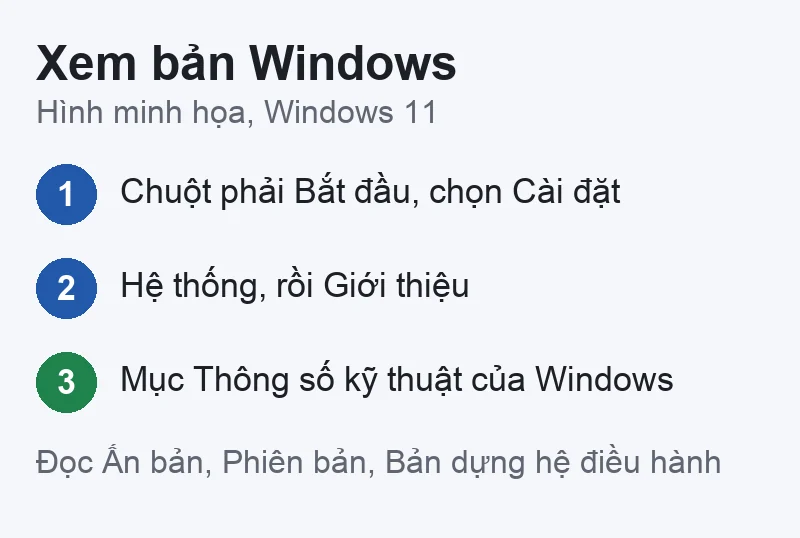
Trang hỗ trợ tiếng Việt của Microsoft nhắc mục Thông số kỹ thuật của Windows cho phiên bản và ấn bản; dòng «Bản dựng hệ điều hành» (OS build) có trong tài liệu Microsoft Learn bằng tiếng Anh. Tên dòng có thể khác theo bản dịch: dùng ô tìm kiếm trong Cài đặt gõ «Giới thiệu» hoặc «About» nếu không thấy.
Gõ winver vào ô tìm kiếm trên thanh tác vụ rồi chọn lệnh; cách khác là nhấn Win+R, gõ winver, nhấn Enter. Microsoft Learn mô tả cách tìm kiếm trên thanh tác vụ và một cửa sổ hiện ra cho biết phiên bản và bản dựng; Win+R là cách quen thuộc để mở cùng lệnh, nhưng trang Microsoft đã đọc không nhắc riêng Win+R. Cửa sổ winver đóng lại bằng nút OK, không đổi gì trong máy.

Nếu hộp thoại không ghi rõ phiên bản, số đầu của bản dựng cho biết bản Windows 11 theo bảng của Windows release health:
| Bản dựng bắt đầu bằng | Phiên bản | Ví dụ bản mới nhất |
|---|---|---|
| 22631 | 23H2 | 22631.7714 |
| 26100 | 24H2 | 26100.9974 |
| 26200 | 25H2 | 26200.9974 |
| 26300 | 26H2 | 26300.9974 |
| 28000 | 26H1 | 28000.3501 |
Các số «mới nhất» trên là tình trạng ngày 18/11/2026. Phần số sau dấu chấm cho biết bản cập nhật đã cài; thấp hơn nghĩa là máy chưa cài bản mới nhất. Windows 10 không nằm trong bảng này; nếu cửa sổ ghi Windows 10, xem phần riêng bên dưới.
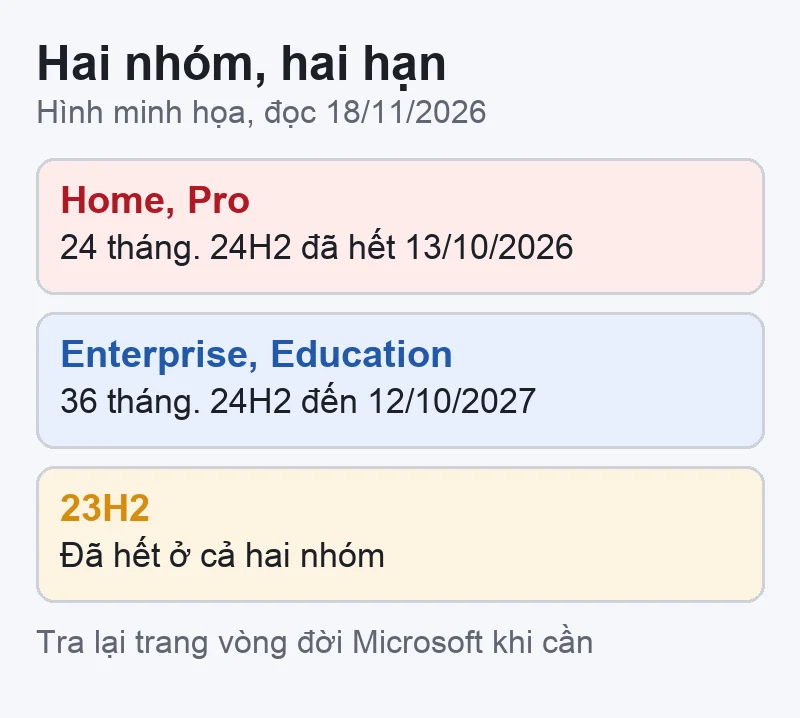
Microsoft ghi Windows 11 có 24 tháng hỗ trợ cho Home, Pro, Pro Education, Pro for Workstations và 36 tháng cho Enterprise, Education. Theo Windows release health (đọc 18/11/2026):
| Phiên bản | Home, Pro hết cập nhật | Enterprise, Education |
|---|---|---|
| 26H2 | 10/10/2028 | 9/10/2029 |
| 25H2 | 12/10/2027 | 10/10/2028 |
| 24H2 | Đã hết (13/10/2026) | 12/10/2027 |
| 23H2 | Đã hết | Đã hết (10/11/2026) |
26H1 (hết 14/3/2028 cho Home/Pro và 13/3/2029 cho Enterprise/Education theo trang release health) dành cho máy mới ra thị trường từ đầu năm 2026; Microsoft ghi bản này không được đẩy lên máy cũ từ 24H2 hoặc 25H2. Trang vòng đời ghi thời điểm theo giờ Thái Bình Dương (PT), nên có thể lệch một ngày khi đổi sang giờ Nhật; bài lấy ngày theo Windows release health. Với 23H2 Enterprise và Education, hạn là 10/11/2026 theo trang vòng đời Microsoft (hiện 11/11/2026 06:59 UTC), nghĩa là bản này đã hết cập nhật ở cả hai nhóm.
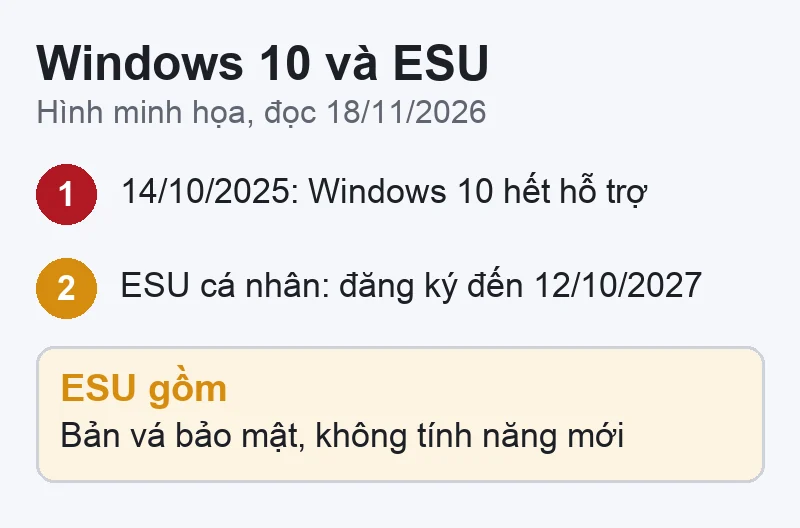
Theo trang Microsoft, Windows 10 hết hỗ trợ ngày 14/10/2025: không còn hỗ trợ kỹ thuật, bản cập nhật tính năng và bản cập nhật bảo mật. Microsoft ghi hai hướng chính: nâng cấp lên Windows 11 nếu máy đủ yêu cầu (chỉ Windows 10 bản 22H2 mới nâng cấp được) hoặc mua máy mới, và với máy chưa chuyển được thì có chương trình bản cập nhật bảo mật mở rộng ESU cho người dùng cá nhân.
Cách đăng ký và lưu ý cho người ở Nhật xem bài Windows 10 ESU gia hạn đến 2027.
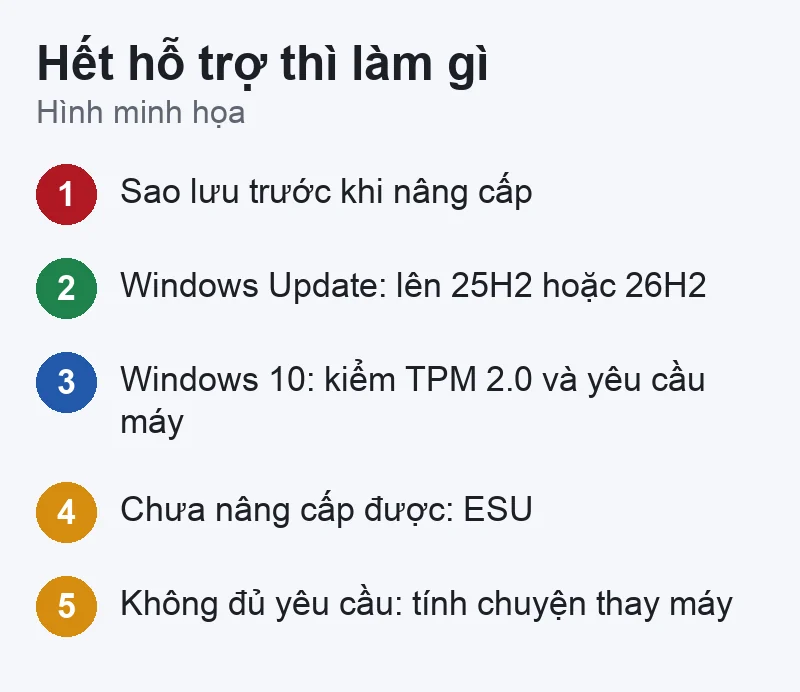
Sao lưu trước khi nâng cấp. Nâng cấp bản lớn hay đổi máy đều nên sao lưu tài liệu, ảnh, mật khẩu trình duyệt và khóa khôi phục BitLocker (nếu có) ra ổ ngoài hoặc đám mây, rồi kiểm tra tệp mở được. Nâng cấp thường giữ tệp, nhưng không có gì bảo đảm tuyệt đối khi máy mất điện hay ổ lỗi.
Nếu chưa chắc máy mình đủ điều kiện lên bản mới, hoặc cập nhật bị lỗi, mang máy đến cửa hàng ở Tokyo để kiểm trước khi nâng cấp hay quyết định đổi máy.
Bước tiếp theo: Đăng ký kiểm tra laptop · Bảng giá sửa chữa · Liên hệ VNT39
Theo Windows release health, 24H2 Home và Pro đã hết cập nhật từ 13/10/2026. Microsoft khuyên lên 26H2 hoặc 25H2 để tiếp tục nhận bản cập nhật; kiểm tra tại Cài đặt › Windows Update.
Theo trang vòng đời Microsoft là 10/11/2026 (giờ PT); Windows release health ghi 23H2 đã End of updates ở cả hai nhóm. Home và Pro hết sớm hơn, vào tháng 11/2025.
Còn chạy được nhưng Microsoft đã ngừng hỗ trợ từ 14/10/2025. Chỉ ESU (nếu đủ điều kiện) cho bản vá bảo mật đến 12/10/2027.
Cùng cho biết phiên bản và bản dựng. Cài đặt còn có ấn bản và thông số máy; winver nhanh hơn nhưng ít thông tin.
Nguồn đối chiếu (đọc ngày 18/11/2026): Microsoft: Tôi đang chạy phiên bản Windows nào (bản tiếng Nhật, tiếng Anh) · Microsoft Learn: Settings, About và winver · Windows release health: Windows 11 · Windows release health: 24H2 · Vòng đời Windows 11 Home và Pro · Vòng đời Windows 11 Enterprise và Education · Vòng đời Windows 10 Home và Pro · Microsoft: Windows 10 đã hết hỗ trợ · Microsoft: ESU cho Windows 10 · Microsoft: yêu cầu hệ thống Windows 11.


 Office, OneDrive, Outlook
 Thủ thuật Windows
 Sửa lỗi Windows
 Sửa lỗi Windows
Bạn có thể bình luận ngay bằng họ tên và email. Đăng nhập là tùy chọn.
Chưa có bình luận nào. Hãy đặt câu hỏi đầu tiên.
VNT39 sử dụng cookie để website hoạt động ổn định, đo lường hiệu quả và cải thiện trải nghiệm mua sắm.
VNT39 sử dụng cookie để website hoạt động ổn định, đo lường hiệu quả và cải thiện trải nghiệm mua sắm.
Nhận khuyến mãi sửa chữa, linh kiện, iPhone/MacBook và PC Gaming mới nhất.
Đăng nhập để theo dõi đơn hàng hoặc tạo tài khoản mới bằng email và mã xác minh 6 số.
Tạo tài khoản bằng email. Chúng tôi sẽ gửi mã xác minh 6 số để hoàn tất.