

Lỗi thường gặp trên Android
 Admin
Pixel không nghe được người gọi, loa và micro lỗi: cách sửa theo Google cho cả hai chiều
Admin
Admin
Trả lời ngắn: Pixel có hai lỗi âm thanh khi gọi, và Google tách thành hai trang hỗ trợ riêng. Nếu người kia không nghe được bạn: kiểm micro có đang tắt tiếng không, tắt Bluetooth, đóng ứng dụng, khởi động lại, tháo ốp và miếng dán, vệ sinh loa và micro, cập nhật Android, rồi thử từng micro bằng ứng dụng Recorder (micro dưới) và Camera quay video (micro trên). Nếu bạn không nghe được người kia hoặc không nghe được âm thanh: kiểm sóng, tắt Bluetooth, bật tắt Wi-Fi, loa ngoài và video, khởi động lại, thử vài bài nhạc hoặc video khác nhau, rồi kiểm phần cứng. Các bước đầu không xóa dữ liệu; nếu vẫn lỗi thì có thể là phần cứng và cần kiểm tra trực tiếp, không ai tự đảm bảo sửa được tại nhà.
Các bước dưới đây đối chiếu hai trang hỗ trợ Pixel của Google, đọc ngày 18/11/2026. Hai trang này không ghi bản Android cụ thể, nên tên menu tiếng Việt có thể hiển thị khác tùy bản máy. Bài chỉ nói về điện thoại Pixel; với Galaxy, Xperia, AQUOS hay máy Android tùy biến khác, Google cũng ghi là hãy xem trang hỗ trợ của hãng sản xuất. Hình trong bài là hình minh họa do VNT39 vẽ, không phải ảnh chụp màn hình hay ảnh thật.
Mục lục
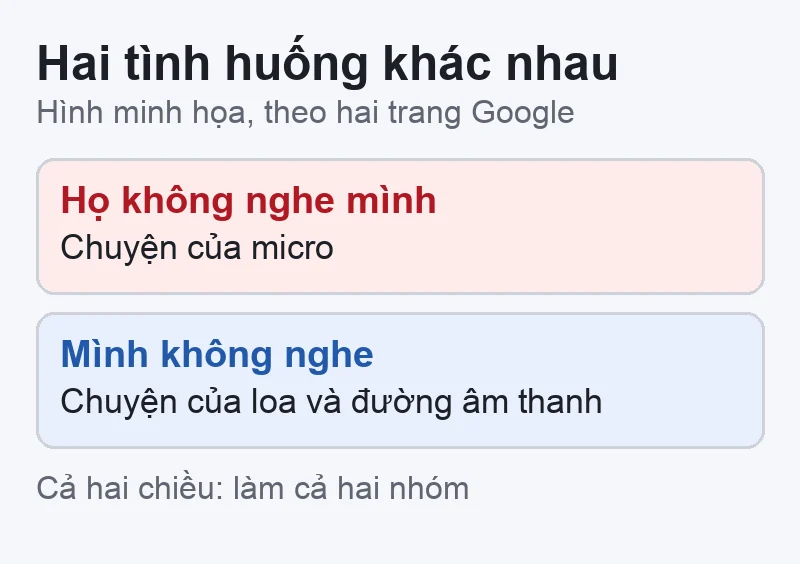
Khách thường tìm: «Pixel không nghe được cuộc gọi», «Pixel gọi mà bên kia không nghe tiếng», «Pixel micro không hoạt động», «Pixel mất tiếng». Nghe giống nhau nhưng hai trang Google xử lý theo hai hướng khác nhau, nên trước khi làm gì hãy xác định bạn thuộc tình huống nào:
Hãy ghi lại: lỗi xảy ra khi gọi thường hay mọi ứng dụng, có tai nghe hay xe ô tô Bluetooth nào đang kết nối không, lỗi bắt đầu sau sự kiện nào (rơi, dính nước, cập nhật, đổi ốp). Thông tin này giúp rất nhiều khi cần người khác kiểm máy.
Google không liệt kê từng nguyên nhân mà đưa ra các bước loại trừ. Từ thứ tự các bước đó, có thể chia thành ba nhóm:
Phần mềm và kết nối (Google có bước tương ứng):
Phụ kiện: ốp lưng hoặc miếng dán che lỗ micro hay loa; tai nghe hoặc phụ kiện âm thanh đang cắm. Trang Google khuyên dùng ốp làm cho đúng Pixel.
Phần cứng: bụi bẩn trong lỗ loa, lỗ micro hoặc cổng USB-C (Google cho phép vệ sinh nhẹ), và micro hay loa bị hỏng. Trang Google không phân tích sâu nguyên nhân hỏng; ở phần cuối chỉ dẫn sang trang nhận trợ giúp cho Pixel.

Các bước 1 đến 7 dưới đây thuộc nhóm Không mất dữ liệu: tắt tiếng, Bluetooth, đóng ứng dụng, khởi động lại, tháo ốp, vệ sinh nhẹ, cập nhật. Làm theo thứ tự Google ghi, sau mỗi bước gọi thử lại.
Nếu có thông báo «Liquid or debris in USB port» (có chất lỏng hoặc bụi trong cổng USB), Google tách riêng một bài hướng dẫn xử lý thông báo đó; hãy làm theo bài đó chứ đừng bỏ qua.
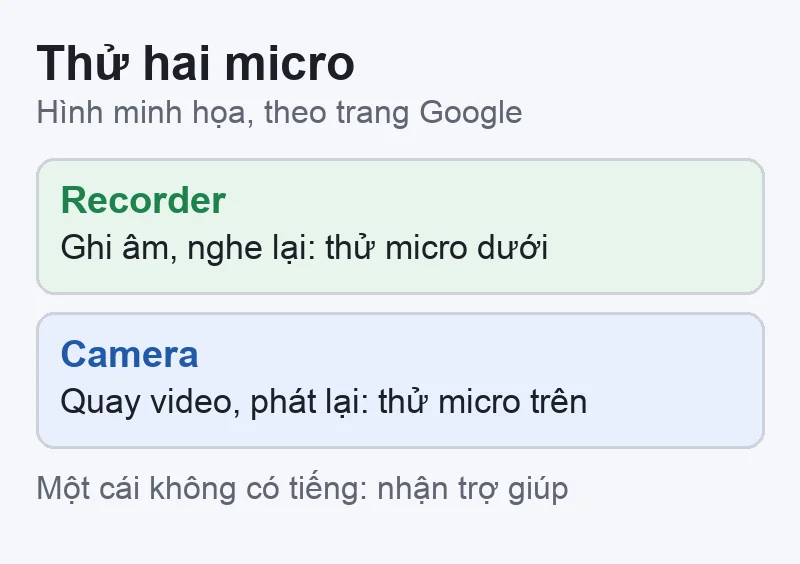
Pixel có nhiều micro, và Google hướng dẫn thử riêng từng chiếc để biết lỗi ở đâu:
Nếu một trong hai phép thử thất bại, Google dẫn sang trang nhận trợ giúp cho Pixel. Bảng dưới đây diễn đạt lại kết quả theo cách trang Google mô tả; phần «Hiểu là» chỉ mang tính khoanh vùng, không phải kết luận hỏng máy.
| Phép thử | Kết quả | Hiểu là |
|---|---|---|
| Recorder (micro dưới) | Nghe lại được | Micro dưới chạy |
| Camera quay video (micro trên) | Video có tiếng | Micro trên chạy |
| Một trong hai không có tiếng | Thất bại | Nhận trợ giúp cho Pixel |
Nhắc lại: Google chỉ mô tả hai phép thử này như cách kiểm hoạt động của micro. Việc micro nào gây lỗi ở cuộc gọi cụ thể của bạn, trang Google không nói; vì vậy đừng suy diễn xa hơn kết quả.
Google có danh sách riêng khi lỗi xảy ra trong cuộc gọi qua ứng dụng như Meet hoặc Skype. Các bước đầu giống cuộc gọi thường (kiểm tắt tiếng, tắt Bluetooth, đóng ứng dụng, khởi động lại, cập nhật Android), cộng thêm ba việc riêng:
Nếu ứng dụng gọi bình thường trên máy khác nhưng lỗi trên Pixel này, thông tin đó hữu ích khi nhờ kiểm; nhưng đó là gợi ý khoanh vùng của VNT39, không phải điều trang Google nêu.
Đây là chuyện hơi khác: bên kia vẫn nghe bạn nhưng quá nhiều tiếng nền. Google ghi tính năng Cuộc gọi rõ nét (Clear Calling) có trên Pixel 7 trở lên, kể cả Fold, và phụ thuộc băng thông cuộc gọi nên có thể không dùng được ở mọi cuộc gọi. Đường dẫn theo trang Google: Cài đặt › Âm thanh và rung (Sound & vibration) › Cuộc gọi rõ nét (Clear Calling) › bật hoặc tắt «Sử dụng Cuộc gọi rõ nét». Tên mục tiếng Việt ở đây là bản dịch gần theo tên tiếng Anh; trang Google đối chiếu là bản tiếng Anh nên menu thực tế có thể hiển thị khác.
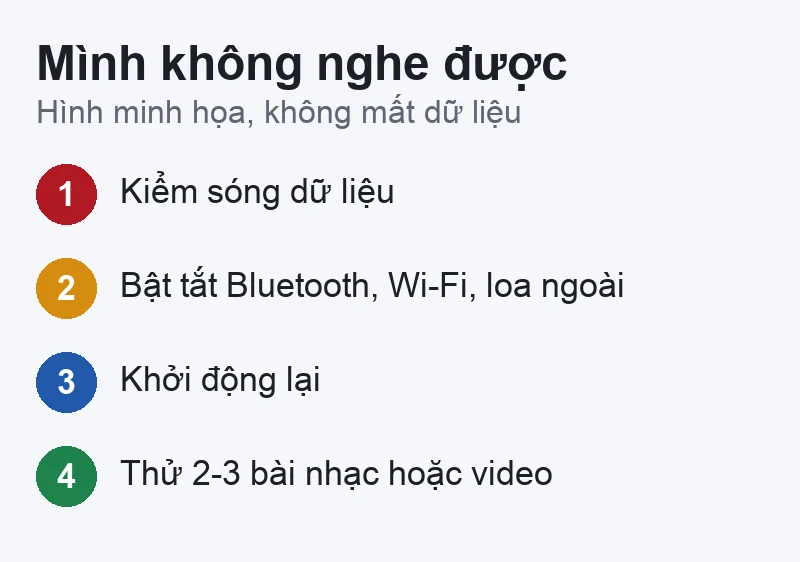
Trang Google thứ hai nói về trường hợp bạn không nghe thấy gì từ điện thoại. Các bước 1 đến 4 cũng thuộc nhóm Không mất dữ liệu.
Google cũng gợi ý một mẹo: chờ tới khi bạn dừng di chuyển rồi mới gọi, ví dụ khi đang trên xe hoặc tàu.
Hai trang Google đều có đoạn kiểm phần cứng giống nhau:
Cảnh báo của VNT39 (khuyến nghị chung, không phải của Google): không dùng tăm, kim hay dụng cụ nhọn chọc vào lỗ loa hoặc lỗ micro. Lưới loa và màng micro rất mỏng, chọc có thể đẩy bụi sâu hơn hoặc làm rách màng, biến lỗi nhẹ thành lỗi thật. Không nhỏ nước hay dung dịch vào lỗ.
Máy từng rơi hoặc vào nước (kinh nghiệm VNT39, không có trong hai trang Google): nếu lỗi xuất hiện ngay sau khi rơi, bị đè hoặc dính nước, ngừng dùng các cách tự thử và đừng sạc nếu máy còn ẩm. Nước và va đập có thể làm hỏng loa, micro hoặc bo mạch theo cách mà các bước phần mềm không giải quyết được; cần kiểm tra trực tiếp. VNT39 không kết luận nguyên nhân khi chưa cầm máy.
Nếu mọi bước trên đều thất bại, cả hai trang Google đều ghi khôi phục cài đặt gốc là bước nâng cao cuối cùng; trang kia còn nhắc nó xóa dữ liệu nên phải sao lưu trước. Trang Google nói thêm có thể kết nối với nhân viên hỗ trợ hoặc hỏi cộng đồng Pixel Phone Help.
Sao lưu trước mọi thứ bạn cần giữ (ảnh, danh bạ, tin nhắn, ứng dụng nhắn tin, mã xác thực hai bước) rồi mới khôi phục cài đặt gốc. Biết mật khẩu tài khoản Google của máy trước khi làm. Chi tiết chuẩn bị sao lưu xem Sao lưu Android, chuyển sang máy mới.
Hãy cân nhắc: khôi phục cài đặt gốc chỉ xử lý được lỗi phần mềm. Nếu micro hay loa hỏng thật thì sau khi khôi phục lỗi vẫn còn, và bạn đã mất công sao lưu, cài lại mà chưa giải quyết được gì. Vì vậy hãy làm các phép thử micro (Recorder, Camera) và phép thử nhạc nhiều ứng dụng trước, và coi kết quả của chúng là cơ sở để quyết định.
Bảng dưới là gợi ý khoanh vùng của VNT39, không phải nội dung của Google, và chỉ giúp quyết định có nên đi kiểm hay không.
| Bạn thấy | Thiên về | Làm tiếp |
|---|---|---|
| Hết lỗi sau khi tắt Bluetooth hoặc tháo ốp | Kết nối, phụ kiện | Theo dõi vài ngày |
| Chỉ một ứng dụng gọi bị lỗi | Quyền hoặc ứng dụng | Kiểm quyền, cập nhật, cài lại |
| Một micro không ghi được | Có thể phần cứng | Mang máy đi kiểm |
| Mọi âm thanh đều méo | Có thể phần cứng | Mang máy đi kiểm |
Giới hạn của việc tự kiểm: các bước trên chỉ loại trừ được lỗi cài đặt, kết nối, phụ kiện, ứng dụng và bụi bẩn. Chúng không xác nhận được micro, loa hay bo mạch còn tốt. Âm thanh trở lại sau khi khởi động lại chưa chắc đã hết hẳn lỗi; micro thử được trong Recorder nhưng vẫn có thể lỗi ở cuộc gọi do những nguyên nhân mà ta không thấy. VNT39 không hứa sửa được và không đoán nguyên nhân khi chưa cầm máy.
Bạn có thể liên hệ VNT39 ở Tokyo (Zalo 0707 833 982, 10–19h). Ghi sẵn: đời Pixel, lỗi thuộc tình huống nào (họ không nghe mình, mình không nghe, hay cả hai), chỉ khi gọi thường hay cả ứng dụng, kết quả phép thử Recorder và Camera, lỗi bắt đầu từ lúc nào, máy có rơi hoặc dính nước không, dữ liệu nào cần giữ. Với Pixel còn trong diện hỗ trợ của Google, bạn cũng nên xem các kênh hỗ trợ trên trang của Google.
Bước tiếp theo: Đăng ký kiểm tra điện thoại Android · Bảng giá sửa chữa · Liên hệ VNT39
Đang tính mua một chiếc Pixel hoặc Android cũ và muốn thử loa, micro trước khi trả tiền? Xem Test Android cũ: công cụ chẩn đoán Galaxy, Pixel, Xperia, Aquos. Nếu máy tự khởi động lại hoặc cần vào Chế độ an toàn, xem Android tự khởi động lại, dùng Chế độ an toàn.
Chưa chắc. Google bắt đầu bằng các việc nhẹ: micro đang tắt tiếng, Bluetooth đang kéo âm thanh đi, ốp hoặc miếng dán che lỗ, bụi bẩn. Chỉ khi Recorder hoặc Camera cho thấy một micro không có tiếng thì mới nên nghĩ tới phần cứng.
Bài này dựa trên hướng dẫn của Google dành cho Pixel. Với máy Android tùy biến, Google ghi hãy xem trang hỗ trợ của hãng; bài này không nêu bước riêng cho Samsung hay hãng khác.
Google xếp nó vào bước nâng cao cuối cùng và nhắc phải sao lưu trước vì nó xóa dữ liệu. Nó chỉ có thể xử lý lỗi phần mềm; không sửa được linh kiện hỏng. Hãy làm các phép thử trước.
Không. Google chỉ hướng dẫn lau nhẹ bằng vải mềm không xơ. Lời khuyên tránh dụng cụ nhọn là khuyến nghị chung của VNT39, không phải của Google.
Nguồn đối chiếu (đọc ngày 18/11/2026; hai trang không ghi ngày đăng): Google: Why can’t others hear me on my Pixel phone? và Google: Why can’t I hear sound from my Pixel phone?. Các phần «gợi ý của VNT39», cảnh báo tránh dụng cụ nhọn, phần máy rơi hoặc vào nước và bảng khoanh vùng là kinh nghiệm và khuyến nghị chung của VNT39, không phải nội dung trang Google.


 Lỗi thường gặp trên Android
 Lỗi thường gặp trên Android
 Lỗi thường gặp trên Android
 Lỗi thường gặp trên Android
Bạn có thể bình luận ngay bằng họ tên và email. Đăng nhập là tùy chọn.
Chưa có bình luận nào. Hãy đặt câu hỏi đầu tiên.
VNT39 sử dụng cookie để website hoạt động ổn định, đo lường hiệu quả và cải thiện trải nghiệm mua sắm.
VNT39 sử dụng cookie để website hoạt động ổn định, đo lường hiệu quả và cải thiện trải nghiệm mua sắm.
Nhận khuyến mãi sửa chữa, linh kiện, iPhone/MacBook và PC Gaming mới nhất.
Đăng nhập để theo dõi đơn hàng hoặc tạo tài khoản mới bằng email và mã xác minh 6 số.
Tạo tài khoản bằng email. Chúng tôi sẽ gửi mã xác minh 6 số để hoàn tất.