Ảnh bìa minh họa: biểu tượng liên kết trên nền điện thoại Android
Lỗi thường gặp trên Android

Android không kết nối tai nghe Bluetooth, ô tô hoặc kết nối mà không có tiếng: xử lý từng bước

Admin

Tai nghe Bluetooth không hiện trên điện thoại Android, xe ô tô báo ghép nối thất bại, hoặc đã kết nối mà không có tiếng nhạc, không nghe được cuộc gọi? Phần lớn trường hợp là do ghép nối cũ còn lưu trên điện thoại hoặc trên xe, phụ kiện chưa ở chế độ ghép nối, hoặc một tùy chọn âm thanh bị tắt. Bài này đi theo hướng dẫn của Google và Samsung.

Áp dụng cho (kiểm 29/10/2026): Điện thoại Android, thao tác chi tiết cho Pixel và Galaxy. Google ghi một số bước chỉ có từ Android 8.0. Đồng hồ Wear OS, tai nghe có ứng dụng riêng của hãng có hướng dẫn ghép nối riêng. Ô tô và hệ thống dẫn đường (ナビ) mỗi hãng một kiểu; bước trên xe hãy theo sách hướng dẫn của xe. Tai nghe, chuột với máy Mac hoặc AirPods với iPhone có bài riêng.
Dấu hiệu thường gặp

  • Danh sách thiết bị không có tên tai nghe, loa hoặc xe.
  • Ô tô báo ghép nối thất bại, hoặc điện thoại kết nối rồi tự ngắt.
  • Đã kết nối nhưng nhạc vẫn phát ra loa điện thoại.
  • Nghe nhạc được nhưng gọi điện thì bên kia không nghe, hoặc ngược lại.
  • Tai nghe mới mua không hiện cửa sổ ghép nối nhanh.

Nguyên nhân có thể

  • Phụ kiện chưa ở chế độ ghép nối, hoặc đang kết nối với điện thoại, máy tính khác ở gần.
  • Thông tin ghép nối cũ trên điện thoại hoặc trong bộ nhớ của xe không còn khớp.
  • Tùy chọn Âm thanh nội dung đa phương tiện hoặc Âm thanh điện thoại của thiết bị đang tắt.
  • Với Ghép nối nhanh (Fast Pair): điện thoại ở quá xa, tắt Vị trí hoặc không có mạng.
  • Phụ kiện hoặc điện thoại bị lỗi phần cứng (pin tai nghe, ăng-ten).

Trước khi bắt đầu

  • Sạc đầy tai nghe hoặc loa. Lấy sách hướng dẫn của phụ kiện hay của xe: cách vào chế độ ghép nối và cách xóa điện thoại cũ khác nhau theo hãng.
  • Với ô tô: làm khi xe đang đỗ an toàn, không thao tác khi lái.
  • Xóa ghép nối chỉ xóa liên kết Bluetooth, không xóa nhạc hay danh bạ trên điện thoại. Bước đặt lại cài đặt mạng ở cuối thì xóa mọi ghép nối Bluetooth và mật khẩu Wi-Fi đã lưu.

Tự kiểm tra theo thứ tự

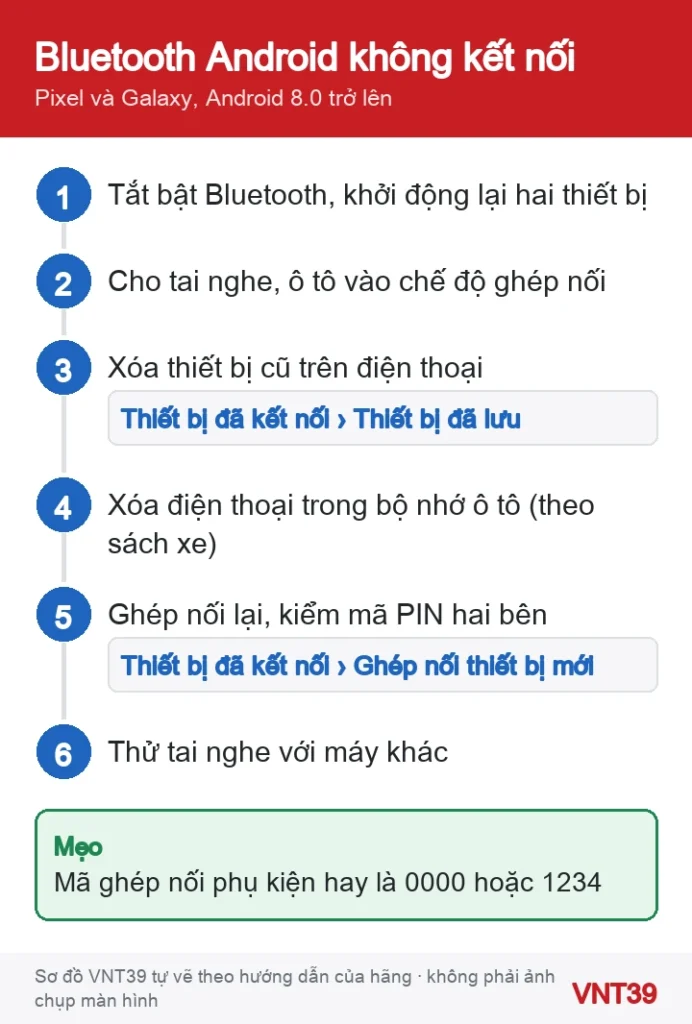
Sơ đồ thứ tự kiểm tra khi điện thoại Android không kết nối được tai nghe Bluetooth hoặc ô tô
Sơ đồ kiểm tra Bluetooth trên Android. Sơ đồ thao tác do Mobile VNT 39 tự vẽ theo hướng dẫn chính thức của hãng (kiểm 29/10/2026); không phải ảnh chụp màn hình.

Bước 1: Kiểm tra cơ bản

  1. Tắt Bluetooth rồi bật lại.
  2. Xem thiết bị đã được ghép nối và đang ở trạng thái kết nối chưa.
  3. Khởi động lại cả điện thoại và phụ kiện (tắt bật tai nghe, tắt máy xe rồi nổ lại theo sách xe).

Bước 2: Cho phụ kiện vào chế độ ghép nối

  1. Làm theo hướng dẫn đi kèm phụ kiện. Google cho biết thường bạn sẽ thấy đèn màu xanh lam khi phụ kiện sẵn sàng ghép nối.
  2. Samsung nhắc: nếu không thấy thiết bị trong danh sách, kiểm tra nó đã ở chế độ ghép nối (ペアリングモード) chưa; nếu gần đó có máy khác từng ghép với tai nghe, hãy tắt Bluetooth của máy đó.
  3. Tai nghe hỗ trợ Ghép nối nhanh: Google ghi điện thoại phải ở trong khoảng 0,5 m, bật Bluetooth và Vị trí, và có kết nối Wi-Fi hoặc mạng di động.

Bước 3: Xóa thiết bị cũ trên điện thoại

  1. Pixel: mở Cài đặt › Thiết bị đã kết nối › Thiết bị đã lưu (接続済みのデバイス › 保存済みのデバイス). Không thấy «Thiết bị đã lưu» thì chạm Bluetooth.
  2. Cạnh tên thiết bị không dùng nữa, hoặc tên ô tô từng ghép, chạm biểu tượng Cài đặt › Xoá › Xoá thiết bị (削除 › デバイスを削除).
  3. Galaxy: 設定 › 接続 › Bluetooth (máy để tiếng Việt: Cài đặt, mục kết nối, Bluetooth). Trang Samsung đã đọc không ghi tên nút bỏ ghép nối; hãy mở thiết bị trong danh sách đó để tìm tùy chọn bỏ ghép nối, tên có thể khác tùy bản One UI.

Bước 4 (ô tô): Xóa điện thoại trong bộ nhớ của xe

Google hướng dẫn xóa các điện thoại không còn dùng, và xóa luôn điện thoại của bạn nếu đã từng ghép với xe, theo sách hướng dẫn của xe. Sách xe cũng cho biết nên ghép nối từ phía điện thoại hay từ màn hình xe.
Bước 5: Ghép nối lại

  1. Pixel: Cài đặt › Thiết bị đã kết nối (nếu thấy Bluetooth thì chạm vào) › Ghép nối thiết bị mới (新しいデバイスとペア設定) › chạm tên tai nghe hoặc xe.
  2. Ghép từ màn hình xe: để màn hình Thiết bị đã kết nối trên điện thoại luôn mở, chọn tên điện thoại trong danh sách của xe.
  3. Kiểm mã PIN trên điện thoại và trên xe giống nhau. Chạm Cho phép truy cập vào danh bạ và lịch sử cuộc gọi của bạn nếu muốn gọi qua xe, rồi chạm Ghép nối, Chấp nhận hoặc Xác nhận.
  4. Phụ kiện đòi mã mà bạn không biết: Google gợi ý thử 0000 hoặc 1234.
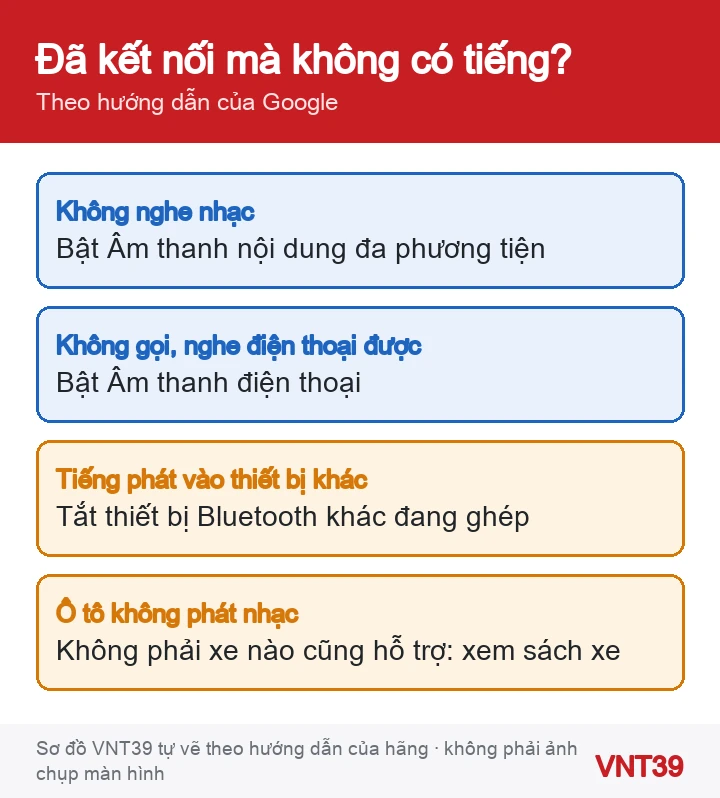
Sơ đồ các trường hợp Bluetooth đã kết nối nhưng không có tiếng nhạc hoặc không gọi được
Sơ đồ Bluetooth đã kết nối mà không có tiếng. Sơ đồ thao tác do Mobile VNT 39 tự vẽ theo hướng dẫn chính thức của hãng (kiểm 29/10/2026); không phải ảnh chụp màn hình.

Bước 6: Đã kết nối mà không có tiếng

  1. Tăng âm lượng trên cả điện thoại và tai nghe hoặc xe.
  2. Xem thiết bị Bluetooth khác đã ghép với điện thoại có đang nhận nhạc, cuộc gọi không.
  3. Pixel: Thiết bị đã kết nối › Thiết bị đã lưu › biểu tượng Cài đặt cạnh tên thiết bị › bật Âm thanh nội dung đa phương tiện (メディアの音声) để nghe nhạc, và Âm thanh điện thoại (電話の音声) để gọi.
  4. Google lưu ý không phải xe nào cũng phát nhạc hoặc gọi điện được qua Bluetooth.

Bước 7: Thử chéo với máy khác

Samsung khuyên thử phụ kiện Bluetooth với một điện thoại khác. Nếu máy khác kết nối được mà Galaxy của bạn thì không, điện thoại có thể bị lỗi; ngược lại, phụ kiện không kết nối với máy nào thì lỗi nằm ở phụ kiện.

Bước cuối (xóa mọi ghép nối): đặt lại Bluetooth và Wi-Fi

Cảnh báo: bước này xóa mọi thiết bị Bluetooth đã ghép và mọi mật khẩu Wi-Fi đã lưu. Pixel: Cài đặt › Hệ thống › Tuỳ chọn đặt lại › Đặt lại Bluetooth và Wi-Fi. Galaxy: 設定 › 一般管理 › リセット › Wi-Fi と Bluetooth の設定をリセット (trang Samsung Việt Nam bản cũ ghi Quản lý chung › Đặt lại › Đặt lại cài đặt mạng). Sau đó ghép nối lại từ bước 5.

Kết quả bạn sẽ thấy

Sau khi xóa ghép nối cũ ở cả hai đầu và ghép lại, tên thiết bị hiện trong Thiết bị đã lưu, nhạc và cuộc gọi đi qua tai nghe hoặc loa xe. Nếu chỉ một tính năng không chạy (nhạc hoặc cuộc gọi), thường là tùy chọn âm thanh ở bước 6, hoặc giới hạn của xe.

Câu hỏi thường gặp

Tai nghe chỉ kết nối được với điện thoại cũ, không chịu kết nối máy mới?

Tắt Bluetooth của điện thoại cũ hoặc xóa tai nghe khỏi máy cũ, cho tai nghe vào lại chế độ ghép nối rồi ghép với máy mới. Samsung lưu ý máy đã ghép ở gần có thể làm kết nối không thành công.

Đặt lại Bluetooth có xóa danh bạ, nhạc trong máy không?

Không. Chỉ xóa danh sách thiết bị đã ghép nối và mạng Wi-Fi đã lưu.

Khi nào nên dừng lại: Nếu điện thoại không bật được Bluetooth (công tắc tự tắt), không thấy bất kỳ thiết bị nào kể cả khi thử nhiều phụ kiện, hoặc lỗi xuất hiện sau khi máy rơi, vào nước, hãy ngừng tự xử lý. Tai nghe có pin phồng, nóng khi sạc thì ngừng dùng. Bạn có thể đăng ký sửa chữa để kiểm tra điện thoại.

Gọi điện qua laptop bằng Bluetooth: gọi và nghe điện thoại trên laptop bằng Phone Link. Người dùng iPhone: AirPods không kết nối với iPhone; người dùng Mac: tai nghe Bluetooth không kết nối với Mac. Cùng đợt: Android có Wi-Fi mà không vào mạng.

Nguồn hướng dẫn

Các bước trong bài theo trang hỗ trợ chính thức của hãng, kiểm lại ngày 29/10/2026. Tên menu có thể khác đôi chút tùy phiên bản và ngôn ngữ máy. Các đoạn «Nhận xét của VNT39» và «Khi nào nên dừng lại» là lời khuyên của cửa hàng. Sơ đồ trong bài do Mobile VNT 39 tự vẽ để minh họa thứ tự thao tác, không phải ảnh chụp màn hình.

Đánh giá bài viết này

Bài viết liên quan

Bình luận & hỏi đáp (0)

    Chưa có bình luận nào. Hãy đặt câu hỏi đầu tiên.