

Lỗi thường gặp trên Android
 Admin
Pixel không có sóng, không dùng được dữ liệu di động: cách sửa theo Google
Admin
Admin
Trả lời ngắn: Khi Pixel không có sóng hoặc mất dữ liệu di động, Google khuyên kiểm theo thứ tự: bật Dữ liệu di động và «Dùng SIM» cho đúng SIM, tắt Chế độ trên máy bay, xem Loại mạng ưu tiên, tắt Wi-Fi để thử riêng mạng di động, đổi chỗ đứng và tháo ốp. Chưa được thì tắt hẳn máy (không chọn Khởi động lại), chờ 30 giây rồi bật; sau đó mới đặt lại cài đặt mạng di động. Nếu vẫn lỗi, hãy hỏi nhà mạng về sự cố khu vực và gói cước. Công cụ «Chẩn đoán cuộc gọi, Chẩn đoán dữ liệu di động» trong máy, theo trang Google, chỉ có ở Mỹ: đừng chờ nó xuất hiện trên máy dùng ở Nhật.
Các bước đối chiếu trang hỗ trợ Google Pixel «Fix mobile connectivity issues» (bản tiếng Anh và bản tiếng Việt), cùng trang «Connect to mobile networks on a Pixel phone», ngày 18/11/2026. Các trang không ghi ngày đăng và không ghi bản Android cụ thể. Bản tiếng Việt có thông báo nội dung có thể do AI dịch và có thể có lỗi, nên tên menu dưới đây có thể hiển thị khác trên máy bạn: dùng ô tìm kiếm trong Cài đặt nếu không thấy. Bài này chỉ nói về điện thoại Pixel; với Galaxy, Xperia, AQUOS hay Android tùy biến khác, hãy xem trang hỗ trợ của hãng. Hình trong bài là hình minh họa do VNT39 vẽ, không phải ảnh chụp màn hình.
Mục lục
Khách thường tìm: «Pixel không có sóng», «Pixel mất dữ liệu di động», «Pixel chỉ có Wi-Fi mới vào mạng», «Pixel gọi bị rớt». Nghe giống nhau nhưng nên tách ba tình huống trước khi thao tác, vì mỗi tình huống đi theo một nhóm bước khác:
Còn một tình huống nữa hay bị nhầm: điện thoại có Wi-Fi nhưng Wi-Fi không ra internet. Đó là lỗi Wi-Fi chứ không phải sóng di động; xem Android có Wi-Fi nhưng không vào mạng. Trang Google về Wi-Fi («How to fix Wi-Fi connection problems») được nhắc trong cùng nhóm bài kết nối; VNT39 chỉ đọc phần mục lục của trang đó để đối chiếu, nên bài này không lấy các bước chi tiết từ trang ấy.
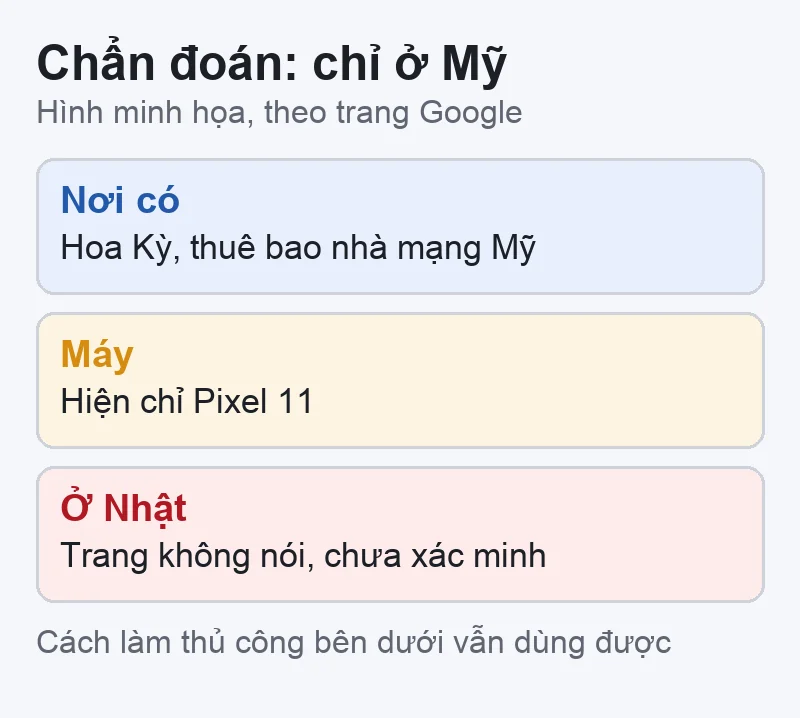
Đầu trang Google nêu một công cụ tự chẩn đoán. Đây là điều quan trọng nhất cần đọc kỹ nếu bạn đang dùng Pixel ở Nhật:
Với người dùng ở Nhật: trang Google chỉ nói phạm vi là Mỹ. Trang không nói có hay không có ở Nhật, và VNT39 không thể xác nhận. Vì vậy bài này không hứa máy của bạn có mục đó, và toàn bộ phần hướng dẫn bên dưới là các bước thủ công không cần công cụ ấy. Nếu bạn có Pixel 11 và thấy mục «Tình trạng thiết bị và hỗ trợ» trong Cài đặt, bạn có thể thử xem, nhưng đó là việc tự quan sát, không phải điều trang Google bảo đảm cho Nhật. Nếu bạn chia sẻ báo cáo chẩn đoán cho ai đó, nhớ rằng nó có thể chứa IMEI.
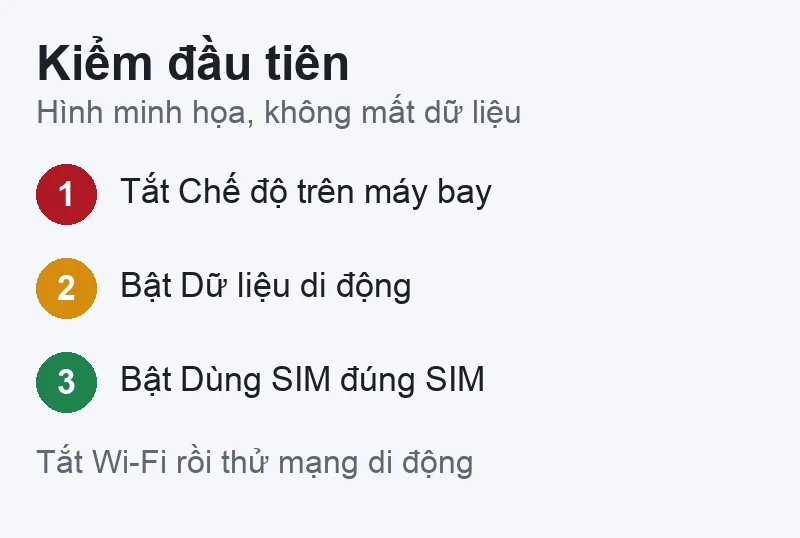
Đây là hai thứ đơn giản nhất và cũng là hai thứ hay bị tắt nhầm. Cả hai không làm mất dữ liệu.
Kiểm Dữ liệu di động và Dùng SIM (theo trang tiếng Việt: Cài đặt › Mạng và Internet › SIM):
Tắt Chế độ trên máy bay: vào Cài đặt › Mạng và Internet rồi tắt Chế độ trên máy bay.
Nếu máy có hai SIM (một SIM vật lý và một eSIM, hoặc hai eSIM), trang «Connect to mobile networks» nói rõ: chỉ một SIM được đặt làm mặc định cho dữ liệu, và bạn đặt trong Cài đặt › Mạng và Internet › SIM, mục «SIM chính». Một lỗi hay gặp là bật Dữ liệu di động cho SIM này nhưng SIM mặc định cho dữ liệu lại là SIM kia. Trang cũng ghi: khi đang gọi, dữ liệu thường chuyển sang SIM đang thực hiện cuộc gọi, và muốn dùng dữ liệu bằng SIM không mặc định lúc gọi thì bật «Dữ liệu trong lúc gọi» trong cùng mục SIM. Tên các mục có thể khác tùy bản Android.
| Việc cần kiểm | Ở đâu (theo trang Google) | Mất dữ liệu? |
|---|---|---|
| Dữ liệu di động, Dùng SIM | Mạng và Internet › SIM | Không |
| Chế độ trên máy bay | Mạng và Internet | Không |
| SIM mặc định cho dữ liệu | SIM › SIM chính | Không |
Loại mạng ưu tiên. Trong Cài đặt › Mạng và Internet › SIM, chọn nhà mạng rồi chọn Loại mạng ưu tiên. Google ghi các lựa chọn thay đổi theo từng quốc gia, và gợi ý ví dụ gồm 5G (được đề xuất), LTE, 3G, 2G tùy nhà mạng. Khi không có 5G, Pixel hỗ trợ 5G sẽ tự xuống 4G hoặc thấp hơn. VNT39 không biết nhà mạng của bạn cho chọn gì; nếu máy chỉ còn một vài lựa chọn, đó là phần Google nói «thay đổi theo quốc gia».
Kiểm cường độ sóng. Vào Cài đặt › Mạng và Internet › Internet và tắt Wi-Fi để máy dùng mạng di động. Biểu tượng sóng ở góc phải trên cùng càng đầy thì sóng càng mạnh. Sóng yếu hoặc không có thì đổi chỗ đứng (gần cửa sổ, ra ngoài tòa nhà, lên tầng cao hơn) và hỏi nhà mạng về vùng phủ sóng. Tòa nhà, tường dày và một số loại ốp có thể cản sóng, kể cả 5G; Google khuyên tháo ốp thử.
5G chậm. Biểu tượng 5G trên thanh trạng thái, theo Google, chỉ cho biết khu vực của bạn có 5G, không có nghĩa bạn đang nhận 5G tốt. Có hai việc nên kiểm: tắt Trình tiết kiệm pin (Google ghi chế độ này tắt 5G), và hỏi nhà mạng về vùng phủ 5G, loại 5G và tốc độ vì vùng 5G có thể nhỏ hơn vùng 4G. Google cũng cảnh báo không phải mọi Pixel từ 4a (5G) trở đi đều chạy trên mọi mạng 5G; tương thích phụ thuộc đời máy và mạng của nhà mạng.
VNT39 không nêu tên nhà mạng Nhật cụ thể ở đây vì trang Google không nói về họ. Nếu bạn cần đặt cấu hình dữ liệu cho SIM của một nhà mạng, hãy đọc hướng dẫn của chính nhà mạng đó. Trang «Connect to mobile networks» có liệt kê mục Tên điểm truy cập (APN) trong cài đặt SIM, nhưng bài này không đưa giá trị APN nào: giá trị sai có thể làm mất dữ liệu thêm, và đó là thông tin phải lấy từ nhà mạng.
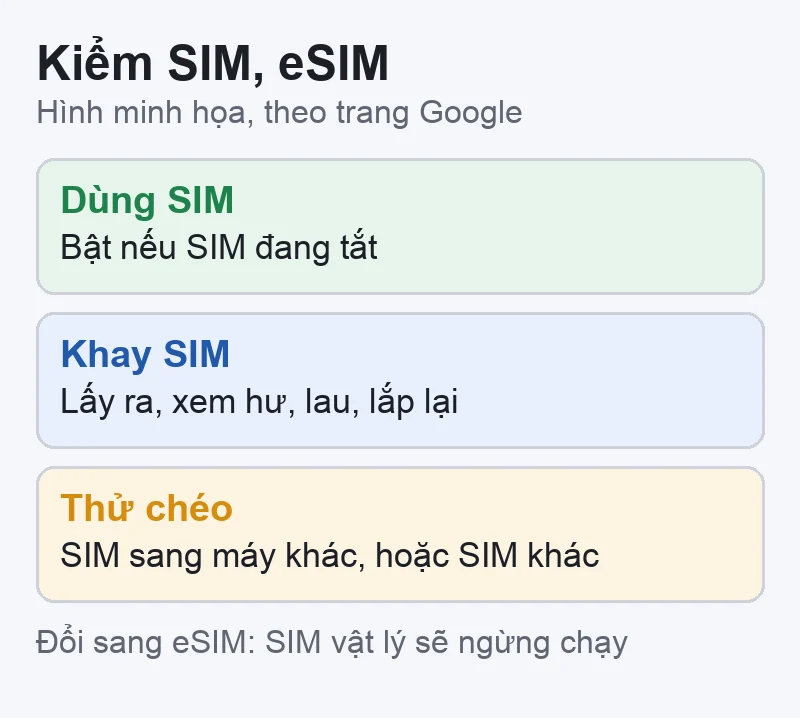
Trang Google tách riêng lỗi SIM khỏi lỗi dữ liệu:
Với eSIM, Google ghi: chuyển eSIM trong lúc thiết lập máy (đặt máy cũ gần bên), hoặc trong Cài đặt › Mạng và Internet › SIM › Thêm SIM › «Chuyển SIM từ một thiết bị khác». Nếu chuyển bị lỗi, thử lại, và nếu vẫn lỗi thì liên hệ nhà mạng. Chuyển SIM vật lý sang eSIM cần Pixel 8 trở lên (kể cả Fold), nhà mạng có hỗ trợ eSIM cho Pixel ở nước bạn, và máy đang kết nối Wi-Fi. Cảnh báo của Google: sau khi chuyển, SIM vật lý ngừng hoạt động, nên chỉ bỏ nó đi sau khi chắc eSIM chạy tốt. Còn khi gặp thông báo lỗi SIM trên màn hình, Google bảo liên hệ nhà mạng.
Sao lưu trước nếu bạn định đổi SIM sang eSIM hoặc chuyển sang máy khác, vì có thể bạn sẽ cần thiết lập lại máy; xem Sao lưu Android, chuyển sang máy mới. Nếu mất mã xác minh SMS sau khi đổi SIM, xem Android không nhận mã OTP, SMS sau khi đổi SIM. Để so sánh với iPhone, xem eSIM không kích hoạt, không có dịch vụ trên iPhone.
Ba mục này liên quan nhiều tới cuộc gọi hơn là dữ liệu, nhưng Google xếp chung vì chúng làm cuộc gọi chập chờn:
Ngoài ra, trang còn nhắc kiểm người liên hệ: mở ứng dụng Điện thoại, chạm vào số liên hệ, cuộn xuống Cài đặt liên hệ, xem số có bị chặn không (nếu có thì «Bỏ chặn số») và «Gửi tới thư thoại» có đang bật không (nếu bật thì tắt). Đây là lỗi hay bị nhầm thành «không có sóng» khi chỉ riêng một người gọi không tới được.
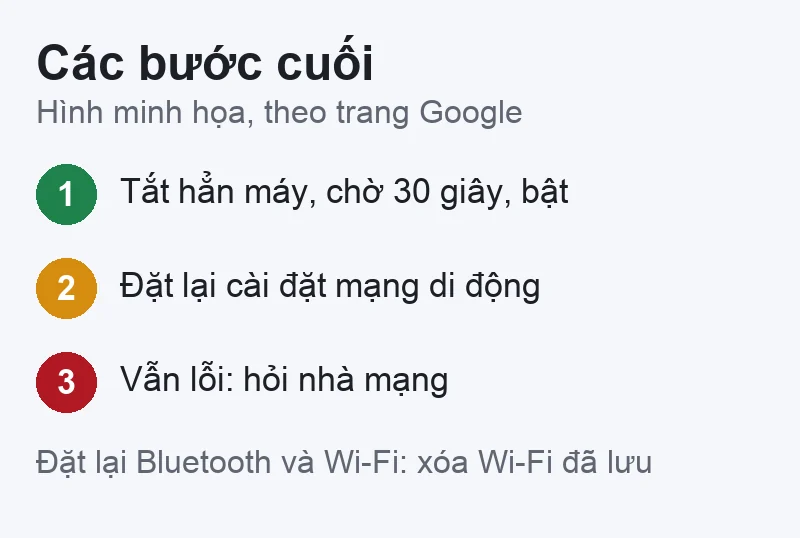
Hai bước cuối cùng của phần tự xử lý. Làm theo thứ tự, vì bước đầu không đụng gì tới cài đặt của bạn.
Nhóm không mất dữ liệu: tắt hẳn máy. Google ghi hơi khác với thói quen thường ngày: tắt nguồn, không chọn Khởi động lại, chờ 30 giây rồi bật lại và thử máy. Google còn ghi bật rồi tắt Chế độ trên máy bay cũng có tác dụng tương tự là tắt các tiến trình mạng đang chạy. Nếu có bản cập nhật Android thì cài, vì Google yêu cầu kiểm đang dùng bản Android mới nhất khi gặp lỗi này (xem Kiểm và cập nhật bản và bảo mật Android).
Nhóm thay đổi cài đặt: đặt lại cài đặt mạng. Có hai thao tác khác nhau, đừng nhầm:
Chưa thấy Google ghi việc đặt lại cài đặt mạng di động xóa ảnh, ứng dụng hay tài khoản. Tuy vậy, mọi thiết lập mạng tùy chỉnh bạn từng nhập tay (ví dụ APN đã sửa) có thể cần nhập lại, đó là gợi ý của VNT39 và không phải câu của trang Google. Hãy ghi lại các thiết lập đó trước khi đặt lại.
Nếu máy vẫn chập chờn, Google kết luận: liên hệ nhà mạng để kiểm tra sự cố ở khu vực của bạn và xác nhận gói cước dữ liệu không có thay đổi. Cũng cần xác nhận hợp đồng còn hiệu lực và SIM chưa bị khóa.
Trong trang «Connect to mobile networks on a Pixel phone», Google có một ghi chú gắn nhãn riêng cho Nhật Bản (bản tiếng Việt: «Chỉ Nhật Bản»): tính năng bảo vệ khỏi mạng 2G được bật mặc định vì lý do bảo mật, nhằm ngăn máy kết nối tới mạng 2G kém an toàn; trang dẫn tới hướng dẫn «Bảo vệ nâng cao» của Android. Vì đây là cài đặt mặc định, bạn không cần làm gì, và VNT39 không khuyên tắt nó chỉ để thử sóng.
Trang không nói tính năng này gây mất sóng ở trường hợp cụ thể nào, nên bài này không suy ra nguyên nhân. Điều thực tế nên biết: nếu bạn chọn «Loại mạng ưu tiên» là 2G (nếu có trong danh sách), tính năng bảo vệ này có thể ảnh hưởng tới kết quả. Đây là suy luận từ hai ghi chú trên trang, không phải câu Google nói; nếu nghi có liên quan, hỏi nhà mạng hoặc trung tâm hỗ trợ Pixel.
Mặt khác, mục Loại mạng ưu tiên sẽ khác theo nhà mạng và quốc gia, nên hãy đối chiếu với những gì chính máy bạn hiển thị.
Trang Google chia nguyên nhân thành hai nhóm chính. Phần mềm và cấu hình: dữ liệu bị tắt, chế độ máy bay, chọn sai loại mạng, tiết kiệm pin tắt 5G, VoLTE, SIM chưa kích hoạt, cài đặt mạng bị lỗi. Phần cứng và môi trường: SIM hỏng hoặc bẩn, khay SIM, ốp cản sóng, vùng phủ sóng yếu. Google không liệt kê hỏng ăng-ten hay bo mạch như một nguyên nhân; việc đó chỉ biết sau khi kiểm máy.
| Tình huống | Nên làm | Nhóm |
|---|---|---|
| Mất sóng ở một khu vực, nơi khác bình thường | Hỏi nhà mạng về sự cố khu vực | Nhà mạng |
| SIM này lỗi, SIM khác trong cùng máy tốt | Liên hệ nhà mạng đổi SIM | Nhà mạng |
| SIM tốt ở máy khác, máy này vẫn không sóng | Mang máy đi kiểm | Máy |
Gợi ý của VNT39, không phải nội dung trang Google: hãy mang máy đi kiểm khi các bước trên đã làm hết mà máy vẫn không nhận sóng, khi lỗi bắt đầu sau khi máy rơi, dính nước hoặc từng thay màn, thay pin, hoặc khi khay SIM lỏng, méo. Với Pixel còn trong diện bảo hành hay hỗ trợ của Google, bạn cũng có thể dùng kênh hỗ trợ chính thức của Google.
Giới hạn của việc tự kiểm: các bước trên giúp loại trừ lỗi cài đặt, SIM và môi trường. Chúng không cho biết ăng-ten, bo mạch hay khay SIM còn tốt hay không. Máy hết lỗi sau khi tắt hẳn chưa chắc đã được giải quyết triệt để; ngược lại, máy chập chờn cũng chưa chắc là hỏng vì có thể chỉ là vùng sóng yếu hoặc gói cước. VNT39 không hứa sửa được và không đoán nguyên nhân khi chưa cầm máy. Muốn theo dõi lượng dữ liệu đã dùng để loại trừ trường hợp hết gói, xem Kiểm tra dữ liệu di động đã dùng trên Android. Nếu nghi do ứng dụng mới cài, thử Chế độ an toàn của Android; đây là gợi ý của VNT39 để khoanh vùng.
Bạn có thể liên hệ VNT39 ở Tokyo (Zalo 0707 833 982, 10–19h). Ghi sẵn: đời Pixel, loại SIM (vật lý hay eSIM), mất sóng ở đâu và từ khi nào, lỗi chỉ ở dữ liệu hay cả cuộc gọi, SIM có chạy tốt trên máy khác không, đã thử những bước nào, máy có rơi hay dính nước không. Nên sao lưu trước khi mang máy đi kiểm.
Bước tiếp theo: Đăng ký kiểm tra điện thoại Android · Bảng giá sửa chữa · Liên hệ VNT39
Không có gì bất thường. Theo trang Google, công cụ này chỉ có ở Mỹ, cho thuê bao Mỹ, trên Pixel 11. Ở Nhật bạn làm các bước thủ công trong bài này.
Trang chỉ ghi «tắt nguồn, không chọn khởi động lại, đợi 30 giây rồi bật», và gợi ý rằng bật tắt Chế độ trên máy bay cũng có tác dụng tương tự. Trang không giải thích kỹ cơ chế, nên bài này không suy diễn thêm.
Trang Google không nói nó xóa ảnh hay ứng dụng. Thao tác riêng «Đặt lại Bluetooth và Wi-Fi» thì xóa các Wi-Fi đã lưu theo cảnh báo của Google. Nếu bạn lo, hãy sao lưu trước rồi mới làm.
VNT39 không đưa giá trị APN. Trang Google chỉ nêu APN là một mục trong cài đặt SIM, giúp nhà mạng cấp địa chỉ IP và kết nối an toàn. Nếu nghi sai APN, hãy hỏi nhà mạng của bạn.
Nguồn đối chiếu (đọc ngày 18/11/2026, các trang không có ngày đăng): Google: Fix mobile connectivity issues · bản tiếng Việt (có thông báo nội dung có thể dịch bằng AI) · Google: Connect to mobile networks on a Pixel phone · bản tiếng Việt · Google: How to fix Wi-Fi connection problems (chỉ đối chiếu mục lục, để liên kết). Các trang Google nhắc tới (VoLTE, 5G, đổi SIM sang eSIM) chưa đọc nội dung. Phần kinh nghiệm, các dấu hiệu cần mang máy đi kiểm và nhận định về bảo vệ 2G là gợi ý của VNT39, không phải nội dung trang Google.


 Lỗi thường gặp trên Android
 Lỗi thường gặp trên Android
 Lỗi thường gặp trên Android
 Lỗi thường gặp trên Android
Bạn có thể bình luận ngay bằng họ tên và email. Đăng nhập là tùy chọn.
Chưa có bình luận nào. Hãy đặt câu hỏi đầu tiên.
VNT39 sử dụng cookie để website hoạt động ổn định, đo lường hiệu quả và cải thiện trải nghiệm mua sắm.
VNT39 sử dụng cookie để website hoạt động ổn định, đo lường hiệu quả và cải thiện trải nghiệm mua sắm.
Nhận khuyến mãi sửa chữa, linh kiện, iPhone/MacBook và PC Gaming mới nhất.
Đăng nhập để theo dõi đơn hàng hoặc tạo tài khoản mới bằng email và mã xác minh 6 số.
Tạo tài khoản bằng email. Chúng tôi sẽ gửi mã xác minh 6 số để hoàn tất.