

Phần cứng, pin, sửa laptop và PC
 Admin
Laptop, PC mất giờ, báo lỗi CMOS checksum: pin CMOS và cách Clear CMOS an toàn
Admin
Admin
Trả lời ngắn: Máy tính mất ngày giờ, tự quay về cài đặt BIOS mặc định hoặc báo lỗi CMOS checksum thường là dấu hiệu pin CMOS (pin nuôi đồng hồ và bộ nhớ cài đặt) yếu hoặc mất điện, nhưng không phải lúc nào cũng vậy. Bạn có thể thử đưa BIOS về mặc định, chỉnh lại giờ, rồi kiểm tra pin. Với bo mạch PC để bàn, các hãng mô tả cách Clear CMOS bằng nút, chân cắm (jumper) hoặc tháo pin, luôn sau khi tắt máy và rút điện. Laptop khác hẳn: nhiều máy dùng pin dán, dây hàn hoặc phải mở máy, và mỗi hãng có cách reset riêng. Trước khi Clear CMOS, hãy ghi lại cài đặt BIOS và tìm sẵn khóa khôi phục BitLocker nếu ổ đĩa có mã hóa. Bài không hứa sửa được từ xa và không hướng dẫn tháo laptop dán keo.
Các bước dưới đây đối chiếu trang hỗ trợ chính thức của ASUS (How to Clear CMOS), Dell (hai bài: «How to Reset the Real-Time Clock to Recover Your Dell Laptop», «How to Reset Your Dell BIOS or CMOS & Clear NVRAM», và một bài về pin CMOS của máy chủ PowerEdge) và Microsoft (tìm khóa khôi phục BitLocker), đọc ngày 19/11/2026. Trang của MSI, Gigabyte, Lenovo bị chặn khi mở, trang HP không tải được, ASRock trả về trang trống, nên bài không trích nội dung các hãng đó. Hình trong bài là hình minh họa do VNT39 vẽ, không phải ảnh chụp bo mạch. Bài chưa có ảnh thật của cửa hàng.
Mục lục
Trên bo mạch chủ có một vùng nhớ nhỏ giữ cài đặt BIOS, ngày giờ và một số thông tin khác khi máy tắt. Theo trang ASUS, thao tác Clear CMOS xóa bộ nhớ đồng hồ thời gian thực (RTC) của bo mạch, nơi chứa ngày giờ, mật khẩu BIOS và các thông số cài đặt BIOS. Vùng nhớ này cần điện liên tục, nên bo mạch có một viên pin nhỏ dạng cúc áo. Dell mô tả đúng vai trò đó ở dòng máy chủ: pin cúc áo cấp điện dự phòng cho đồng hồ thời gian thực khi nguồn chính bị ngắt.
Về loại pin, trang Dell tôi mở không nêu loại cụ thể. Kinh nghiệm VNT39: trên bo mạch PC để bàn thường gặp pin lithium 3V dạng CR2032, nhưng bạn nên xem ký hiệu in trên mặt pin hoặc sách hướng dẫn của bo mạch trước khi mua pin thay.
«CMOS checksum error» là thông báo lúc khởi động, hiểu đơn giản là BIOS đọc lại dữ liệu cài đặt và thấy nó không khớp. Trang hỗ trợ chính thức tôi mở được không mô tả riêng lỗi này cho PC phổ thông, nên bài không đưa ra nguyên nhân chắc chắn. Có một chi tiết cần biết: Dell ghi trên máy chủ PowerEdge, khi pin cúc áo xuống khoảng dưới 2,0 V rồi khởi động lại, bản BIOS kiểu cũ ghi nhận lỗi UEFI0069 «lỗi checksum pin cúc áo khiến cài đặt bị reset». Dell nói thêm các bản BIOS và iDRAC mới thay chuỗi đó bằng một sự kiện thông tin UEFI0447, không còn nhắc F1/F2 khi khởi động. Phạm vi này chỉ là máy chủ PowerEdge, không áp dụng nguyên xi cho laptop hay PC thông thường.
Từ các trang đã đọc và kinh nghiệm tại cửa hàng, những dấu hiệu hay đi cùng nhau là:
Đây chỉ là dấu hiệu, chưa phải chẩn đoán. Cùng triệu chứng có thể do pin yếu, tiếp xúc lỏng, cập nhật BIOS dở dang hoặc linh kiện trên bo mạch. Phần cuối bài nói khi nào nên nghi bo mạch.
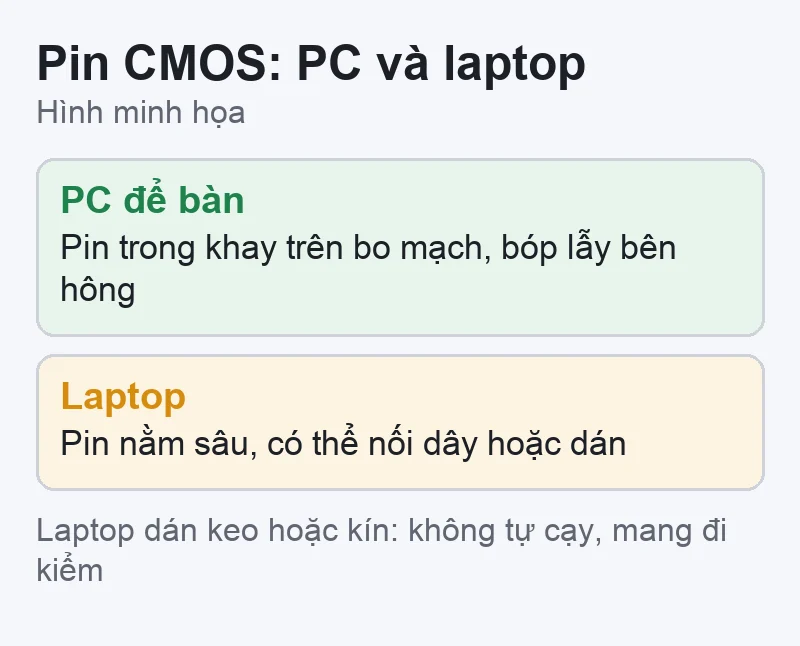
Cùng gọi «pin CMOS» nhưng cách làm rất khác nhau:
Giới hạn tự làm: bài này không hướng dẫn tháo laptop dán keo, không hướng dẫn mở nguồn (PSU) của PC, không hướng dẫn hàn. Máy có pin lithium chính, nắp dán hoặc thân kín: đừng cạy. Xem thêm Hư main laptop là gì và Sửa mainboard laptop tại Tokyo để biết khi nào việc này vượt khả năng tự làm.
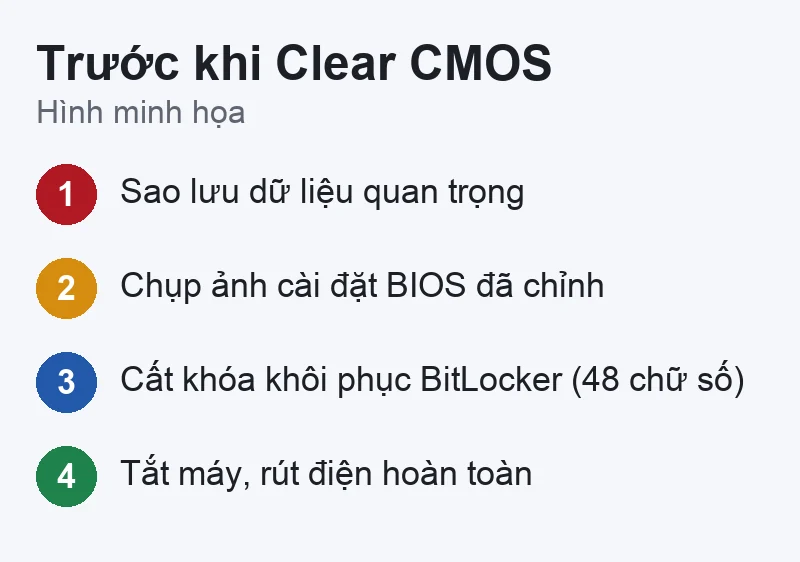
Clear CMOS đưa BIOS về mặc định. Điều đó không xóa file trong ổ đĩa, nhưng có thể làm máy không vào Windows ngay hoặc làm Windows đòi khóa BitLocker. Hãy làm theo thứ tự:
Nếu BIOS đang có mật khẩu quản trị, hãy đọc kỹ phần Dell bên dưới: có điều kiện đặc biệt khi bạn thử reset RTC.
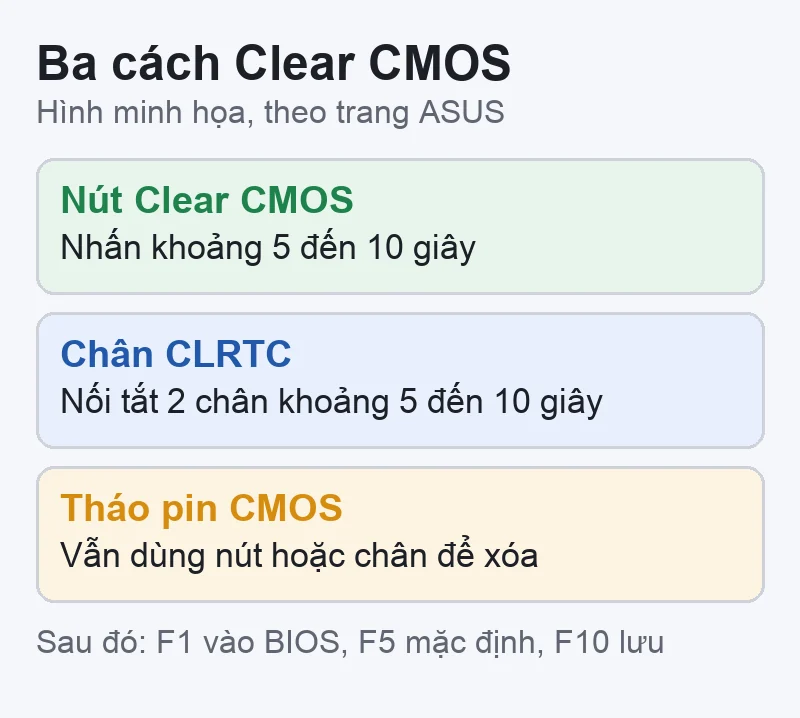
Trang «[Motherboard] How to Clear CMOS» của ASUS mô tả ba cách. Trang này chỉ nói về bo mạch chủ (viết tắt MB), không nhắc laptop. ASUS khuyên xem sách hướng dẫn của đúng bo mạch để biết bo mạch có nút Clear CMOS hay chân CLRTC.
Sau khi bật, ASUS nói máy sẽ báo BIOS đã được reset. Bạn nhấn F1 vào BIOS, đặt lại ngày giờ nếu cần, nhấn F5 để nạp cài đặt tối ưu (Load Optimized Defaults), rồi F10 để lưu và thoát. ASUS cũng nêu lúc nên dùng Clear CMOS: khi máy không ổn định, treo hoặc lỗi sau khi bạn đổi tần số hoặc điện áp CPU hay bộ nhớ.
Trang ASUS ghi rõ thông tin có thể không đúng với mọi sản phẩm trong cùng dòng. Với MSI, Gigabyte, ASRock hay hãng khác, tên nút, tên chân và thời gian có thể khác; hãy xem sách hướng dẫn bo mạch. Bài này không trích lại hướng dẫn của các hãng đó vì chưa đọc được trang của họ.
Với laptop, phần Dell có tài liệu cụ thể nhất trong số các trang tôi mở được. Dưới đây là điều trang nói; các hãng laptop khác có thể khác.
Theo bài «How to Reset the Real-Time Clock to Recover Your Dell Laptop» (bản sửa lần cuối 19/4/2026, theo trang hiển thị), cách này dành cho laptop Dell Alienware, Inspiron, Latitude, Precision, Vostro, XPS được chọn; máy Intel đời 8 (Kaby Lake) trở lên nói chung được hỗ trợ, đời 9 (Coffee Lake) trở lên có bản reset cải tiến hơn. Danh sách model chi tiết nằm trong bài; hãy kiểm đúng mẫu máy. Các bước: tắt máy, cắm bộ sạc, giữ nút nguồn khoảng 30 đến 35 giây tới khi đèn nguồn nháy ba lần, rồi thả. Giữ ít hơn 25 giây hoặc nhiều hơn 40 giây, hoặc rút bộ sạc giữa chừng, sẽ làm hủy reset.
Dell nêu hệ quả: BIOS về mặc định, ngày giờ bị đặt lại, Intel vPro bị hủy cấp phép. Mã sở hữu, mật khẩu (quản trị, hệ thống, ổ cứng), cơ sở dữ liệu khóa, nhật ký hệ thống và TPM (nếu đang bật) không bị ảnh hưởng. Danh sách khởi động, tùy chọn ROM kiểu cũ, Secure Boot và Allow BIOS Downgrade có thể bị đặt lại hoặc không, tùy cài đặt tùy chỉnh. Dell cảnh báo máy có thể chưa khởi động ngay sau reset, điều đó không có nghĩa reset thất bại: nhấn F2 vào BIOS, kiểm ngày giờ và khôi phục các cài đặt như chế độ SATA (RAID On hay AHCI).
Một điều kiện quan trọng: Dell ghi từ tháng 6/2025, nếu BIOS có mật khẩu ADMIN thì thao tác reset RTC thủ công có thể bị vô hiệu hóa, và có bài riêng giải thích.
Bài «How to Reset Your Dell BIOS or CMOS & Clear NVRAM» liệt kê bốn cách: nạp mặc định ngay trong BIOS (F2); jumper RTCRST (chỉ máy để bàn); ngắt pin cúc áo (máy để bàn và laptop); reset RTC (chỉ máy để bàn sản xuất sau tháng 4/2020). Với cách ngắt pin: tắt máy, rút điện, với laptop ngắt pin chính nếu sách hướng dẫn cho phép, mở máy, ngắt pin cúc áo, giữ nút nguồn 10 đến 20 giây, nối lại pin rồi bật máy. Bạn sẽ thấy yêu cầu đặt ngày giờ: nhấn F2, chỉnh, rồi Save and Exit.
Có một chỗ lệch giữa hai trang Dell cần nói rõ. Bài reset RTC cho laptop ghi mật khẩu quản trị, hệ thống và ổ cứng không bị ảnh hưởng. Bài reset BIOS/CMOS lại ghi cách jumper và cách ngắt pin cúc áo cũng xóa mật khẩu BIOS. Hai điều này không mâu thuẫn nếu hiểu là phụ thuộc cách làm: reset RTC khác ngắt pin. Nhưng ASUS ghi Clear CMOS xóa cả mật khẩu BIOS. Kết luận an toàn: tùy cách làm và tùy hãng, đừng giả định mật khẩu BIOS còn hay mất. Trang Dell cũng nói Windows login và tài khoản trực tuyến không bị ảnh hưởng bởi việc reset BIOS.
Với laptop hãng khác (HP, Lenovo, ASUS, Acer…), tôi chưa mở được tài liệu chính thức nên không nêu thao tác nào cho các hãng đó. Hãy tìm «Maintenance and Service Guide» hoặc «Hardware Maintenance Manual» của đúng model.
Nếu sau khi nạp mặc định, máy giữ ngày giờ đúng qua đêm và sau khi rút điện, thì khả năng cao pin là nguyên nhân (Gợi ý của VNT39). Nếu máy lại mất giờ ngay sau khi thay pin mới, đừng thay pin lần nữa: chuyển sang phần nghi bo mạch.
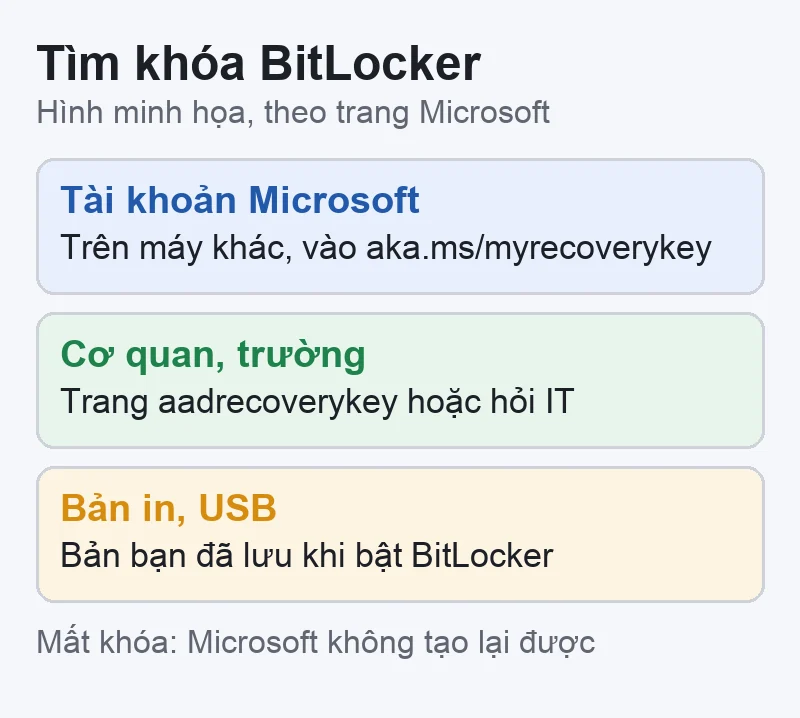
Nhiều máy Windows 11 bật mã hóa thiết bị hoặc BitLocker mà người dùng không để ý. Trang Microsoft nói bạn có thể bị hỏi khóa khôi phục khi khởi động vì rủi ro bảo mật hoặc vì thay đổi phần cứng. Trang không nhắc riêng BIOS, nên bài không khẳng định Clear CMOS chắc chắn kích hoạt BitLocker. Gợi ý của VNT39: vì BIOS và cài đặt bảo mật có thể thay đổi sau Clear CMOS, hãy xem như có khả năng bị hỏi và chuẩn bị khóa trước.
Microsoft ghi rõ bộ phận hỗ trợ không có khả năng lấy lại, cung cấp hay tạo lại khóa BitLocker đã mất. Nếu không có khóa và không hoàn tác được thay đổi gây ra việc đòi khóa, bạn phải đặt lại thiết bị, việc này xóa toàn bộ file. VNT39 cũng không thể mở khóa thay bạn nếu thiếu khóa. Xem thêm Những cách mở khóa BitLocker khi quên mật khẩu và Hướng dẫn tắt BitLocker trên Windows 11.
Nguồn chính thức tôi đọc không cho tiêu chí chắc chắn để phân biệt pin với bo mạch, nên phần này là kinh nghiệm VNT39, không phải lời của hãng:
Trong các trường hợp này, thay pin hoặc Clear CMOS nhiều lần không giúp được và còn có thể gây thêm hỏng hóc nếu mở máy sai cách. Xem thêm đèn báo lỗi bo mạch ở Khắc phục lỗi bo mạch chủ hiện đèn báo màu đỏ và máy PC mất nguồn ở PC gaming mất nguồn. Công cụ tự chẩn đoán: Công cụ chẩn đoán phần cứng laptop Dell, HP, Lenovo, ASUS.
Bạn có thể liên hệ VNT39 ở Tokyo (Zalo 0707 833 982, 10–19h). Ghi sẵn: hãng và model, lỗi hiện ra (nguyên văn thông báo hoặc ảnh chụp), lỗi mất giờ bắt đầu từ lúc nào, bạn đã thử Clear CMOS hay thay pin chưa, máy có BitLocker hay không và khóa khôi phục đã cất chưa. VNT39 không hứa sửa được khi chưa kiểm tra máy.
Bước tiếp theo: Đăng ký kiểm tra laptop · Bảng giá sửa chữa · Liên hệ VNT39
Không chắc. Pin yếu là nguyên nhân hay gặp, nhưng bài chưa tìm được nguồn chính thức nào khẳng định đó là nguyên nhân duy nhất. Hãy thử nạp mặc định, chỉnh giờ, rồi theo dõi; nếu lặp lại sau khi thay pin đúng loại thì nghi bo mạch.
Theo các trang đã đọc, thao tác này đưa BIOS về mặc định và đặt lại giờ, có thể kèm mật khẩu BIOS tùy cách; không có trang nào nói nó xóa file trong ổ đĩa. Vẫn nên sao lưu trước, và chuẩn bị khóa BitLocker nếu có.
Tùy máy. Nếu pin nằm sau nắp đáy dễ mở và sách bảo trì của hãng mô tả, bạn có thể tham khảo. Nếu phải cạy nắp dán, tháo bo mạch hay có pin lithium chính nằm cạnh, hãy mang đi kiểm thay vì tự làm.
Dell nêu bước giữ nút nguồn 10 đến 20 giây khi ngắt pin cúc áo, và giữ 30 đến 35 giây trong reset RTC (cắm bộ sạc). Hai trường hợp khác nhau, đừng nhầm. ASUS không nêu bước giữ nút nguồn trong trang tôi đọc.
Nguồn đối chiếu (đọc ngày 19/11/2026): ASUS: [Motherboard] How to Clear CMOS · Dell: How to Reset the Real-Time Clock to Recover Your Dell Laptop · Dell: How to Reset Your Dell BIOS or CMOS & Clear NVRAM · Dell: PowerEdge coin-cell (CMOS) battery changes (chỉ máy chủ) · Microsoft: Finding your BitLocker recovery key in Windows. Trang của MSI, Gigabyte, Lenovo, HP, ASRock không mở được nên không được trích. Các phần «Kinh nghiệm VNT39» và «Gợi ý của VNT39» (loại pin thường gặp, dấu hiệu nghi bo mạch, bật lại XMP/EXPO) không phải nội dung của các trang trên.


 Phần cứng, pin, sửa laptop và PC
 Phần cứng, pin, sửa laptop và PC
 Phần cứng, pin, sửa laptop và PC
 Phần cứng, pin, sửa laptop và PC
Bạn có thể bình luận ngay bằng họ tên và email. Đăng nhập là tùy chọn.
Chưa có bình luận nào. Hãy đặt câu hỏi đầu tiên.
VNT39 sử dụng cookie để website hoạt động ổn định, đo lường hiệu quả và cải thiện trải nghiệm mua sắm.
VNT39 sử dụng cookie để website hoạt động ổn định, đo lường hiệu quả và cải thiện trải nghiệm mua sắm.
Nhận khuyến mãi sửa chữa, linh kiện, iPhone/MacBook và PC Gaming mới nhất.
Đăng nhập để theo dõi đơn hàng hoặc tạo tài khoản mới bằng email và mã xác minh 6 số.
Tạo tài khoản bằng email. Chúng tôi sẽ gửi mã xác minh 6 số để hoàn tất.