
Phần cứng, pin, sửa laptop và PC
 Admin
Quạt CPU PC báo CPU Fan Error, quay 100%: nguyên nhân và cách sửa
Admin
Admin
Trả lời ngắn: «CPU Fan Error» nghĩa là bo mạch chủ không đọc được tín hiệu tốc độ từ quạt hoặc bơm gắn ở đầu cắm CPU. Theo trang ASUS, bạn kiểm tra quạt có gắn đúng đầu CPU_FAN (không phải CHA_FAN), vặn chặt chân cố định, rồi mới đến các chỉnh BIOS như hạ ngưỡng tốc độ thấp. Với tản nhiệt nước (AIO), Corsair nói phải kiểm tra dây của bơm có cắm đúng đầu trên bo mạch hay không. Quạt quay hết cỡ khi vừa bật máy thường là bình thường vài giây; nếu quay 100% mãi thì xem lại loại đầu cắm, loại quạt và chế độ điều khiển trong BIOS. Nút «Ignore» chỉ tắt cảnh báo, không sửa lỗi. Bài không hướng dẫn tháo CPU và không hứa sửa được từ xa.
Các bước dưới đây đối chiếu trang hỗ trợ chính thức đã mở đọc ngày 19/11/2026: ASUS (FAQ «CPU FAN Error in POST»), Corsair (bài «How to fix a CPU_FAN error»), Arctic (ba trang FAQ về đầu cắm quạt) và sách hướng dẫn bo mạch Gigabyte B850M C. Trang của MSI trả lỗi 403 và trang Noctua trả lỗi 429 (quá nhiều yêu cầu) nên bài không trích nội dung hai hãng này. Tôi cũng không mở được tài liệu riêng của Intel hoặc AMD cho đề tài này. Hình trong bài là hình minh họa do VNT39 vẽ, không phải ảnh chụp bo mạch. Bài chưa có ảnh thật của cửa hàng.
Mục lục
Theo trang ASUS, thông báo «CPU FAN Error» xuất hiện ở bước POST (lúc máy tự kiểm khi vừa bật) và có nghĩa là hệ thống không phát hiện được quạt CPU. Bài của Corsair mô tả lỗi theo cách tương tự: thông báo hiện ra khi bo mạch không phát hiện quạt hoặc bơm, với các dòng như «CPU Fan Error!» hoặc «Alert! CPU 0 fan failure». Cần để ý chữ «không phát hiện». Bo mạch không tự nhìn thấy quạt có quay hay không, nó chỉ đọc tín hiệu tốc độ trên dây. Quạt vẫn quay mà dây tín hiệu không về đúng đầu cắm, hoặc tốc độ thấp hơn ngưỡng cho phép, thì vẫn có thể bị báo lỗi.
Điều đó cho ra ba nhóm nguyên nhân cần phân biệt: quạt hoặc bơm thật sự không quay; quạt quay nhưng bo mạch không đọc được (cắm sai đầu, đầu cắm lỏng, dây tín hiệu hỏng); quạt quay chậm nên bị coi là dưới ngưỡng. Các trang hãng tôi đọc không xếp hạng cái nào hay gặp hơn, nên bài cũng không nói con số nào là phổ biến nhất.
Gợi ý của VNT39: đừng vội bấm bỏ qua cảnh báo. Trước hết xác định quạt hoặc bơm có chạy thật không, vì bộ tản nhiệt ngừng hoạt động mới là điều gây hại cho CPU.
Sách hướng dẫn Gigabyte B850M C mô tả các đầu cắm quạt trên bo mạch này đều có 4 chân, phần lớn có thiết kế chống cắm ngược, và dây màu đen là dây đất. Chân 2 ghi «Voltage Speed Control» (điều khiển tốc độ bằng điện áp), chân 4 ghi «PWM Speed Control» (điều khiển bằng xung PWM). Sách còn ghi rõ các đầu này không phải khối jumper, đừng đặt nắp jumper lên. Thông tin này thuộc một mẫu bo mạch cụ thể; bo mạch của bạn có thể khác, nên hãy xem sách của đúng model.
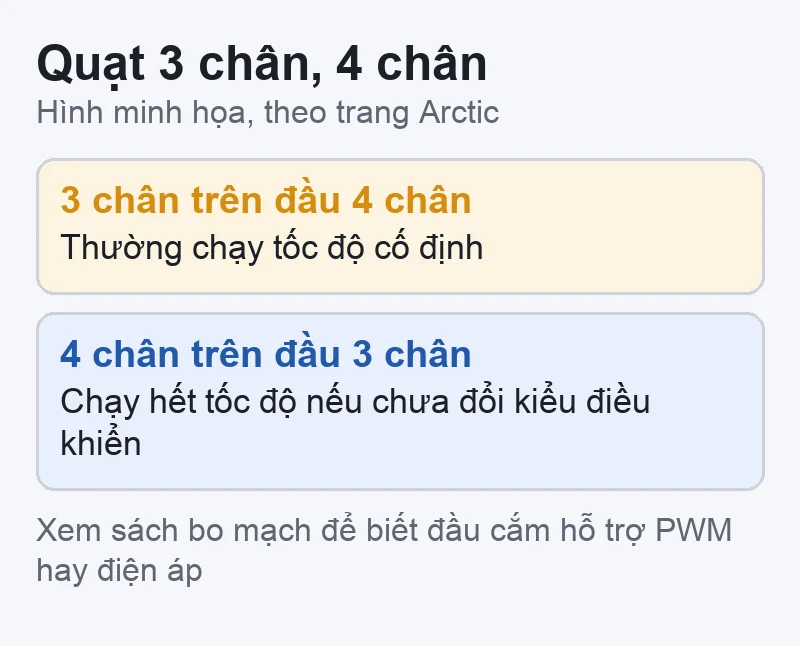
Arctic mô tả cách các loại quạt chạy khi khác loại đầu cắm:
Corsair, ở bài về lỗi CPU_FAN, phân biệt thêm: tản nhiệt nước AIO/HydroX của hãng này dùng đầu tín hiệu tốc độ 1 chân (tachometer), còn tản khí dùng đầu 3 hoặc 4 chân. Hiểu đơn giản: đầu nối của quạt và của bơm không giống nhau, nên đừng suy từ quạt sang bơm.
Kinh nghiệm VNT39: bạn có thể nhìn nhãn in cạnh đầu cắm trên bo mạch (CPU_FAN, CPU_OPT, CHA_FAN, SYS_FAN, AIO_PUMP, PUMP_FAN… tên khác nhau tùy hãng) và đối chiếu với sách bo mạch. Tên đầu cắm không thống nhất giữa các hãng nên đây là bước nên làm đầu tiên.
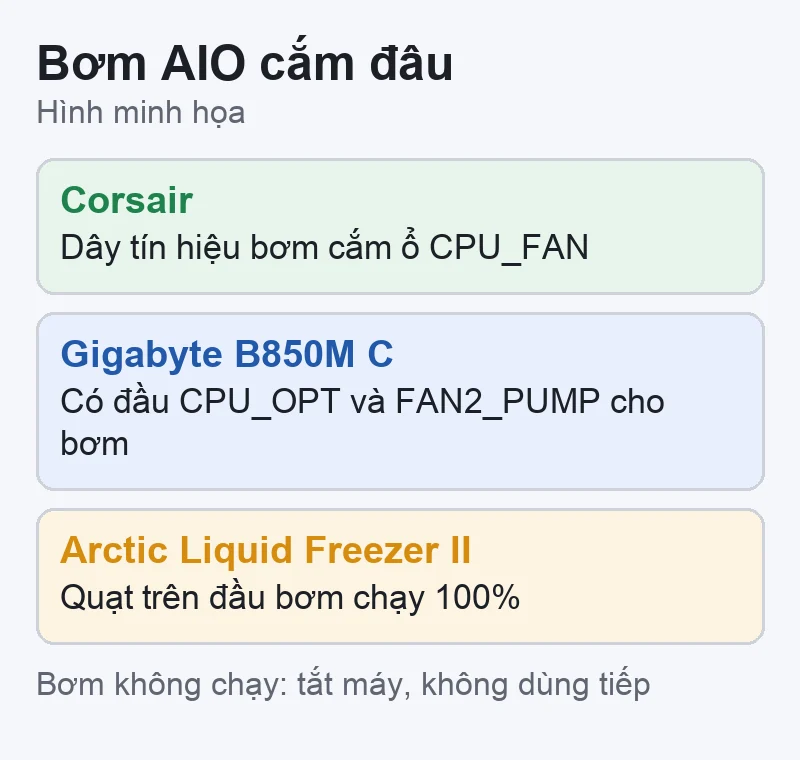
Đây là nguồn gây báo lỗi hay hỏi nhất ở máy có tản nước, nhưng nguồn chính thức tôi mở được chỉ nói được một phần:
Mâu thuẫn cần nêu rõ: Corsair hướng dẫn cắm dây tín hiệu bơm của hãng vào ổ CPU_FAN, trong khi sách Gigabyte lại có đầu riêng ghi là cho bơm. Hai nguồn không mâu thuẫn trực tiếp vì nói về hai sản phẩm khác nhau, nhưng cho thấy không có một quy tắc chung cho mọi máy. Cách an toàn là mở sách hướng dẫn của cả tản nhiệt lẫn bo mạch, rồi làm đúng chỗ hãng tản nhiệt chỉ định.
Giới hạn tự làm: chạy máy với bơm đứng hoặc không nạp được nhiệt rất nguy hiểm cho CPU. Nếu nghi bơm không chạy (không nghe tiếng, ống không ấm, nhiệt độ tăng vọt), hãy tắt máy và mang đi kiểm, đừng dùng tiếp.
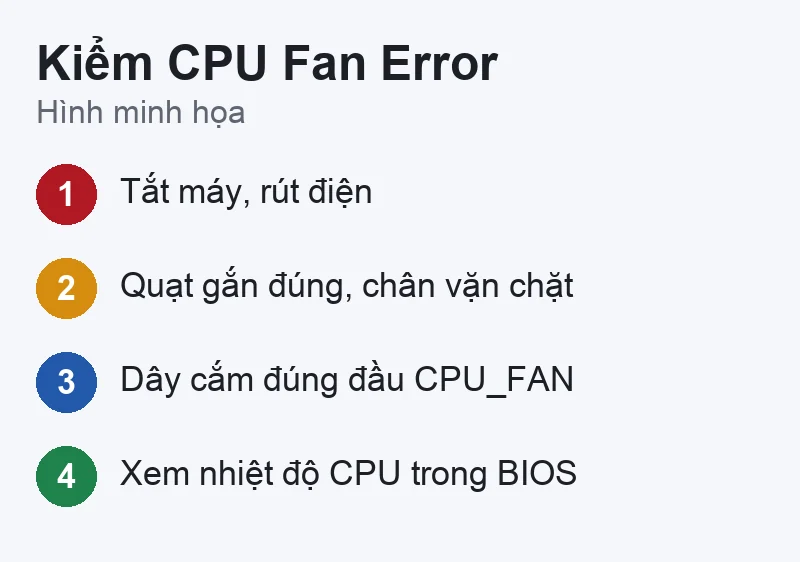
Nếu vẫn lỗi, ASUS khuyên liên hệ bộ phận hỗ trợ của hãng.
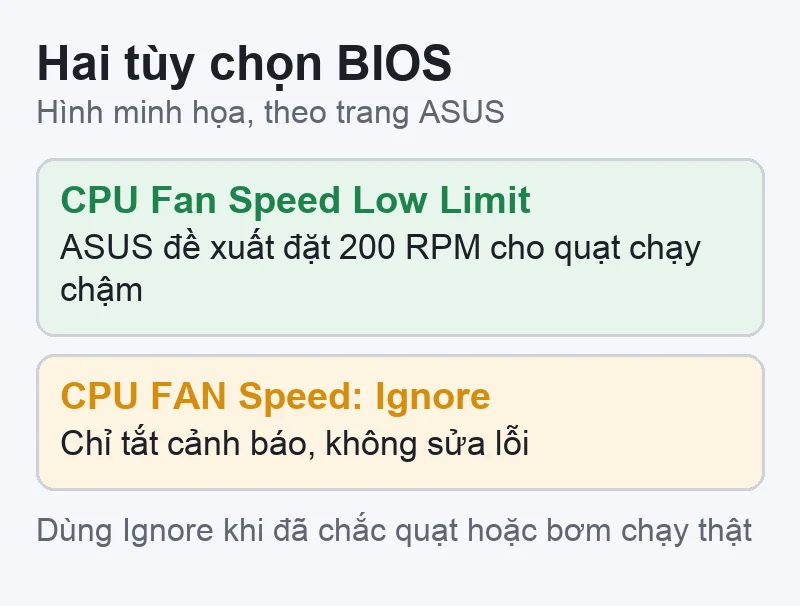
Theo FAQ của ASUS có hai tùy chọn:
Corsair mô tả thao tác tương tự trên bo ASUS: vào BIOS, nhấn F7 mở Advanced Mode, tab Monitor (nếu không thấy «CPU FAN Speed» thì mở «Fan Speed Monitor»), chọn «Ignore» ở mục đang hiện N/A, sang tab Exit chọn «Save Changes & Reset». Corsair lưu ý menu mỗi hãng bo mạch có thể khác.
Điều cần nhớ: đặt Ignore chỉ ngừng cảnh báo, không sửa nguyên nhân. Trang Corsair nói rõ đây là cách tạm để cài hệ điều hành, và cũng không giải thích tác dụng lâu dài. Vì vậy nếu bạn dùng Ignore, hãy chắc chắn trước là quạt hoặc bơm chạy thật, bằng cách xem nhiệt độ như ở phần trên.
Về tên mục: trang của các hãng khác (MSI, Gigabyte) có thể gọi khác. Tôi chỉ ghi tên mục BIOS của ASUS vì đã đọc ở trang chính thức. Sách Gigabyte B850M C ghi mục «Fan fail warning» ở phần tính năng nhưng tôi không đọc được trang BIOS chi tiết, nên bài không mô tả cách bật hay tắt.
Khi vừa bật máy, nhiều bo mạch cho quạt chạy mạnh ít giây rồi hạ xuống. Hiện tượng này tôi không có nguồn hãng đã mở nào mô tả, nên bài không khẳng định nó thuộc kiểu máy nào; Kinh nghiệm VNT39: quạt tăng tốc ngắn lúc khởi động rồi dịu lại thường không đáng lo. Nếu quạt cứ gầm hết cỡ khi máy nhàn rỗi, hãy xét các khả năng có nguồn:
Về đường cong quạt trong BIOS, các trang tôi mở được không cung cấp bước thao tác chi tiết, nên bài không viết hướng dẫn từng nút. Bạn có thể tìm mục điều khiển quạt (ví dụ Q-Fan ở ASUS, Smart Fan ở Gigabyte) theo sách bo mạch của mình. Nếu đổi chế độ điều khiển, hãy ghi lại giá trị ban đầu để quay về được.
Hai bài liên quan trên VNT39: quạt laptop kêu to, không quay hoặc gió yếu (cho laptop) và PC gaming mất nguồn khi máy tắt đột ngột.
Các trang hãng đã đọc không đặt ra tiêu chí cụ thể khi nào nên thay. Phần dưới đây là Gợi ý của VNT39:
Cảnh báo giới hạn tự làm: tháo tản nhiệt CPU nghĩa là phải tháo CPU khỏi tiếp xúc với keo tản nhiệt, thao tác dễ làm cong chân socket hoặc nứt CPU nếu làm sai. Bài này không hướng dẫn tháo CPU. Nếu bạn chưa từng làm, đừng thử; mang máy đi kiểm. Thay keo và vệ sinh xem thêm ở bài vệ sinh, thay keo tản nhiệt nếu máy là laptop, còn với PC bạn nên có người rành hướng dẫn.
Gửi máy cho VNT39 ở Tokyo (Zalo 0707 833 982, 10–19h). Ghi sẵn: hãng và model bo mạch, loại tản nhiệt (khí hay nước, tên sản phẩm), thông báo lỗi nguyên văn, bạn đã đổi đầu cắm hay chỉnh BIOS mục nào. VNT39 không hứa sửa được khi chưa kiểm tra máy.
Bước tiếp theo: Đăng ký kiểm tra PC · Bảng giá sửa chữa · Liên hệ VNT39
Nó chỉ tắt cảnh báo. ASUS đưa tùy chọn này cho người không muốn mở máy, còn Corsair gọi đó là cách tạm. Nó không sửa quạt hay bơm hỏng, nên chỉ dùng khi bạn đã xác nhận bộ tản nhiệt chạy thật.
Không có một đáp án chung. Corsair chỉ dây tín hiệu bơm của hãng vào ổ CPU_FAN; sách Gigabyte có đầu riêng cho bơm; Arctic ghi cắm quạt dòng Liquid Freezer II vào đầu bơm thì quạt chạy 100%. Hãy làm theo sách của tản nhiệt và bo mạch bạn đang dùng.
Có, theo Arctic, nhưng thường chạy tốc độ cố định; một số bo mạch cho đổi chế độ sang Voltage để điều khiển được.
Kiểm dây quạt sau khi tắt máy và rút điện thì làm được. Tháo tản nhiệt hoặc CPU thì không nên tự làm nếu chưa có kinh nghiệm.
Nguồn đối chiếu (đọc ngày 19/11/2026): ASUS: Why I see the error message «CPU FAN Error» in POST · Corsair: How to fix a CPU_FAN error · Arctic: Can a 3-pin case fan be used on a 4-pin PWM port? · Arctic: Which fan header should I use? · Gigabyte: B850M C User’s Manual Rev. 1001. Trang MSI (403) và Noctua (429) không mở được nên không được trích. Các phần «Kinh nghiệm VNT39» và «Gợi ý của VNT39» không phải nội dung của các trang trên.


 Phần cứng, pin, sửa laptop và PC
 Phần cứng, pin, sửa laptop và PC
 Phần cứng, pin, sửa laptop và PC
 Sửa lỗi Windows
Bạn có thể bình luận ngay bằng họ tên và email. Đăng nhập là tùy chọn.
Chưa có bình luận nào. Hãy đặt câu hỏi đầu tiên.
VNT39 sử dụng cookie để website hoạt động ổn định, đo lường hiệu quả và cải thiện trải nghiệm mua sắm.
VNT39 sử dụng cookie để website hoạt động ổn định, đo lường hiệu quả và cải thiện trải nghiệm mua sắm.
Nhận khuyến mãi sửa chữa, linh kiện, iPhone/MacBook và PC Gaming mới nhất.
Đăng nhập để theo dõi đơn hàng hoặc tạo tài khoản mới bằng email và mã xác minh 6 số.
Tạo tài khoản bằng email. Chúng tôi sẽ gửi mã xác minh 6 số để hoàn tất.