
Thủ thuật Windows
 Admin
Quạt laptop kêu to, không quay hoặc gió yếu: kiểm tra theo thứ tự và khi nào cần mở máy
Admin
Admin
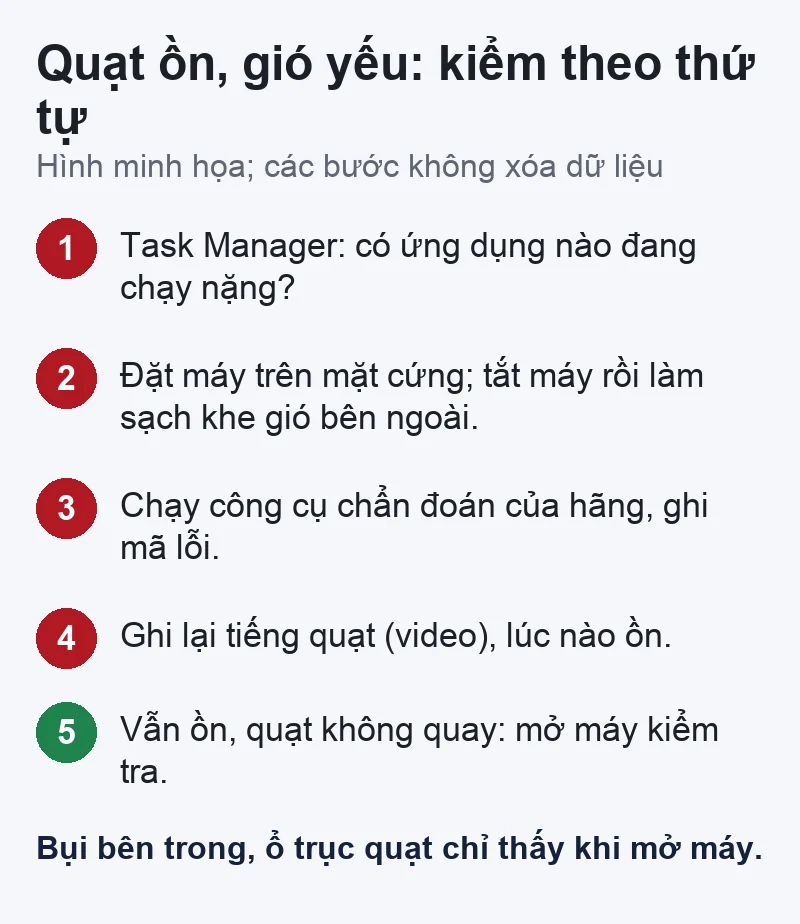
Trả lời ngắn: Quạt laptop quay to khi máy chạy nặng là bình thường. Đáng kiểm tra khi quạt ồn hơn trước với cùng một việc, có tiếng lạ (rè, lạch cạch, rít), gió ra yếu, máy nóng nhanh, hoặc quạt không quay mà máy vẫn nóng. Làm theo thứ tự: xem máy có đang chạy nặng không, đặt lại chỗ để máy, làm sạch khe gió bên ngoài, chạy công cụ chẩn đoán của hãng, rồi mới tính chuyện mở máy. Phần mềm chỉ cho biết một phần; bụi bên trong, cánh quạt hay ổ trục quạt phải mở máy mới thấy.
Thông tin đối chiếu trang hỗ trợ của Dell, ASUS, Lenovo, HP ngày 07/11/2026. Ảnh trong bài là ảnh thật chụp tại cửa hàng khi mở máy, dùng để minh họa linh kiện; không phải ca sửa của bài này.
| Bạn nghe, thấy gì | Thường gợi ý | Bước tiếp theo |
|---|---|---|
| Quạt to lên khi chơi game, xuất video, cập nhật Windows rồi êm lại | Máy đang tăng tốc quạt để giải nhiệt, thường bình thường | Xem Task Manager có ứng dụng nào đang chạy nặng |
| Ồn hơn trước với cùng việc nhẹ, máy nóng nhanh | Khe gió bị che, bụi bám lá tản nhiệt | Đổi chỗ đặt máy, làm sạch khe gió bên ngoài, theo dõi lại |
| Tiếng rè, lạch cạch, rít, thay đổi khi nghiêng máy | Cánh quạt chạm vật lạ, ổ trục quạt mòn | Chạy chẩn đoán quạt của hãng; nhờ kiểm tra |
| Không nghe quạt, không thấy gió, máy nóng hoặc tự tắt | Quạt không quay, dây quạt, hoặc chế độ quạt | Ngừng chạy nặng; chạy chẩn đoán; nhờ kiểm tra sớm |
Công cụ của hãng chạy được mà không cần mở máy và không xóa dữ liệu khi chỉ chạy phần kiểm tra. Ghi lại kết quả và mã lỗi nếu có.
| Hãng | Cách kiểm tra quạt | Ghi lại |
|---|---|---|
| Dell | SupportAssist › Scan Hardware; hoặc bật máy nhấn F12 › Diagnostics › Advanced test, chọn mục quạt, bật Thorough. Dell ghi quạt sẽ quay rất mạnh trong lúc test | Mã lỗi, validation code, Service Tag |
| ASUS | MyASUS › System Diagnosis › Customized, chọn Fan › Checkup | Kết quả và lịch sử chẩn đoán |
| Lenovo | Lenovo Vantage › Hardware scan; máy ThinkPad có UEFI Diagnostics (cắm sạc, bật máy nhấn F10) | Thông báo lỗi trên màn hình, trước khi làm gì khác |
| HP | HP PC Hardware Diagnostics (bản Windows hoặc UEFI) | Failure ID 24 ký tự nếu có |
Cách chạy chi tiết từng công cụ xem công cụ chẩn đoán phần cứng của hãng laptop.
Quạt không quay chưa chắc là hỏng: ASUS ghi khi máy nhẹ tải, quạt có thể không quay cho tới khi nhiệt độ lên tới ngưỡng. Chỉ đáng lo khi máy đang nóng, chạy nặng mà quạt vẫn không quay hoặc công cụ chẩn đoán báo lỗi quạt.
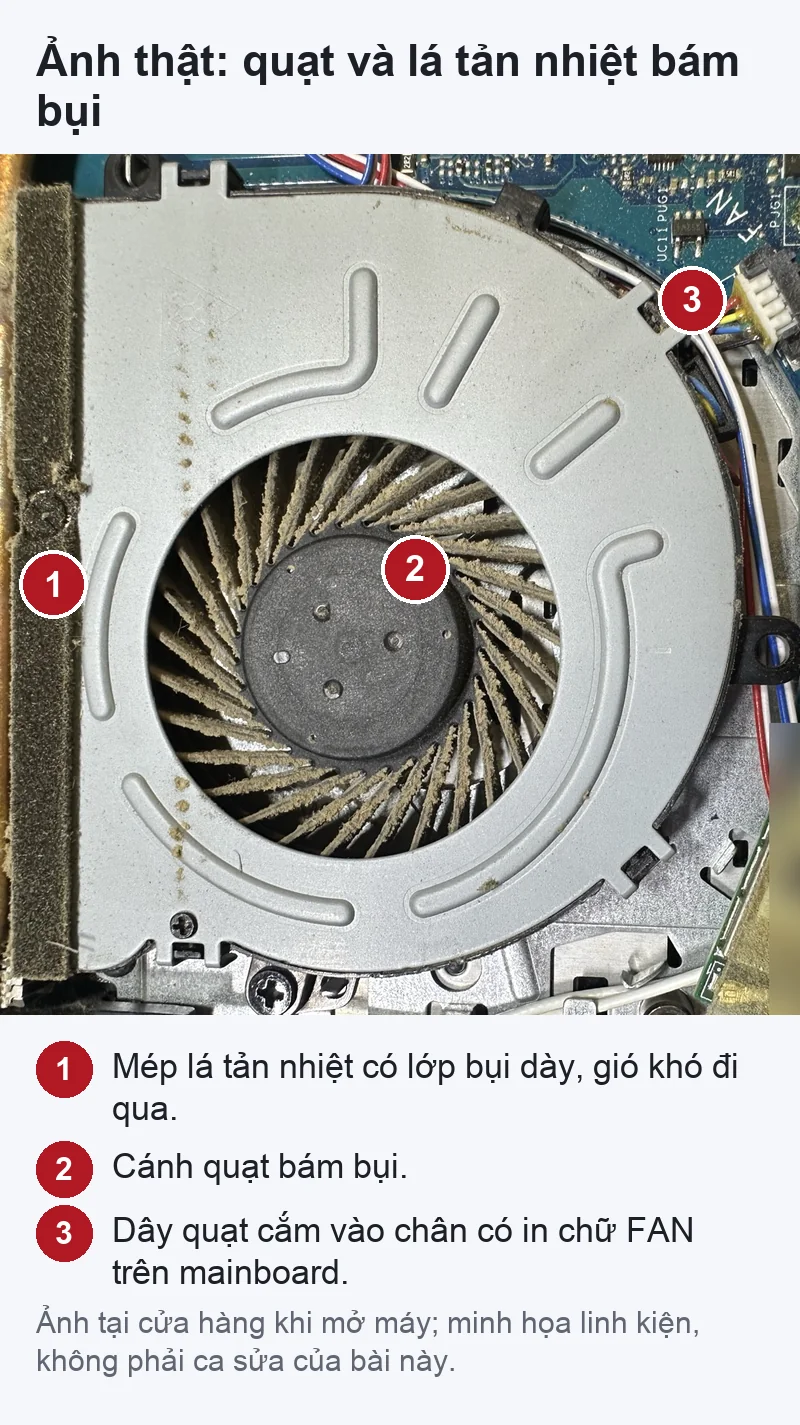
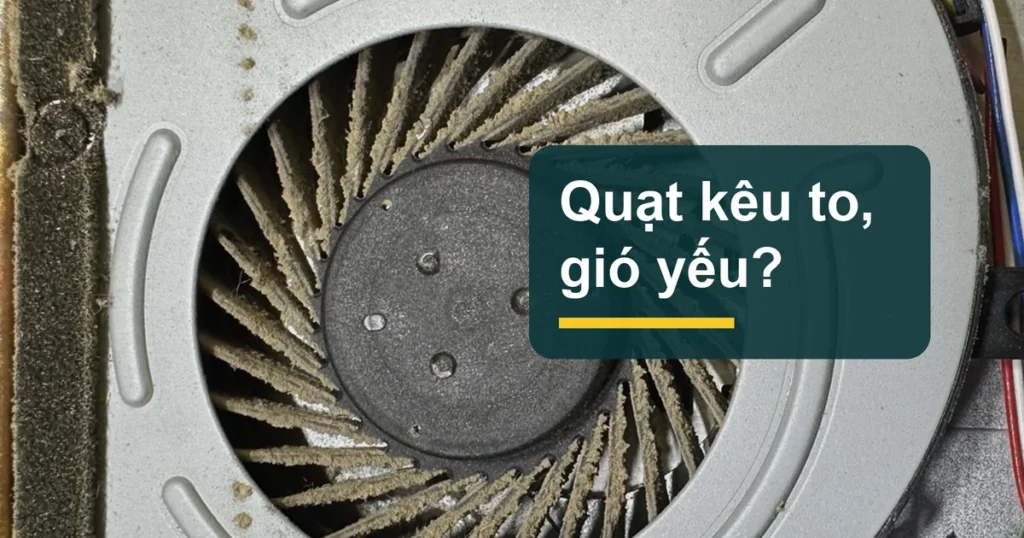
Bụi tích bên trong chỉ thấy khi mở vỏ đáy. Ở ảnh trên, lớp bụi phủ kín mép lá tản nhiệt và bám dọc cánh quạt: gió vẫn được thổi nhưng khó đi qua lá tản nhiệt, nên quạt phải quay nhanh hơn mà máy vẫn nóng. Dell ghi bụi bám lá tản nhiệt làm quạt phải chạy mạnh và ồn hơn.
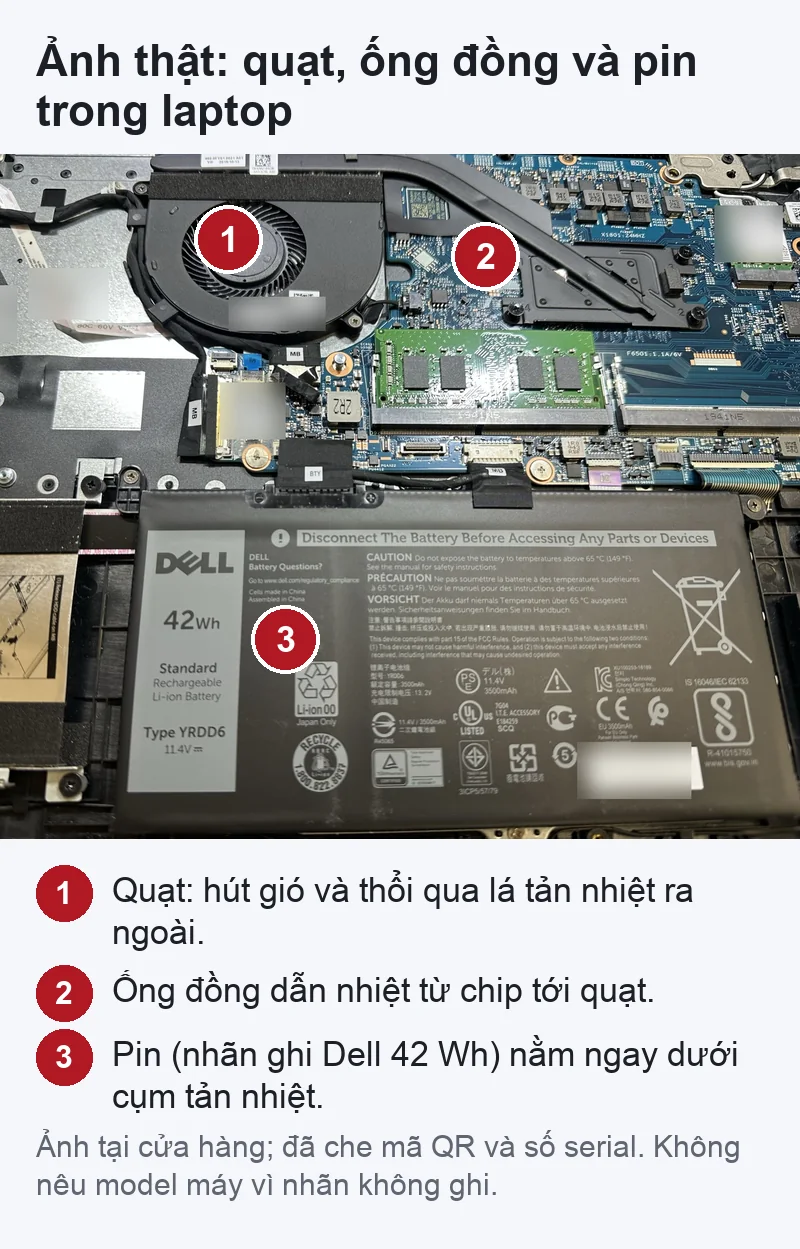
Mỗi model bố trí quạt khác nhau: máy văn phòng thường một quạt, nhiều máy gaming có hai quạt nối với nhau bằng ống đồng. Việc mở vỏ, vệ sinh bên trong và thay keo tản nhiệt xem vệ sinh laptop, thay keo tản nhiệt.
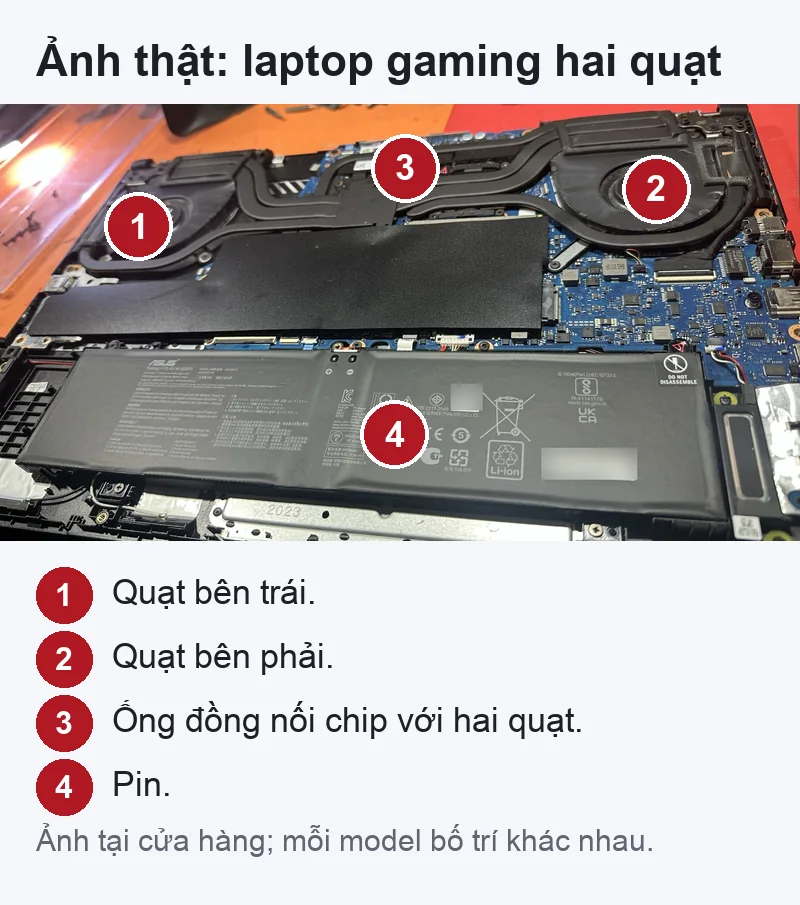
Task Manager và phần mềm của hãng cho biết máy có đang chạy nặng hay không, công cụ chẩn đoán cho biết quạt có phản hồi khi được kiểm tra. Nhưng mức bụi bên trong, cánh quạt nứt, ổ trục mòn hay keo tản nhiệt khô chỉ thấy khi mở máy. Shop mở máy kiểm tra, báo tình trạng và chi phí; bạn đồng ý mới vệ sinh hoặc thay quạt.
Bước tiếp theo: Đăng ký kiểm tra laptop · Liên hệ, gửi máy · Vệ sinh, thay keo tản nhiệt
Nhiều máy cho quạt quay mạnh một lúc khi khởi động hoặc sau cập nhật. Nếu sau đó êm lại khi máy rảnh thì thường không đáng lo.
Giúp khi bụi bám ở khe gió. Bụi đã bít lá tản nhiệt bên trong như ảnh trong bài thì phải mở máy mới làm sạch được.
Thường là vậy khi chơi game, vì CPU và card đồ họa chạy công suất cao. Cách đọc nhiệt độ, xung, công suất xem laptop gaming nóng khi chơi game.
Nguồn đối chiếu (đọc ngày 07/11/2026): Dell, xử lý sự cố quạt, quạt, quá nhiệt; ASUS, quạt và quá nhiệt, vệ sinh khe gió, chế độ Armoury Crate; Lenovo, hướng dẫn sử dụng Legion 7i; HP, HP PC Hardware Diagnostics.


 Sửa lỗi Windows
 Ổ cứng & phân vùng
 Card đồ họa (GPU)
 Thủ thuật Windows
Bạn có thể bình luận ngay bằng họ tên và email. Đăng nhập là tùy chọn.
Chưa có bình luận nào. Hãy đặt câu hỏi đầu tiên.
VNT39 sử dụng cookie để website hoạt động ổn định, đo lường hiệu quả và cải thiện trải nghiệm mua sắm.
VNT39 sử dụng cookie để website hoạt động ổn định, đo lường hiệu quả và cải thiện trải nghiệm mua sắm.
Nhận khuyến mãi sửa chữa, linh kiện, iPhone/MacBook và PC Gaming mới nhất.
Đăng nhập để theo dõi đơn hàng hoặc tạo tài khoản mới bằng email và mã xác minh 6 số.
Tạo tài khoản bằng email. Chúng tôi sẽ gửi mã xác minh 6 số để hoàn tất.