

Lỗi thường gặp trên Android
 Admin
Android Auto không kết nối: cách kiểm cáp USB, xe và điện thoại theo Google
Admin
Admin
Trả lời ngắn: Theo Google, Android Auto chỉ chạy khi đủ ba thứ: điện thoại Android 11 trở lên có gói dữ liệu, xe (hoặc đầu phát gắn thêm) có hỗ trợ Android Auto, và với kết nối có dây thì phải có cáp USB chất lượng tốt. Khi trước đây chạy được mà nay không còn, Google nói thay cáp USB nhiều khả năng sẽ giải quyết. Sau đó mới tới các bước khác: bật Android Auto trên màn hình xe, khởi động lại hệ thống giải trí của xe, cập nhật phần mềm đầu phát gắn thêm, hoặc xóa danh sách xe đã kết nối trên điện thoại. Bài này không hứa sửa được từ xa; xe và đầu phát có thể là nguyên nhân mà điện thoại không tự cứu được.
Nội dung đối chiếu các trang trợ giúp Android Auto của Google (bản tiếng Anh và bản tiếng Nhật) cùng trang danh sách xe tương thích của Android, đọc ngày 20/11/2026. Google không có bản tiếng Việt riêng cho các trang này (khi mở với hl=vi, trang vẫn hiện tiếng Anh), nên tên menu tiếng Việt trong bài là bản dịch tạm của VNT39, kèm tên gốc để bạn tìm. Các trang này không ghi ngày đăng. Bản tiếng Nhật của Google có ghi chú nội dung có thể do AI dịch và có thể có lỗi. Hình trong bài là hình minh họa do VNT39 vẽ, không phải ảnh chụp màn hình hay ảnh xe thật. Bài chỉ nói về Android Auto chạy trên màn hình xe, không nói về chế độ lái trên màn hình điện thoại.
Mục lục
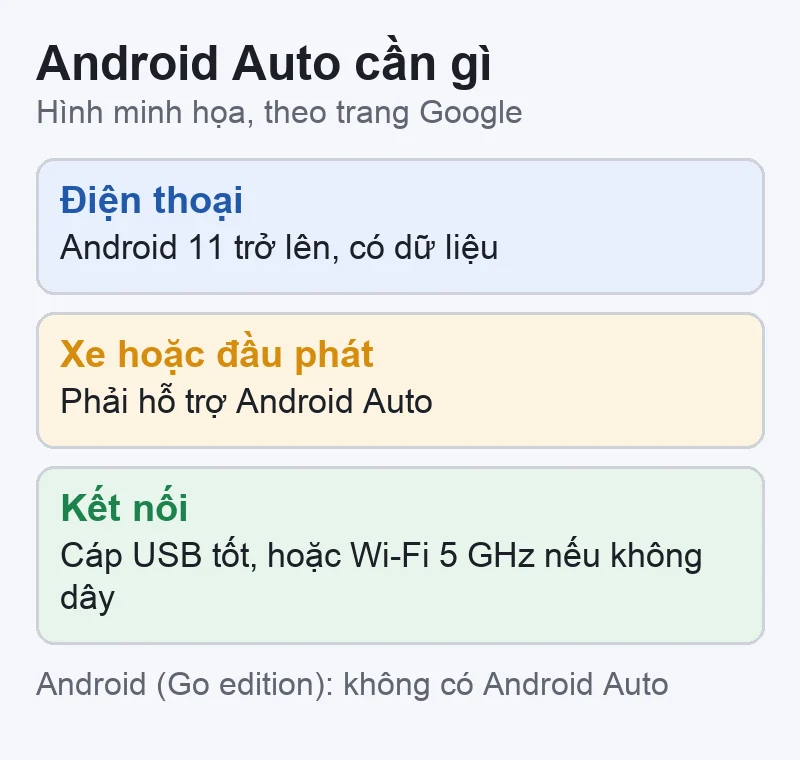
Khách thường nói «Android Auto không kết nối», nhưng đây là một cụm có nhiều tình huống: không lên gì cả khi cắm cáp, lên rồi tự ngắt, chỉ chạy một xe mà xe khác thì không, hoặc đã nhận nhưng thiếu ứng dụng. Trước khi sửa, hãy đối chiếu danh sách điều kiện mà Google ghi ở trang «Get started with Android Auto» (Android Auto の使用を開始する).
Một điểm hay bị hiểu nhầm: Android Auto đã được tích hợp sẵn trong điện thoại, nên bạn không cần cài thêm ứng dụng riêng từ Play Store để dùng trên màn hình xe. Google có một trang riêng «I can’t find the Android Auto app on my phone» chỉ để nói điều này, nên nếu bạn không thấy biểu tượng Android Auto trên màn hình chính thì chưa chắc là thiếu hay hỏng.
| Thứ cần | Có dây | Không dây |
|---|---|---|
| Điện thoại | Android 11+, có data | Android 11+, có data, Wi-Fi 5 GHz |
| Xe hoặc đầu phát | Hỗ trợ Android Auto | Hỗ trợ Android Auto không dây |
| Kết nối | Cáp USB chất lượng tốt | Ghép Bluetooth lần đầu |
Cách làm hợp lý là đổi từng thứ một, đừng đổi nhiều thứ cùng lúc, để biết thứ nào gây lỗi. Trang trợ giúp của Google cũng đi theo trật tự này: kiểm xe có tương thích, kiểm cáp USB, kiểm xe hoặc đầu phát, và cuối cùng kiểm cài đặt khi nối với xe thứ hai. Bạn có thể ghi nhanh ba câu hỏi dưới đây để định hướng.
Khi thử, hãy dừng xe ở vị trí đỗ (P) và đừng chỉnh điện thoại khi đang lái. Google ghi rõ phải để xe ở chế độ P, bật hệ thống giải trí và dành thời gian thiết lập Android Auto trước khi bắt đầu hành trình, đồng thời nhắc chú ý đường đi và tuân thủ luật giao thông.
Mở Cài đặt, vào mục thông tin về phần mềm của máy để xem phiên bản Android. Tên mục khác nhau theo hãng (Pixel, Galaxy, Xperia, AQUOS đều đặt khác chút), nếu không thấy thì dùng ô tìm kiếm trong Cài đặt với từ «phiên bản Android». Nếu máy dưới Android 11 thì theo Google, Android Auto không nằm trong phạm vi hỗ trợ. Bài kiểm tra và cập nhật bản vá Android của VNT39 nằm ở Kiểm tra và cập nhật bản và bảo mật Android.
Về xe: Google dẫn tới trang danh sách xe tương thích (android.com/auto/compatibility). Bản tiếng Nhật của trang này ghi Android Auto hỗ trợ trên 500 mẫu, danh sách xếp theo hãng và ghi «năm đời xe trở lên» cho từng hãng. Với các hãng Nhật, tại thời điểm VNT39 mở trang, danh sách có Toyota (từ đời 2018), Honda (2016), Mazda (2018), Nissan (2018), Subaru (2017), Suzuki (2016), Mitsubishi (2016) và Lexus (2020). Hãy hiểu đúng: đây là mốc đời xe theo từng hãng, không có nghĩa mọi mẫu xe và mọi phiên bản trang bị đời đó đều có Android Auto. Trang không ghi ngày đăng; muốn chắc, hỏi đại lý hoặc nhà sản xuất, đúng như Google khuyên. Với xe nhập hoặc xe nội địa Nhật, VNT39 chỉ nói: xem sách hướng dẫn xe và hỏi đại lý xe của bạn; bài không khẳng định xe cụ thể nào có hay không.
Cuối cùng, kiểm điện thoại có sóng dữ liệu, tức là có vạch sóng di động. Google ghi bước chuẩn bị này cho cả kết nối có dây lẫn không dây. Về gói cước hay vùng phủ sóng, hãy liên hệ nhà mạng bạn đang dùng.
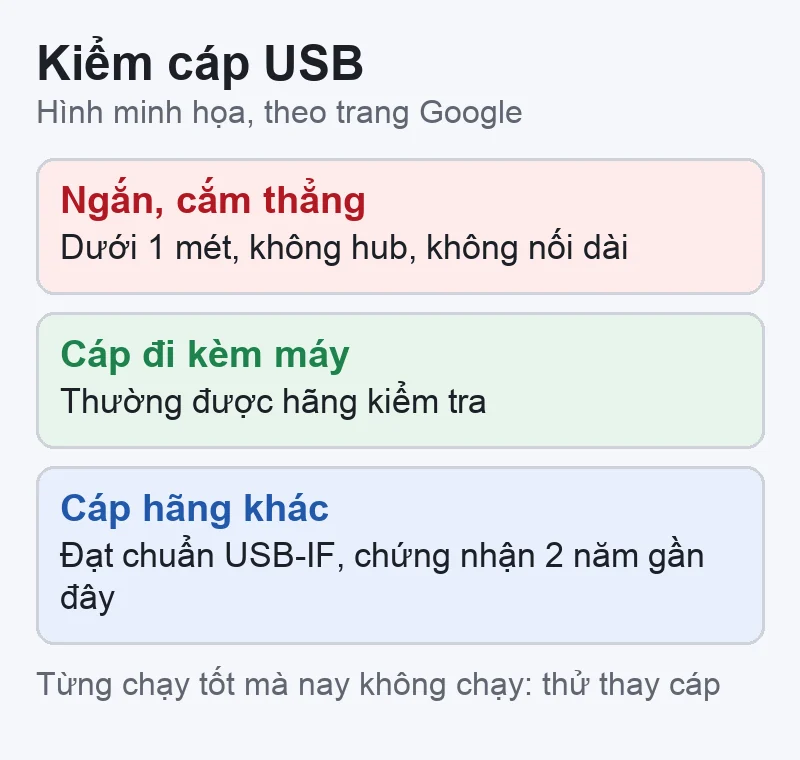
Trang «My Android Auto app isn’t working» (Android Auto アプリが動作しない) dành riêng một mục cho cáp, và đây thường là chỗ khách đáng làm đầu tiên vì rẻ nhất. Google ghi:
Điều này có ý nghĩa thực tế với người ở Nhật. Cáp sạc rẻ mua ở cửa hàng 100 yên hay dùng sạc chung trên xe có thể sạc tốt nhưng truyền dữ liệu kém. Câu đó là Kinh nghiệm VNT39, không phải lời Google; Google chỉ nói «không phải cáp nào cũng chạy» và gợi ý các tiêu chí ở trên. Nếu cáp quá dài, có đầu nối chuyển hoặc đang cắm qua hub trong xe, hãy bỏ chúng ra và cắm thẳng.
Cũng cần nhớ cổng USB trên xe: nhiều xe có hơn một cổng, nhưng không chắc cổng nào cũng dành cho Android Auto. Google không nói chi tiết điều này, nên VNT39 chỉ khuyên đọc sách hướng dẫn xe để biết cổng nào dùng được cho kết nối điện thoại, và thử đổi cổng nếu xe có nhiều cổng (Gợi ý của VNT39).
Chú ý an toàn: đừng cắm hay rút cáp trong lúc đang lái; chỉ làm khi dừng xe ở vị trí đỗ. Cáp bị gập gãy, lộ lõi hoặc nóng bất thường nên bỏ đi, không dùng cho thiết bị khác.
Bài VNT39 về chọn cáp và củ sạc USB-C, dù viết cho MacBook và iPad, có phần chung về dây chuẩn: Chọn sạc USB-C cho MacBook, laptop, iPad. Nếu điện thoại sạc chậm, kèm lỗi cổng, xem thêm Android sạc chậm, không vào sạc.
Google đưa ra ba việc trong chính chiếc xe:
Trang Google không chỉ cách khởi động lại hệ thống giải trí, vì mỗi xe làm khác nhau; hãy xem sách hướng dẫn xe. Cũng đừng tự tay tháo đầu phát hay đụng vào dây điện xe nếu không có chuyên môn. Đầu phát gắn thêm và việc cập nhật firmware là việc của hãng đầu phát hoặc tiệm lắp đặt, không phải của điện thoại.
Nếu không kết nối được cả bằng cáp USB lẫn không dây qua Bluetooth, trang thiết lập của Google khuyên kiểm lại tính tương thích và các lỗi kết nối, hoặc liên hệ nhà sản xuất xe. Đây là chỗ bài này dừng: khi hãng xe nói xe của bạn không hỗ trợ thì không có thủ thuật nào bên phía điện thoại thay đổi được điều đó.
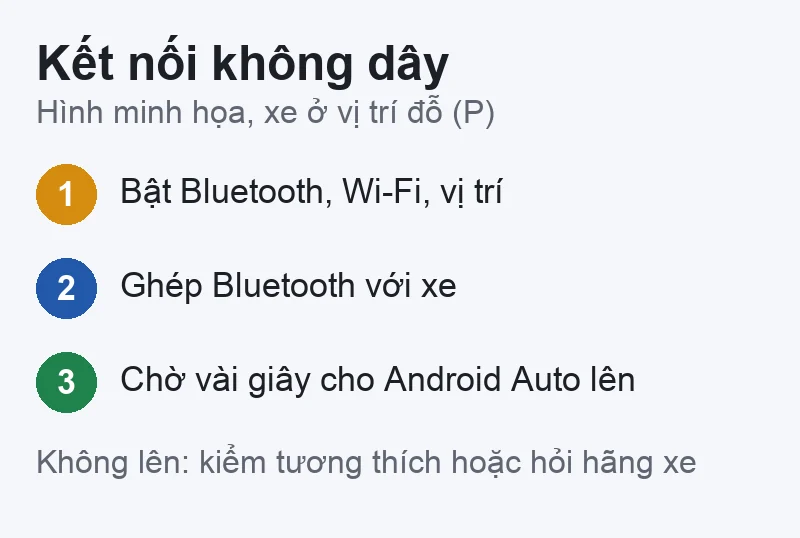
Với kết nối không dây, Google mô tả quy trình như sau (trang «Set up Android Auto», Android Auto の設定):
Hai chi tiết nên nhớ. Thứ nhất, Wi-Fi 5 GHz là điều kiện của điện thoại: Google yêu cầu máy hỗ trợ, và trang không nêu cách bổ sung nếu máy không có. Thứ hai, trang của Google không nói cách xử lý nếu đã ghép Bluetooth mà Android Auto không lên; nó chỉ bảo kiểm tính tương thích và lỗi kết nối, hoặc liên hệ hãng xe. Nên VNT39 không tự thêm bước nào khác và không khẳng định lỗi do Wi-Fi hay do Bluetooth khi chưa cầm máy. Nếu bạn cần kiểm tra riêng phần Bluetooth của Pixel, xem Pixel Bluetooth không kết nối, cách sửa theo Google; còn tai nghe hay loa Bluetooth trong xe thì xem Android không kết nối tai nghe Bluetooth ở ô tô.
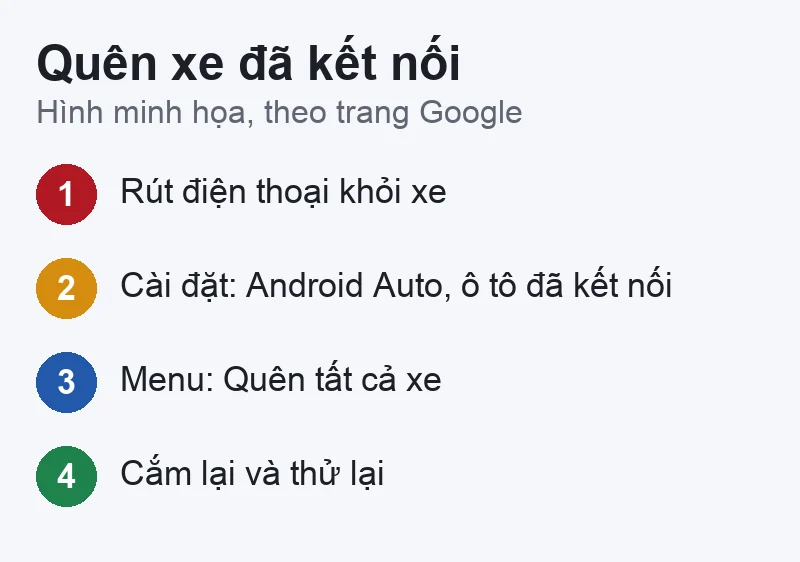
Google có một mục riêng cho trường hợp điện thoại đã từng kết nối với một xe và nay không nhận xe thứ hai. Cách làm:
Hãy hiểu việc này làm gì: xóa danh sách xe điện thoại đã nhớ. Trang Google không nói nó xóa dữ liệu nào khác, và đây không phải thao tác khôi phục cài đặt gốc. Tuy vậy, sau khi xóa, các xe cũ sẽ phải thiết lập lại và có thể mất tùy chọn bạn đã đặt cho từng xe; trang Google không nêu rõ điểm này nên đây là điều cần hiểu chung (Gợi ý của VNT39). Tên menu có thể khác tùy hãng điện thoại và bản Android, nếu không thấy thì dùng ô tìm kiếm trong Cài đặt với từ «Android Auto».
Với người đổi điện thoại, nhớ rằng điện thoại mới là một thiết bị mới với xe: cần ghép lại (nếu dùng không dây) hay thiết lập lại. Bài chuyển dữ liệu sang máy mới ở Sao lưu Android, chuyển sang máy mới.
Đôi khi khách nói «không kết nối» nhưng thực ra đã kết nối và thiếu một vài thứ trên màn hình. Google có các trang riêng cho các tình huống này, tóm tắt như sau.
Với thông báo không hiện bên phía điện thoại, bài VNT39 Android không nhận thông báo (Pixel, Galaxy) có thể liên quan, nhưng Google không nêu mối liên hệ này, nên đây chỉ là gợi ý đọc thêm.
Phần này là Kinh nghiệm VNT39 và Gợi ý của VNT39, không phải nội dung Google. VNT39 không tự thử trên từng mẫu xe nên không nêu xe nào chạy hay không.
Google không viết rõ ngưỡng nào thì phải mang điện thoại đi sửa, và cũng không nói lỗi kết nối nào là lỗi cổng sạc. Vì vậy những dấu hiệu dưới đây là Kinh nghiệm VNT39, không phải Google:
Cổng sạc không nhận hay lỏng có thể là hỏng cổng, có thể chỉ là bụi; bài không chẩn đoán được khi chưa cầm máy và không hứa sửa được. Hãy sao lưu dữ liệu trước khi mang máy đi kiểm. Cũng nhớ rằng việc đặt lại cài đặt gốc để «thử xem sao» sẽ xóa dữ liệu; VNT39 không khuyến nghị đây là bước đầu cho lỗi Android Auto vì các trang Google đã đọc không có bước này.
Giới hạn của việc tự kiểm: các bước trên chỉ giúp tách lỗi giữa cáp, xe và cài đặt điện thoại. Chúng không cho biết cổng sạc, mạch nguồn hay Wi-Fi bên trong máy còn tốt hay không, và không giúp gì nếu xe của bạn không hỗ trợ Android Auto. Khi xe hoặc đầu phát là nguyên nhân, người xử lý đúng là hãng xe, đại lý hoặc người lắp đầu phát.
CarPlay là chuẩn tương tự của Apple dành cho iPhone, và Android Auto của Google dành cho điện thoại Android. Chúng không thay thế cho nhau: điện thoại Android không dùng CarPlay, iPhone không dùng Android Auto. Nếu bạn có hai người dùng khác nhau trong cùng một xe (một người dùng iPhone), phần kiểm tra khác nhau. Về CarPlay trên iPhone, xem CarPlay không kết nối iPhone. VNT39 chỉ so sánh ở mức chuẩn kết nối, không so sánh chất lượng hay tính năng của hai hệ thống.
Bạn có thể liên hệ VNT39 ở Tokyo (Zalo 0707 833 982, 10–19h). Ghi sẵn: tên điện thoại và bản Android, xe nào (hãng, đời), có dây hay không dây, lỗi xảy ra lúc nào (cắm cáp, ghép Bluetooth, sau khi đổi máy), cáp đã thử, có thử điện thoại khác hay xe khác chưa, có rơi hoặc dính nước không, và dữ liệu cần giữ.
Bước tiếp theo: Đăng ký kiểm tra điện thoại Android · Bảng giá sửa chữa · Liên hệ VNT39
Google ghi nếu Android Auto từng chạy tốt mà không còn chạy nữa, thay cáp USB nhiều khả năng sẽ khắc phục. Nếu chưa bao giờ chạy, nguyên nhân có thể là xe hoặc điện thoại không đáp ứng điều kiện, và việc đổi cáp không đảm bảo kết quả.
Theo Google, Android Auto đã tích hợp sẵn trong điện thoại và bạn không cần tải ứng dụng riêng để dùng trên màn hình xe. Android (Go edition) thì không có Android Auto.
Google yêu cầu Android 11.0 trở lên và gói dữ liệu đang hoạt động. Với kết nối không dây, cần điện thoại hỗ trợ Wi-Fi 5 GHz; hỏi hãng điện thoại để biết máy có hỗ trợ hay không.
Trang danh sách của Android liệt kê theo hãng kèm năm đời xe tối thiểu, nhưng không thay thế được việc hỏi đại lý về đúng mẫu xe của bạn. VNT39 không xác nhận xe cụ thể; hãy xem sách hướng dẫn xe và hỏi đại lý hoặc hãng xe.
Google khuyên vào trang của nhà sản xuất đầu phát để xem có bản cập nhật firmware hay không. Việc cập nhật là việc của hãng đầu phát hoặc người lắp đặt.
Nguồn đối chiếu (đọc ngày 20/11/2026, các trang không có ngày đăng): Google: Get started with Android Auto · Google: Set up Android Auto · Google: My Android Auto app isn’t working · Trouble with voice commands and volume · Find an app that is not on the app launcher · I can’t find the Android Auto app on my phone · Screens and apps on Android Auto · Android: danh sách xe tương thích Android Auto (bản tiếng Nhật). Bản tiếng Nhật các trang Google có ghi chú nội dung có thể do AI dịch. Phần «Kinh nghiệm VNT39», «Gợi ý của VNT39», cách tách lỗi bằng cách thử nhiều xe và nhiều cáp, và dấu hiệu cần mang máy đi kiểm là của VNT39, không phải nội dung Google.


 Lỗi thường gặp trên Android
 Lỗi thường gặp trên Android
 Lỗi thường gặp trên Android
 Lỗi thường gặp trên Android
Bạn có thể bình luận ngay bằng họ tên và email. Đăng nhập là tùy chọn.
Chưa có bình luận nào. Hãy đặt câu hỏi đầu tiên.
VNT39 sử dụng cookie để website hoạt động ổn định, đo lường hiệu quả và cải thiện trải nghiệm mua sắm.
VNT39 sử dụng cookie để website hoạt động ổn định, đo lường hiệu quả và cải thiện trải nghiệm mua sắm.
Nhận khuyến mãi sửa chữa, linh kiện, iPhone/MacBook và PC Gaming mới nhất.
Đăng nhập để theo dõi đơn hàng hoặc tạo tài khoản mới bằng email và mã xác minh 6 số.
Tạo tài khoản bằng email. Chúng tôi sẽ gửi mã xác minh 6 số để hoàn tất.