

Lỗi thường gặp trên Android
 Admin
Chrome trên Android chậm, không tải được trang: cách sửa theo hướng dẫn của Google
Admin
Admin
Trả lời ngắn: Khi Chrome trên Android chậm hoặc không tải được trang, hãy đi theo thứ tự mà trang trợ giúp của Google «Fix connection and loading errors in Chrome» (bản Android) đề ra: kiểm tra địa chỉ và tải lại trang, xác nhận mạng (Wi-Fi hoặc dữ liệu di động, chế độ máy bay đã tắt), cập nhật rồi đóng hẳn Chrome để mở lại, thử chế độ ẩn danh, xóa dữ liệu duyệt web, chạy Safety Check, giải phóng bộ nhớ, và cuối cùng mới gỡ cài đặt lại Chrome. Nếu chỉ một trang lỗi còn các trang khác bình thường, Google nói nhiều khả năng lỗi nằm ở chính trang đó. Nếu nhiều trang cùng lỗi, hãy xem lại kết nối. Bài này không hứa sửa được mọi trường hợp, và không hướng dẫn root hay cài ứng dụng «tăng tốc» không rõ nguồn.
Các bước dưới đây đối chiếu những trang trợ giúp Chrome và Android của Google mà VNT39 đã mở và đọc ngày 20/11/2026 (danh sách ở cuối bài). Các trang này không ghi ngày cập nhật, và tên menu có thể khác nhau tùy phiên bản Chrome, hãng máy và bản Android. Bài không có ảnh chụp màn hình thật: các hình bên dưới là hình minh họa do VNT39 vẽ, ghi rõ «Hình minh họa». Nội dung ghi «Kinh nghiệm VNT39» hoặc «Gợi ý của VNT39» là nhận định của cửa hàng, không thuộc các trang của Google.
Mục lục
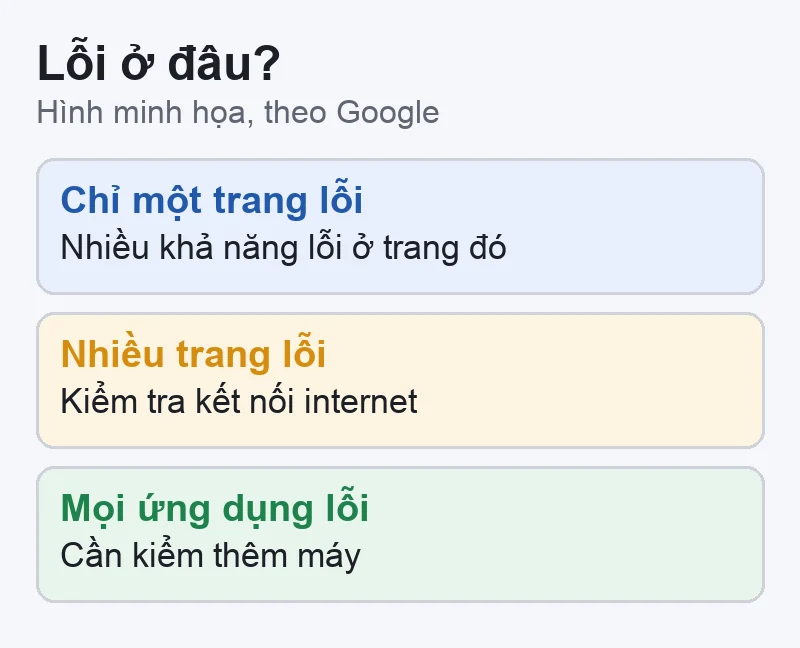
Google liệt kê năm nhóm nguyên nhân có thể gây lỗi kết nối và tải trang: cài đặt thiết bị (ví dụ chế độ máy bay), phần mềm trên máy (tường lửa, ứng dụng diệt virus), mạng (modem, router), trình duyệt (cookie, tiện ích, bộ nhớ đầy) và chính trang web (máy chủ ngừng hoạt động, đang bảo trì). Vì nguyên nhân rải khắp, cách nhanh nhất là tách bằng câu hỏi: «Chỉ một trang lỗi, hay nhiều trang?» và «Ứng dụng khác trên máy có vào mạng được không?».
Trang «Get help with common error messages in Chrome» của Google ghi mã lỗi Chrome hiện ra khi tải trang không thành. Đây là các mã liên quan đến việc mở trang, đúng theo trang đó:
| Thông báo | Google giải thích | Gợi ý hướng kiểm |
|---|---|---|
| ERR_INTERNET_DISCONNECTED | Thiết bị chưa kết nối internet | Bước kiểm mạng bên dưới |
| ERR_NAME_NOT_RESOLVED | Địa chỉ web không tồn tại hoặc đã đổi địa chỉ IP | Kiểm lỗi gõ địa chỉ; thử mạng khác |
| ERR_CONNECTION_TIMED_OUT hoặc ERR_TIMED_OUT | Trang phản hồi quá lâu: kết nối chậm hoặc trang đang bận | Thử lại sau, đổi mạng |
| ERR_CONNECTION_RESET | Kết nối bị ngắt: kết nối không ổn định, trình duyệt cũ, VPN lỗi, hoặc phần mềm bảo mật chặn trang | Cập nhật Chrome; tắt thử VPN |
| ERR_NETWORK_CHANGED | Thiết bị ngắt hoặc đổi mạng đúng lúc đang tải | Đợi mạng ổn định rồi tải lại |
| ERR_CONNECTION_REFUSED | Trang từ chối kết nối hoặc đang bị chặn | Thử mạng khác; có thể do chính trang |
| ERR_EMPTY_RESPONSE | Trang không gửi dữ liệu và có thể đang sập | Thử lại sau; báo chủ trang nếu cần |
| «Aw, Snap!» | Chrome gặp vấn đề khi tải trang | Đi theo các bước dưới đây |
Cột thứ ba là gợi ý đọc nhanh của VNT39 dựa trên cột giải thích của Google, không phải bảng của Google. Trang Google nói bạn có thể xem toàn bộ danh sách mã lỗi bằng cách gõ chrome://network-errors/ vào thanh địa chỉ. Ghi lại đúng mã lỗi trước khi làm tiếp: mã giúp biết đang gặp lỗi mạng, lỗi chứng chỉ hay lỗi trang.
Bước 1. Google dặn kiểm tra địa chỉ có gõ sai không rồi tải lại trang từ menu More (ba chấm). Mẹo của Google: nếu chỉ một trang lỗi thì nhiều khả năng lỗi ở trang đó; nếu nhiều trang cùng lỗi thì kiểm tra kết nối internet.
Bước 2. Xác nhận thiết bị đang kết nối qua Wi-Fi hoặc mạng di động.
Trang tiếng Nhật của Google gọi chế độ máy bay là 機内モード. Với người dùng máy giao diện tiếng Nhật ở Nhật, đây là tên bạn sẽ thấy ở phần cài đặt mạng.
Nếu máy báo có Wi-Fi nhưng không trang nào mở, đồng thời ứng dụng khác cũng không vào mạng, vấn đề nằm ngoài Chrome. Xem bài riêng Android có Wi-Fi nhưng không vào mạng. Nếu máy báo không nhận SIM thì xem Android không nhận SIM, báo không có SIM.
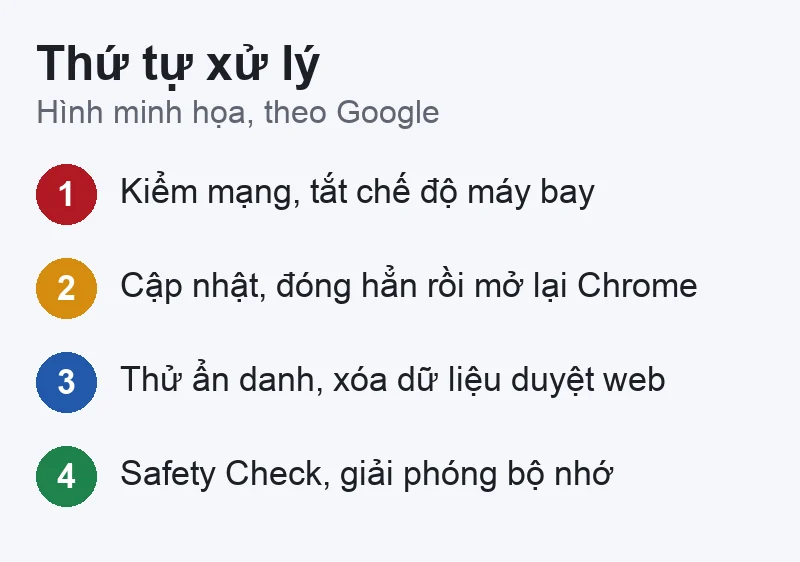
Google đặt bước cập nhật lên trước các bước xóa dữ liệu. Theo trang «Update Google Chrome» (bản Android), cách cập nhật qua Google Play là:
Để biết phiên bản đang dùng: mở Chrome, chạm More (ba chấm) ở góc trên bên phải, vào Settings, rồi About Chrome. Cũng theo trang đó, Chrome thường tự cập nhật tùy cài đặt Play Store của bạn, và Chrome yêu cầu Android 10 trở lên. Nếu máy dùng Android cũ hơn, trang này nói yêu cầu đó, nên máy sẽ không nhận được bản mới; về hạn hỗ trợ cập nhật bảo mật, xem thêm Kiểm tra và cập nhật bản vá bảo mật Android.
Nếu Chrome đã mới nhất, bước tiếp theo của Google là đóng hoàn toàn ứng dụng rồi mở lại (không chỉ thoát ra màn hình chính). Tên thao tác đóng ứng dụng khác nhau theo hãng máy, nên Google dẫn sang một trang hướng dẫn riêng thay vì tả một cách chung.

Bước 4: thử chế độ ẩn danh. Mở trang lỗi trong chế độ ẩn danh (trang tiếng Nhật gọi là シークレット モード). Google ghi: nếu sự cố biến mất trong chế độ này thì thoát ẩn danh và xóa dữ liệu duyệt web ở bước sau. Gợi ý của VNT39: ghi lại kết quả thử, vì nó cho biết nhiều khả năng vấn đề nằm ở dữ liệu đã lưu (cookie, bộ nhớ đệm), không phải ở mạng.
Bước 5: xóa dữ liệu duyệt web. Theo trang «Delete browsing data in Chrome» (Android):
Google còn ghi một lối tắt: gõ «Delete browsing data» vào thanh địa chỉ rồi chạm nút hành động có tên đó. Các loại dữ liệu trang này liệt kê gồm lịch sử duyệt web, cookie, dữ liệu trang (site data), giấy phép nội dung, ảnh và tệp trong bộ nhớ đệm, mật khẩu đã lưu, dữ liệu tự điền và cài đặt trang.
Cảnh báo mất dữ liệu. Google nêu ba điểm cần biết trước khi xóa:
Gợi ý của VNT39: để xử lý lỗi tải trang, hãy chọn dữ liệu theo đúng nhu cầu, nhiều khi chỉ cần ảnh và tệp trong bộ nhớ đệm cùng cookie, đừng tích luôn «mật khẩu đã lưu» nếu bạn chưa nhớ mật khẩu của các trang đó. Nếu quên mật khẩu tài khoản Google, xem Khôi phục tài khoản Google quên mật khẩu. Google cũng ghi lịch sử tìm kiếm và hoạt động khác trên Google không bị xóa cùng dữ liệu duyệt web; muốn xóa phải làm riêng trong Tài khoản Google.
Trang «Delete, allow, and manage cookies in Chrome» (Android) cho thấy hai cách làm gọn hơn xóa toàn bộ. Thứ nhất, xóa cookie và dữ liệu trang cho một trang duy nhất: mở trang đó, chạm More, chọn Site controls, mục Cookies rồi chạm Delete cạnh dữ liệu đã lưu. Thứ hai, nếu cookie bên thứ ba đang bị chặn và một trang cần chúng, vào Settings, Privacy and security, Third-party cookies, Add site exception, nhập địa chỉ rồi chạm Add. Trang này cảnh báo chặn cookie có thể làm trang hoạt động không như mong đợi, và xóa cookie có thể khiến bạn bị đăng xuất khỏi những trang đang nhớ bạn.
Với lỗi «This webpage has a redirect loop» hoặc ERR_TOO_MANY_REDIRECTS, trang «common error messages» ghi trang chuyển hướng quá nhiều lần, thường vì cookie không hoạt động, và khuyên xóa cookie. Với thông báo đồng hồ (ví dụ NET::ERR_CERT_DATE_INVALID, «Your clock is behind»), Google dặn mở đồng hồ thiết bị và kiểm tra ngày giờ đã đúng chưa.
Gợi ý của VNT39: lỗi chứng chỉ (kiểu «Your connection is not private») nhiều khi do ngày giờ máy lệch hoặc do mạng Wi-Fi công cộng; đừng bấm bỏ qua cảnh báo rồi nhập mật khẩu ngân hàng. Google không khuyên cài chứng chỉ thủ công trên máy làm việc có proxy, và bài này cũng vậy.
Bước 6: Safety Check. Trang «Manage Chrome safety and security» (Android) hướng dẫn mở Chrome, chạm ba chấm, vào Settings, chạm «Safety check» (trang tiếng Nhật: 安全チェック). Công cụ này kiểm: mật khẩu có lộ trong sự cố dữ liệu hay trùng lặp, cài đặt Safe Browsing, Chrome có bản mới không, thông báo từ các trang, và quyền của những trang lâu chưa ghé thăm. Nếu có vấn đề, chạm mục được đánh dấu và làm theo hướng dẫn. Google dùng bước này để «chống phần mềm độc hại» trong danh sách xử lý lỗi tải trang. Lưu ý rằng trang mô tả Safety Check như một công cụ kiểm cài đặt bảo mật của Chrome, không nói nó thay thế được ứng dụng diệt virus.
Bước 7: giải phóng bộ nhớ. Google ghi bộ nhớ thiết bị còn ít có thể gây chậm, thẻ bị sập và lỗi tải trang. Việc làm được: đóng các thẻ và ứng dụng không dùng. Trang «Speed up Google Chrome» (Android) có thêm các thao tác sau:
Trang này cũng nhấn mạnh việc cập nhật Chrome để chạy nhanh hơn. Nếu máy hết dung lượng lưu trữ chứ không chỉ hết RAM, xem Dọn rác Android làm giảm dung lượng máy và nhớ chép ảnh quan trọng đi trước khi xóa. Gợi ý của VNT39: cân nhắc kỹ mọi ứng dụng «dọn bộ nhớ» hay «tăng tốc Chrome» từ nguồn không rõ; Google không đề cập tới loại ứng dụng đó trong các bước chính thức.
Trang «Manage advanced network settings on your Android phone» và trang Pixel «Control airplane mode, private DNS & other network settings» đều mô tả: vào Settings, Network & internet, Private DNS (nếu không thấy, tìm từ khóa «Private DNS»; nếu vẫn không có, trang khuyên hỏi hãng sản xuất máy), chọn một mục rồi chạm Save. Các mục gồm Off, Automatic và «Private DNS provider hostname». Cả hai trang ghi: theo mặc định, máy dùng Private DNS với mọi mạng hỗ trợ và Google khuyên nên giữ bật. Trang cũng nêu Private DNS chỉ bảo vệ câu hỏi và câu trả lời DNS, không bảo vệ thứ gì khác.
Hai trang không giải thích Automatic làm gì và không nói nhập gì vào ô hostname, nên bài này không hướng dẫn nhập tên máy chủ. Trang Pixel còn ghi một số bước chỉ có trên Android 14 trở lên, vì vậy menu trên máy bạn có thể khác. Gợi ý của VNT39: nếu bạn từng tự đổi DNS và từ đó nhiều trang không mở được, thử quay về cài đặt mặc định mà Google khuyên (Automatic), kiểm lại, rồi mới nghĩ tới nguyên nhân khác. Về chuyện đổi DNS công cộng và rủi ro, bài riêng của VNT39: Đổi DNS 1.1.1.1 trên Android và iPhone.
Brief của lô này đề cập tới Android System WebView, thành phần mà nhiều ứng dụng dùng để hiển thị trang web. VNT39 đã tìm trang trợ giúp chính thức của Google về cách cập nhật WebView cho người dùng nhưng không mở được trang nào nêu việc đó. Trang duy nhất mở được là ghi chú phát hành «Google system services release notes», chỉ liệt kê các bản WebView theo số phiên bản và ngày (như đã đọc, bản mới nhất trong danh sách ghi ngày 18/11/2026) với mô tả chung về cải thiện bảo mật, quyền riêng tư và sửa lỗi, kèm lưu ý một số tính năng có thể thử nghiệm với một số người dùng. Trang này không dạy cách cập nhật và không nói WebView ảnh hưởng tới việc Chrome tải trang. Vì vậy bài này không khẳng định WebView là nguyên nhân hay cách sửa, và không chỉ đường dẫn menu nào cho WebView.
Gợi ý của VNT39: nếu các ứng dụng khác dùng khung trình duyệt nhúng (tin tức, đăng nhập) cùng lỗi như Chrome, nên ghi nhận đó là dữ kiện để mang máy đi kiểm; còn tự xử lý, hãy cứ giữ Play Store và hệ thống ở bản mới như hướng dẫn cập nhật ở trên.
Bước cuối trong danh sách của Google cho Android là gỡ cài đặt Chrome rồi cài lại, với lời ghi rằng cài lại giải quyết được phần lớn sự cố. Trang không mô tả chi tiết cách gỡ ngay trong bước này mà dẫn sang trang riêng. Trước khi làm:
Nếu máy gặp lỗi ở mọi ứng dụng (kể cả ngoài Chrome), thử khởi động ở chế độ an toàn để tách ứng dụng bên thứ ba: Android tự khởi động lại, chế độ an toàn. Một chiếc máy ngốn pin nhanh, nóng rồi chậm kéo theo trình duyệt chậm cũng nên đọc Điện thoại Android hao pin nhanh.
Đây là phần Kinh nghiệm VNT39, không phải nội dung của các trang Google. Nên mang máy đi kiểm khi:
Giới hạn tự làm: không root, không cài ứng dụng «mở khóa» hay «sửa lỗi» không rõ nguồn, không mở máy tự thay linh kiện. VNT39 không hứa trước kết quả khi chưa xem máy. Trước khi gửi máy, hãy sao lưu dữ liệu quan trọng.
Bạn có thể liên hệ VNT39 ở Tokyo (Zalo 0707 833 982, 10–19h). Ghi sẵn: hãng và model máy, phiên bản Android và Chrome (xem ở About Chrome), mã lỗi Chrome hiện ra, lỗi xảy ra ở Wi-Fi, dữ liệu di động hay cả hai, và những bước bạn đã thử.
Bước tiếp theo: Đăng ký kiểm tra điện thoại Android · Bảng giá sửa chữa · Liên hệ VNT39
Google ghi nếu chỉ một trang lỗi thì nhiều khả năng lỗi ở trang đó. Thử tải lại, đổi mạng, mở bằng chế độ ẩn danh và xóa cookie của riêng trang đó. Nếu vẫn không được, có thể trang đang sập; với lỗi ERR_EMPTY_RESPONSE, Google nói trang có thể đang không hoạt động.
Google ghi xóa cookie khi đang đăng nhập Chrome không đăng xuất bạn khỏi Tài khoản Google. Nhưng dữ liệu đã lưu trong tài khoản, khi xóa từ máy, bị xóa trên mọi thiết bị đăng nhập cùng tài khoản, và mật khẩu đã lưu sẽ mất nếu bạn chọn mục đó. Hãy chọn đúng loại dữ liệu cần xóa.
Trang «Update Google Chrome» ghi Chrome yêu cầu Android 10 trở lên. Nếu máy cũ hơn, đây là ràng buộc phía Google chứ không phải lỗi máy.
Google khuyên giữ Private DNS bật, và mặc định máy dùng nó với mọi mạng hỗ trợ. Chỉ nên đổi nếu bạn đã tự đổi trước đó và nghi ngờ nó gây lỗi.
Google ghi cài lại «giải quyết được phần lớn sự cố», không phải mọi sự cố. Hãy sao lưu và thử các bước nhẹ hơn trước.
Các trang Google đã đọc không đề cập tới loại ứng dụng đó. Cách Google nêu là cập nhật Chrome, đóng thẻ không dùng, kiểm cài đặt tải trước và tránh chạy nhiều ứng dụng. Với ứng dụng bên ngoài, hãy thận trọng.
Nguồn đối chiếu (đọc ngày 20/11/2026; các trang Google Chrome Help không ghi ngày cập nhật): Google Chrome Help: Fix connection and loading errors in Chrome (Android phone & tablet; đối chiếu thêm bản tiếng Nhật) · Google Chrome Help: Get help with common error messages in Chrome · Google Chrome Help: Update Google Chrome (Android) · Google Chrome Help: Delete browsing data in Chrome (Android) · Google Chrome Help: Delete, allow, and manage cookies in Chrome (Android) · Google Chrome Help: Speed up Google Chrome (Android) · Google Chrome Help: Manage Chrome safety and security (Safety Check, Android) · Android Help: Manage advanced network settings on your Android phone · Pixel Phone Help: Control airplane mode, private DNS & other network settings · Google system services release notes (mục Android System WebView). Các phần «Kinh nghiệm VNT39» và «Gợi ý của VNT39» không phải nội dung của các trang trên.


 Lỗi thường gặp trên Android
 Lỗi thường gặp trên Android
 Lỗi thường gặp trên Android
 Lỗi thường gặp trên Android
Bạn có thể bình luận ngay bằng họ tên và email. Đăng nhập là tùy chọn.
Chưa có bình luận nào. Hãy đặt câu hỏi đầu tiên.
VNT39 sử dụng cookie để website hoạt động ổn định, đo lường hiệu quả và cải thiện trải nghiệm mua sắm.
VNT39 sử dụng cookie để website hoạt động ổn định, đo lường hiệu quả và cải thiện trải nghiệm mua sắm.
Nhận khuyến mãi sửa chữa, linh kiện, iPhone/MacBook và PC Gaming mới nhất.
Đăng nhập để theo dõi đơn hàng hoặc tạo tài khoản mới bằng email và mã xác minh 6 số.
Tạo tài khoản bằng email. Chúng tôi sẽ gửi mã xác minh 6 số để hoàn tất.