


Trả lời ngắn: Galaxy Watch hoặc Pixel Watch không kết nối được với điện thoại thì làm theo thứ tự từ nhẹ đến nặng: bật Bluetooth trên cả hai thiết bị, đưa sát nhau, tắt chế độ máy bay, cập nhật đồng hồ, ứng dụng quản lý và điện thoại, rồi khởi động lại cả hai. Với Galaxy Watch, Samsung còn nêu thêm việc cho phép đủ quyền cho «Google Play services» trên điện thoại. Chưa được mới tới bước ngắt ghép đôi và ghép lại. Đặt lại đồng hồ về mặc định là bước cuối vì nó xóa dữ liệu trên đồng hồ. Hai điều kiện dễ bỏ sót: Pixel Watch và Pixel Watch 2 chỉ kết nối với điện thoại Android, còn Galaxy Watch không ghép được với iPhone. Bài này không hứa sửa được và không hướng dẫn mở đồng hồ hay tháo pin.
Bài đối chiếu các trang trợ giúp đã mở đọc ngày 20/11/2026: Google (hai trang Pixel Watch, hai trang Wear OS) và Samsung (trang «Galaxy Watch will not connect» bản Anh, trang ghép đôi và trang đặt lại bản tiếng Nhật; trang bản Mỹ chỉ đọc được ba bước đầu vì bị cắt). Các hãng đều ghi tên menu có thể khác theo model và phiên bản phần mềm. Hình trong bài là hình minh họa do VNT39 vẽ, không phải ảnh chụp màn hình; bài chưa có ảnh thật của cửa hàng.
Mục lục
- Biểu hiện thường gặp và điều kiện cần có
- Kiểm cơ bản trước khi làm gì khác
- Galaxy Watch: quyền Google Play services và ứng dụng Wearable
- Pixel Watch: kiểm tra và khởi động lại
- Ngắt ghép đôi, đặt lại và ghép lại từ đầu
- Đổi sang điện thoại mới
- Wi-Fi và LTE trên đồng hồ
- Khi nào nên mang đi kiểm
- Câu hỏi thường gặp và nguồn
Biểu hiện thường gặp và điều kiện cần có
Người dùng thường mô tả theo ba kiểu: không ghép được lần đầu (kẹt ở màn hình ghép đôi, báo không tìm thấy đồng hồ), đang dùng thì mất kết nối (biểu tượng «Disconnected», thông báo không về đồng hồ), hoặc đồng hồ vẫn nối Bluetooth nhưng báo lỗi mạng khi dùng Wi-Fi hay LTE. Mỗi kiểu có hướng kiểm khác nhau, vì vậy hãy ghi lại điều bạn thấy trước khi thử.
Trước hết kiểm tính tương thích, vì đây là nguyên nhân «không bao giờ kết nối được» chứ không phải lỗi:
- Pixel Watch: Google ghi Pixel Watch và Pixel Watch 2 chỉ kết nối với điện thoại Android. Các trang Google đã mở không nêu tương tự cho các đời sau, nên bài không khẳng định gì thêm.
- Galaxy Watch: trang Samsung Nhật ghi từ Watch4 trở đi, đồng hồ cần ghép với điện thoại mới dùng được, không dùng độc lập và không ghép với iOS; không ghép được với máy tính bảng hay PC. Trang bản Anh ghi thêm máy tính bảng không được hỗ trợ và iOS không được hỗ trợ cho mọi model.
- Phiên bản Android tối thiểu (trang bản Anh, cập nhật 5/9/2026): xem bảng bên dưới. Trang ghi thêm rằng với điện thoại không phải Samsung, một số model và máy tính bảng vẫn không được hỗ trợ.
| Dòng Galaxy Watch | Android tối thiểu | RAM tối thiểu |
|---|---|---|
| Watch9, Watch Ultra2 | Android 13.0 | 1,5 GB |
| Watch8, Watch Ultra | Android 12.0 | 1,5 GB |
| Watch7, Watch Ultra | Android 11.0 | 1,5 GB |
| Watch6 | Android 10.0 | 1,5 GB |
| Watch5 | Android 8.0 | 1,5 GB |
| Watch4 | Android 6.0 | 1,5 GB |
Lưu ý: trang liệt kê «Watch Ultra» ở cả dòng Watch8 lẫn Watch7 và không giải thích thêm; hãy xem bảng trên trang gốc cho model của bạn. Trang Samsung Nhật còn có một ghi chú về dòng Gear đời cũ: Gear dưới S3 không ghép được với điện thoại ra mắt từ 2021, Gear S3 không ghép được với điện thoại ra mắt từ 2024; điện thoại cũ hơn vẫn dùng được. Nếu bạn dùng Apple Watch thì cơ chế khác hoàn toàn và không nằm trong bài này.
Kiểm cơ bản trước khi làm gì khác
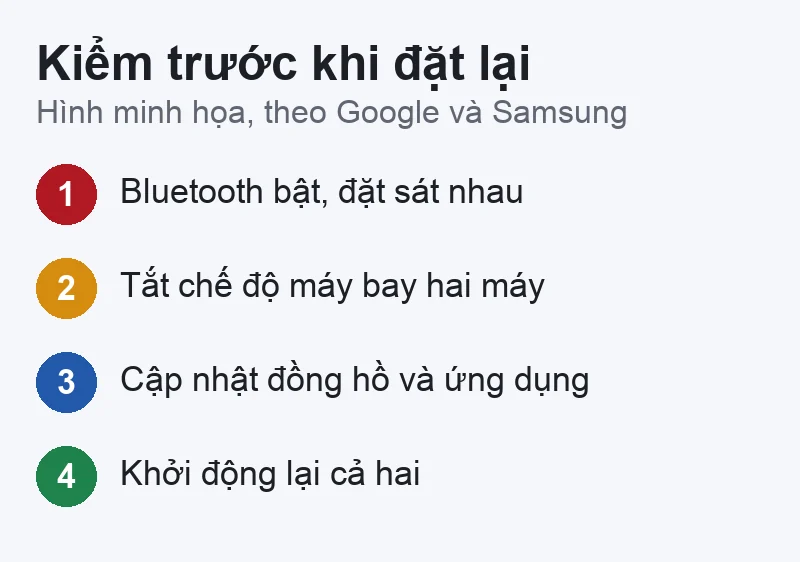
Cả Google lẫn Samsung bắt đầu bằng những việc rất cơ bản. Hãy làm đủ rồi mới sang bước sau, vì phần lớn lỗi vặt dừng ở đây.
- Sạc đồng hồ. Google ghi sạc đầy khi ghép Pixel Watch; Samsung Nhật dặn sạc nếu dùng lần đầu hoặc lâu chưa dùng.
- Bluetooth bật ở cả hai. Google: vào Settings > Connected devices > Bluetooth trên điện thoại để kiểm. Samsung: Bluetooth của đồng hồ và điện thoại đều bật, đặt trong tầm tối đa 10 m (32 ft); khoảng cách thực tế có thể khác.
- Tắt chế độ máy bay trên cả điện thoại và đồng hồ. Google chỉ rõ mục này cho Pixel Watch; với Wear OS nói chung, trang Google chỉ cách vào Settings > Connections (hoặc Connectivity) trên đồng hồ để kiểm.
- Điện thoại có mạng. Trang Google ghi điện thoại cần có Internet (Wi-Fi hoặc mạng di động) khi ghép Pixel Watch. Google cũng nhắc bật vị trí và Wi-Fi khi ghép, và để điện thoại trong khoảng 0,5 m (1,6 ft) với đồng hồ cho Fast Pair.
- Cập nhật. Trang Google yêu cầu cập nhật firmware đồng hồ, ứng dụng Pixel Watch và firmware điện thoại. Samsung bản Anh nhắc cập nhật ứng dụng Wearable lên bản mới nhất. Xem thêm cách kiểm và cập nhật bản vá bảo mật Android.
- Bỏ vật cản. Samsung ghi nên bỏ vật cản như tường hoặc thiết bị điện tử đặt giữa đồng hồ và điện thoại.
- Khởi động lại cả hai, rồi mở lại ứng dụng Wearable (Samsung bản Anh).
Gợi ý của VNT39: làm mỗi lần một thay đổi rồi thử lại, và ghi lại bước nào làm đồng hồ nối được. Nếu sau này lỗi tái diễn, bạn biết ngay nguyên nhân thay vì đoán.
Galaxy Watch: quyền Google Play services và ứng dụng Wearable
Trang Samsung (bản Anh cập nhật 5/9/2026, bản Nhật cập nhật 16/11/2026) nêu một nguyên nhân cụ thể: nếu quyền kết nối Bluetooth chưa được cho phép, đồng hồ có thể không kết nối. Cách xử lý theo trang là cho phép mọi nhóm quyền cần thiết của ứng dụng Google Play services (tên Nhật trên trang: Google Play 開発者サービス):
- Mở Settings (Cài đặt), chạm Apps (Ứng dụng).
- Chạm Google Play services.
- Chạm Permissions (Quyền).
- Nếu có nhóm nằm dưới mục Not allowed (trang Nhật: 許可しない), chạm vào nhóm đó.
- Chọn cho phép quyền.
Cũng theo Samsung, ứng dụng quản lý trên điện thoại phải được cài (tên ứng dụng trên trang là «Wearable», trang Nhật viết 「Wearable」アプリ) và cập nhật bản mới. Trang Nhật nhắc riêng một điểm: trên Android 16 (One UI 8) trở lên, ứng dụng Wearable không còn dùng được cho Galaxy Buds, nên phải dùng Cài đặt của điện thoại; điều này nói về tai nghe, không phải đồng hồ, nhưng cho thấy giao diện thay đổi theo phiên bản. Vì vậy nếu menu trên máy bạn khác bài, hãy dùng ô tìm kiếm trong Cài đặt.
Điều trang bản Mỹ ghi (đọc được ba bước đầu) khớp với trang bản Anh: Settings > Apps > Google Play services > Permissions. Phần sau của trang bản Mỹ không đọc được nên không dùng.
Pixel Watch: kiểm tra và khởi động lại
Trang Google «Fix Bluetooth, connection, and LTE issues» (không ghi ngày cập nhật, chỉ có bản quyền 2026) dặn kiểm trước: Bluetooth bật, chế độ máy bay tắt trên cả điện thoại và đồng hồ, điện thoại có Internet, và quyền «nearby» của ứng dụng Pixel Watch được cho phép. Nếu ghép lâu hơn 20 phút thì xem trang riêng về lỗi cài đặt.
Trang Google về lỗi ghép đôi mô tả cách khởi động lại khi đồng hồ treo lúc ghép: giữ núm xoay (crown) 3 giây, cuộn và chạm Restart, đợi đồng hồ bật hẳn rồi ghép lại với hai máy ở gần nhau. Trang kia ghi nếu màn hình vẫn không phản hồi thì giữ cùng lúc núm xoay và nút bên khoảng 35 giây hoặc lâu hơn, đến khi hiện logo «G».
Mâu thuẫn về thời gian giữ nút: các trang Google ghi các con số khác nhau cho các thao tác khác nhau: 3 giây (khởi động lại thường), khoảng 35 giây (khởi động lại cứng, trang LTE/kết nối), khoảng 20 giây (vào chế độ Fastboot trong quy trình đặt lại). Trang Wear OS chung ghi giữ nút nguồn 15 giây để tắt máy. Các trang không nói rõ con số nào áp dụng cho model nào, nên bài không đưa một con số chung. Hãy mở trang đúng model của bạn trên Google.
Về tên menu, bản tiếng Nhật của trang Google ghi: 「接続解除とリセット」 trên đồng hồ, 「スマートウォッチのリセットとペア設定解除」 trong ứng dụng Google Pixel Watch (mục «システム»), và 「接続済みのデバイス」 trong Cài đặt điện thoại.
Ngắt ghép đôi, đặt lại và ghép lại từ đầu
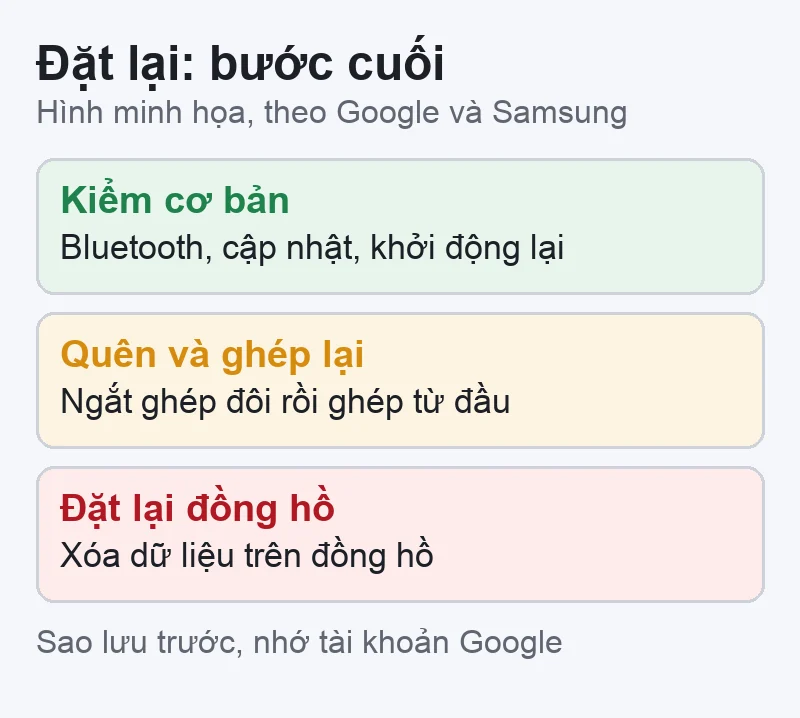
Cảnh báo mất dữ liệu: đặt lại đồng hồ về mặc định xóa ứng dụng, cài đặt và dữ liệu trên đồng hồ. Samsung Nhật ghi thao tác này không hủy được giữa chừng và dặn sao lưu trước. Trang Samsung Nhật còn ghi dữ liệu tiền điện tử FeliCa (kiểu «おサイフケータイ») bị khởi tạo hết khi đưa đi sửa, nên cần hỏi Google trước về cách bảo vệ dữ liệu, và chi phí chuyển hoặc cấp lại thuộc người dùng. Trước khi đặt lại, hãy xem bài sao lưu Android và nhớ mật khẩu tài khoản Google đang dùng, vì khi ghép lại Google dặn đăng nhập bằng PIN gần nhất hoặc tài khoản Google. Nếu quên mật khẩu, xem khôi phục tài khoản Google.
Pixel Watch: thứ tự theo Google
- Khởi động lại bằng núm xoay (xem phần trên).
- Đặt lại từ đồng hồ: Settings > Disconnect & reset > OK. Hoặc từ ứng dụng Pixel Watch: System > Reset and unpair watch.
- Nếu đồng hồ không đặt lại được: gỡ ứng dụng Pixel Watch trên điện thoại, vào Settings > Connected devices và quên (forget) mọi đồng hồ trong danh sách, khởi động lại điện thoại, rồi để đồng hồ gần điện thoại cho màn hình ghép đôi hiện ra.
- Nếu vẫn không được, Google mô tả cách vào Fastboot rồi chọn Recovery Mode và «Wipe Data or Factory Reset». Đây là thao tác sâu trên đồng hồ: bài không chép lại từng bước; nếu cần hãy đọc trang gốc và làm đúng theo trang cho model của bạn.
- Màn hình vẫn không phản hồi: khởi động lại cứng khi đồng hồ đang cắm sạc; không được nữa thì liên hệ hỗ trợ.
Google ghi đặt lại có thể giúp với các thông báo như không ghép được hoặc không tìm thấy đồng hồ, quên PIN hoặc mật mã, báo «Something went wrong», hoặc màn hình đứng ở logo «G».
Galaxy Watch: thứ tự theo Samsung
- Thử các bước cơ bản và quyền Google Play services ở trên.
- Theo trang Samsung Nhật, nếu ghép đôi vẫn không được, thử xóa ứng dụng Wearable hoặc xóa cài đặt ghép đôi, rồi đặt lại đồng hồ. Trang không giải thích kỹ «cài đặt ghép đôi» nằm ở menu nào của từng máy, nên hãy dùng ô tìm kiếm trong Cài đặt, hoặc mục Bluetooth để xóa đồng hồ khỏi danh sách.
- Đặt lại từ điện thoại đã ghép: 「時計の設定」 > 「一般」 > 「リセット」, rồi chạm 「リセット」, việc đặt lại bắt đầu ngay. Từ chính đồng hồ: vuốt từ dưới lên, 「設定」 > 「一般」 > 「リセット」. Ghi chú trên trang: với dòng Watch3 trở xuống, thao tác khác một chút (có thêm bước xóa tất cả).
- Bản LTE: theo trang Samsung, nếu đang dùng LTE và đưa đi sửa thì cần hủy gói trước; liên hệ nhà mạng đang dùng.
Trang Samsung Nhật dẫn tới trang liên hệ trung tâm hỗ trợ của Samsung nếu các cách trên không giải quyết được.
Wear OS chung: quên đồng hồ rồi ghép lại
Hai trang Wear OS của Google không viết riêng cho Pixel hay Galaxy, nên chỉ dùng như tham khảo cho đồng hồ chạy Wear OS và nhớ rằng menu có thể khác. Trang «Your watch won’t stay connected» ghi: trong ứng dụng Wear OS chọn Advanced settings > Forget watch; trên điện thoại vào Settings > Connected devices > Previously connected devices, chọn đồng hồ rồi Forget > Forget device; trên đồng hồ vào Settings > System > Disconnect and reset (hoặc Unpair with phone); cuối cùng mở ứng dụng, chạm tên đồng hồ rồi Add a new watch. Trang về lỗi cài đặt thêm: nếu mục «Getting watch details» hoặc «Finishing…» đứng quá 20 phút thì cập nhật rồi thử lại; khi cần có thể gỡ và cài lại ứng dụng Wear OS hoặc ứng dụng của hãng.
Đổi sang điện thoại mới
Đồng hồ từng ghép với điện thoại cũ có thể không nối kiểu thông thường với điện thoại mới. Với Galaxy Watch, trang Samsung Nhật hướng dẫn: sao lưu dữ liệu đồng hồ trước khi nối với điện thoại mới; trên đồng hồ mở 「設定」, chạm 「時計について」, chọn 「時計を新しい携帯電話に転送」, chạm nút dấu tick rồi tiếp tục trên điện thoại mới. Trang cũng ghi nếu bạn đã sao lưu các đồng hồ Watch trước đó lên đám mây Samsung, với Watch 9 và Ultra 2 sẽ có lựa chọn khôi phục trước bước đầu tiên. Pixel Watch: các trang đã mở không có mục riêng về đổi điện thoại, nên bài không viết về việc này. Xem thêm sao lưu Android khi chuyển sang máy mới.
Wi-Fi và LTE trên đồng hồ
Đôi khi Bluetooth vẫn nối nhưng đồng hồ báo lỗi mạng. Trang Google về Pixel Watch cho biết:
- Thông báo «Network error» có thể có nghĩa điện thoại đang không có Wi-Fi; hãy nối Wi-Fi cho điện thoại trước.
- Trên đồng hồ: Settings > Connectivity > Wi-Fi, bật Wi-Fi, chạm Add network và nhập mật khẩu nếu cần.
- Đồng hồ không vào được mạng đòi đăng nhập qua trang web (kiểu khách sạn, quán cà phê) và không vào được mạng 5 GHz. Gợi ý của VNT39: nếu router phát nhiều băng tần, thử nối đồng hồ vào băng 2,4 GHz; cách bật tách băng xem hướng dẫn của router.
- Bản LTE: kiểm đồng hồ có gói di động từ nhà mạng được hỗ trợ; danh sách nhà mạng khác nhau giữa Pixel Watch và Pixel Watch 2. Bài không nêu nhà mạng, giá hay APN: hãy liên hệ nhà mạng đang dùng.
- Xóa nhầm hồ sơ eSIM của đồng hồ: Settings > Connectivity > Mobile > Advanced rồi làm theo hướng dẫn trên màn hình; một số nhà mạng yêu cầu gọi điện để kích hoạt lại.
- Kiểm tín hiệu: Settings > Connectivity > Mobile > SIM status. Trang ghi đồng hồ LTE ở xa điện thoại lâu sẽ dùng mạng nhà mạng, có thể yếu hơn.
Trang Samsung Nhật ghi bản LTE phải ghép với điện thoại ít nhất một lần, mua xong chưa dùng được ngay mà cần đăng ký với nhà mạng; phí và cách ký hợp đồng hỏi nhà mạng đang dùng. Nếu lỗi nằm ở phía điện thoại, xem Android có Wi-Fi nhưng không vào mạng và Android không nhận SIM.
Khi nào nên mang đi kiểm
- Đã làm đúng thứ tự, kể cả đặt lại, mà đồng hồ vẫn không ghép được với bất kỳ điện thoại nào. Có thể do đồng hồ hoặc điện thoại; cần thử chéo với thiết bị khác.
- Màn hình đồng hồ đứng, không đặt lại được kể cả khi đang sạc (Google khuyên liên hệ hỗ trợ ở tình huống này). Đồng hồ không lên khi sạc: xem Android sạc chậm, không vào sạc.
- Điện thoại tự khởi động lại hoặc có dấu hiệu lỗi hệ thống: xem Android tự khởi động lại, chế độ an toàn.
- Đồng hồ hao pin bất thường hoặc nóng khi sạc. Dừng sạc và đừng tự mở máy; đây là pin lithium, rủi ro như mọi pin lithium khác (Gợi ý của VNT39). Pin điện thoại tụt nhanh: xem Android hao pin nhanh.
- Đồng hồ rơi nước, vỡ, hoặc hư sau va đập. Kinh nghiệm VNT39: lỗi kết nối dai dẳng sau va đập thường cần kiểm phần cứng; chỉ khi xem máy mới biết, và VNT39 không hứa trước.
Giới hạn tự làm: bài chỉ hướng dẫn thao tác trong Cài đặt và ứng dụng của hãng. Đừng dùng công cụ «mở khóa» hay «sửa lỗi» bên thứ ba cho đồng hồ, và đừng tự mở thân đồng hồ.
Liên hệ VNT39
Bạn có thể nhắn VNT39 ở Tokyo qua Zalo 0707 833 982, 10–19h. Hãy ghi sẵn: model đồng hồ và điện thoại, phiên bản Android, đồng hồ bản Bluetooth hay LTE, lỗi xuất hiện từ khi nào, đã thử bước nào (đặt lại chưa, có sao lưu chưa). Sao lưu trước khi gửi máy nếu có thể.
Bước tiếp theo: Đăng ký kiểm tra điện thoại Android · Bảng giá sửa chữa · Liên hệ VNT39
Câu hỏi thường gặp
Galaxy Watch có ghép được với iPhone không?
Không. Trang Samsung Nhật ghi không ghép được với iOS; trang bản Anh cũng ghi iOS không được hỗ trợ cho mọi model.
Pixel Watch có dùng được với iPhone không?
Trang Google ghi Pixel Watch và Pixel Watch 2 chỉ kết nối với điện thoại Android. Các trang đã mở không nói rõ về đời mới hơn, nên hãy xem trang Google đúng model.
Đặt lại đồng hồ có xóa dữ liệu trong điện thoại không?
Các trang hãng nói đặt lại xóa ứng dụng, cài đặt và dữ liệu trên đồng hồ. Trang không nói gì về dữ liệu trong điện thoại; dữ liệu riêng của đồng hồ chưa sao lưu hoặc đồng bộ thì có thể mất. Hãy sao lưu trước.
Sao lưu đồng hồ ở đâu?
Trang Samsung Nhật dặn sao lưu trước khi đặt lại và trỏ tới một trang riêng về sao lưu dữ liệu đồng hồ; bài không đọc trang đó nên không chép bước. Các trang Google đã mở không có mục sao lưu riêng cho Pixel Watch.
Đồng hồ nối rồi lại mất ngẫu nhiên, nên làm gì trước?
Theo Google (Wear OS): đưa lại gần, kiểm Bluetooth điện thoại, kiểm chế độ máy bay, cập nhật và khởi động lại cả hai; chưa được mới quên đồng hồ và ghép lại. Với Galaxy Watch, kiểm thêm quyền Google Play services.
Tôi có nên dùng ứng dụng bên thứ ba «sửa kết nối» không?
Không có trang hãng nào đã mở khuyên điều này. Gợi ý của VNT39: không cài ứng dụng lạ có quyền Bluetooth và thông báo trên máy bạn.
Nguồn đối chiếu (đọc ngày 20/11/2026): Google: Fix Pixel Watch setup and phone pairing issues (không ghi ngày cập nhật) · Google: Fix Bluetooth, connection, and LTE issues on Google Pixel Watch (không ghi ngày) · Google: bản tiếng Nhật của trang ghép đôi Pixel Watch (tên menu) · Google: Your watch won’t stay connected (Wear OS, không ghi ngày) · Google: Fixing watch setup issues (Wear OS, không ghi ngày) · Samsung UK: What to do when your Galaxy Watch will not connect (5/9/2026) · Samsung US: Samsung smart watch will not connect to a phone (chỉ đọc được ba bước đầu) · Samsung Nhật: Galaxy Watch ペアリング方法 (16/11/2026) · Samsung Nhật: ウェアラブル製品 リセット方法 (31/7/2026). Các phần «Kinh nghiệm VNT39» và «Gợi ý của VNT39» không phải nội dung của các trang trên.


Bài viết liên quan
 Lỗi thường gặp trên Android
Chrome trên Android chậm, không tải được trang: cách sửa theo hướng dẫn của Google
 Lỗi thường gặp trên Android
Android Auto không kết nối: cách kiểm cáp USB, xe và điện thoại theo Google
 Lỗi thường gặp trên Android
Android tự tắt nguồn khi còn pin, tụt pin nhanh: cách kiểm tra và xử lý theo Google, Samsung
 Lỗi thường gặp trên Android
Pin điện thoại Android bị phồng: cách nhận biết và xử lý an toàn khi đang ở Nhật
Bình luận & hỏi đáp (0)
Bạn có thể bình luận ngay bằng họ tên và email. Đăng nhập là tùy chọn.
Chưa có bình luận nào. Hãy đặt câu hỏi đầu tiên.