

Phần cứng, pin, sửa laptop và PC
 Admin
Đèn LED chẩn đoán laptop nhấp nháy: cách đếm mã lỗi Dell, bảng mã Latitude và Inspiron, cách tra HP, Lenovo
Admin
Admin
Trả lời ngắn: Đèn LED chẩn đoán laptop là cách một số hãng báo lỗi khi máy không khởi động xong: đèn nguồn hoặc đèn pin nháy thành mã. Ở Dell, mã gồm hai nhóm: số lần nháy màu hổ phách (amber), nghỉ khoảng 1,5 giây, rồi số lần nháy trắng, nghỉ khoảng 3 giây rồi lặp lại; ví dụ (2,3) là không phát hiện RAM. Mã chỉ cho biết bước tự kiểm khi bật máy (POST) dừng ở đâu, không phải kết luận linh kiện nào hỏng. Bảng mã khác nhau theo hãng, dòng máy và đời máy, nên bài này chỉ nêu bảng đọc được từ tài liệu Dell kèm model áp dụng, và hướng dẫn cách tra HP, Lenovo theo model.
Bài dành cho người dùng laptop Windows ở Nhật muốn hiểu đèn nháy của máy mình. Nội dung đối chiếu các trang hỗ trợ của Dell (Latitude, Inspiron, Precision và hướng dẫn «không nguồn, không POST»), đọc ngày 21/11/2026. HP và Lenovo: các trang chính thức về mã đèn của HP bị quá thời gian chờ và trang hỗ trợ Lenovo trả lỗi 403 khi soạn bài, nên bài không nêu bảng mã HP hay Lenovo; thay vào đó có phần hướng dẫn tra tài liệu theo model. Hình trong bài là hình minh họa do VNT39 vẽ, không phải ảnh thiết bị thật. Phần kinh nghiệm cửa hàng ghi riêng là «Kinh nghiệm VNT39».
Mục lục
Khi bạn bấm nút nguồn, máy chạy một chuỗi tự kiểm gọi là POST (power-on self-test): kiểm bộ xử lý, bộ nhớ, BIOS, bộ nguồn nội bộ, đồ họa, v.v. Nếu một bước thất bại và máy không thể hiện hình ảnh để báo lỗi, một số hãng cho đèn LED nháy theo quy ước, hoặc phát tiếng bíp, để người dùng và nhân viên kỹ thuật biết máy dừng ở đâu. Đó là «đèn LED chẩn đoán».
Điều quan trọng, theo bài Dell về Inspiron: các mã cho thấy điểm trong POST mà lỗi xảy ra, không phải nguyên nhân, và chỉ là điểm khởi đầu để xử lý chứ không phải chẩn đoán đầy đủ. Một mã «không phát hiện RAM» có thể do thanh RAM lỏng, thanh RAM hỏng hoặc mạch cấp nguồn cho RAM; chỉ mã thì chưa phân biệt được. Vì vậy bài này đưa mã vào đúng chỗ của nó: một manh mối, không phải bản án.
Ngược lại, đèn nháy vì lý do khác (đang sạc, pin yếu, chế độ chờ) không phải là mã chẩn đoán. Phần sau tách rõ các loại.
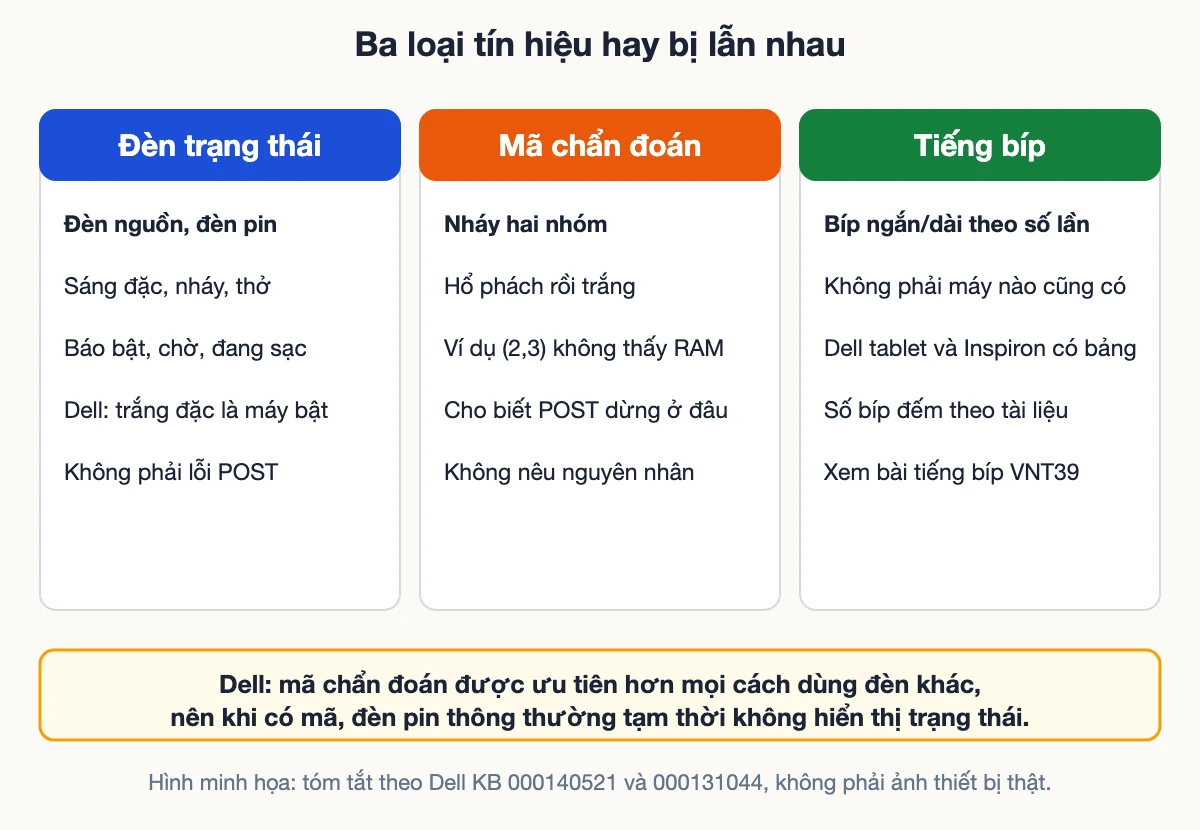
Dell nêu thêm: mã chẩn đoán luôn được ưu tiên hơn cách dùng đèn thông thường, nên khi đang có mã, đèn pin không còn hiển thị mức pin thấp như bình thường. Điều này giải thích vì sao nếu thấy đèn nháy bất thường lúc máy không lên, cần xem nó có phải mã hay không trước khi nghĩ «pin yếu».
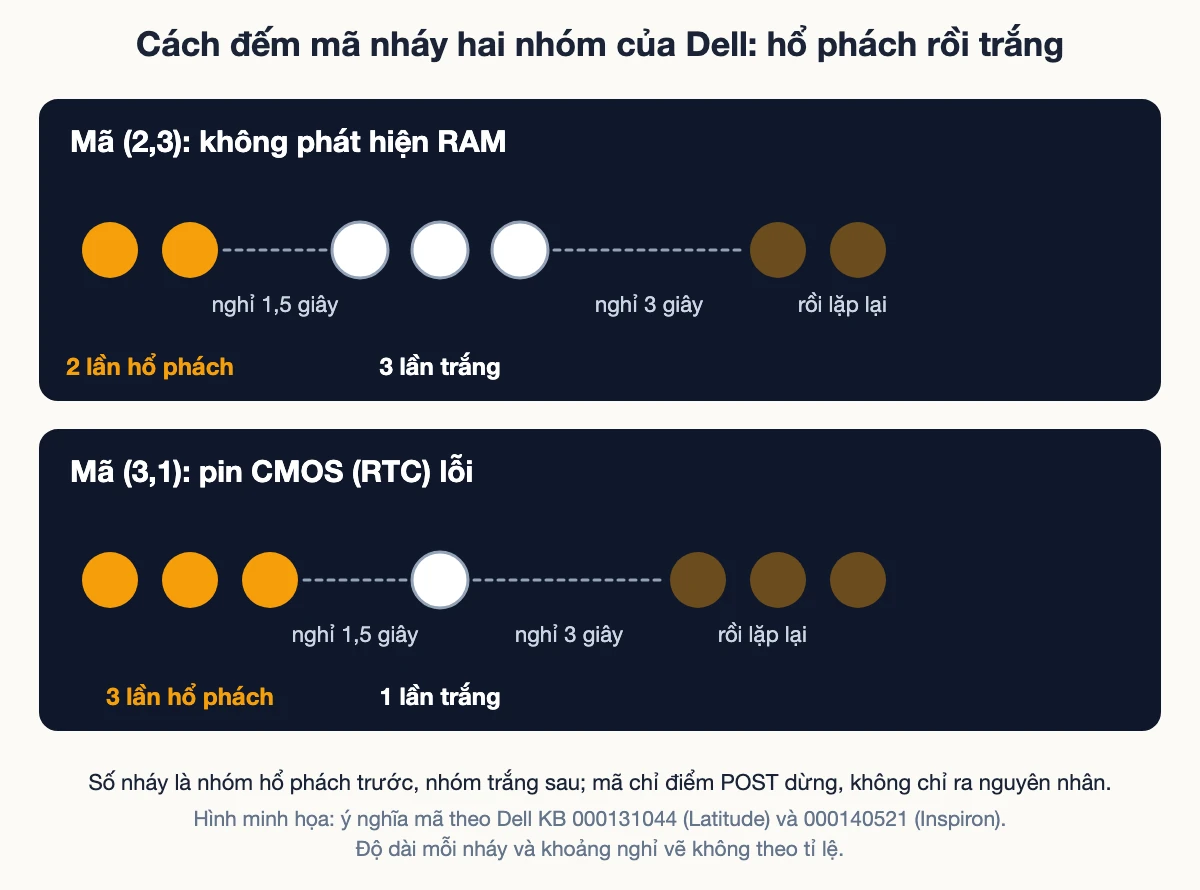
Với các máy Dell dùng mã hai nhóm (Latitude E-series hiện hành, Inspiron 2016–2025, Precision 2021–2025), cách đọc như sau theo các trang Dell:
Ví dụ theo Dell: «không có bộ nhớ (RAM)» là (2,3): hai lần hổ phách, nghỉ, ba lần trắng. Hình dưới vẽ hai ví dụ (2,3) và (3,1) để thấy thứ tự; độ dài mỗi nháy và khoảng nghỉ trong hình vẽ không theo tỉ lệ, vì tài liệu không nêu độ dài mỗi nháy.
Gợi ý của VNT39: đếm cả hai nhóm ít nhất hai đến ba vòng và ghi ra giấy dạng (hổ phách, trắng). Nhầm giữa «3 nháy» và «2 nháy» rất dễ khi mắt đã mỏi, và một số sai lệch sẽ dẫn bạn tới sai dòng của bảng.
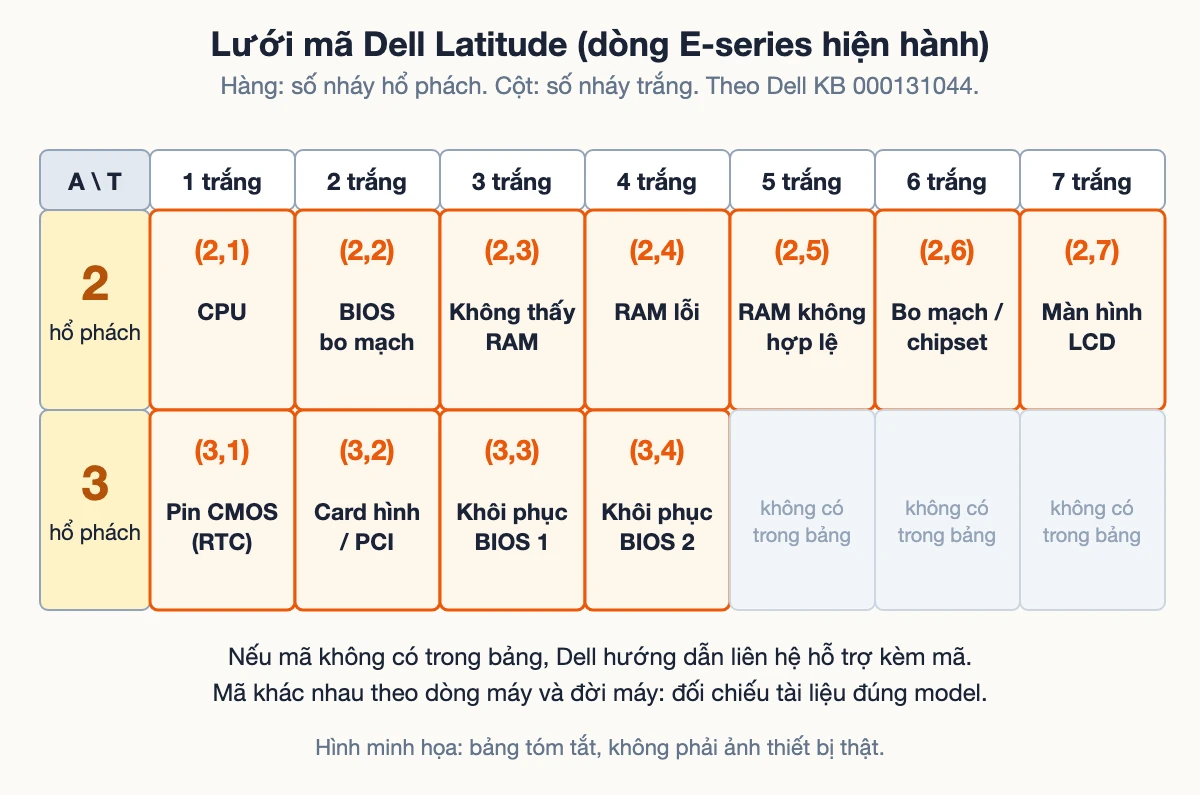
Model áp dụng: bảng sau lấy từ bài Dell «Diagnostic and Battery Indicators for Dell Latitude Laptops and Tablets» (KB 000131044), phần mã chẩn đoán của Latitude E-series đời hiện hành. Các dòng Latitude cũ, D-series và máy tính bảng dùng bảng khác trong cùng bài. Hãy đối chiếu tài liệu của đúng model trước khi tin bảng này.
| Hổ phách, trắng | Mục lỗi | Dell mô tả |
|---|---|---|
| 2,1 | CPU | Có thể lỗi bộ xử lý |
| 2,2 | BIOS bo mạch | BIOS hỏng hoặc lỗi ROM |
| 2,3 | Bộ nhớ | Không phát hiện RAM |
| 2,4 | Bộ nhớ | RAM lỗi |
| 2,5 | Bộ nhớ | Lắp RAM không hợp lệ |
| 2,6 | Bo mạch, chipset | Lỗi bo mạch hoặc chipset |
| 2,7 | Màn hình LCD | Lỗi LCD |
| 3,1 | Nguồn RTC | Pin CMOS lỗi |
| 3,2 | PCI hoặc video | Lỗi card hoặc chip hình |
| 3,3 | Khôi phục BIOS 1 | Không thấy ảnh khôi phục |
| 3,4 | Khôi phục BIOS 2 | Thấy ảnh khôi phục nhưng không hợp lệ |
Nếu mã bạn thấy không có trong bảng, Dell hướng dẫn liên hệ Hỗ trợ kỹ thuật Dell. Hãy nói rõ mã và model. Về pin CMOS (3,1), xem laptop, PC mất giờ báo CMOS checksum: pin CMOS và clear CMOS nếu cần hiểu pin đó là gì; bài đó không thay cho hướng dẫn của hãng với từng model.
Model áp dụng: bài Dell «A Reference Guide to Inspiron Laptop Diagnostic Indicators» (KB 000140521), mục các model 2020 đến 2025 (ví dụ Inspiron 5401 và 5408). Ngoài các mã 2,1 đến 3,4 giống bảng trên về ý nghĩa chính (với vài khác biệt nhỏ về hành động đề nghị), Inspiron đời này còn có các mã sau. Đời Inspiron 2016–2020 chỉ dùng các mã 2,1 đến 2,7 và 3,1 đến 3,7, theo bài đó.
| Hổ phách, trắng | Vấn đề | Hành động Dell nêu |
|---|---|---|
| 1,1 | Lỗi TPM | Liên hệ hỗ trợ |
| 1,2 | Flash SPI không phục hồi | Liên hệ hỗ trợ |
| 1,5 | Lỗi I-Fuse | Liên hệ hỗ trợ |
| 1,6 | Lỗi nội bộ EC | Ngắt mọi nguồn, giữ nút nguồn để xả điện dư, nếu còn thì liên hệ hỗ trợ |
| 2,8 | Lỗi đường nguồn LCD | Liên hệ hỗ trợ |
| 3,5 | Lỗi đường nguồn (trình tự nguồn EC) | Liên hệ hỗ trợ |
| 3,6 | Hỏng flash SBIOS | Liên hệ hỗ trợ |
| 3,7 | Lỗi ME (Management Engine) | Liên hệ hỗ trợ |
| 4,1 | Lỗi đường nguồn DIMM RAM | Reset, đổi vị trí RAM, nếu còn thì thanh RAM có thể hỏng |
| 4,2 | Lỗi kết nối cáp nguồn CPU | Chạy tự kiểm PSU; còn lỗi thì bo mạch, PSU hoặc cáp có thể hỏng |
Cột «hành động» là diễn đạt lại của bài Dell. Mã 4,2 nhắc tới bộ nguồn (PSU) và cáp nguồn CPU; bài Dell không giải thích thêm cho từng model, nên hãy kiểm tài liệu của máy bạn xem có mã này không. Với các mã RAM (2,3 đến 2,5), bài Dell nêu kiểm RAM đã lắp và lắp lại RAM; nếu bạn không quen, đừng tự mở máy, và luôn rút sạc, tháo pin (nếu tháo được) trước khi mở.
Các trạng thái dưới đây không phải mã chẩn đoán POST, nhưng dễ bị nhầm. Theo bài Dell Latitude E-series (khi có adapter):
| Đèn pin | Ý nghĩa | Việc thử |
|---|---|---|
| Hổ phách xen trắng luân phiên | Adapter không phải của Dell hoặc không được hỗ trợ | Cắm lại, thử adapter đã biết tốt |
| Hổ phách luân phiên với trắng đặc | Lỗi pin tạm thời | Tắt máy, rút adapter, lắp lại pin, thử pin khác |
| Hổ phách nháy liên tục | Lỗi pin nghiêm trọng | Bước như trên; nếu pin tốt chạy được thì liên hệ Dell |
| Tắt | Pin đầy | Không cần làm gì |
| Trắng đặc | Đang sạc | Không cần làm gì |
Với Inspiron 2020–2025, bài Dell ghi: đèn nút nguồn trắng đặc là máy bật, trắng nháy là chế độ chờ; đèn pin hổ phách nháy liên tục là pin dưới mức thấp; hổ phách xen trắng là adapter hoặc pin không phải của Dell. Bài Dell về Precision 2016–2020 nhắc thêm trắng đặc là S0 và trắng nháy là S1 hoặc S3, không phải lỗi. Ý nghĩa đèn thay đổi theo đời máy (Dell nêu bảng riêng cho các đời 2011–2015 và cũ hơn), nên đừng áp bảng đời này cho máy đời khác.
Về hướng dẫn «không nguồn, không POST» của Dell (KB 000125609), có thêm các phép thử gắn với máy Dell cụ thể: giữ phím M cùng nút nguồn để chạy M-BIST (nếu đèn pin chuyển hổ phách thì liên hệ Dell), giữ nút nguồn cho L-BIST khi không có hình (nếu có lỗi, đèn pin nháy hai lần hổ phách, tám lần trắng), và giữ Fn cùng nút nguồn để chạy ePSA. Các phép thử này áp dụng cho từng dòng; đọc đúng tài liệu của máy bạn trước khi làm, vì chúng thao tác bằng tổ hợp phím ngay lúc bật máy và khác nhau theo dòng.
Bài này không có bảng mã HP hoặc Lenovo vì chưa mở đọc được trang chính thức của hai hãng, và các diễn đàn người dùng không phải nguồn hãng nên bài không dùng. Cách tra đúng, dùng được với mọi hãng:
Nhiều máy có đèn nhấp nháy khi sạc, khi đang chờ hoặc khi pin yếu mà hoàn toàn không phải mã lỗi. Vì thế, bước đầu là xác định chắc rằng đèn đó thuộc loại nào theo tài liệu của chính model của bạn.

Quy trình sau là Gợi ý của VNT39 để làm việc có thứ tự, kết hợp các bước nhẹ mà tài liệu hãng nêu. Nó không bao gồm mở máy hoặc đo điện lưới.
An toàn bắt buộc: không mở adapter, không đo phía điện lưới 100 V; nếu muốn đo adapter, chỉ đo điện áp DC thấp phía đầu ra theo số trên nhãn adapter (đo điện áp đầu ra là việc riêng, không nằm trong bài này). Không chọc hay ép pin, không đoản mạch. Rút sạc và tháo pin (nếu pin tháo được) trước khi mở máy. Pin phồng: ngừng dùng và mang đi kiểm.
VNT39 nhận kiểm tại Tokyo; hãy mang theo ghi chú mã (hổ phách, trắng), model, service tag và video hiện tượng nếu có. Với lỗi nguồn trên bo mạch xem sửa mainboard laptop tại Tokyo. Liên hệ: Zalo 0707 833 982, 10–19h.
Bước tiếp theo: Đăng ký kiểm máy · Bảng giá sửa chữa · Liên hệ VNT39
Thường là mã chẩn đoán hai nhóm: số lần hổ phách rồi số lần trắng, như (2,3) cho «không phát hiện RAM». Nhưng nếu đèn hổ phách xen trắng luân phiên mà không giống chuỗi hai nhóm thì có thể là báo adapter hoặc pin không phải của Dell. Hãy phân biệt theo tài liệu của model.
Không. Mã chỉ báo điểm POST dừng. Công cụ như ePSA (chẩn đoán chạy trước khi vào Windows) có thể cho kết quả chi tiết hơn, nhưng cũng chỉ là chỉ dẫn. Với kết quả cuối cùng vẫn cần chẩn đoán trực tiếp.
Bài này không có bảng HP hay Lenovo. Hãy tra trang hỗ trợ chính thức của hãng theo model hoặc serial, và đối chiếu rõ dòng máy, đời máy, đèn nào nháy. Đừng dùng bảng của hãng khác.
Không nên. Sau hai lần thử đúng theo tài liệu mà vẫn cùng mã, hãy dừng. Bấm đi bấm lại không làm lỗi phần cứng biến mất, và với lỗi bo mạch có thể làm hư thêm.
Cả hai đều là cách báo kết quả POST, nhưng mỗi dòng máy dùng cách khác nhau và không phải máy nào cũng có tiếng bíp. Bài tiếng bíp khi bật máy nói rõ phần âm thanh.
Nguồn đối chiếu (đọc ngày 21/11/2026): Dell KB 000131044: Diagnostic and Battery Indicators for Dell Latitude Laptops and Tablets · Dell KB 000140521: A Reference Guide to Inspiron Laptop Diagnostic Indicators · Dell KB 000135030: Precision Mobile Diagnostic Indicators · Dell KB 000125609: Resolve No Power, No POST, No Boot or No Video. Các bảng mã chỉ lấy từ hai bài Dell đầu và áp dụng đúng model ghi ở từng bảng. HP và Lenovo chưa có nguồn mở đọc được nên không có bảng. Thứ tự các bước xử lý, lời khuyên đếm mã và nhận định thực hành là Gợi ý và Kinh nghiệm VNT39, không phải hướng dẫn của hãng.


 Phần cứng, pin, sửa laptop và PC
 Phần cứng, pin, sửa laptop và PC
 Phần cứng, pin, sửa laptop và PC
 Phần cứng, pin, sửa laptop và PC
Bạn có thể bình luận ngay bằng họ tên và email. Đăng nhập là tùy chọn.
Chưa có bình luận nào. Hãy đặt câu hỏi đầu tiên.
VNT39 sử dụng cookie để website hoạt động ổn định, đo lường hiệu quả và cải thiện trải nghiệm mua sắm.
VNT39 sử dụng cookie để website hoạt động ổn định, đo lường hiệu quả và cải thiện trải nghiệm mua sắm.
Nhận khuyến mãi sửa chữa, linh kiện, iPhone/MacBook và PC Gaming mới nhất.
Đăng nhập để theo dõi đơn hàng hoặc tạo tài khoản mới bằng email và mã xác minh 6 số.
Tạo tài khoản bằng email. Chúng tôi sẽ gửi mã xác minh 6 số để hoàn tất.