
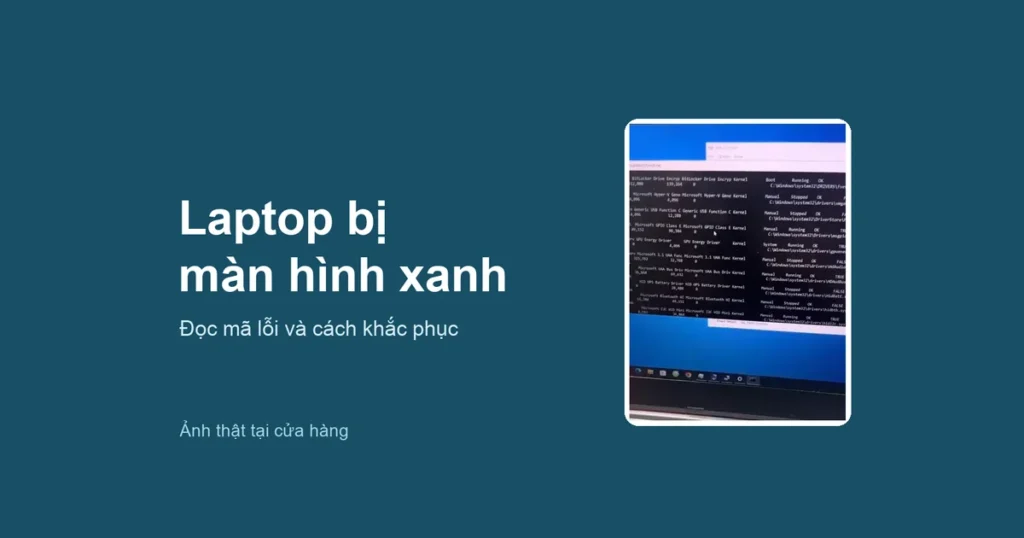

Laptop đang dùng bỗng hiện màn hình xanh với dòng «Your PC ran into a problem and needs to restart» rồi tự khởi động lại — lỗi màn hình xanh (BSOD). Windows dừng máy khi gặp lỗi nghiêm trọng để tránh hỏng dữ liệu. Nguyên nhân có thể là driver, bản cập nhật, RAM, ổ cứng hay nhiệt độ. Cách nhanh nhất để tìm đúng nguyên nhân là đọc mã lỗi và xem lỗi xuất hiện khi nào.
Bước 1 — Ghi lại mã lỗi
Trên màn hình xanh có dòng Stop code (ví dụ SYSTEM_THREAD_EXCEPTION_NOT_HANDLED, PAGE_FAULT_IN_NONPAGED_AREA, CRITICAL_PROCESS_DIED) và đôi khi tên tệp lỗi (ví dụ nvlddmkm.sys là driver card NVIDIA). Chụp ảnh lại. Mã lỗi và tên tệp chỉ ra hướng kiểm tra:
- Có tên tệp
.syscủa driver (card màn hình, Wi-Fi, âm thanh): nghiêng về lỗi driver. MEMORY_MANAGEMENT,PAGE_FAULT…lặp lại với nhiều tệp khác nhau: nghi RAM hoặc ổ cứng.INACCESSIBLE_BOOT_DEVICE: Windows không đọc được ổ khởi động.WHEA_UNCORRECTABLE_ERROR: thường liên quan phần cứng (CPU, nhiệt, nguồn).

Bước 2 — Lỗi xuất hiện sau thay đổi gì?
- Vừa cập nhật Windows hoặc driver: gỡ bản cập nhật vừa cài (Settings › Windows Update › Update history › Uninstall updates) hoặc quay lại driver cũ trong Device Manager.
- Vừa cài phần mềm diệt virus, phần mềm tối ưu, phần mềm crack: gỡ đi.
- Vừa nâng cấp RAM, SSD: lắp lại linh kiện cũ để thử.
- Không vào được Windows: khởi động vào Safe Mode qua menu Troubleshoot › Advanced options › Startup Settings để gỡ lỗi.

Bước 3 — Kiểm tra Windows và phần cứng
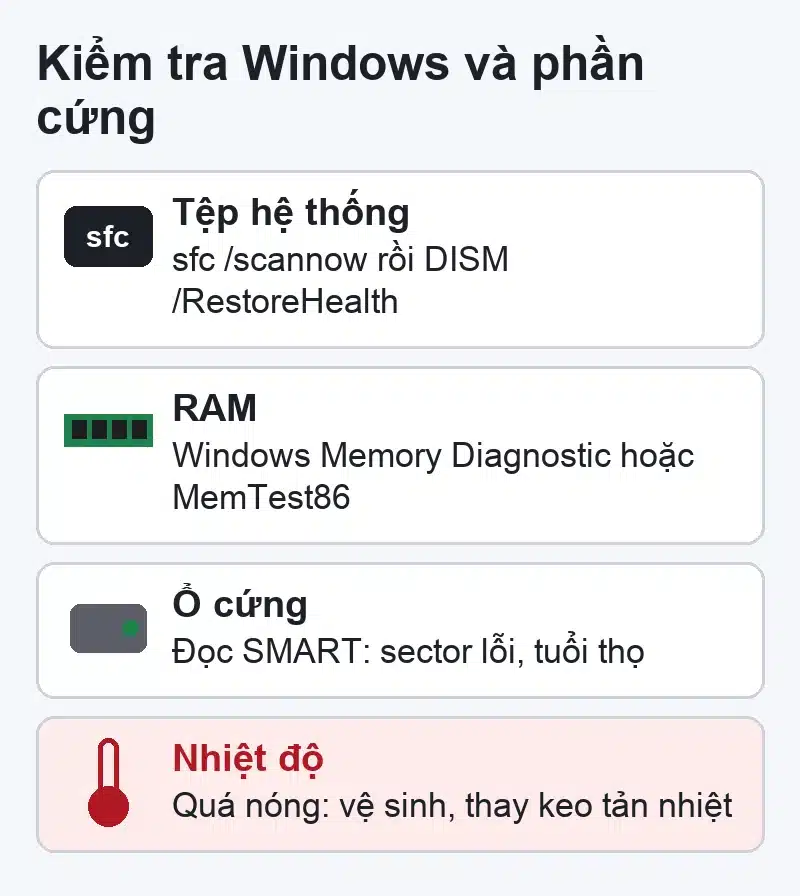
- Mở Command Prompt quyền Admin, chạy
sfc /scannow, sau đóDISM /Online /Cleanup-Image /RestoreHealthđể sửa tệp hệ thống. - Kiểm tra RAM bằng Windows Memory Diagnostic hoặc MemTest86 (xem bài MemTest86 là gì).
- Kiểm tra sức khoẻ ổ cứng bằng công cụ đọc SMART (xem Reallocated Sectors Count là gì).
- Theo dõi nhiệt độ CPU/GPU khi chơi game, render: quá nóng thì vệ sinh, thay keo tản nhiệt.
Bài sửa lỗi «Your PC ran into a problem» có thêm các bước cho trường hợp máy khởi động lại liên tục. Máy chỉ tắt hoặc khởi động lại khi đang chơi game, xem laptop đang chơi game tự tắt, khởi động lại.
Khi nào cần kiểm tra phần cứng?
- Màn hình xanh cả khi đã cài lại Windows sạch.
- Lỗi xuất hiện sau khi máy rơi, vào nước, hoặc kèm sọc màn hình, mất nguồn.
- RAM hoặc ổ cứng báo lỗi khi kiểm tra.
VNT39 kiểm tra RAM, SSD, nhiệt độ và nguồn trên main để tìm đúng nguyên nhân, báo chi phí trước khi sửa. Xem các dịch vụ sửa laptop hoặc liên hệ để được hướng dẫn gửi máy, hẹn lịch. Gửi kèm ảnh màn hình xanh giúp shop khoanh vùng nhanh hơn.


Bài viết liên quan
 Thủ thuật iPhone
Thay màn hình iPhone ở Nhật: ép kính hay thay màn, loại màn, giá và bảo hành
 Pin & sạc iPhone
Thay pin iPhone ở Nhật (Tokyo): dấu hiệu, quy trình, giá và bảo hành
 Bệnh án về laptop PC
RAID On trong BIOS laptop Dell là gì? Khi nào đổi sang AHCI
 Bệnh án về laptop PC
Các lỗi card màn hình rời PC thường gặp
Bình luận & hỏi đáp (0)
Bạn có thể bình luận ngay bằng họ tên và email. Đăng nhập là tùy chọn.
Chưa có bình luận nào. Hãy đặt câu hỏi đầu tiên.