


Office 2016, 2019, 2021 và 2024 đều là các bản Office mua một lần của Microsoft, nhưng tình trạng hỗ trợ của chúng rất khác nhau. Trang này trước đây chia sẻ bộ cài tuỳ biến; nay được viết lại để bạn biết bản nào còn nên dùng, cách lấy bộ cài chính thức, và cách doanh nghiệp triển khai Office bằng Office Deployment Tool.
So sánh nhanh các bản

| Bản | Ra mắt | Tình trạng |
|---|---|---|
| Office 2016 | 2015 | Hết hỗ trợ ngày 14/10/2025 |
| Office 2019 | 2018 | Hết hỗ trợ ngày 14/10/2025 (bản cho Mac hết từ 2023) |
| Office 2021 | 2021 | Hết hỗ trợ tháng 10/2026 |
| Office 2024 | 2024 | Bản mua một lần còn được hỗ trợ |
| Microsoft 365 | Đăng ký | Luôn cập nhật khi còn gói |
«Hết hỗ trợ» nghĩa là Microsoft không phát hành bản vá bảo mật nữa. Office vẫn mở được, nhưng mở file lạ trên bản cũ là rủi ro. Nếu đang dùng 2016 hoặc 2019, nên lên Office 2024 hoặc Microsoft 365. Ngày chính xác cho từng sản phẩm có trên trang vòng đời sản phẩm của Microsoft.
Người dùng cá nhân: tải bộ cài ở đâu?
Không cần tải bộ cài từ trang chia sẻ file. Với bản bán lẻ (Home, Home & Business) hoặc Microsoft 365:
- Gắn mã sản phẩm vào tài khoản Microsoft theo hướng dẫn kèm theo khi mua.
- Đăng nhập trang tài khoản Microsoft, mục Dịch vụ & gói đăng ký, bấm Cài đặt.
- Mở Word và đăng nhập cùng tài khoản để kích hoạt.
Nhiều máy tính bán ở Nhật có Office kèm theo máy. Khi kích hoạt lần đầu, hãy gắn bản quyền vào tài khoản Microsoft; sau này cài lại Windows chỉ cần đăng nhập tài khoản đó để tải lại. Người dùng Mac còn giữ bản cũ, xem Office 2019 cho Mac.
Doanh nghiệp: Office Deployment Tool
Office Deployment Tool (ODT) là công cụ miễn phí của Microsoft cho quản trị viên IT. Công cụ này dùng để tải và cài Office hàng loạt theo cấu hình định sẵn: chọn ứng dụng, ngôn ngữ, bản 32 hay 64-bit, kênh cập nhật. ODT dùng cho các bản dành cho tổ chức như Office LTSC 2021, Office LTSC 2024 hoặc Microsoft 365 Apps cho doanh nghiệp.
Cách làm cơ bản:
- Tải ODT từ Trung tâm tải xuống của Microsoft; giải nén ra tệp setup.exe.
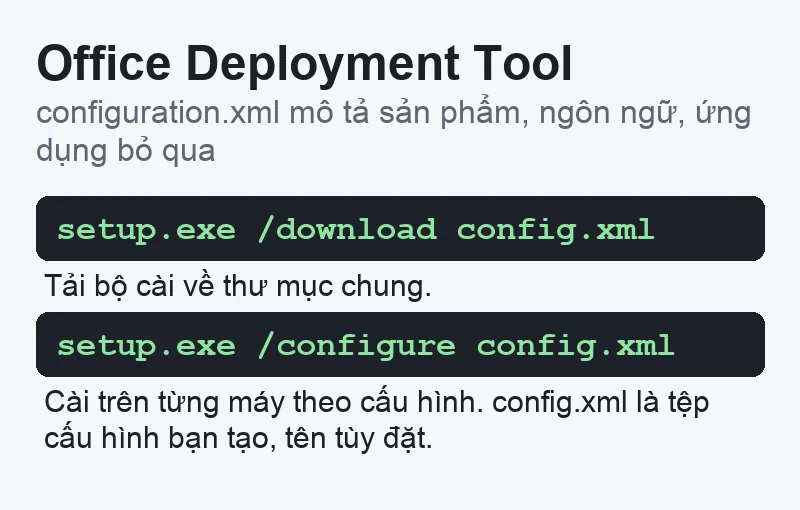
- Tạo tệp configuration.xml mô tả sản phẩm, ngôn ngữ, ứng dụng cần bỏ. Microsoft có công cụ tạo cấu hình trực tuyến (Office Customization Tool) để tránh gõ tay sai.
- Chạy setup.exe /download configuration.xml để tải bộ cài về thư mục chung.
- Chạy setup.exe /configure configuration.xml trên từng máy để cài.
ODT không cấp bản quyền. Bản LTSC phải được kích hoạt bằng bản quyền số lượng lớn hợp lệ của chính tổ chức. Các «bộ cài ODT kèm kích hoạt sẵn» trên mạng không phải bản quyền hợp lệ.
Lựa chọn không mất phí
- Office trên web: Word, Excel, PowerPoint trong trình duyệt với tài khoản Microsoft miễn phí.
- LibreOffice: bộ văn phòng mã nguồn mở, mở và lưu được định dạng docx, xlsx, pptx.
Cài lại Windows sạch trước khi cài Office
Máy từng chạy công cụ kích hoạt không rõ nguồn nên được cài lại sạch rồi mới cài Office bản quyền. Xem dịch vụ cài Windows hoặc liên hệ qua trang Liên hệ để được hướng dẫn gửi máy hoặc hẹn lịch; giá niêm yết ở bảng giá sửa chữa.


Bài viết liên quan
 Thủ thuật Windows
UltraViewer là gì? Cách dùng an toàn, tránh lừa đảo điều khiển từ xa
 Tool phần mềm
Cài đặt Windows trên máy tính CPU thế hệ mới không thấy ổ cứng
 Tool phần mềm
Khắc phục lỗi chia sẻ máy in trên Windows 10/11
 Tool phần mềm
Defender Control 2.1 và cách vô hiệu hóa Windows Defender đúng cách
Bình luận & hỏi đáp (0)
Bạn có thể bình luận ngay bằng họ tên và email. Đăng nhập là tùy chọn.
Chưa có bình luận nào. Hãy đặt câu hỏi đầu tiên.