

PDF Reader Pro là ứng dụng đọc và chỉnh sửa PDF có bản cho Mac, Windows, iPhone và iPad. Ứng dụng tải về miễn phí với các chức năng cơ bản; các tính năng nâng cao như sửa chữ trong PDF, chuyển PDF sang Word, nhận dạng chữ (OCR) cần nâng cấp trả phí. Nếu bạn dùng Mac, nhiều việc với PDF làm được ngay bằng ứng dụng Xem trước (Preview) có sẵn.
Lấy PDF Reader Pro từ đâu?
Trên Mac, cách an toàn nhất là tải từ Mac App Store: ứng dụng đã được Apple kiểm tra, tự cập nhật, và mua nâng cấp ngay trong ứng dụng qua Apple ID. Có thể tải từ trang chính thức của nhà phát triển. Tránh các bản «Pro đã kích hoạt» chia sẻ trên trang lưu trữ file: PDF thường chứa hợp đồng, giấy tờ cá nhân, sao kê; để một ứng dụng bị sửa đổi đọc những tệp này là rủi ro lớn.
Những việc làm được bằng Xem trước trên Mac
Ghi chú, tô sáng, điền mẫu đơn
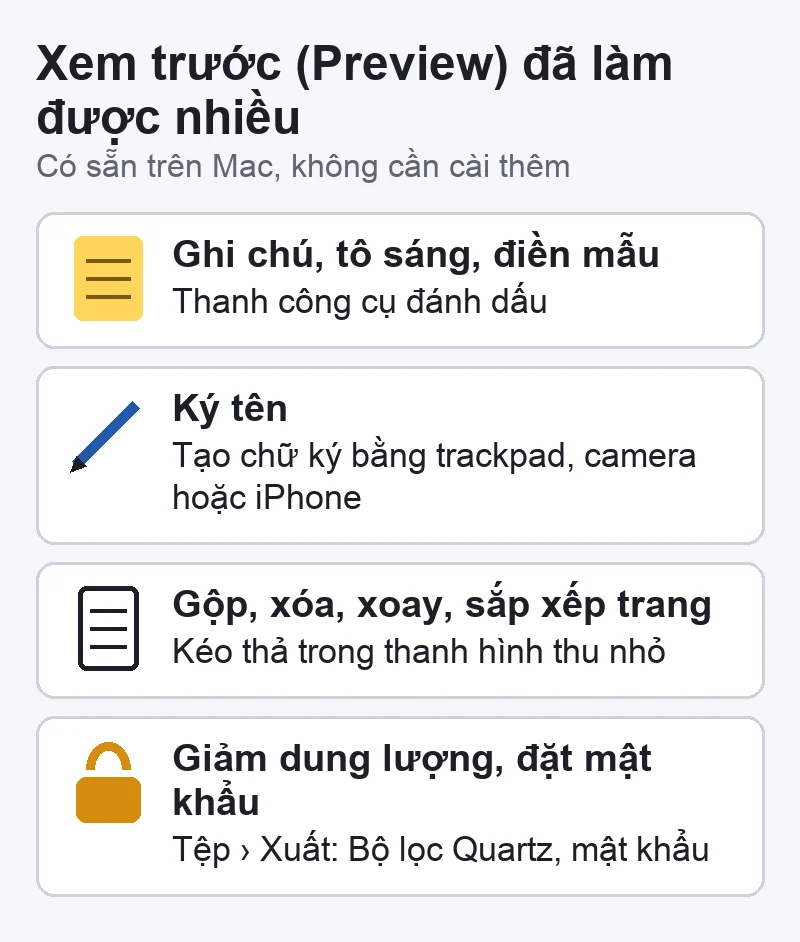
Mở PDF bằng Xem trước, bấm biểu tượng bút để hiện thanh Đánh dấu. Bạn có thể tô sáng, gạch chân, thêm hộp chữ, vẽ khung. Nhiều mẫu đơn PDF có ô điền sẵn; bấm vào ô và gõ trực tiếp.
Ký tên
Trong thanh Đánh dấu, chọn Chữ ký. Tạo chữ ký bằng trackpad, camera (ký trên giấy trắng rồi giơ trước camera) hoặc trên iPhone. Chữ ký được lưu để dùng lại.
Gộp, xoá, xoay, sắp xếp trang
- Chọn Hiển thị › Hình thu nhỏ để hiện cột trang bên trái.
- Kéo trang để đổi thứ tự; chọn trang và nhấn Delete để xoá; dùng nút xoay để xoay trang.
- Muốn gộp hai PDF, kéo tệp PDF thứ hai vào cột hình thu nhỏ của tệp thứ nhất.
Giảm dung lượng, đặt mật khẩu
Chọn Tệp › Xuất. Ở mục Bộ lọc Quartz chọn «Giảm kích thước tệp» để nén PDF có nhiều ảnh (chất lượng ảnh sẽ giảm). Trong hộp Xuất cũng có tuỳ chọn đặt mật khẩu cho tệp.
Tạo PDF từ bất kỳ ứng dụng nào
Trong hộp thoại In của hầu hết ứng dụng, bấm nút PDF ở góc dưới và chọn Lưu dưới dạng PDF.
Quét giấy tờ bằng iPhone
Ứng dụng Ghi chú hoặc Tệp trên iPhone có chức năng quét tài liệu thành PDF, tự cắt viền và làm phẳng trang. Văn bản trong ảnh quét có thể chọn và sao chép nhờ tính năng nhận dạng chữ trong ảnh của Apple.
Khi nào cần ứng dụng riêng?
- Sửa trực tiếp chữ có sẵn trong PDF (Xem trước chỉ thêm chữ, không sửa chữ gốc).
- Chuyển PDF sang Word, Excel giữ bố cục.
- OCR hàng loạt tài liệu scan, so sánh hai phiên bản PDF.
Lúc đó, có thể dùng PDF Reader Pro bản chính thức. Adobe Acrobat Reader cũng miễn phí để đọc, ghi chú và ký; các tính năng chỉnh sửa nằm trong bản trả phí của Adobe. Nếu cần soạn văn bản rồi xuất PDF, Pages trên Mac hoặc Office trên web (miễn phí với tài khoản Microsoft) đều xuất được PDF.
Mac chạy chậm khi mở PDF lớn?
PDF dài, nhiều ảnh cần RAM và ổ trống. Nếu Mac đầy ổ, xem cách dọn ở bài CleanMyMac 5. Máy có dấu hiệu lỗi phần cứng, liên hệ qua trang Liên hệ để được hướng dẫn gửi máy hoặc hẹn lịch.


Bài viết liên quan
Bình luận & hỏi đáp (0)
Bạn có thể bình luận ngay bằng họ tên và email. Đăng nhập là tùy chọn.
Chưa có bình luận nào. Hãy đặt câu hỏi đầu tiên.