

Gõ chữ mới vào giữa câu mà chữ phía sau bị «ăn» mất, hoặc đang gõ thì cả đoạn bôi đen biến mất — đây là lỗi Word tự xoá chữ. Phần lớn trường hợp không phải Word hỏng mà do một tuỳ chọn, một phím, hoặc bộ gõ tiếng Việt. Hãy xác định đúng kiểu lỗi trước khi sửa.
Nhận dạng nhanh
| Bạn thấy gì | Nguyên nhân có khả năng |
|---|---|
| Gõ chữ mới thì chữ bên phải con trỏ bị thay từng ký tự | Chế độ ghi đè (Overtype) |
| Đang gõ thì cả đoạn bị thay bằng một ký tự | Đoạn văn bị bôi đen do chạm touchpad |
| Gõ tiếng Việt bị mất dấu, nhảy chữ, mất ký tự | Xung đột bộ gõ tiếng Việt với tuỳ chọn của Word |
| Chữ bị xoá cả khi không gõ, ở mọi phần mềm | Phím Delete/Backspace bị kẹt hoặc bàn phím lỗi |
1. Tắt chế độ ghi đè (Overtype)
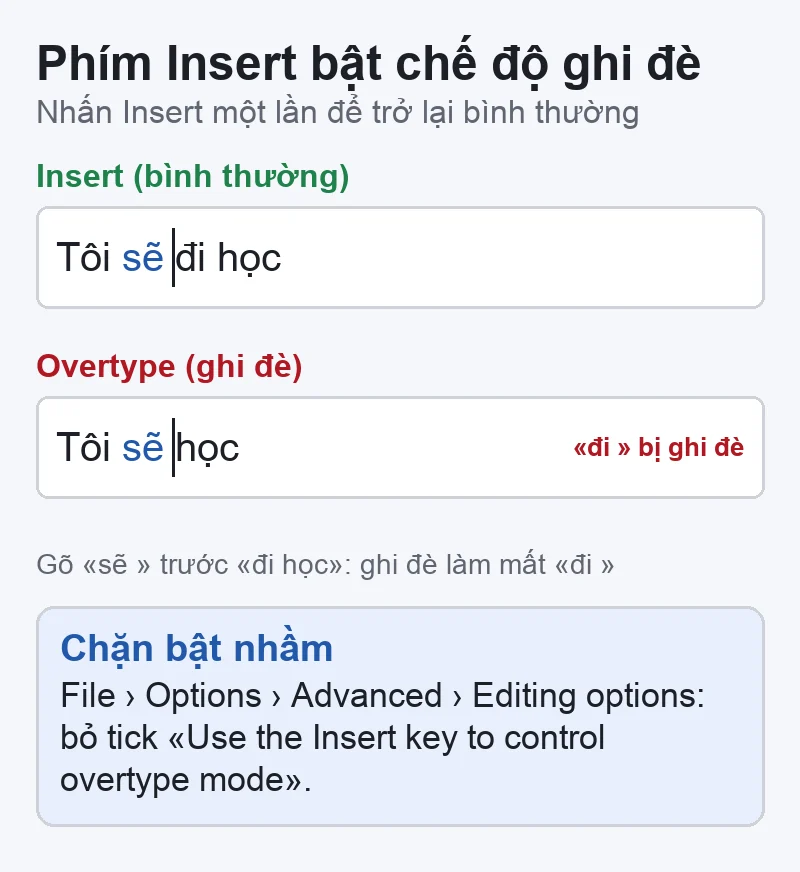
Khi Overtype bật, mỗi ký tự bạn gõ sẽ thay ký tự đứng sau con trỏ. Phím Insert dùng để bật/tắt chế độ này, nên chỉ cần lỡ tay là gặp.
- Nhấn Insert một lần rồi gõ thử.
- Để tránh lặp lại: File › Options › Advanced, trong nhóm Editing options bỏ tick Use the Insert key to control overtype mode và Use overtype mode.
- Muốn nhìn thấy trạng thái: nhấp phải thanh trạng thái dưới cùng của Word, tick Overtype; Word sẽ hiện chữ Insert hoặc Overtype.
Laptop nhỏ thường gộp Insert vào phím khác (ví dụ chung với Delete, bấm kèm Fn), nên càng dễ bật nhầm.
2. Đoạn văn bị bôi đen rồi bị thay
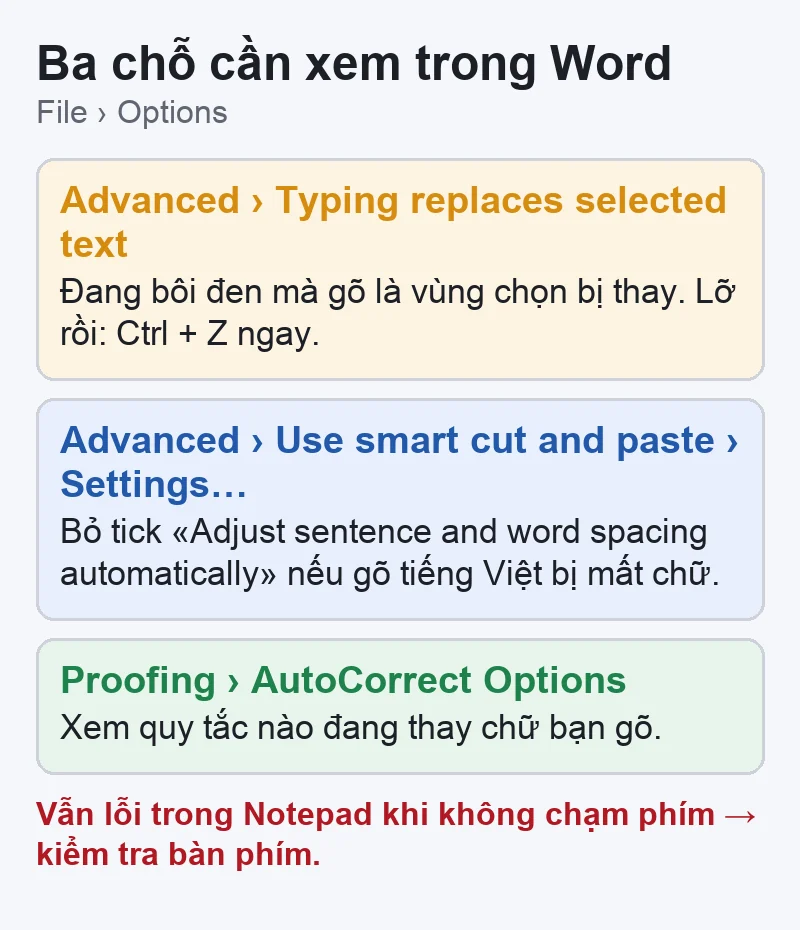
Word mặc định bật Typing replaces selected text: đang có vùng chọn mà gõ phím thì vùng đó bị thay. Trên laptop, lòng bàn tay chạm touchpad có thể vô tình bôi đen. Cách xử lý:
- Nhấn Ctrl + Z ngay để lấy lại nội dung.
- Giảm độ nhạy hoặc bật tuỳ chọn tạm tắt touchpad khi gõ trong Settings › Bluetooth & devices › Touchpad (tên mục có thể khác tuỳ driver).
- Nếu muốn, bỏ tick Typing replaces selected text trong File › Options › Advanced.
3. Gõ tiếng Việt bị mất chữ
Bộ gõ tiếng Việt chèn dấu bằng cách xoá rồi gõ lại ký tự. Khi Word tự xử lý khoảng trắng lúc cắt dán, hai cơ chế này có thể «giẫm chân» nhau. Cách người dùng tiếng Việt thường áp dụng:
- File › Options › Advanced, ở nhóm Cut, copy, and paste bấm Settings… cạnh mục Use smart cut and paste, rồi bỏ tick Adjust sentence and word spacing automatically (hoặc bỏ tick luôn Use smart cut and paste).
- Cập nhật bộ gõ lên bản mới, thử đổi bảng mã về Unicode và kiểu gõ đang dùng.
- Tắt bớt tự sửa chữ: File › Options › Proofing › AutoCorrect Options, xem có quy tắc nào đang thay chữ bạn gõ.
4. Thử Word ở chế độ an toàn
Add-in (phần bổ trợ) lỗi cũng có thể làm Word cư xử lạ. Nhấn Win + R, gõ winword /safe. Nếu ở chế độ này gõ bình thường, vào File › Options › Add-ins để tắt dần từng add-in.
5. Kiểm tra bàn phím
Mở Notepad và không chạm phím trong vài phút. Nếu chữ vẫn tự bị xoá, hoặc con trỏ tự chạy, vấn đề nằm ở phần cứng: phím Delete/Backspace kẹt, bàn phím laptop từng dính nước. Thử cắm bàn phím USB rời; nếu bàn phím rời gõ bình thường thì bàn phím laptop cần kiểm tra hoặc thay.
Lấy lại nội dung đã mất
Ngoài Ctrl + Z, file lưu trên OneDrive/SharePoint có lịch sử phiên bản trong File › Info › Version History. File lưu trên máy thì Word có thể còn bản tự khôi phục (AutoRecover) nếu Word từng bị đóng đột ngột.
Bàn phím laptop liệt phím, tự nhảy chữ sau khi đổ nước: xem dịch vụ thay bàn phím laptop hoặc thay bàn phím MacBook, giá niêm yết ở bảng giá sửa chữa. Liên hệ để được hướng dẫn gửi máy hoặc hẹn lịch.


Bài viết liên quan
 Thủ thuật Windows
Máy in Canon mất Wi-Fi sau khi đổi router ở Nhật: nối lại PIXUS TS8730, thêm lại trên máy tính, điện thoại
 Thủ thuật Windows
Steam chuyển game sang SSD mới không cần tải lại: thêm Steam Library Folder, Move game, kiểm tệp game
 Thủ thuật Windows
Mua laptop Windows cũ ở Nhật: kiểm khóa BIOS, máy công ty, BitLocker, pin và bàn phím JIS trước khi trả tiền
 Thủ thuật macOS
Chọn sạc USB-C cho MacBook, laptop, iPad: đọc số W, chuẩn PD, cáp 60W/240W và dấu PSE ở Nhật
Bình luận & hỏi đáp (0)
Bạn có thể bình luận ngay bằng họ tên và email. Đăng nhập là tùy chọn.
Chưa có bình luận nào. Hãy đặt câu hỏi đầu tiên.