


VPN (Virtual Private Network, mạng riêng ảo) tạo một đường truyền mã hoá giữa máy tính của bạn và máy chủ VPN. Người dùng phổ thông cần VPN chủ yếu trong hai trường hợp: vào mạng nội bộ của công ty hoặc trường học khi ở ngoài, và dùng Wi-Fi công cộng (nhà ga, quán cà phê, khách sạn) mà không muốn dữ liệu đi trần qua mạng lạ. Windows có sẵn trình kết nối VPN, nhưng bạn vẫn cần một dịch vụ hoặc máy chủ VPN để kết nối tới.
Chọn cách cài phù hợp
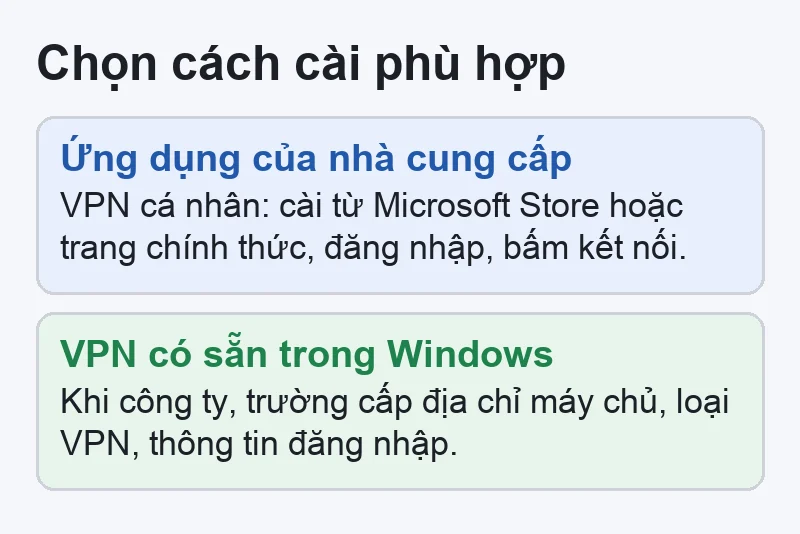
- Dùng ứng dụng của nhà cung cấp: đa số dịch vụ VPN cá nhân có ứng dụng riêng trên Microsoft Store hoặc trang web chính thức của họ. Cài xong, đăng nhập và bấm kết nối là xong.
- Dùng VPN có sẵn trong Windows: khi công ty, trường hoặc nhà cung cấp đưa cho bạn địa chỉ máy chủ, loại VPN và thông tin đăng nhập. VPN công việc thường có hướng dẫn trên mạng nội bộ của nơi đó.
Thêm VPN trên Windows 11
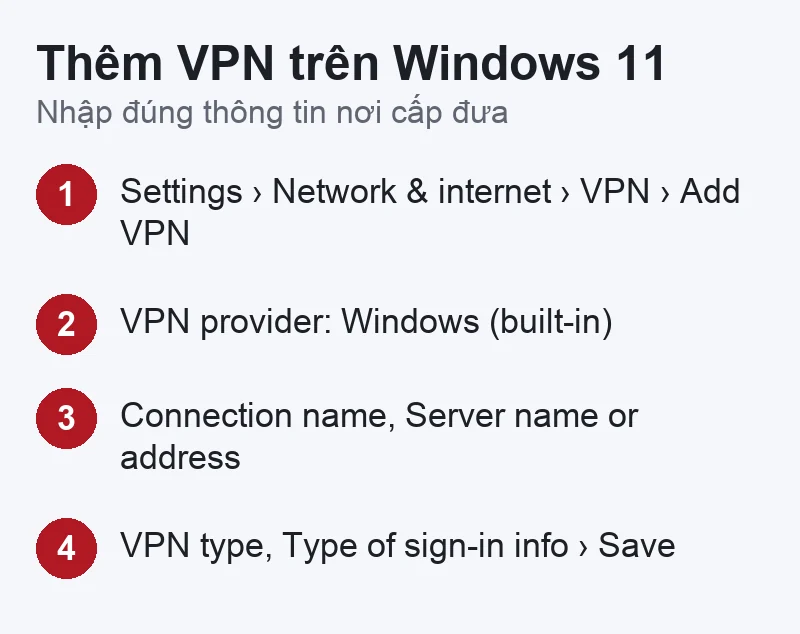
- Mở Settings › Network & internet › VPN, bấm Add VPN.
- VPN provider: chọn Windows (built-in).
- Connection name: đặt tên dễ nhận ra, ví dụ «VPN cong ty».
- Server name or address: nhập địa chỉ máy chủ được cung cấp.
- VPN type và Type of sign-in info: chọn đúng như hướng dẫn của nơi cấp (tên người dùng và mật khẩu, mật khẩu một lần, chứng chỉ…), rồi bấm Save.
Để kết nối, bấm cụm biểu tượng mạng, âm lượng, pin trên thanh tác vụ và bật ô VPN, hoặc quay lại trang VPN trong Settings và bấm Connect. Kết nối thành công thì tên VPN hiện Connected. Muốn chỉnh proxy hay thông số khác, chọn kết nối › Advanced options.
Trên Windows 10
Đường dẫn là Start › Settings › Network & Internet › VPN › Add a VPN connection, các ô cần điền giống Windows 11. Kết nối bằng cách bấm biểu tượng mạng ở góc phải thanh tác vụ và chọn tên VPN. Lưu ý Windows 10 đã hết hỗ trợ từ 14/10/2025 và không còn bản vá bảo mật miễn phí; VPN không bù lại được lỗ hổng của một hệ điều hành không được cập nhật.
Những điều nên biết trước khi dùng
- VPN mã hoá đường truyền, nhưng không chặn được trang lừa đảo, tệp độc hại hay ứng dụng lạ đã cài trên máy. Cách tự kiểm tra ứng dụng nghi vấn có ở bài kiểm tra ứng dụng lạ trên Windows 11.
- Khi bật VPN, toàn bộ lưu lượng đi qua nhà cung cấp VPN. Hãy đọc chính sách quyền riêng tư của họ; dịch vụ miễn phí không rõ nguồn gốc là rủi ro lớn.
- Chỉ tải ứng dụng VPN từ Microsoft Store hoặc trang chính thức của nhà cung cấp.
- Tốc độ mạng có thể chậm hơn tuỳ vị trí máy chủ. Một số dịch vụ trực tuyến có thể hạn chế truy cập qua VPN.
- Không vào mạng được dù VPN báo đã kết nối: tắt VPN để thử mạng gốc trước, xem bài laptop không kết nối được WiFi nếu lỗi nằm ở Wi-Fi.
Dùng VPN trên điện thoại? Xem thêm thiết lập VPN trên iPhone hoặc iPad.


Bài viết liên quan
 Mạng, Wi-Fi, VPN, DNS, trình duyệt
Phát Wi-Fi từ laptop Windows 11 cho điện thoại: bật Điểm truy cập di động, đổi mật khẩu, băng tần
 Mạng, Wi-Fi, VPN, DNS, trình duyệt
Laptop Windows dùng mạng điện thoại Android: phát Wi-Fi, cáp USB, Điểm truy cập tức thì
 Mạng, Wi-Fi, VPN, DNS, trình duyệt
Đổi DNS để lướt web nhanh hơn
 Mạng, Wi-Fi, VPN, DNS, trình duyệt
Thiết lập VPN trên iPhone hoặc iPad
Bình luận & hỏi đáp (0)
Bạn có thể bình luận ngay bằng họ tên và email. Đăng nhập là tùy chọn.
Chưa có bình luận nào. Hãy đặt câu hỏi đầu tiên.