


Laptop Dell hiện thông báo kiểu «The AC power adapter wattage and type cannot be determined» hoặc «adapter có công suất thấp hơn mức khuyến nghị» mỗi lần bật máy. BIOS của nhiều dòng Dell có tuỳ chọn tắt thông báo này. Trước khi tắt, nên hiểu thông báo đang báo điều gì, vì tắt cảnh báo không sửa được lỗi sạc.
Vì sao Dell báo sạc thiếu công suất?
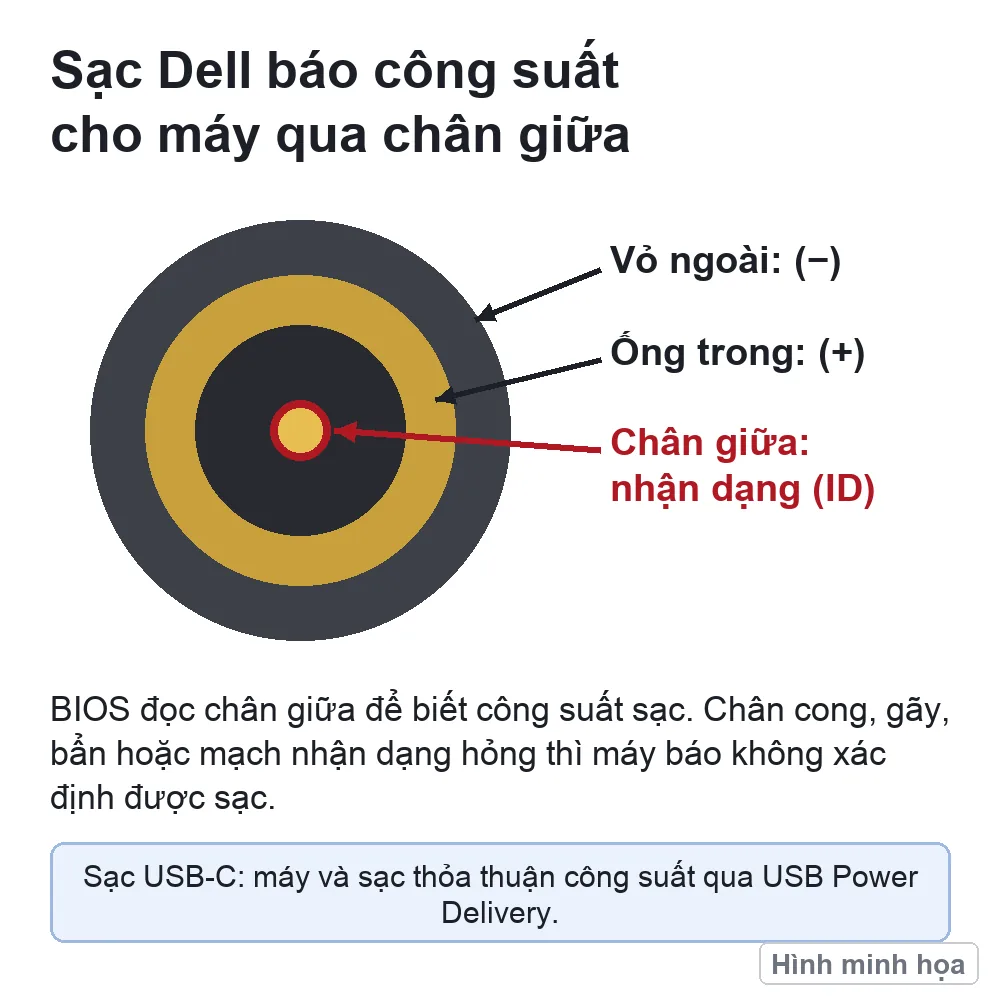
Bộ sạc Dell có một đường tín hiệu nhận dạng (thường là chân giữa của đầu sạc tròn, hoặc thông tin trao đổi qua USB-C). BIOS đọc đường này để biết công suất bộ sạc. Thông báo xuất hiện khi:
- Bộ sạc thật sự nhỏ hơn mức máy cần, ví dụ dùng sạc 45W cho máy cần 90W.
- Bộ sạc không chính hãng hoặc đã hỏng mạch nhận dạng.
- Dây sạc gãy ngầm, đầu cắm hoặc chân giữa bị cong, bẩn.
- Cổng sạc (DC jack) trên máy lỏng, hoặc mạch nhận dạng sạc trên mainboard bị lỗi.
- Sạc USB-C hoặc cáp USB-C không đủ chuẩn công suất máy yêu cầu.
Khi BIOS không xác định được bộ sạc, nhiều máy Dell sẽ sạc chậm, không sạc, hoặc hạ hiệu năng CPU để giảm điện tiêu thụ.
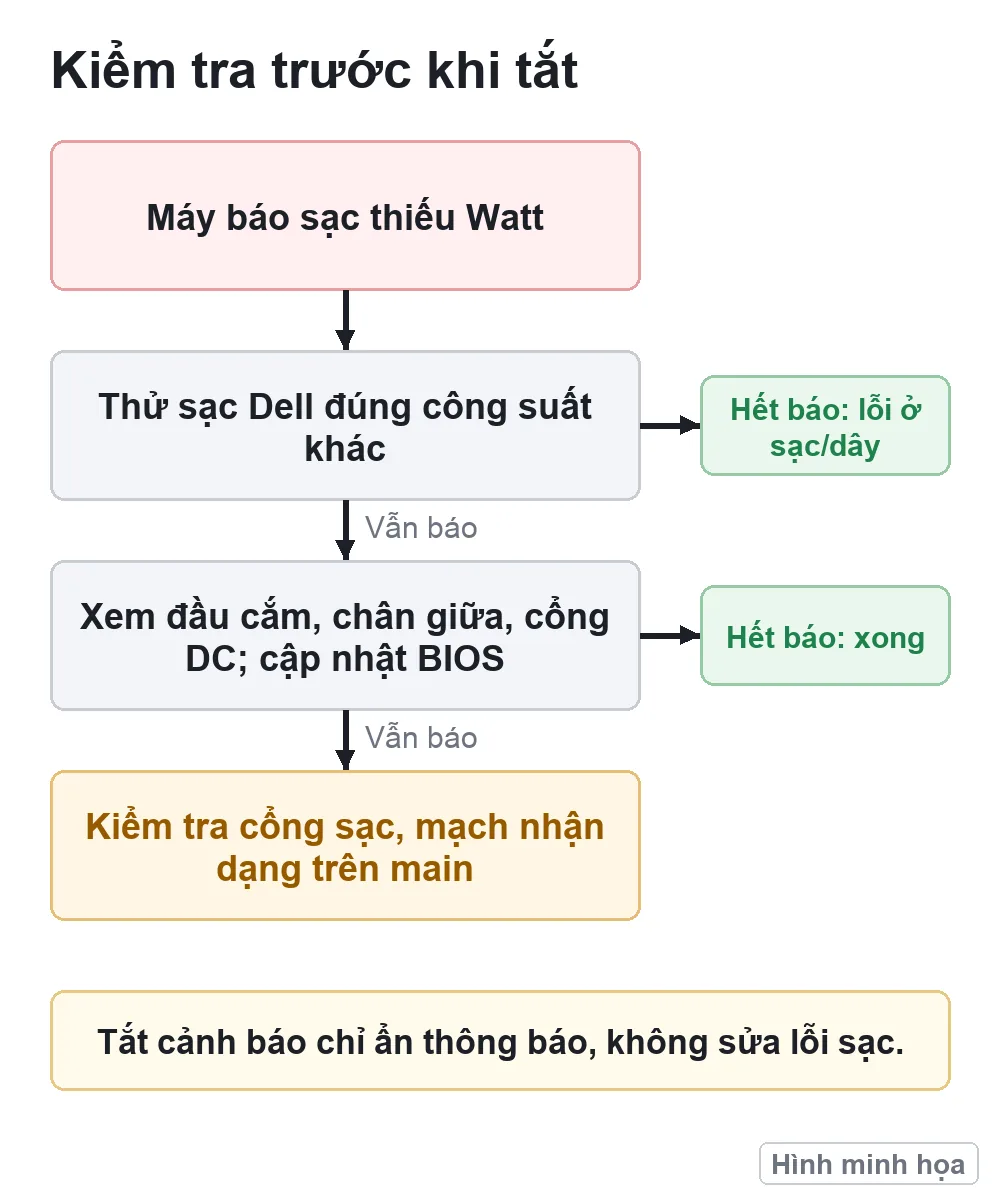
Kiểm tra trước khi tắt thông báo
- Xem công suất ghi trên bộ sạc (W) so với sạc theo máy trong tài liệu của Dell cho model đó.
- Thử một bộ sạc Dell đúng công suất khác. Hết thông báo thì lỗi nằm ở sạc hoặc dây.
- Rút sạc, nhìn đầu cắm và cổng trên máy: chân giữa có cong, gãy, bẩn không; cắm vào có lỏng không.
- Cập nhật BIOS mới nhất từ trang hỗ trợ Dell (nhập Service Tag của máy) bằng ứng dụng SupportAssist hoặc tải thủ công.
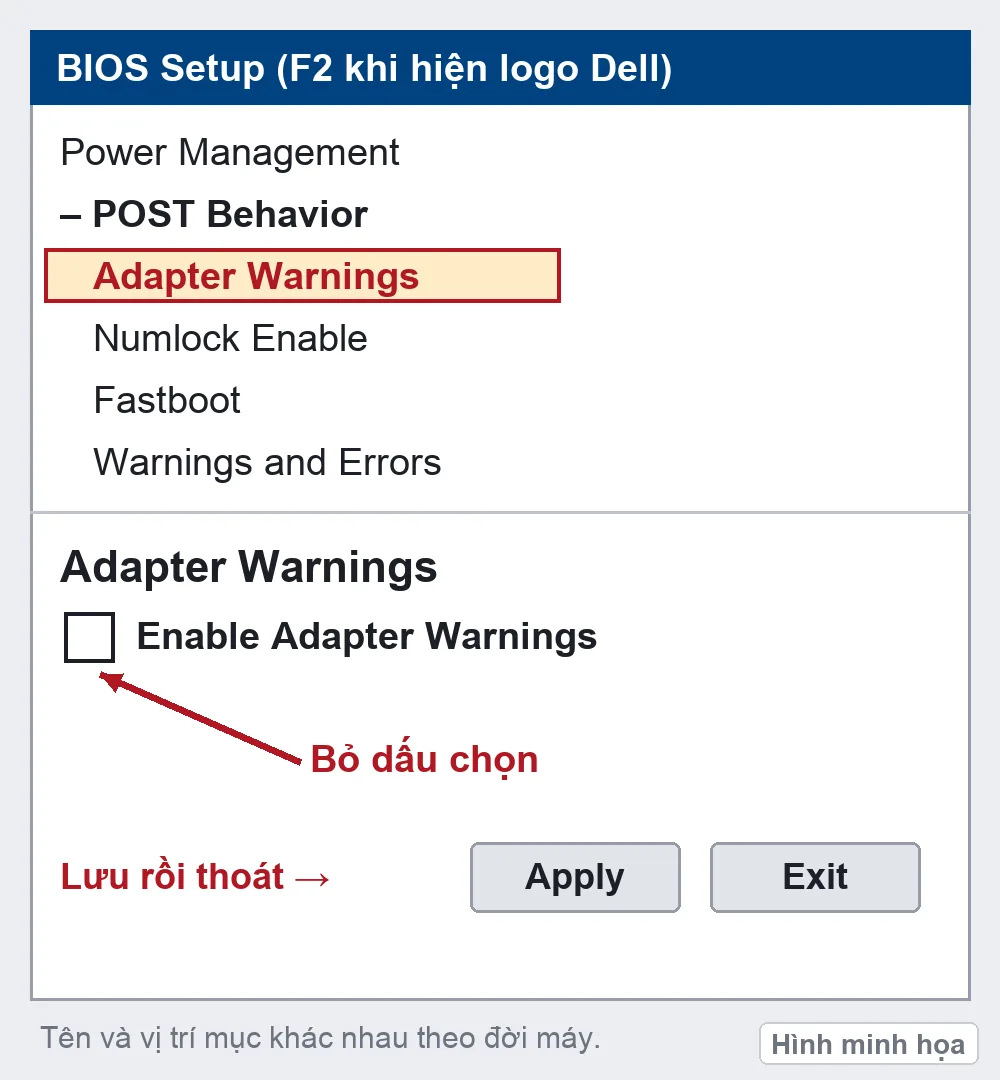
Cách tắt Adapter Warnings trong BIOS
- Tắt máy, bật lại và nhấn F2 liên tục khi thấy logo Dell để vào BIOS Setup.
- Tìm mục Adapter Warnings (có máy ghi Enable Adapter Warnings). Tuỳ dòng máy, mục này nằm trong POST Behavior, Advanced hoặc Power.
- Bỏ chọn hoặc chuyển sang Disabled.
- Chọn Apply / nhấn F10 để lưu rồi thoát.
Theo tài liệu của Dell, tuỳ chọn này mặc định ở trạng thái bật và chỉ quyết định có hiện cảnh báo lúc khởi động hay không. Máy doanh nghiệp quản lý bằng Dell Command | Configure có thể đổi cùng thiết lập này qua phần mềm. Một số model không có mục này trong BIOS.
Lưu ý sau khi tắt
- Thông báo biến mất nhưng nguyên nhân vẫn còn. Nếu sạc yếu, máy vẫn có thể chạy chậm, sạc chậm hoặc không sạc.
- Dây sạc nóng bất thường, có mùi khét, hay máy lúc nhận sạc lúc không thì ngừng dùng bộ sạc đó.
- Pin đã chai nặng cũng làm máy báo lỗi sạc hoặc tắt đột ngột khi rút điện.
Đã thử sạc khác đúng công suất mà máy vẫn báo, khả năng cao lỗi nằm ở cổng sạc hoặc mạch trên mainboard. Xem dịch vụ sửa nguồn main laptop và thay pin laptop. Một thiết lập BIOS Dell khác hay gây thắc mắc là RAID On trong BIOS Dell. Cần kiểm tra máy, liên hệ qua trang Liên hệ để được hướng dẫn gửi máy hoặc hẹn lịch.


Bài viết liên quan
 Ổ cứng & phân vùng
Laptop báo No Bootable Device sau khi thay SSD dù BIOS đã thấy ổ: ba trường hợp và cách xử lý an toàn
 Card đồ họa (GPU)
PC Gaming đen màn khi chơi game nhưng quạt vẫn chạy: mất tín hiệu, treo máy hay tự khởi động lại?
 Sửa lỗi Windows
Surface mất cảm ứng sau khi cập nhật Windows: thử trong UEFI, cài lại driver và ghi nhận triệu chứng trước khi sửa
 Sửa lỗi Windows
Laptop Windows đơ, treo ngẫu nhiên: khoanh vùng theo thứ tự, bước nào không xóa dữ liệu
Bình luận & hỏi đáp (0)
Bạn có thể bình luận ngay bằng họ tên và email. Đăng nhập là tùy chọn.
Chưa có bình luận nào. Hãy đặt câu hỏi đầu tiên.