
Mạng, Wi-Fi, VPN, DNS, trình duyệt
 Admin
Hướng dẫn thay đổi loại NAT khi chơi game trên Windows 11/10
Admin
Admin
Khi chơi game trực tuyến trên PC, bạn có thể gặp thông báo NAT «Strict» hoặc «Moderate»: khó vào phòng, không mở được phòng cho bạn bè, voice chat lúc được lúc không. Điều quan trọng cần hiểu trước: loại NAT do router và đường mạng quyết định. Trong Windows không có công tắc nào đổi NAT từ Strict sang Open; những gì làm trên máy chỉ là kiểm tra và gỡ các yếu tố cản trở.
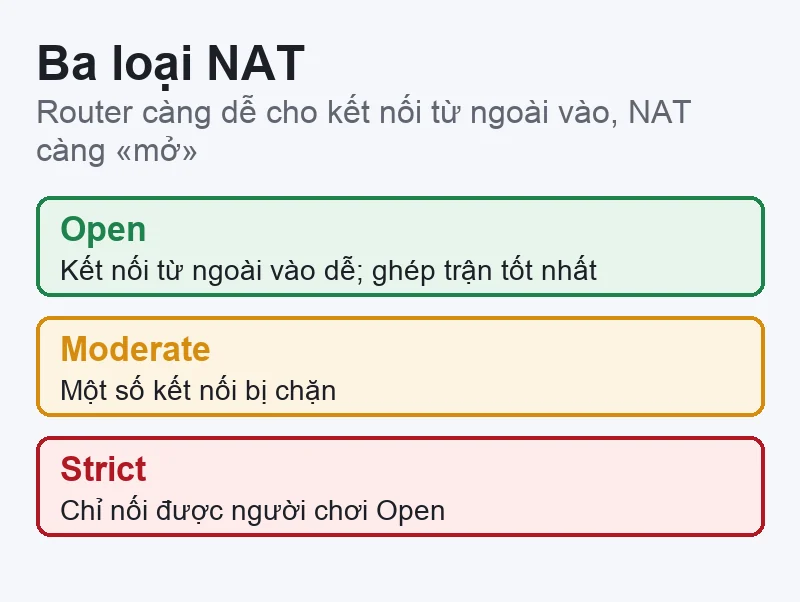
NAT (Network Address Translation) là cách router cho nhiều thiết bị trong nhà dùng chung một địa chỉ IP công cộng. Gói tin từ Internet chỉ tới được máy bạn nếu router biết phải chuyển cho ai. Router càng «dễ dãi» với kết nối từ ngoài vào thì NAT càng gần Open; càng chặt thì càng gần Strict. Tên gọi cụ thể khác nhau tuỳ nền tảng game.
Bật Network discovery hay chuyển mạng sang Private trong Windows không thay đổi loại NAT; các thiết lập đó chỉ ảnh hưởng đến việc chia sẻ trong mạng nội bộ.
ipconfig. UPnP cho phép game tự mở cổng cần dùng. Đổi lại, phần mềm nào trên máy cũng có thể tự mở cổng, nên chỉ bật khi cần và giữ máy sạch phần mềm lạ.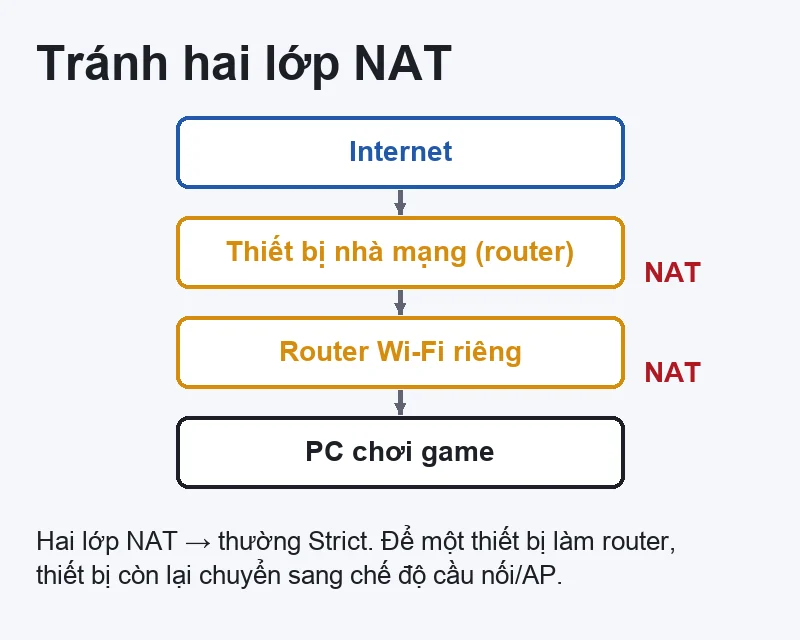
Ở ký túc xá, share house có Internet chung, mạng công ty, Wi-Fi công cộng hoặc router di động, bạn không có quyền vào router. Một số gói Internet còn cho nhiều khách hàng dùng chung một địa chỉ IP công cộng, khi đó mở cổng ở router nhà bạn cũng không đủ. Lúc đó chỉ có thể hỏi bên cung cấp mạng xem họ có hỗ trợ IP riêng hay mở cổng không.
Nếu kết nối chập chờn sau khi thử nhiều phần mềm mạng, Windows 11 có Settings › Network & internet › Advanced network settings › Network reset. Thao tác này gỡ và cài lại bộ điều hợp mạng; mật khẩu Wi-Fi và cấu hình VPN có thể phải nhập lại.
Nếu laptop chập chờn ngay cả khi lướt web bình thường, vấn đề nằm ở Wi-Fi chứ không phải NAT; xem bài laptop không kết nối được Wi-Fi. Trước khi bật UPnP, nên rà soát phần mềm trên máy theo bài kiểm tra ứng dụng lạ trên Windows 11.


 Mạng, Wi-Fi, VPN, DNS, trình duyệt
 Mạng, Wi-Fi, VPN, DNS, trình duyệt
 Mạng, Wi-Fi, VPN, DNS, trình duyệt
 Mạng, Wi-Fi, VPN, DNS, trình duyệt
Bạn có thể bình luận ngay bằng họ tên và email. Đăng nhập là tùy chọn.
Chưa có bình luận nào. Hãy đặt câu hỏi đầu tiên.
VNT39 sử dụng cookie để website hoạt động ổn định, đo lường hiệu quả và cải thiện trải nghiệm mua sắm.
VNT39 sử dụng cookie để website hoạt động ổn định, đo lường hiệu quả và cải thiện trải nghiệm mua sắm.
Nhận khuyến mãi sửa chữa, linh kiện, iPhone/MacBook và PC Gaming mới nhất.
Đăng nhập để theo dõi đơn hàng hoặc tạo tài khoản mới bằng email và mã xác minh 6 số.
Tạo tài khoản bằng email. Chúng tôi sẽ gửi mã xác minh 6 số để hoàn tất.