
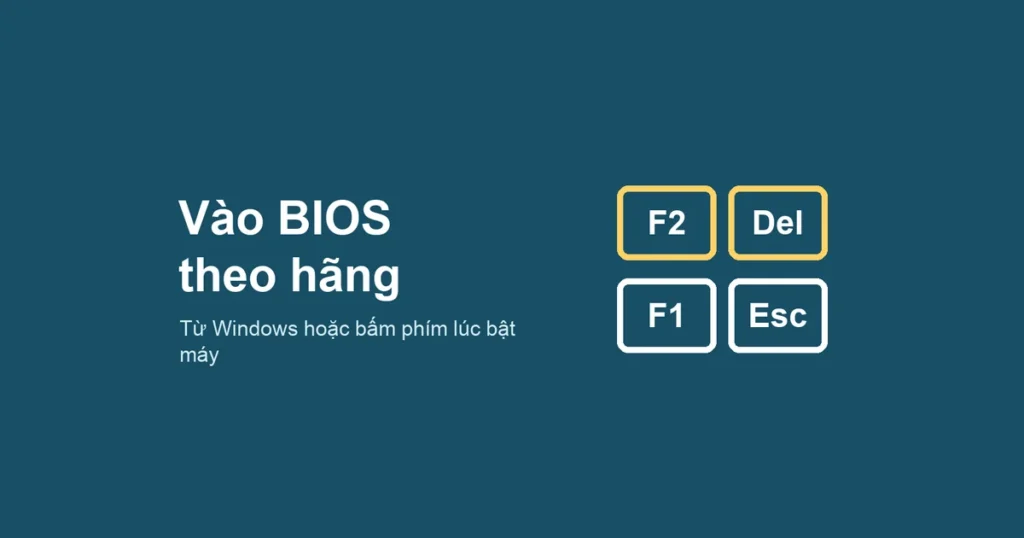

BIOS, trên máy tính đời mới gọi là UEFI, là phần mềm nằm trên chip của bo mạch chủ, chạy trước Windows. Bạn cần vào BIOS/UEFI khi muốn chọn ổ khởi động để cài Windows từ USB, bật Secure Boot hay TPM, xem máy có nhận ổ cứng, RAM hay không. Có hai cách vào: bấm phím lúc vừa bật máy, hoặc đi từ bên trong Windows.
Cách 1: vào UEFI từ Windows (dễ nhất với máy mới)
Máy Windows 10, 11 bật Khởi động nhanh (Fast Startup) thường khởi động quá nhanh để kịp bấm phím. Cách đi từ Windows chắc chắn hơn:
- Windows 11: Cài đặt › Hệ thống › Khôi phục › Khởi động nâng cao › Khởi động lại ngay. Windows 10: Cài đặt › Cập nhật & Bảo mật › Khôi phục › Khởi động nâng cao.
- Máy khởi động lại vào màn hình xanh: chọn Khắc phục sự cố › Tuỳ chọn nâng cao › Cài đặt chương trình cơ sở UEFI (UEFI Firmware Settings).
- Chọn Khởi động lại; máy vào thẳng UEFI.
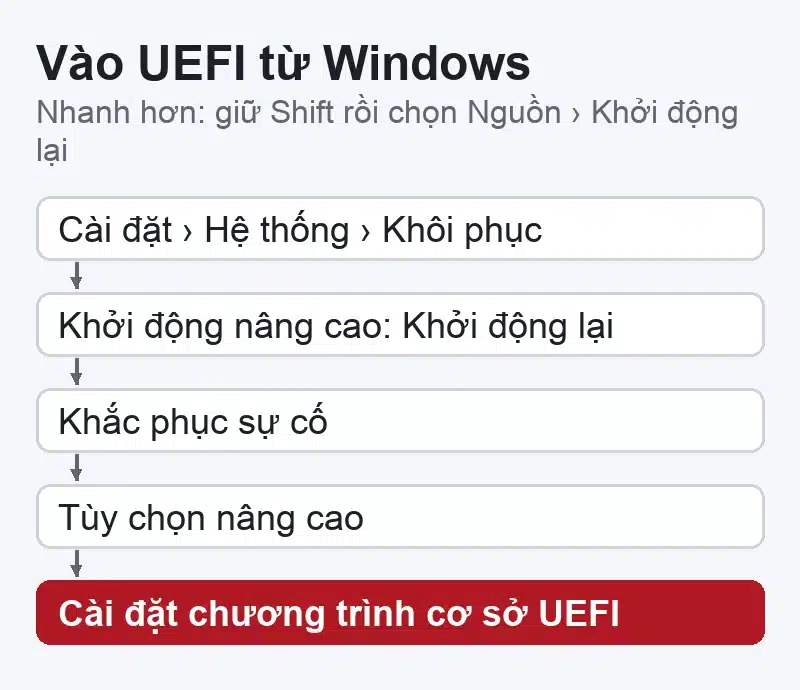
Cách nhanh hơn: ở màn hình đăng nhập hoặc menu Start, giữ phím Shift và chọn Nguồn › Khởi động lại. Nếu không thấy mục «Cài đặt chương trình cơ sở UEFI», máy đang chạy ở chế độ BIOS cũ (Legacy); khi đó dùng cách bấm phím bên dưới.
Cách 2: bấm phím lúc bật máy
Tắt hẳn máy, bật lại và bấm liên tục phím của hãng ngay khi thấy logo. Các phím thường dùng:
| Hãng | Phím vào BIOS/UEFI thường gặp |
|---|---|
| Dell | F2 (F12 mở menu khởi động) |
| HP | Esc để mở menu, rồi F10 |
| Lenovo ThinkPad | F1 (một số máy bấm Enter trước) |
| Lenovo IdeaPad | F2, hoặc nút Novo nhỏ trên thân máy |
| ASUS, Acer | F2 trên laptop, Del trên máy bàn |
| Bo mạch máy bàn (MSI, Gigabyte, ASRock…) | Del, một số mẫu F2 |
| Microsoft Surface | Giữ nút tăng âm lượng rồi bấm nút nguồn |
| NEC, Fujitsu, Dynabook, Panasonic (máy bán ở Nhật) | Thường là F2 |
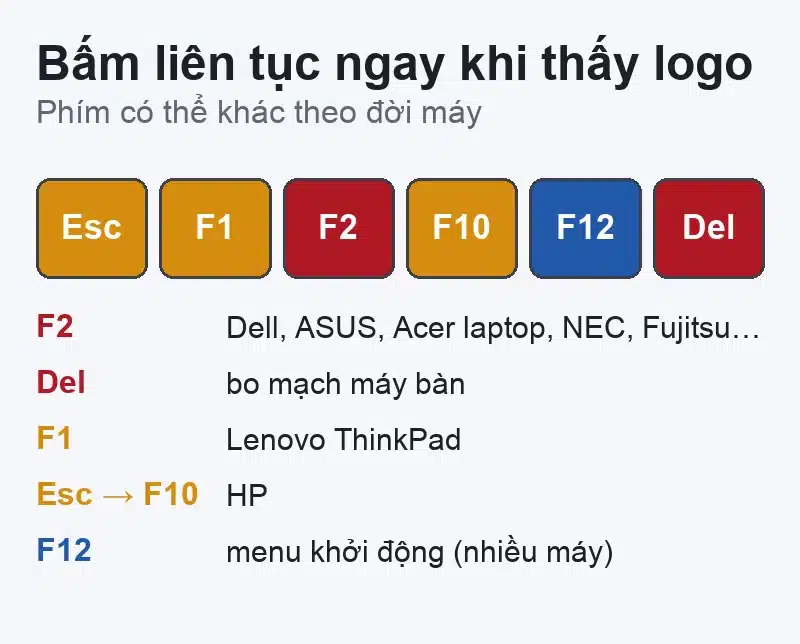
Phím có thể khác theo đời máy. Màn hình logo thường ghi dòng nhắc kiểu «Press F2 to enter Setup»; sách hướng dẫn hoặc trang hỗ trợ của hãng ghi chính xác cho từng mẫu. Với laptop có phím Fn, một số máy cần giữ Fn khi bấm F2.
Trong BIOS/UEFI nên làm gì, không nên làm gì
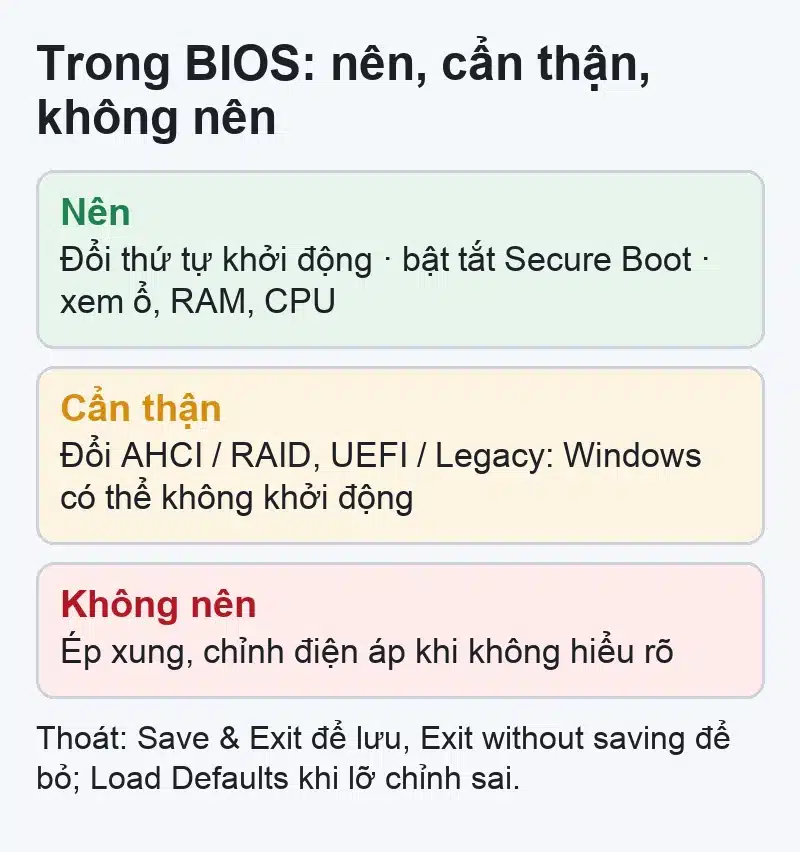
- Nên: đổi thứ tự khởi động (Boot), bật tắt Secure Boot, xem thông tin ổ cứng, RAM, CPU.
- Cẩn thận: đổi chế độ ổ cứng (AHCI/RAID) hoặc từ UEFI sang Legacy có thể làm Windows không khởi động được. Đọc RAID On trong BIOS Dell và chuẩn Legacy và UEFI trước khi đổi.
- Không nên ép xung, chỉnh điện áp nếu không hiểu rõ.
- Thoát bằng mục «Save & Exit» để lưu, hoặc «Exit without saving» để bỏ thay đổi. Hầu hết BIOS có mục khôi phục mặc định (Load Defaults) khi lỡ chỉnh sai.
Cập nhật BIOS là việc khác, rủi ro hơn, xem hướng dẫn nâng cấp BIOS. Muốn hiểu thêm BIOS là gì, đọc BIOS là gì.
Máy Mac không có BIOS
Mac dùng chip Apple vào tuỳ chọn khởi động bằng cách giữ nút nguồn khi bật máy; Mac chip Intel dùng các tổ hợp phím lúc khởi động. Đây không phải BIOS như máy Windows.
Không vào được BIOS hoặc máy không lên hình
Nếu máy bật mà màn hình đen, không thấy logo, kêu bíp hoặc đèn báo lỗi, vấn đề có thể ở RAM, mainboard hoặc màn hình chứ không phải phím bấm. Liên hệ VNT39 để được hướng dẫn gửi máy hoặc hẹn lịch; VNT39 kiểm tra, báo giá trước và chỉ sửa khi bạn đồng ý.


Bài viết liên quan
 Ổ cứng & phân vùng
Laptop báo No Bootable Device sau khi thay SSD dù BIOS đã thấy ổ: ba trường hợp và cách xử lý an toàn
 Card đồ họa (GPU)
PC Gaming đen màn khi chơi game nhưng quạt vẫn chạy: mất tín hiệu, treo máy hay tự khởi động lại?
 Sửa lỗi Windows
Surface mất cảm ứng sau khi cập nhật Windows: thử trong UEFI, cài lại driver và ghi nhận triệu chứng trước khi sửa
 Sửa lỗi Windows
Laptop Windows đơ, treo ngẫu nhiên: khoanh vùng theo thứ tự, bước nào không xóa dữ liệu
Bình luận & hỏi đáp (0)
Bạn có thể bình luận ngay bằng họ tên và email. Đăng nhập là tùy chọn.
Chưa có bình luận nào. Hãy đặt câu hỏi đầu tiên.