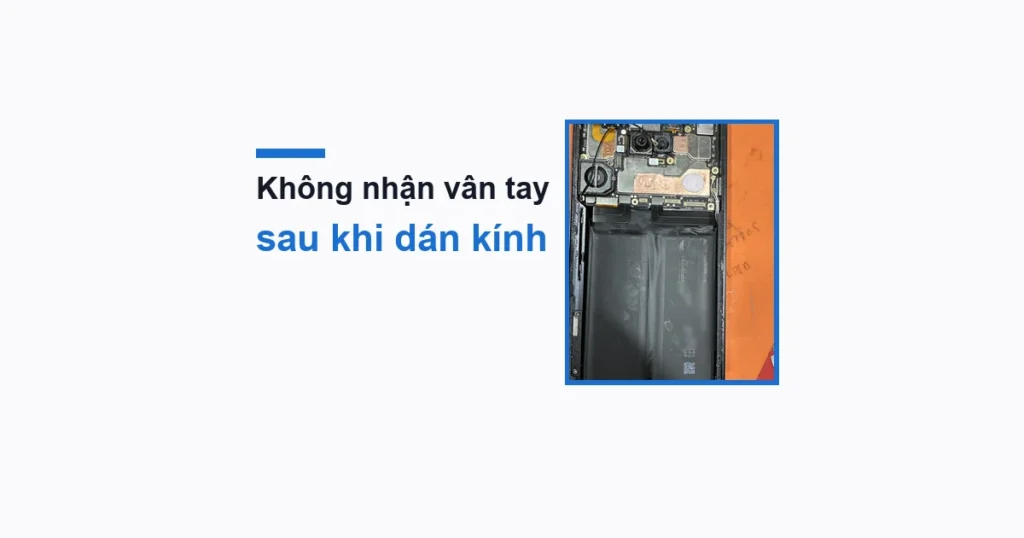
Ảnh đại diện: Không nhận vân tay sau khi dán kính — ảnh chụp thật tại VNT39
Lỗi thường gặp trên Android

Điện thoại Android không nhận vân tay sau khi dán kính cường lực hoặc cập nhật: cách xử lý trên Pixel, Galaxy

Admin

Trả lời ngắn: Vân tay dưới màn hình trên Pixel, Galaxy hay không nhận nhất thường do miếng dán màn hình: Google và Samsung đều ghi miếng dán không được chứng nhận (Pixel: «Made for Google»; Galaxy: loại Samsung chứng nhận hoặc tương thích đúng đời máy) có thể làm cảm biến đọc kém. Sau khi dán hoặc thay miếng dán, hãy xóa vân tay cũ và đăng ký lại. Kèm theo: lau màn, lau khô hoặc làm ẩm ngón tay quá khô, ấn chắc và giữ yên, cập nhật hệ thống. Đã tháo miếng dán, đăng ký lại mà vẫn không nhận thì nên kiểm máy.

Các bước đối chiếu trang trợ giúp của Google (Pixel) và Samsung (Galaxy) ngày 18/11/2026. Trang Google áp dụng cho Pixel 6 trở lên (trừ Pixel Fold, vân tay ở nút nguồn); Samsung ghi menu có thể khác theo đời máy và phiên bản phần mềm. Tên mục để tiếng Anh theo trang của hãng; máy để tiếng Việt hoặc tiếng Nhật thì tìm bằng ô tìm kiếm trong Cài đặt (gõ «fingerprint» hoặc «vân tay»). Ảnh trong bài là ảnh chụp thật tại cửa hàng ở Tokyo và hình minh họa do VNT39 vẽ, không phải ảnh chụp màn hình.

Biểu hiện: vân tay không nhận, nhất là sau khi dán kính hoặc cập nhật

Khách thường tìm: «dán kính cường lực xong không nhận vân tay», «Pixel vân tay không nhận», «Samsung vân tay dưới màn hình không nhạy», «cập nhật xong vân tay chậm». Ghi lại điều bạn thấy:

  • Phải đặt ngón tay nhiều lần mới mở được, hoặc máy báo không nhận và chuyển sang PIN.
  • Lỗi bắt đầu ngay sau khi dán kính cường lực, đổi miếng dán, hay sau khi cập nhật hệ thống.
  • Chỉ không nhận lúc ngoài trời nắng, lúc tay khô (mùa đông ở Nhật rất khô), lúc đang sạc không dây.
  • Không nhận ở mọi ngón và mọi lúc, kể cả ngón vừa đăng ký lại.
  • Màn hình từng bị rơi, nứt hoặc đã thay màn ở đâu đó.

Nguyên nhân có thể: miếng dán, ngón tay, phần mềm hay cảm biến

Hình minh họa bốn nhóm nguyên nhân Android không nhận vân tay dưới màn hình: miếng dán không chứng nhận hoặc có bọt khí, ngón tay khô hoặc ướt, dữ liệu vân tay cũ sau cập nhật, cảm biến hoặc màn hình hỏng
Hình minh họa: ba nhóm đầu tự xử lý được, nhóm cuối cần kiểm máy

Phía miếng dán, ngón tay và cách dùng (theo trang Google và Samsung):

  • Miếng dán: Google ghi miếng dán có thể chặn cảm biến; loại không có chứng nhận «Made for Google» có thể ảnh hưởng cả độ nhạy lẫn mức an toàn. Samsung ghi miếng dán dày, loại kính, silicone hoặc có vân bề mặt dễ cản trở; miếng dán bẩn, xước, có bọt khí hay dán lệch cũng làm giảm khả năng nhận.
  • Đăng ký trước khi dán: cả hai hãng khuyên đăng ký lại vân tay sau khi dán, thay hoặc gỡ miếng dán.
  • Ngón tay: quá khô, ướt, bẩn; chạm bằng đầu ngón hoặc nghiêng khác lúc đăng ký; nhấc tay quá sớm.
  • Môi trường và chế độ máy: Google nhắc nắng gắt chiếu vào cảm biến; Samsung nhắc sạc không dây có thể tạm làm giảm khả năng nhận, chế độ một tay và Smart View làm đổi vùng màn hình.
  • Phần mềm: Google khuyên cài bản Android mới nhất. Samsung có hẳn một trang hỗ trợ cho trường hợp người dùng thấy tỷ lệ nhận vân tay thấp đi sau cập nhật phần mềm: hãng khuyên dùng miếng dán chính hãng, giữ vùng cảm biến sạch khô và đăng ký lại vân tay. Với Pixel, lỗi vân tay sau một bản cập nhật cụ thể hiện chỉ là người dùng báo cáo; VNT39 chưa thấy trang Google xác nhận.

Phía phần cứng: cảm biến vân tay dưới màn nằm bên dưới tấm màn hình. Samsung có trang riêng về các máy Galaxy dùng cảm biến vân tay siêu âm; loại cảm biến khác nhau theo đời máy, xem thông số đúng đời máy trên trang của hãng. Màn hình nứt, đã thay màn, máy rơi hoặc vào nước có thể làm cảm biến đọc kém hoặc hỏng; đây là kinh nghiệm thường gặp, cần kiểm trực tiếp.

Dấu hiệu Nghiêng về Làm gì trước
Hỏng ngay sau khi dán kính, đổi miếng dán Miếng dán Đăng ký lại; vẫn kém thì thử gỡ
Chỉ kém lúc tay khô, ngoài nắng, đang sạc không dây Ngón tay, môi trường Làm ẩm tay, che nắng, ngừng sạc thử
Kém hơn sau cập nhật Phần mềm, dữ liệu vân tay cũ Cập nhật bản mới nhất, đăng ký lại
Không nhận cả khi đã gỡ miếng dán và đăng ký lại Cảm biến, màn hình Mang máy kiểm
Màn nứt hoặc đã thay màn ở nơi khác Màn hình, cảm biến (kinh nghiệm) Mang máy kiểm

Bước 1: kiểm miếng dán và ngón tay

Hình minh họa cách kiểm miếng dán khi vân tay dưới màn hình không nhận: dùng loại Made for Google hoặc Samsung chứng nhận, không bọt khí, không xước ở vùng cảm biến, đăng ký lại sau khi dán
Hình minh họa: miếng dán nào dễ làm vân tay dưới màn hình đọc kém
  1. Lau màn hình ở vùng cảm biến (thường ở phần dưới giữa màn). Nhìn kỹ miếng dán: có bọt khí, bụi kẹt, vết xước, bong mép ở vùng cảm biến không.
  2. Xem loại miếng dán: Pixel thì Google khuyên loại có chứng nhận «Made for Google» cho đúng đời máy; Galaxy thì Samsung khuyên loại Samsung chứng nhận hoặc ghi rõ tương thích với đời máy của bạn. Miếng dán không ghi tương thích vân tay, loại dày, chống nhìn trộm, nhám là loại đáng nghi trước.
  3. Ngón tay: lau khô nếu ướt; nếu da quá khô thì thoa chút kem dưỡng tay rồi thử (Google và Samsung đều nhắc).
  4. Cách đặt ngón tay: phủ phần bụng ngón lên cả vùng cảm biến, ấn chắc và giữ đến khi mở khóa, không nhấc sớm. Dùng đúng ngón đã đăng ký, cầm máy giống tư thế lúc đăng ký.
  5. Loại trừ điều kiện tạm thời: che nắng nếu đang ở ngoài trời; Galaxy đang sạc không dây thì nhấc khỏi đế sạc thử lại; tắt chế độ một tay, Smart View nếu đang bật. Galaxy có ốp silicone che mặt trước thì tháo ra (Samsung nêu cho máy có cảm biến siêu âm).

Bước 2: xóa vân tay cũ và đăng ký lại

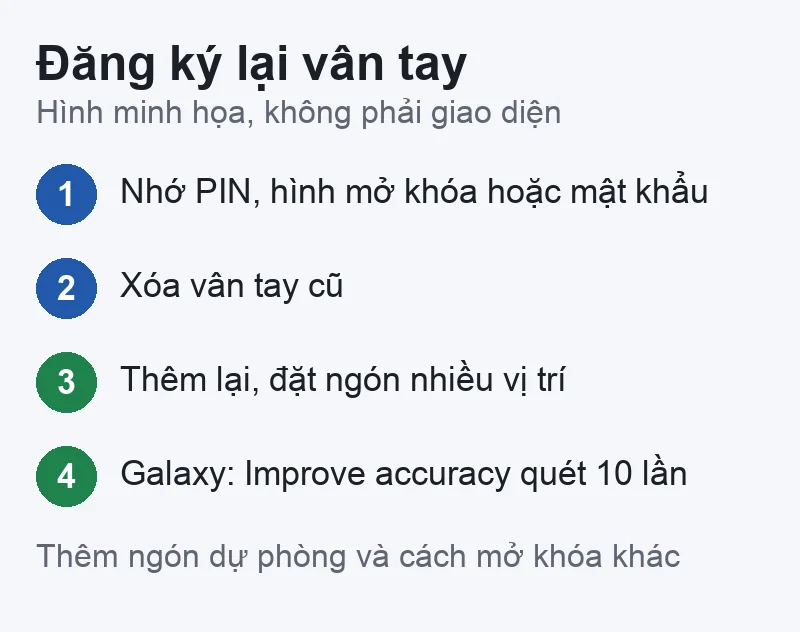
Hình minh họa các bước đăng ký lại vân tay trên Pixel và Galaxy: nhớ PIN, xóa vân tay cũ, thêm vân tay mới và đặt ngón nhiều vị trí, Galaxy có thể dùng Improve accuracy quét 10 lần
Hình minh họa: đăng ký lại vân tay không xóa dữ liệu, chỉ cần nhớ PIN

Bước này không xóa dữ liệu, chỉ thay mẫu vân tay. Nhớ sẵn PIN, hình mở khóa hoặc mật khẩu màn hình khóa.

  1. Pixel: Settings › Security & privacy › Device unlock › Fingerprint & Face Unlock, nhập PIN. Chạm biểu tượng thùng rác để xóa vân tay cũ, rồi chọn Add fingerprint và làm theo hướng dẫn. Google cho đăng ký tối đa 4 vân tay.
  2. Galaxy: vào mục Screen lock and biometrics › Fingerprints (Samsung ghi đường dẫn khác nhau theo đời máy: trang Anh ghi trong Lock screen and AOD, trang Mỹ cho Galaxy S26 ghi trong Security and privacy). Xóa vân tay cũ, chọn Add fingerprint, đặt ngón tay nhiều lần cho đủ. Samsung cho đăng ký tối đa 4 vân tay và ghi rằng tỷ lệ nhận có thể tốt dần sau vài lần mở khóa.
  3. Galaxy có mục Improve accuracy (Samsung nêu cho Galaxy S26): chọn vân tay đã đăng ký › Improve accuracy, quét lại đúng ngón đó 10 lần.
  4. Galaxy: Settings › Display › Touch sensitivity giúp cảm ứng nhạy hơn khi có miếng dán. Đây là mục cho cảm ứng màn hình; Samsung không ghi mục này sửa được vân tay, chỉ nên thử thêm.
  5. Đăng ký thêm ngón thứ hai (ví dụ ngón cái tay kia) để có lựa chọn dự phòng, và đặt thêm cách mở khóa dự phòng như mở khóa bằng khuôn mặt hoặc PIN.

Cách biết đã đúng: mở khóa được nhiều lần liên tiếp bằng một lần đặt ngón, trong điều kiện bình thường. Nếu sau khi đăng ký lại mà vẫn kém, thử gỡ miếng dán (gỡ ra thường không dán lại được) rồi đăng ký lại một lần nữa trên màn trần để xem có phải do miếng dán.
Bước 3: cập nhật hệ thống và khởi động lại

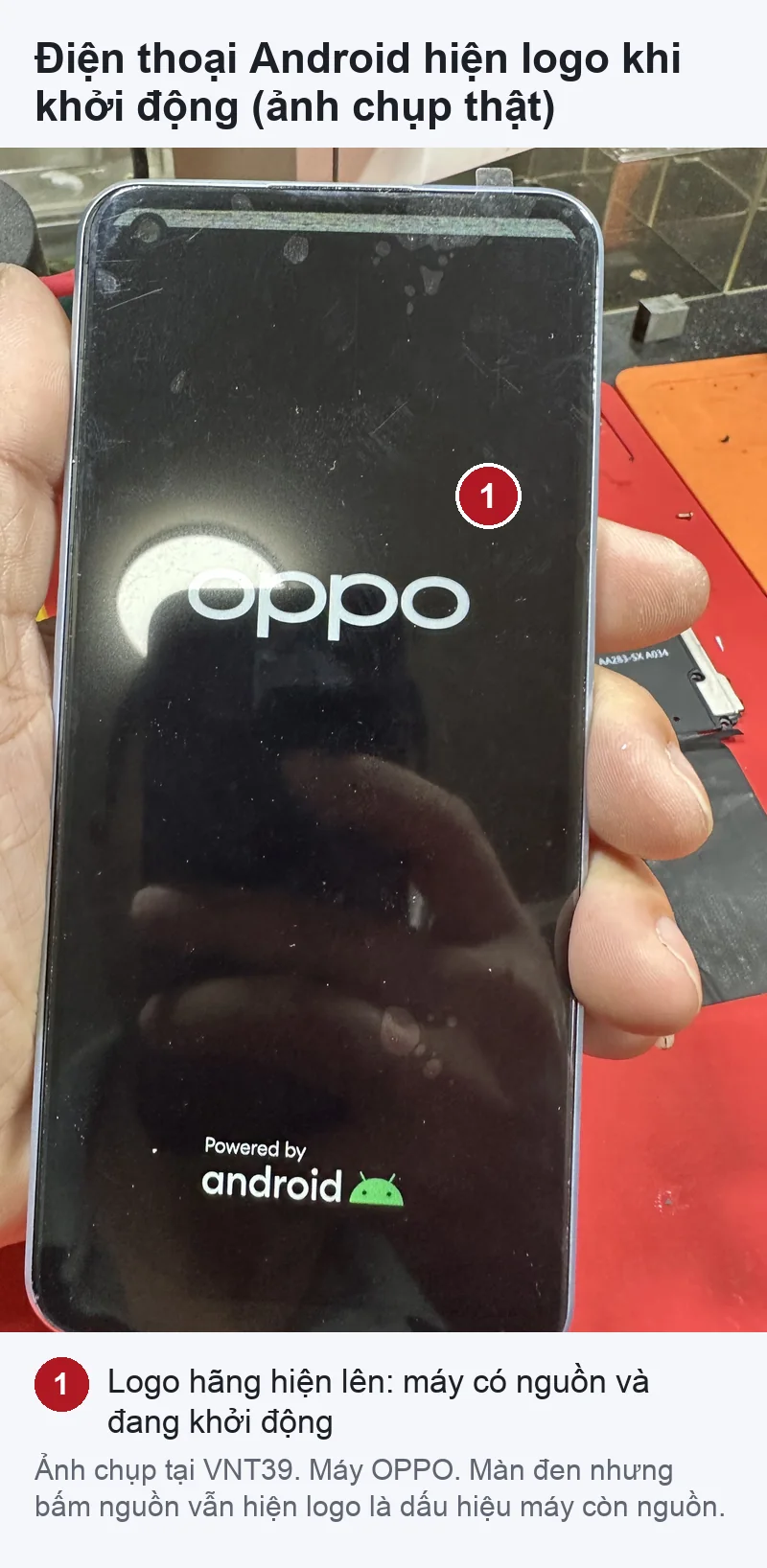
Ảnh chụp thật tại VNT39: điện thoại OPPO đang hiện logo khởi động oppo và Powered by android, số 1 đánh dấu logo
Ảnh chụp thật tại VNT39: máy đang khởi động lại (máy trong ảnh là OPPO, không phải Pixel hay Galaxy); sau khi cập nhật, khởi động lại rồi mới đăng ký lại vân tay
  1. Cập nhật: Pixel: Settings › System › Software updates. Galaxy: Settings › Software update › Download and install. Nên cắm sạc và dùng Wi-Fi khi cập nhật.
  2. Khởi động lại máy sau khi cập nhật, rồi đăng ký lại vân tay nếu vẫn kém (bước 2).
  3. Galaxy: chạy chẩn đoán vân tay trong ứng dụng Samsung Members (mục chẩn đoán điện thoại, chọn Fingerprint recognition) theo trang Samsung. Kết quả giúp biết cảm biến còn phản hồi, không thay cho việc kiểm phần cứng.

Lưu ý: nếu máy không mở bằng vân tay, cứ dùng PIN để vào máy. Đừng đặt lại máy chỉ vì vân tay khi chưa sao lưu (xem mục dưới).

Có nguy cơ mất dữ liệu: chỉ làm khi đã thử hết ở trên

Trang vân tay của Google và Samsung không đưa đặt lại máy vào hướng dẫn. Samsung còn ghi nên đặt cách mở khóa dự phòng thay vì khôi phục cài đặt gốc. Chỉ cân nhắc khi vân tay hỏng sau cập nhật, máy không rơi, không vào nước, màn chưa thay, đã gỡ miếng dán và đăng ký lại mà vẫn lỗi.

  1. Sao lưu trước: sao lưu vào Tài khoản Google (Pixel) hoặc Samsung Cloud / máy tính (Galaxy), chép riêng ảnh và tệp quan trọng, kiểm tra LINE và ứng dụng ngân hàng đã chuyển dữ liệu, xem bài sao lưu Android, chuyển sang máy mới.
  2. Nhớ Tài khoản Google và mật khẩu. Google ghi sau khi đặt lại phải nhập thông tin tài khoản đã có trên máy; quên mật khẩu là không dùng lại máy được. Sạc tối thiểu 70%, có Wi-Fi.
  3. Đặt lại máy: Pixel: Settings › System › Reset options › Erase all data (factory reset). Galaxy: mục đặt lại dữ liệu gốc trong Cài đặt, tên mục khác theo đời máy. Bước này xóa toàn bộ dữ liệu trên máy.

Đặt lại xong vẫn không nhận vân tay thì khả năng cao là phần cứng; không cần làm lại lần nữa.
Dấu hiệu cần mang máy đi sửa

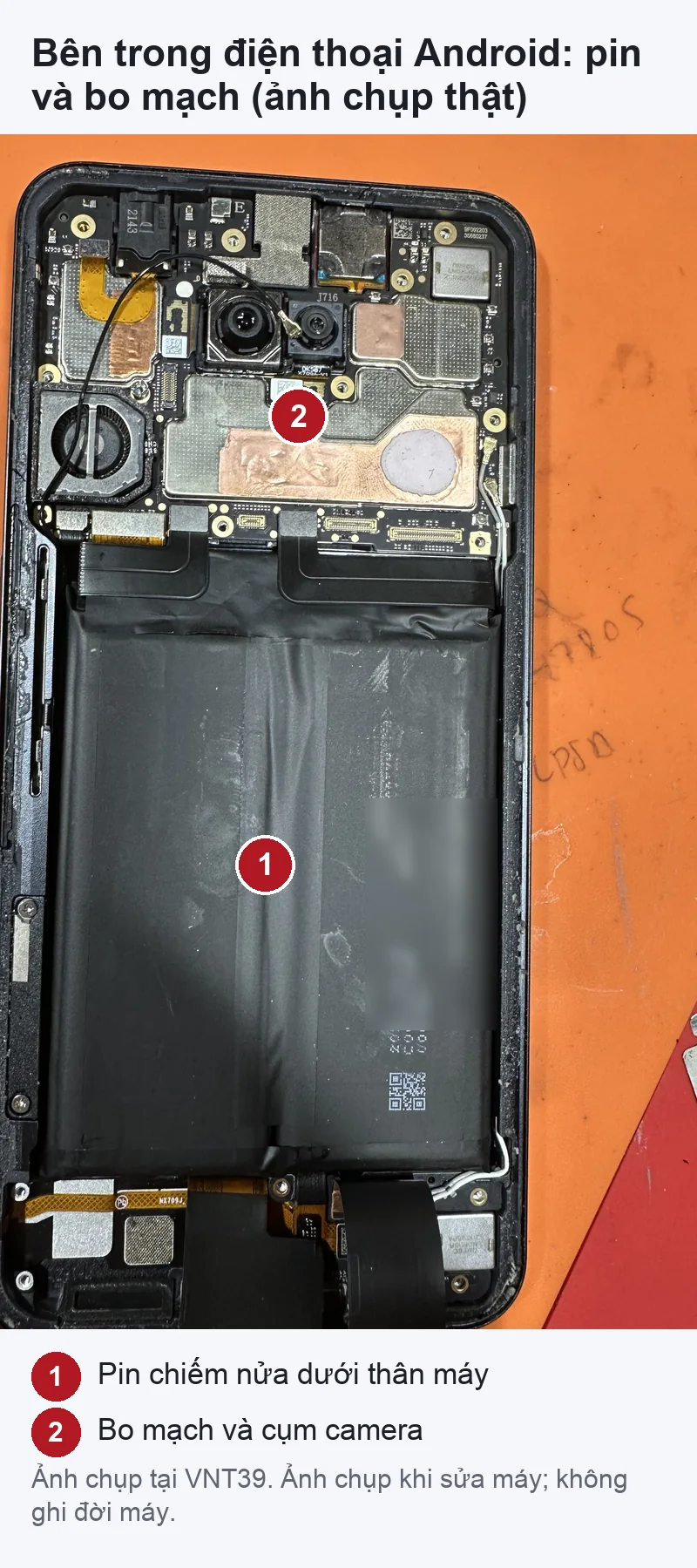
Ảnh chụp thật tại VNT39: bên trong một điện thoại Android đã mở, số 1 pin chiếm nửa dưới thân máy, số 2 bo mạch và cụm camera
Ảnh chụp thật tại VNT39: lỗi phần cứng phải mở máy mới kiểm được; ảnh không phải máy Pixel hay Galaxy và không chỉ vị trí cảm biến vân tay
  • Đã gỡ miếng dán, lau sạch, đăng ký lại trên màn trần mà vẫn không nhận.
  • Máy không cho thêm vân tay, báo lỗi khi đăng ký, hoặc mục vân tay biến mất.
  • Chẩn đoán vân tay trên Samsung Members báo lỗi.
  • Màn hình nứt, có đốm, sọc ở vùng cảm biến, hoặc vân tay hỏng sau khi rơi máy, vào nước.
  • Màn hình đã thay ở nơi khác và vân tay hỏng từ sau lần thay.

Giới hạn của việc tự kiểm: các bước trên chỉ loại trừ miếng dán, ngón tay và phần mềm. Kết quả không cho biết hỏng ở cảm biến, tấm màn hay mạch; cần mở máy kiểm mới kết luận. Trước khi gửi máy đi sửa, nên bật chế độ sửa chữa để giữ dữ liệu riêng tư, xem bài chế độ sửa chữa Pixel, chế độ bảo trì Galaxy. Mua máy cũ thì thử đăng ký một vân tay ngay tại chỗ, xem thêm mua điện thoại Android cũ ở Nhật kiểm gì.

Kiểm tra vân tay điện thoại Android tại VNT39

Bạn có thể mang máy đến cửa hàng ở Tokyo. Ghi sẵn: hãng và đời máy, bản Android, lỗi bắt đầu từ khi nào (sau khi dán kính, cập nhật hay rơi máy), đang dùng miếng dán loại nào, và nhớ PIN màn hình khóa.

Bước tiếp theo: Đăng ký kiểm tra điện thoại Android · Bảng giá sửa chữa · Liên hệ VNT39

Câu hỏi thường gặp

Dán kính cường lực có làm hỏng cảm biến vân tay không?

Miếng dán không làm hỏng cảm biến, nhưng có thể cản cảm biến đọc vân tay. Google và Samsung khuyên dùng loại được chứng nhận cho đúng đời máy và đăng ký lại vân tay sau khi dán. Gỡ ra mà vân tay nhận lại bình thường là đúng do miếng dán.

Cập nhật xong vân tay kém đi, có phải lỗi của hãng?

Samsung có trang hỗ trợ cho trường hợp tỷ lệ nhận thấp đi sau cập nhật và khuyên đăng ký lại vân tay, giữ máy ở bản mới nhất. Với Pixel, hiện mới là người dùng báo cáo. Cách xử lý giống nhau: cập nhật bản mới nhất, xóa và đăng ký lại vân tay.

Tay khô mùa đông không mở được vân tay thì sao?

Cả Google và Samsung đều nhắc da quá khô làm giảm khả năng nhận; thoa chút kem dưỡng tay rồi thử. Đăng ký thêm ngón khác và giữ PIN dự phòng.

Đặt lại máy có sửa được vân tay không?

Chỉ khi lỗi do phần mềm, và hai hãng không đưa bước này vào hướng dẫn vân tay. Đặt lại xóa toàn bộ dữ liệu, nên phải sao lưu trước và nhớ mật khẩu Tài khoản Google.

Nguồn đối chiếu (đọc ngày 18/11/2026): Google: Fix issues with your fingerprint sensor on your Pixel phone · Google: How to factory reset your Google Pixel phone · Samsung: Samsung phone fingerprint sensor not working · Samsung: Fingerprint not recognized with a screen protector on the Galaxy S26 · Samsung: Fingerprint recognition rate became low after software update · Samsung: Galaxy devices with ultrasonic fingerprint sensors · Samsung: How to fix touch screen issues on a Galaxy phone

Đánh giá bài viết này

Bài viết liên quan

Bình luận & hỏi đáp (0)

    Chưa có bình luận nào. Hãy đặt câu hỏi đầu tiên.