
 Shop LK iPhone
 SHOP SỬA CHỮA
 SIM DATA JP
 Group KT iPhone
 Blog tin tức
 Windows macOS
 PC Gaming
 Wi-Fi NHẬT BẢN
 SHOP iPhone
 SHOP iPad
 SHOP MacBook
 SHOP LAPTOP
Thủ thuật iPhone
 Admin
Admin
Cách khôi phục cài đặt gốc iPad Pro đúng chuẩn để máy chạy mượt và sạch dữ liệu hơn
 Admin
Admin
Admin
Admin

Không phải lúc nào, bạn cũng cần thực hiện quá trình khôi phục cài đặt gốc iPad Pro. Dưới đây là một vài tình huống đặc biệt mà bạn nên làm việc này:
Trước khi khôi phục cài đặt gốc iPad Pro, bạn nên hiểu rằng việc này không giống với việc khởi động lại máy. Với thao tác này, iPad Pro sẽ được xóa sạch nội dung và đưa về trạng thái gần như mới xuất xưởng. Vì vậy, bạn nên sao lưu lại toàn bộ dữ liệu quan trọng của mình để tránh mất mát dữ liệu.
Bạn hãy vào Settings trên màn hình chính của iPad Pro. Đây là nơi Apple đặt toàn bộ tùy chọn liên quan đến hệ thống, trong đó có phần xóa máy và đặt lại thiết bị.

Bạn cần kéo xuống và nhấn vào General. Trong phần này, Apple tập trung các thiết lập quan trọng như cập nhật phần mềm, thông tin thiết bị, chuyển dữ liệu và đặt lại máy.
Sau đó, bạn hãy tìm và chạm vào mục Transfer or Reset iPad. Đây là khu vực chứa cả hai nhóm thao tác là Reset để đặt lại cài đặt và Erase All Content and Settings để xóa sạch toàn bộ dữ liệu trên thiết bị.
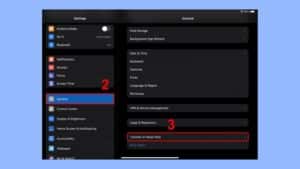
Bạn hãy nhấn vào tùy chọn Erase All Content and Settings. Đây chính là thao tác factory reset mà Apple hướng dẫn cho iPad khi người dùng muốn đưa thiết bị về trạng thái sạch hoàn toàn. Sau bước này, iPad Pro sẽ chuẩn bị xóa dữ liệu cá nhân, ứng dụng, cài đặt và thông tin tài khoản khỏi máy.

Bước 4: Xem dữ liệu sẽ xóa trên iPad
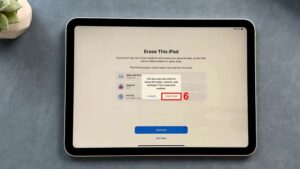
 Bạn hãy nhấn vào tùy chọn Continue để xem các dữ liệu sắp bị xóa trên iPad Pro. Máy sẽ hiển thị toàn bộ dữ liệu bị xóa sau thao tác này.
Bạn hãy nhấn vào tùy chọn Erase iPad trên màn hình. Với các thao tác đặc biệt như xóa dữ liệu, Apple thường yêu cầu người dùng kiểm tra kỹ lưỡng trước khi xác nhận.
Bạn sẽ được yêu cầu nhập mật mã mở khóa iPad hoặc mật khẩu tài khoản Apple (trong một số trường hợp) để xác nhận quyền xóa thiết bị. Đây là lớp bảo mật quan trọng giúp ngăn người khác tự ý khôi phục cài đặt gốc iPad Pro của bạn.
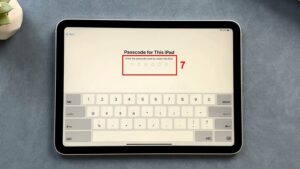
Lưu ý: Nếu bạn đã bật các tính năng như Find My, hệ thống có thể yêu cầu xác minh thêm trước khi cho phép hoàn tất thao tác xóa máy.
Sau khi nhập thông tin xác thực, iPad Pro sẽ bắt đầu xóa toàn bộ nội dung và cài đặt. Lúc này, bạn chỉ cần chờ thiết bị tự xử lý. Thời gian nhanh hay chậm sẽ phụ thuộc vào lượng dữ liệu đang có trên máy. Khi hoàn tất, iPad Pro sẽ khởi động lại và hiển thị màn hình chào mừng ban đầu để bạn thiết lập như máy mới hoặc khôi phục dữ liệu từ bản sao lưu trước đó.
Nhìn chung, khôi phục cài đặt gốc iPad Pro là một thao tác không quá phức tạp nhưng rất cần sự cẩn thận để tránh mất dữ liệu quan trọng. Khi thực hiện đúng cách, bạn không chỉ có thể đưa thiết bị về trạng thái sạch sẽ, ổn định hơn mà còn bảo vệ tốt thông tin cá nhân trước khi bán lại, cho tặng hoặc chuyển sang mục đích sử dụng mới. Dù mục tiêu của bạn là xử lý lỗi phần mềm, làm mới trải nghiệm hay chuẩn bị bàn giao máy cho người khác, việc sao lưu dữ liệu trước khi reset vẫn luôn là bước không nên bỏ qua.






Đăng nhập để theo dõi đơn hàng hoặc tạo tài khoản mới chỉ bằng email.