

Phần cứng, pin, sửa laptop và PC
 Admin
Laptop giới hạn sạc 80% để bảo vệ pin: ASUS, Lenovo, Dell, HP, Samsung bật ở đâu, khi nào tắt
Admin
Admin
Trả lời ngắn: Giới hạn sạc là chế độ để laptop dừng sạc ở mức thấp hơn 100% khi bạn hay cắm điện, nhằm giảm thời gian pin nằm ở mức đầy. Tên và mức khác nhau theo hãng: ASUS nêu 80% (Balanced) hoặc 60% (Maximum Lifespan); sách hướng dẫn Lenovo ghi chế độ Conservation giữ pin trong khoảng 75–80%; Samsung nêu 85% trên trang hỗ trợ Mỹ (trang Ấn Độ ghi 90%); Dell có «Primarily AC Use» và nói pin sẽ không chạm 100% nhưng không ghi số; HP có «Maximize my battery health». Muốn pin đầy để đi xa thì chuyển chế độ trước khi sạc, xong việc thì bật lại. Các hãng không hứa con số tuổi thọ cụ thể, và bài này cũng không đưa con số «hao pin giảm bao nhiêu phần trăm».
Bài đối chiếu trang hỗ trợ của ASUS (FAQ 1032726), Dell (bài SLN85590), sách hướng dẫn Lenovo (Yoga 9i 14 và Legion Pro 7 16), ba trang của Samsung (Galaxy Book, trang xử lý sự cố PC và trang Ấn Độ), tài liệu HP về Battery Health Manager và trang pin của Apple, đọc ngày 24/11/2026. Trang hỗ trợ Lenovo (bài về sạc dừng ở 55–60%), Acer và MSI trả lỗi 403, và hai trang HP dành cho người dùng thường bị quá thời gian chờ khi đọc, nên bài không trích dẫn các trang đó. Hình trong bài là hình minh họa do VNT39 vẽ, không phải ảnh giao diện thật và không phải số đo. Phần ghi «Kinh nghiệm VNT39» hoặc «Gợi ý của VNT39» là nhận định chung của cửa hàng, không phải lời của hãng.
Lưu ý trước khi làm: tên mục có thể khác theo hãng, model và phiên bản ứng dụng (MyASUS, Lenovo Vantage, Dell Power Manager, Samsung Settings…), nên bài chỉ mô tả bằng chữ và nói «tìm mục có tên tương tự». Một số hãng đặt tùy chọn này trong BIOS; vào BIOS cần thận trọng, xem hướng dẫn vào BIOS trên các dòng máy tính, và không đổi các mục bạn chưa hiểu. Thay đổi giới hạn sạc không xóa dữ liệu, nhưng nếu máy đang có biểu hiện pin phồng, nóng bất thường hay mùi khét thì hãy dừng dùng và đọc bài về pin phồng, mùi khét, bộ sạc bất thường trước.
Mục lục
Nhiều người dùng laptop như máy để bàn: cắm sạc từ sáng đến tối, thỉnh thoảng mới rút đi họp hoặc đi cà phê. Với kiểu dùng đó, pin gần như luôn nằm ở 98–100%. ASUS mô tả đúng tình huống này khi giải thích tính năng của họ: giới hạn mức sạc tối đa để giảm hao mòn do để pin ở 98–100% trong thời gian dài khi cắm điện, và nói tính năng giúp kéo dài tuổi thọ pin. Dell diễn đạt tương tự cho chế độ Primarily AC Use: hạ ngưỡng sạc để pin không bao giờ đạt 100%, dành cho người chủ yếu chạy bằng điện lưới. Lenovo ghi chế độ Conservation phù hợp với máy cắm điện phần lớn thời gian và có lợi cho sức khỏe pin lâu dài.
Apple, dù là hãng khác và nói về thiết bị của mình, cũng nêu một nguyên tắc chung trên trang pin: nếu để thiết bị đầy pin trong thời gian dài, pin có thể mất một phần dung lượng; nhiệt độ môi trường cao hơn 35 °C có thể làm hỏng vĩnh viễn dung lượng pin. Bài dùng ý này làm bối cảnh chung, không áp con số của Apple cho laptop Windows.
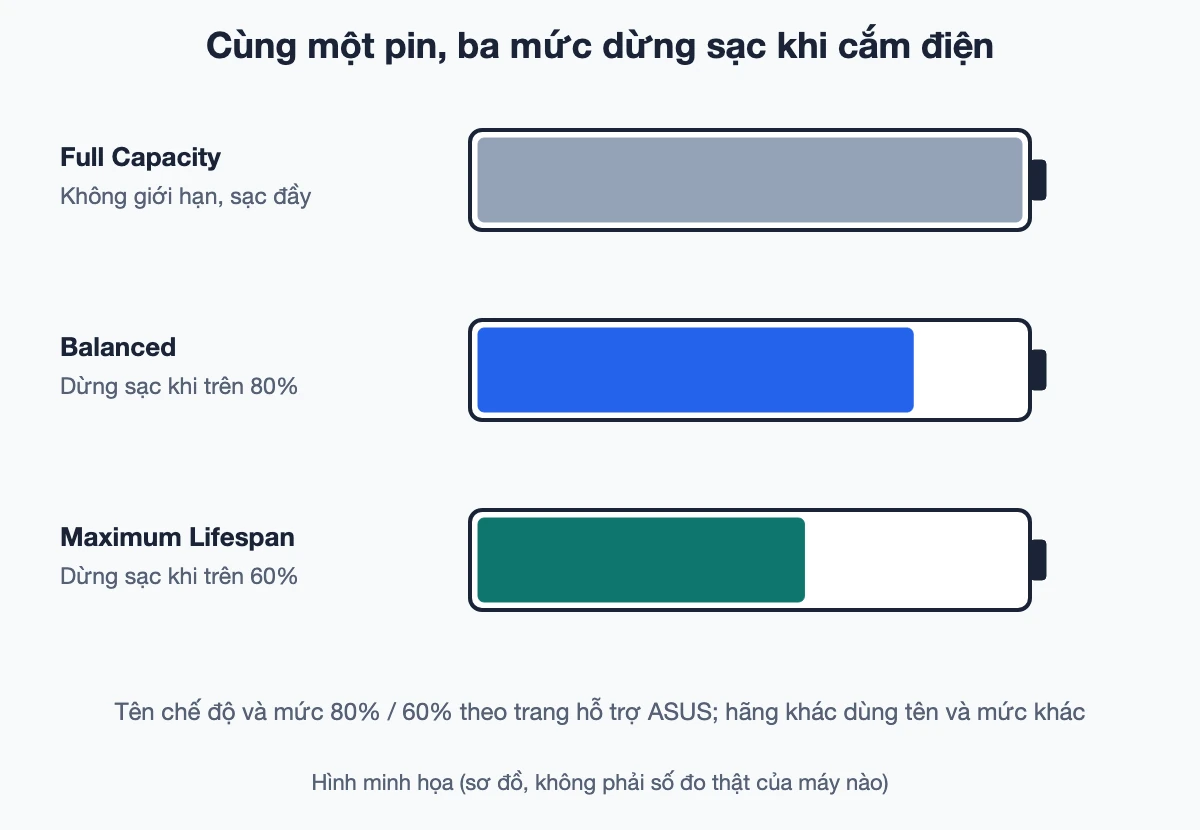
Điều quan trọng là hiểu đúng bản chất: giới hạn sạc không làm pin «to hơn» hay khỏe hơn. Nó chỉ chặn việc sạc lên tới mức cao nhất. Đổi lại bạn có ít phần trăm pin hơn mỗi lần rút sạc. Trong hình, bạn thấy ba chế độ của ASUS trên cùng một pin: không giới hạn, dừng trên 80% và dừng trên 60%. Hình vẽ để so sánh mức dừng, không đại diện cho một máy cụ thể.
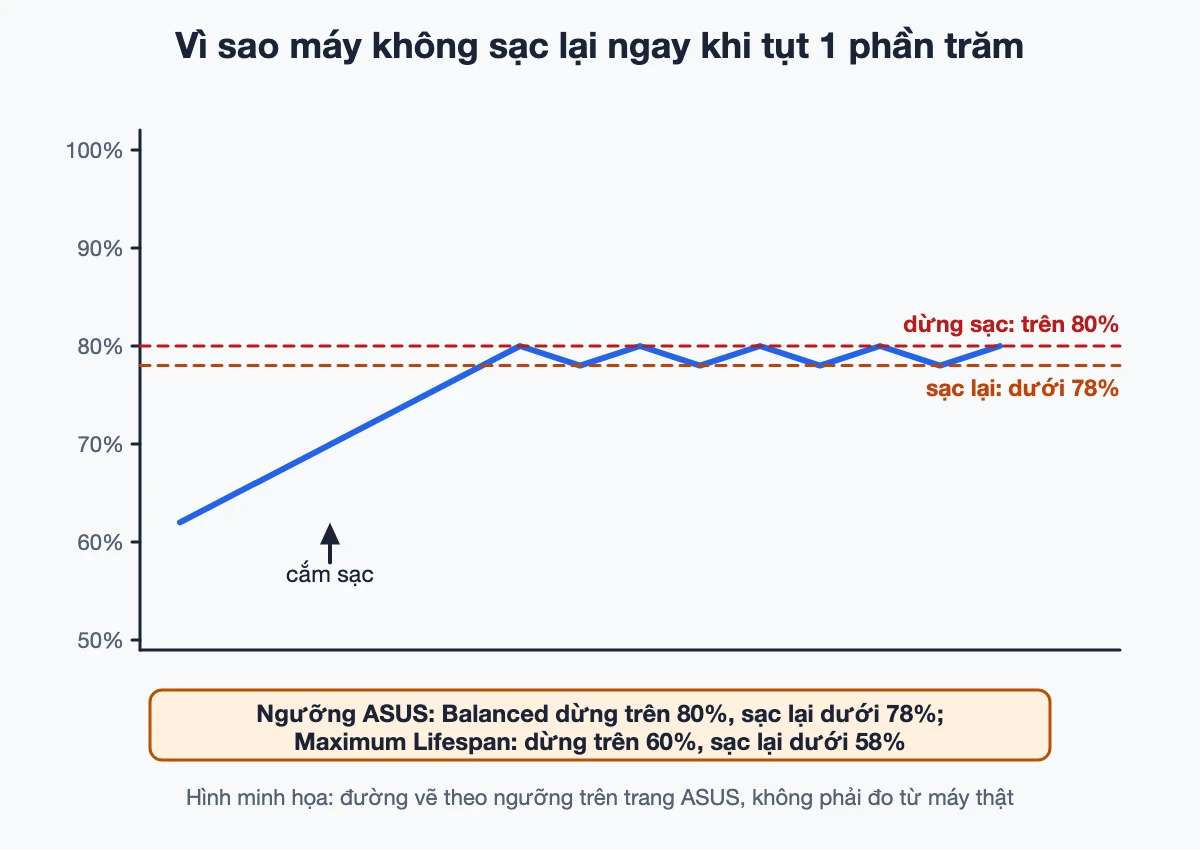
Khi giới hạn đang bật và máy cắm sạc, pin không bị sạc đi sạc lại mỗi khi tụt 1%. ASUS ghi rõ hai mốc: ở chế độ Balanced, máy dừng sạc khi trên 80% và chỉ sạc lại khi xuống dưới 78%; ở Maximum Lifespan, dừng khi trên 60% và sạc lại khi dưới 58%. Khoảng chênh nhỏ này giúp máy không phải bật tắt sạc liên tục. Hình vẽ minh họa đường phần trăm theo đúng hai mốc 80 và 78 của ASUS; hình chỉ là sơ đồ, không phải đồ thị đo từ một máy thật.
Lenovo nêu một ví dụ cùng kiểu cho chế độ sạc thường: sau khi sạc đầy, pin phải xuống 94% hoặc thấp hơn thì mới sạc lại (theo sách hướng dẫn Legion Pro 7 16). Hãng khác có thể dùng mốc khác; đừng mặc định mọi máy đều «80 dừng, 78 sạc lại».
Kinh nghiệm VNT39: khách hay hỏi «máy cắm sạc mà sao pin đứng ở 80%, có phải sạc hỏng không?». Với máy có bật giới hạn, đó thường là hành vi bình thường; hãy kiểm chế độ sạc trước khi nghi ngờ bộ sạc.
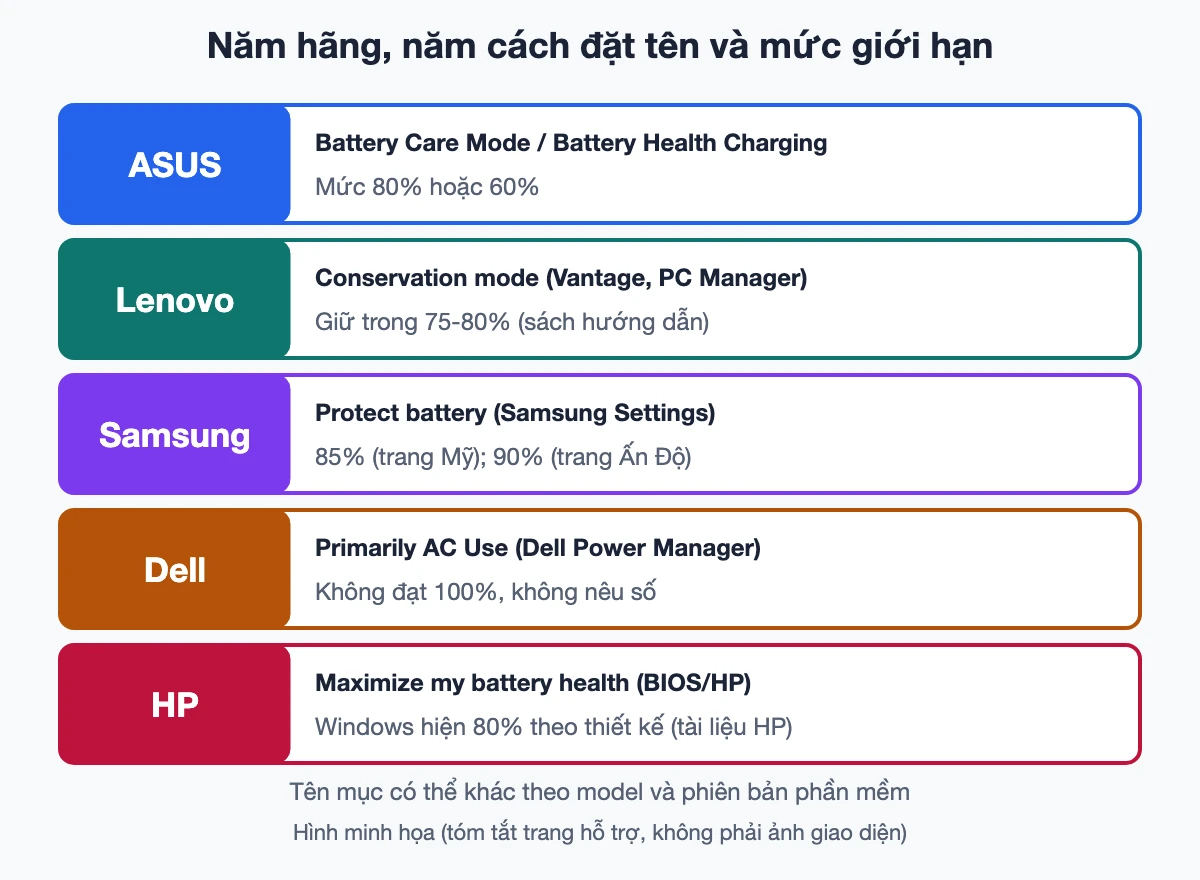
Bảng dưới tóm tắt điều đã đọc được ở các trang hãng. «Không nêu số» nghĩa là trang đã đọc không ghi con số.
| Hãng | Tên mục | Mức theo tài liệu |
|---|---|---|
| ASUS | Battery Health Charging / Battery Care Mode (MyASUS) | Balanced 80%, Maximum Lifespan 60% |
| Lenovo | Conservation mode (Vantage, PC Manager) | Giữ trong 75–80% |
| Samsung | Protect battery (Samsung Settings) | 85% (Mỹ), 90% (Ấn Độ) |
| Dell | Primarily AC Use (Dell Power Manager) | Không nêu số, không đạt 100% |
| HP | Maximize my battery health (BIOS) | Windows hiện 80% theo thiết kế |
Hình tóm tắt lại năm hãng cho dễ nhìn trên điện thoại. Tên trong hình là tên tiếng Anh theo tài liệu; giao diện tiếng Việt hoặc tiếng Nhật có thể dịch khác, và tên có thể đổi theo phiên bản ứng dụng.
Theo FAQ của ASUS, với đa số model tính năng nằm trong MyASUS, mục Battery Care Mode trong phần cài đặt thiết bị; có thể bấm chuột phải biểu tượng pin ở khay hệ thống để chọn chế độ, và màu biểu tượng cho biết chế độ đang dùng. Ba chế độ là Full Capacity (mặc định, sạc đầy), Balanced (dừng trên 80%) và Maximum Lifespan (dừng trên 60%). ASUS gợi ý Balanced khi dùng pin trong cuộc họp và Maximum Lifespan khi máy luôn cắm điện. Nếu MyASUS không có tính năng, trang nói hãy xem danh sách model xem có bản ứng dụng riêng không.
ASUS cũng nêu ba điều dễ gây hiểu nhầm. Một: mỗi lần khởi động, kể cả khởi động lại hoặc vào màn hình BIOS, giới hạn tạm thời về 100% và chỉ được áp lại sau khi Windows vào xong màn hình chính. Hai: trong lúc cập nhật BIOS hoặc Windows, pin có thể sạc vượt mức, và ASUS nói đó là chủ ý. Ba: nếu pin đang cao hơn mức giới hạn khi cắm sạc, máy có thể giữ nguyên mức hiện tại thay vì xả xuống; cách ASUS đề xuất là rút sạc, để pin xuống dưới ngưỡng rồi cắm lại. ASUS còn nói số chu kỳ sạc không đủ để quyết định thay pin; việc đó dựa trên đánh giá chẩn đoán về sức khỏe, hiệu năng và an toàn.
Sách hướng dẫn Yoga 9i 14 và Legion Pro 7 16 mô tả Conservation mode là giữ pin trong khoảng 75–80%, có lợi cho sức khỏe pin lâu dài nếu máy cắm điện phần lớn thời gian. Cách đổi: chuyển chế độ sạc trong Lenovo Vantage hoặc Lenovo PC Manager (sách Yoga 9i 14 còn nêu Lenovo Smart Engine); các trang không ghi đường dẫn từng bước. Muốn pin đầy trước khi mang máy đi làm, tắt Conservation bằng cách chuyển sang sạc thường hoặc sạc nhanh. Lenovo cũng nêu: nên sạc pin trong khoảng 10–35 °C, và để «khôi phục dung lượng đầy đủ» thì dùng máy đến dưới 20% rồi sạc lên 100% (đây là lời khuyên của Lenovo cho các model trong sách đó, không áp chung cho mọi hãng). Trang Lenovo về trường hợp sạc dừng ở 55–60% trả lỗi 403 nên không dùng nên mức giới hạn có thể khác theo model; hãy xem tài liệu đúng máy của bạn.
Bài SLN85590 của Dell liệt kê các cài đặt sạc: Standard (sạc đầy với tốc độ vừa phải), ExpressCharge (sạc nhanh; khi tắt máy khoảng 80% trong 1 giờ và 100% trong 2 giờ), Primarily AC Use (hạ ngưỡng sạc để pin không bao giờ đạt 100%, kéo dài tuổi thọ), Adaptive (học thói quen dùng rồi điều chỉnh) và Custom (tự đặt lúc bắt đầu và lúc dừng sạc). Dell nhấn mạnh «các cài đặt khả dụng phụ thuộc pin/model». Bài này không nêu con số ngưỡng của Primarily AC Use, nên bài VNT39 cũng không đoán số.
Trang tài liệu quản trị của HP (Workforce Experience) cho biết Battery Health Manager là thiết lập ở mức BIOS, ra mắt năm 2020, nhằm giảm các yếu tố làm pin chai nhanh và phồng. Có hai thiết lập: «Let HP manage my battery charging» (khuyến nghị cho pin sản xuất từ 2020) và «Maximize my battery health» (khuyến nghị cho pin trước 2020). Khi dùng Maximize, trang nói biểu tượng pin Windows sẽ hiện 80% theo thiết kế. Đây là tài liệu cho quản trị viên công ty, không có đường dẫn BIOS từng bước và không liệt kê model; trang hỗ trợ dành cho người dùng thường của HP không đọc được lúc kiểm (quá thời gian chờ), nên nếu máy bạn là dòng tiêu dùng, hãy xem lại tài liệu đúng model.
Trang Samsung Mỹ cho Galaxy Book ghi chế độ Protect battery giới hạn mức sạc tối đa ở 85%, bật trong Samsung Settings, mục Battery and performance, và có biểu tượng trái tim trên biểu tượng pin khi đang bật; áp dụng cho Galaxy Book 3 trở lên. Trang xử lý sự cố của Samsung dành cho PC mô tả tính năng «Battery Life Extender», khuyên nên để bật và chỉ tắt khi cần, ví dụ trước chuyến đi dài. Trang Samsung Ấn Độ (cập nhật 18/06/2026) ghi mặc định tắt, giới hạn 90%, có thông báo «Charging will stop at 90% to protect your battery», và nói tính năng phụ thuộc quốc gia, model và phiên bản Windows. Ba trang chưa thống nhất về mức và về việc mặc định bật hay tắt, nên hãy kiểm trên máy của bạn.
Cả Acer (Care Center) và MSI (Battery Master trong MSI Center) đều có tính năng tương tự, nhưng các trang chính thức của hai hãng trả lỗi 403 khi đọc nên bài không nêu mức, tên mục hay điều kiện cụ thể. Nếu máy của bạn là Acer hoặc MSI, hãy mở ứng dụng của hãng và tìm mục có tên liên quan đến giới hạn sạc hoặc sức khỏe pin.
Những điều có trong tài liệu: ASUS, Dell, Lenovo và Samsung đều nói giới hạn sạc giúp bảo vệ hoặc kéo dài tuổi thọ pin khi máy cắm điện nhiều; HP nói thiết lập nhằm giảm các yếu tố làm pin chai nhanh và phồng. Những điều không thấy trong các trang đã đọc: con số cụ thể «pin bền thêm bao nhiêu tháng», «hao mòn giảm bao nhiêu phần trăm», hay bảo đảm rằng bật giới hạn thì không bao giờ phải thay pin. Vì vậy bài không đưa các con số đó, và bạn cũng nên dè chừng với bài viết đưa số chắc nịch mà không dẫn nguồn.
Còn có đánh đổi thực tế: bật giới hạn nghĩa là mỗi lần rút sạc bạn có ít pin hơn (ví dụ 80% hoặc 60% thay vì 100%). Với người hay di chuyển, đó có thể là bất tiện lớn hơn lợi ích. Lời khuyên của VNT39 ở mức chung: nếu máy chủ yếu để bàn, bật giới hạn là hợp lý; nếu hay làm việc không có ổ điện, để chế độ đầy hoặc cân bằng.
Nếu bạn muốn xem tình trạng pin thực của Windows (dung lượng thiết kế so với dung lượng đầy), dùng báo cáo pin có sẵn: xem bài báo cáo pin Windows bằng powercfg. Báo cáo đó cho biết chỉ số mà Windows đọc được, không thay thế chẩn đoán của hãng.
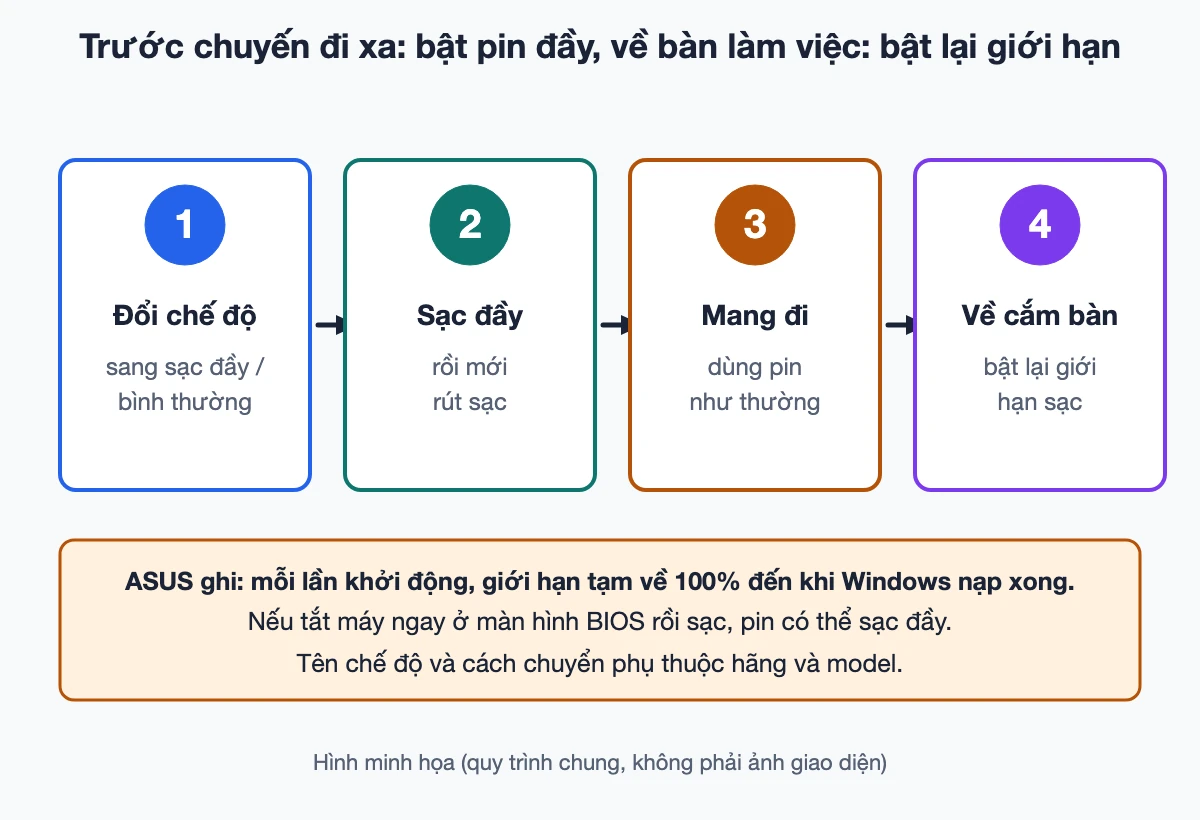
Quy trình chung (tên mục theo hãng):
Hãy làm bước 1 sớm, không phải sát giờ ra khỏi nhà, vì sạc đầy vẫn mất thời gian. Lenovo ghi sạc thường khoảng 2–4 giờ từ 0% lên 100% (con số của sách Legion Pro 7 16, tùy model). Nếu bạn dùng ASUS, nhớ điều ASUS nêu: mỗi lần khởi động giới hạn tạm về 100% đến khi Windows nạp xong, nên đừng tắt máy ở màn hình BIOS rồi để sạc nếu muốn giữ giới hạn. Hình tóm tắt bốn bước này.
Sao lưu và thận trọng: đổi chế độ sạc không xóa dữ liệu, nhưng nếu bạn chỉnh trong BIOS, đừng tắt nguồn giữa chừng và chỉ đổi mục liên quan đến pin. Không dùng phần mềm lạ «reset pin» hay công cụ tắt giới hạn nhiệt, vì chúng ngoài phạm vi tài liệu hãng.
Nếu máy không nhận pin, sạc chập chờn hoặc tụt pin nhanh bất thường mà ứng dụng hãng không bật giới hạn nào, đó là chuyện khác; xem tiếp mục «Khi nào nên mang máy tới kiểm» và bài công cụ chẩn đoán phần cứng laptop Dell, HP, Lenovo, ASUS.
Kinh nghiệm VNT39: laptop gaming thường cắm sạc khi chơi game kéo dài, nên pin hay nằm ở mức cao trong lúc máy nóng. Hai yếu tố đó (mức sạc cao và nhiệt) là điều Apple và các hãng laptop nhắc khi nói về tuổi thọ pin, dù mỗi hãng nói theo thiết bị của mình. Một số gợi ý ở mức chung, không phải lời hãng:
Giới hạn sạc không làm máy chơi game mạnh hơn hay mát hơn; nó chỉ liên quan đến mức sạc của pin. Hiệu năng khi rút sạc phụ thuộc cài đặt nguồn của hãng và Windows, một chuyện riêng.
Bài không hướng dẫn tháo pin, khò hàn hay đo mạch sạc trên mainboard; đó là việc nên giao cho nơi sửa chữa. Việc tự kiểm chỉ giúp loại trừ phần mềm và cài đặt; kết quả «bình thường» không bảo đảm pin tốt. VNT39 không hứa sửa được hay khẳng định linh kiện nào hỏng trước khi kiểm. Liên hệ: Zalo 0707 833 982, 10–19h, Tokyo.
Bước tiếp theo: Đăng ký kiểm máy · Bảng giá sửa chữa · Liên hệ VNT39
ASUS, Dell, Lenovo và Samsung đều nói chế độ này giúp bảo vệ hoặc kéo dài tuổi thọ pin khi máy hay cắm điện, nhưng các trang đã đọc không nêu con số bền thêm bao nhiêu. Bài này không hứa kết quả cho từng máy.
ASUS gợi ý Balanced (80%) khi dùng pin trong cuộc họp và Maximum Lifespan (60%) khi máy luôn cắm điện. Chọn theo việc bạn có cần nhiều pin khi rút sạc hay không.
Có thể là giới hạn đang bật. Kiểm ứng dụng hãng. ASUS cũng nói nếu pin đã vượt ngưỡng khi cắm, máy có thể giữ nguyên mức; rút sạc cho pin xuống dưới ngưỡng rồi cắm lại.
Không ảnh hưởng tới việc mua, nhưng hãy hỏi người bán và kiểm chế độ đó khi xem phần trăm pin; xem thêm checklist kiểm laptop gaming cũ.
Có thể có (Acer Care Center, MSI Center), nhưng bài không đọc được trang chính thức của hai hãng nên không nêu chi tiết. Hãy xem ứng dụng của hãng trên máy bạn.
Nguồn đối chiếu (đọc ngày 24/11/2026): ASUS: Battery Health Charging (FAQ 1032726) · Dell: How to Improve the Performance of a Dell Laptop Battery (SLN85590) · Lenovo Yoga 9i 14: Stay energetic (Conservation mode) · Lenovo Legion Pro 7 16: Stay energetic · Samsung Mỹ: Galaxy Book battery (Protect battery) · Samsung Mỹ: Samsung PC battery does not fully charge · Samsung Ấn Độ: Battery and Performance feature in Galaxy Book · HP: Managing Battery Health Manager (tài liệu quản trị) · Apple: Maximizing Battery Performance (nguyên tắc chung). Các trang Lenovo (bài sạc dừng ở 55–60%), Acer, MSI trả lỗi 403 và hai trang HP dành cho người dùng thường bị quá thời gian chờ nên không dùng. Nhận định thực hành là Kinh nghiệm hoặc Gợi ý của VNT39, không có trong các trang trên.


 Phần cứng, pin, sửa laptop và PC
 Phần cứng, pin, sửa laptop và PC
 Phần cứng, pin, sửa laptop và PC
 Phần cứng, pin, sửa laptop và PC
Bạn có thể bình luận ngay bằng họ tên và email. Đăng nhập là tùy chọn.
Chưa có bình luận nào. Hãy đặt câu hỏi đầu tiên.
VNT39 sử dụng cookie để website hoạt động ổn định, đo lường hiệu quả và cải thiện trải nghiệm mua sắm.
VNT39 sử dụng cookie để website hoạt động ổn định, đo lường hiệu quả và cải thiện trải nghiệm mua sắm.
Nhận khuyến mãi sửa chữa, linh kiện, iPhone/MacBook và PC Gaming mới nhất.
Đăng nhập để theo dõi đơn hàng hoặc tạo tài khoản mới bằng email và mã xác minh 6 số.
Tạo tài khoản bằng email. Chúng tôi sẽ gửi mã xác minh 6 số để hoàn tất.