
Phần cứng, pin, sửa laptop và PC
 Admin
PC bật nguồn quạt quay vài giây rồi tắt: nguyên nhân (chập, standoff, cáp) và cách kiểm an toàn
Admin
Admin
Trả lời ngắn: PC bật nguồn, quạt quay vài giây rồi tắt thường do một trong bốn nhóm: mạch bị chập (hay gặp nhất là standoff thừa chạm mặt sau mainboard, theo ASUS và Corsair), nguồn PSU tự ngắt để bảo vệ (Corsair, Seasonic mô tả bảo vệ ngắn mạch), cáp nguồn hoặc dây nút nguồn ở mặt trước cắm chưa đúng (Intel, Fractal, ASUS), hoặc RAM, CPU, thiết lập BIOS có vấn đề (Intel, ASUS). Cách loại trừ an toàn là tắt máy, rút dây AC, kiểm standoff và cáp, rồi tháo bớt thiết bị về cấu hình tối thiểu và thử từng thứ. Bài này không hướng dẫn mở vỏ nguồn, không «jump nguồn», không đo trên mạch. Nếu đã thử các bước dưới mà vẫn tắt, hoặc có mùi khét, tiếng nổ lách tách, hãy dừng và mang máy đi kiểm.
Bài đối chiếu các trang hỗ trợ của ASUS (FAQ 1042632, 1056516, 1040820), Intel (trang Processor No Boot Troubleshooting), Fractal Design (bài Trouble shooting: Computer does not start), Corsair (bài PSU protections explained và hướng dẫn nhanh vỏ 2800X), Seasonic (bài về bảo vệ của nguồn) và hai mục FAQ của Supermicro, đọc ngày 24/11/2026. Các trang của MSI và Gigabyte trả lỗi 403 khi đọc, trang AMD quá thời gian chờ, nên bài không trích dẫn ba hãng này. Chưa tìm thấy tài liệu chính thức nào nêu tỷ lệ nguyên nhân hay số giây «bình thường» trước khi máy tắt, nên bài không đưa con số nào như vậy. Hình trong bài là hình minh họa do VNT39 vẽ, không phải ảnh thiết bị thật và không phải số đo. Phần ghi «Kinh nghiệm VNT39» hoặc «Gợi ý của VNT39» là nhận định thực hành của cửa hàng, không phải lời của hãng.
An toàn trước khi làm: tắt máy, gạt công tắc sau nguồn (PSU) về OFF và rút dây điện AC trước khi mở case, tháo hay cắm bất kỳ cáp, RAM, card nào; chạm vào kim loại vỏ case để xả tĩnh điện. Giữ mainboard bằng cạnh, không chạm vào chân linh kiện. Không mở vỏ nguồn, không «jump nguồn», không đo trong nguồn. Bài không hướng dẫn khò, hàn, reball hay đo mạch trên mainboard. Không ép xung, không tắt giới hạn nhiệt để «thử cho máy chạy». Sao lưu trước: nếu máy còn vào được Windows ở lần bật nào đó, hãy sao lưu dữ liệu quan trọng trước khi động tới ổ đĩa hay BIOS. Tháo cáp ổ đĩa ra không xóa dữ liệu, nhưng thao tác sai (đặc biệt khi cắm lại hay cập nhật BIOS giữa lúc nguồn chập chờn) có thể khiến bạn mất công hơn. Máy đang tắt giữa chừng thì chưa nên cập nhật BIOS.
Mục lục
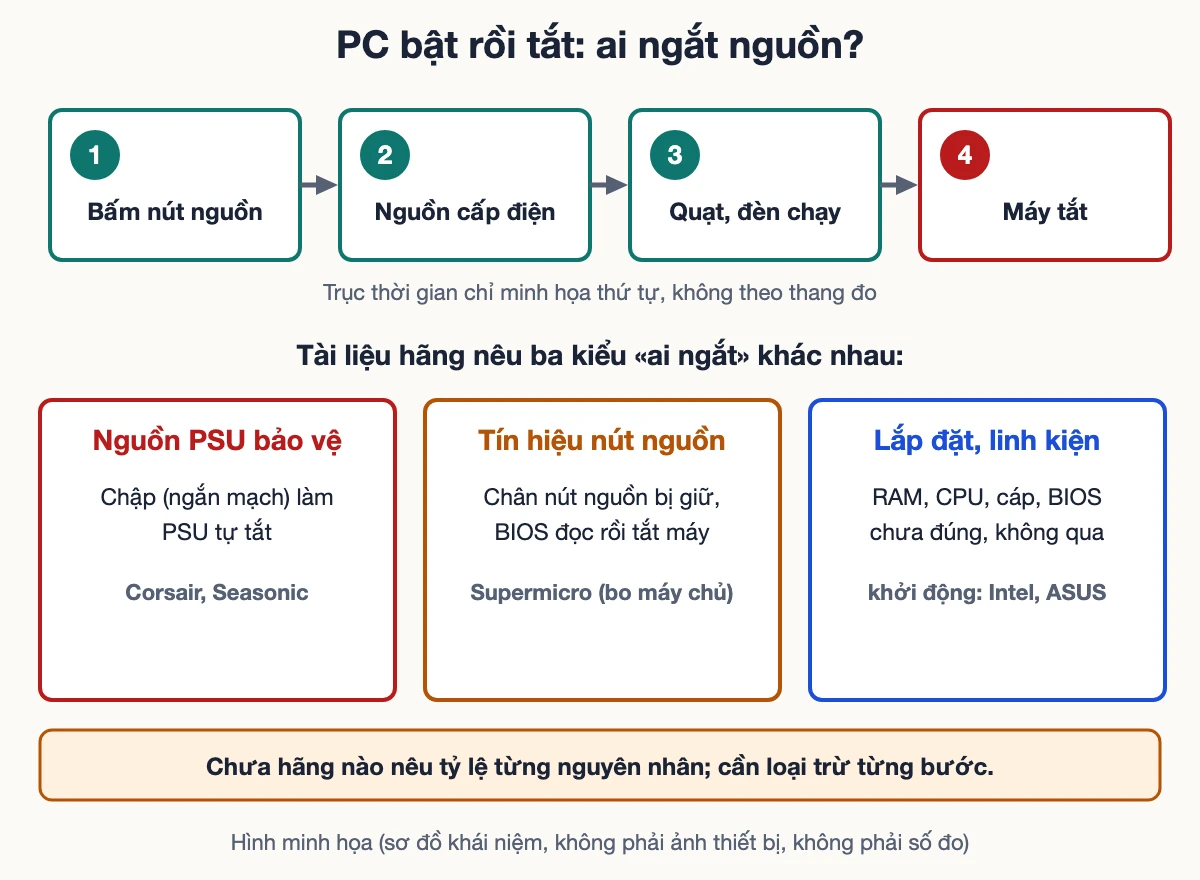
Bạn bấm nút nguồn, quạt case và quạt CPU quay, đèn sáng, có thể đèn RGB nháy, rồi mọi thứ tắt sau một khoảng ngắn. Màn hình chưa kịp hiện logo, hoặc vừa hiện đã tắt. Có máy tắt hẳn rồi nằm im; có máy tắt rồi tự bật lại và lặp vòng. Hai kiểu này nhìn giống nhau với người dùng nhưng nguyên nhân có thể khác, và tài liệu hãng thường gộp chung vào nhóm «không lên nguồn, không lên hình».
Hình bên dưới vẽ chuỗi sự kiện: bấm nút, nguồn cấp điện, quạt quay, rồi có «ai đó» ngắt. Tài liệu mà bài đối chiếu nêu ba kiểu «ai đó» khác nhau: bảo vệ ngắn mạch trong PSU (Corsair, Seasonic), tín hiệu nút nguồn bị giữ ở mức thấp khiến bo mạch tự tắt (Supermicro), và lỗi linh kiện hay lắp đặt khiến máy không qua được bước khởi động (Intel, ASUS). Trục thời gian trong hình chỉ để minh họa thứ tự, không theo thang đo thật.
Điều quan trọng là phân biệt với các lỗi khác. Máy chạy được một lúc rồi tắt khi tải nặng là chủ đề khác, xem nguồn PC (PSU) tự tắt khi tải nặng. Máy tự khởi động lại hoặc treo ngẫu nhiên sau khi đã vào Windows xem PC tự khởi động lại, treo ngẫu nhiên. Còn bài này chỉ nói về máy tắt ngay sau lúc bật, thường trước khi vào được hệ điều hành.
Không tài liệu nào mà bài đọc được xếp hạng «nguyên nhân số một», vì vậy bảng dưới chỉ ghi thứ mà từng hãng có viết, kèm cách kiểm an toàn tương ứng:
| Nhóm nguyên nhân | Tài liệu nêu | Cách kiểm |
|---|---|---|
| Standoff thừa, chạm mặt sau board | ASUS: standoff thừa có thể chạm mặt sau PCB và gây hỏng. Corsair: tháo standoff không dùng. | Đối chiếu từng standoff với lỗ vít của board |
| PSU ngắt vì bảo vệ | Corsair và Seasonic: bảo vệ ngắn mạch làm nguồn tắt. | Loại trừ chập ở case và cáp; không mở PSU |
| Nút nguồn bị giữ | Supermicro: tín hiệu nút nguồn bị giữ thấp thì bo mạch tự tắt. | Kiểm đầu dây nút nguồn, nút kẹt |
| Cáp nguồn chưa đủ | ASUS, Fractal, Intel: cắm đủ cáp ATX 24 chân và cáp CPU 12V. | Rút và cắm lại, đối chiếu sách main |
| RAM, CPU, BIOS | Intel, ASUS: cắm lại RAM, thử từng thanh, kiểm CPU, xóa CMOS. | Cấu hình tối thiểu, một thanh RAM |
Fractal nói thẳng với trường hợp «máy bật rồi tắt ngay»: làm theo nhánh khi đèn chờ (standby LED) trên main còn sáng, tức kiểm cáp ATX12V, dây nút nguồn mặt trước, rồi chạy cấu hình tối thiểu gồm PSU nối với CPU, RAM, tản nhiệt CPU và mainboard. Đó cũng là trục chính của bài này.
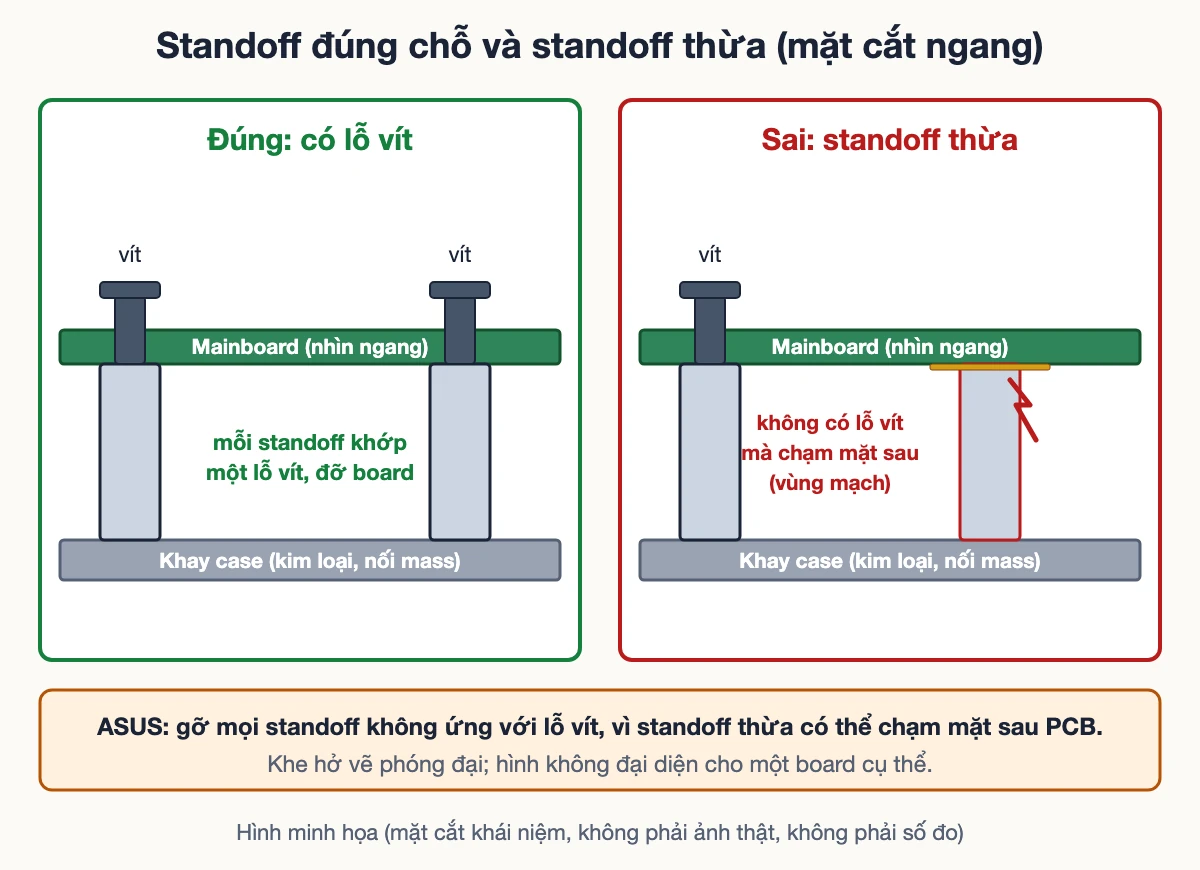
Standoff là trụ kim loại bắt vào khay mainboard của case để nâng board lên khỏi khung. Mỗi lỗ vít của board cần một standoff đúng chỗ. ASUS dặn trong FAQ lắp board vào case: chỉ lắp standoff khớp với lỗ vít của board và gỡ mọi standoff không ứng với lỗ vít nào, vì standoff thừa có thể chạm mặt sau PCB và gây hỏng. Corsair viết tương tự trong hướng dẫn vỏ 2800X: nếu các standoff có sẵn không khớp lỗ của board thì gỡ cái không dùng và chuyển sang vị trí còn trống.
Vì sao đây là nghi phạm hàng đầu khi «bật rồi tắt»? Mặt sau mainboard có các đường mạch và chân hàn. Nếu một standoff thừa nằm đúng chỗ có mạch hoặc chân hàn, nó có thể nối điểm đó với khung case, tức nối với mass. Corsair định nghĩa chập (ngắn mạch) là trở kháng ngõ ra dưới 0,1 ohm, và nói bảo vệ ngắn mạch của PSU sẽ tắt nguồn nếu các đường 3,3 V, 5 V, 12 V chập với nhau hoặc chập xuống mass. Đây là lý giải chung dựa trên hai tài liệu: ASUS nói standoff thừa gây hại, Corsair nói PSU tắt khi chập. Hai hãng không viết thành một câu «standoff thừa làm PSU tắt», nên bài ghi đây là suy luận có căn cứ, không phải xác nhận của hãng.
Hình mô tả mặt cắt ngang: bên trái là standoff nằm đúng dưới lỗ vít có vít bắt, bên phải là standoff nằm dưới vùng không có lỗ và chạm mặt sau board. Khoảng hở và kích thước được phóng đại cho dễ nhìn.
Cách kiểm an toàn: tắt máy, rút AC, tháo vít và nhấc board ra nhẹ nhàng (nếu bạn tự tin tháo; nếu không, nhờ cửa hàng). Đặt board lên khay hoặc úp cạnh bên cạnh case, đếm lỗ vít của board và so với vị trí các standoff trên khay. Standoff nào không có lỗ vít tương ứng thì gỡ ra. Kiểm cả vật lạ: vít rơi, ốc, dây buộc kim loại, đầu dây thừa, mảnh bao bì kim loại dưới board. Kinh nghiệm VNT39: sau khi chuyển board từ case này sang case khác, hoặc nâng cấp từ board nhỏ sang board lớn, đây là chỗ nên nhìn trước tiên vì khay hay còn standoff của lần lắp trước.
Supermicro, trong một mục FAQ cho khung case của họ, nói với trường hợp một standoff sát mép gần chạm mặt sau board mà không gỡ được thì có thể che bằng màng nhựa hoặc cao su để chống chập. Đó là lời khuyên cho trường hợp cụ thể của hãng đó. VNT39 không khuyến khích dùng vật liệu tạm bợ ngay trong case mà chưa chắc chắn: nếu một standoff không gỡ được và có nguy cơ chạm, hãy mang máy tới kiểm.
Thiếu standoff ở một vài lỗ thì sao? Các trang hãng đã đọc không nêu rõ. Kinh nghiệm VNT39: board không được đỡ đủ có thể cong khi cắm card hoặc RAM, nên cố gắng lắp đủ standoff cho các lỗ vít mà case hỗ trợ, theo sách hướng dẫn của case.
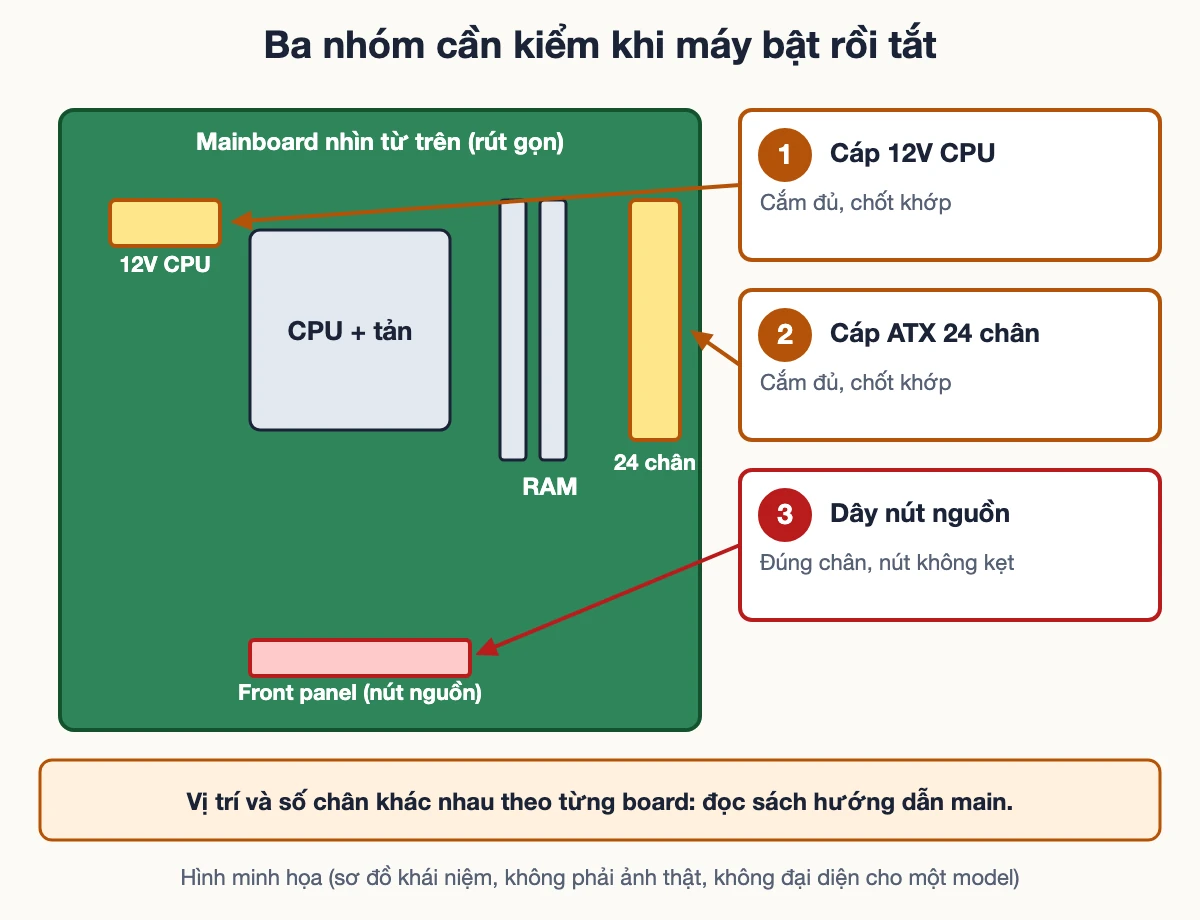
Cáp nguồn. ASUS dặn nối đủ cáp nguồn ATX cho board: tùy model, board có thể có đầu 24 chân và một hoặc hai đầu 12V CPU (8 chân, 4 chân), ASUS khuyên nối tất cả các đầu có trên board. Fractal cũng dặn kiểm cáp ATX12V đã cắm đúng chưa, đối chiếu sách main. Intel nhắc thử với một nguồn đã biết chạy tốt và bật công tắc sau nguồn. Cáp cắm chưa hết chốt, hoặc nhầm đầu cáp PCIe cho card với đầu cáp CPU, là chỗ cần nhìn kỹ; hãy theo nhãn trên cáp và sách hướng dẫn nguồn, mainboard. Khi rút cáp, bóp chốt và rút thẳng, không lắc mạnh.
Nút nguồn mặt trước. Supermicro nêu cơ chế: tín hiệu bật nguồn ATX được tạo bằng một lần chạm ngắn xuống mass, nếu chân đó bị giữ chạm liên tục thì hệ thống bật rồi, khi BIOS nhận quyền điều khiển, tín hiệu thấp liên tục báo hệ thống tắt. Ví dụ hãng nêu là jumper cắm nhầm vào chân bật nguồn hoặc công tắc nguồn bị chập. Đây là mục FAQ của bo máy chủ ATX, nên bài chỉ dùng như giải thích cơ chế chung, không khẳng định mọi main desktop xử lý y như vậy. Intel nhắc kiểm dây công tắc nguồn ở mặt trước đã cắm chắc đúng vào hàng chân front panel trên main; Fractal chỉ cách thử nút nguồn dựa vào đầu dây nút reset, nhưng bài này không hướng dẫn chạm chập chân trên main. Hãy đọc sơ đồ front panel trong sách main và nếu cần, nhờ cửa hàng thử.
Kiểm thực tế khi máy tắt và đã rút AC: nhìn nút nguồn trên case có bị kẹt (nhấn xuống không nảy lên) không; đầu dây power SW có cắm nhầm sang chân khác (reset, LED) không; dây có bị kẹp giữa khay và board không.
Hình bên dưới là sơ đồ nhìn từ trên xuống một mainboard rút gọn, đánh dấu ba nhóm cần kiểm: đầu 24 chân, đầu 12V CPU, hàng chân front panel. Vị trí thật khác nhau theo từng board, hình chỉ minh họa khái niệm. Nếu máy bật rồi tắt kèm thêm biểu hiện mất nguồn khác, xem thêm PC gaming mất nguồn: nguyên nhân, dấu hiệu và cách khắc phục.
RAM. Intel khuyên cắm lại RAM, thử từng thanh một, thử từng khe một, và xem sách main về cấu hình RAM bắt buộc để qua POST. ASUS khuyên tương tự: cắm lại, nếu có hai thanh trở lên thì thử một thanh, và ưu tiên RAM nằm trong danh sách QVL của board. Khi RAM vừa bật XMP hoặc EXPO rồi máy không lên được, xem bài bật XMP/EXPO PC không lên hình, khôi phục RAM.
CPU. ASUS dặn kiểm CPU có nằm trong danh sách CPU hỗ trợ của board và BIOS đang ở bản khuyến nghị trở lên. Nếu CPU lắp lỏng hoặc chân socket có bụi, cắm lại CPU. Nếu chân CPU gãy, cần thay CPU khác chạy tốt. Intel nhắc kiểm CPU được cắm đúng vào socket; tản nhiệt chuẩn của Intel có chốt đẩy cần lắp đúng, và đầu quạt tản nhiệt phải cắm chắc. Kinh nghiệm VNT39: nếu thấy chân socket cong hoặc chân CPU cong, đừng tự uốn thẳng; đưa cửa hàng xử lý, vì lực nhỏ cũng có thể làm hỏng thêm. Quạt CPU báo lỗi hay quay hết tốc độ, xem quạt CPU PC báo CPU Fan Error, quay 100%.
Xóa CMOS. Intel nhắc xóa CMOS để đưa BIOS về mặc định và hoàn tác các thay đổi gần đây. ASUS mô tả ba cách: nút CLR_CMOS, cầu chân CLRTC, hoặc tháo pin CMOS, luôn kèm bước tắt máy và rút dây nguồn. Sau khi xóa, theo ASUS sẽ có thông báo BIOS đã được đặt lại; nhấn F1 vào BIOS, F5 nạp mặc định tối ưu, F10 lưu và thoát. Tên phím và tên mục có thể khác theo hãng và phiên bản. Gợi ý của VNT39: nếu board có nút CLR_CMOS thì dùng nút, đỡ phải chập hai chân hay tháo pin. Cảnh báo: xóa CMOS đưa thiết lập BIOS về mặc định (ví dụ ép xung, thứ tự khởi động; nếu tháo pin CMOS thì theo ASUS còn phải đặt lại giờ và ngày), nên nếu máy còn vào được BIOS hãy ghi lại những mục quan trọng trước đó. Cách vào BIOS khác nhau tùy hãng và dòng máy, hãy xem sách hướng dẫn main.
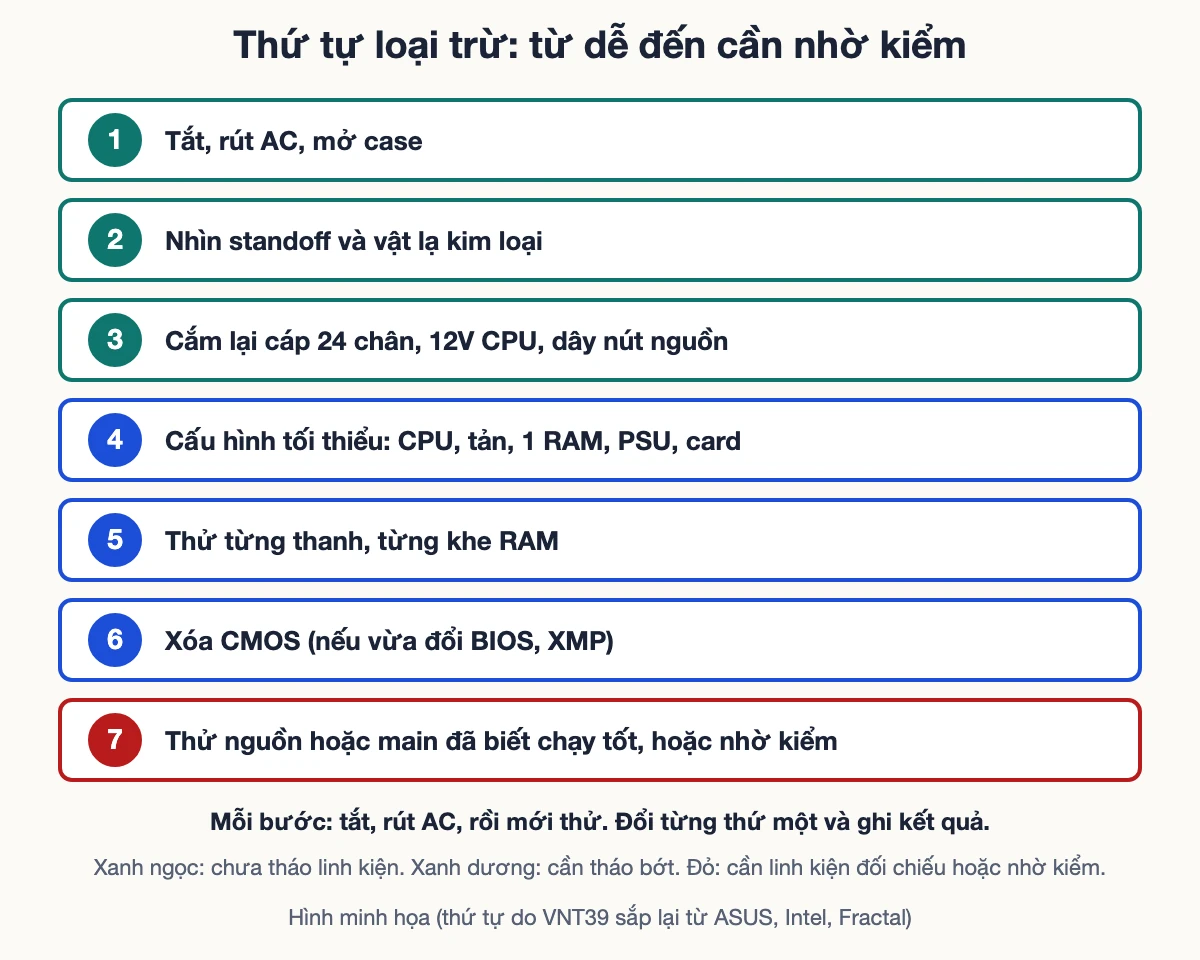
Thứ tự dưới đây là cách VNT39 sắp lại các bước mà ASUS, Intel, Fractal nêu, từ dễ và không rủi ro đến việc cần công cụ hoặc người có kinh nghiệm. Mỗi bước, hãy tắt, rút AC, rồi thử và ghi lại kết quả. Đừng đổi nhiều thứ cùng lúc vì bạn sẽ không biết thứ nào có tác dụng.
Hình bên dưới vẽ thang các bước trên. Nếu ở bước nào máy chạy được thì dừng, ghi lại thứ vừa đổi và đừng tiếp tục tháo thêm. Đèn debug LED, mã Q-Code và tiếng bíp trên main, nếu có, giúp thu hẹp nguyên nhân; ASUS có hướng dẫn riêng cho Q-LED và buzzer, và bài đèn debug LED và Q-Code mainboard: ý nghĩa CPU, DRAM, VGA, BOOT giải thích cách đọc ở mức chung. Ghi chú giới hạn: một số lỗi chỉ lộ khi có tải, nên máy «lên được» sau các bước này chưa chắc mọi thứ đã bình thường.
Thử board ngoài case giúp phân biệt lỗi do case (chập standoff, dây kẹp, nút nguồn case) với lỗi do chính board hoặc linh kiện. Đây là kỹ thuật phổ biến; các trang hãng mà bài đọc chỉ mô tả cấu hình tối thiểu, không có bước nào gọi tên «thử ngoài case», nên phần này là Gợi ý của VNT39, không phải lời của hãng.
Cách đọc kết quả: nếu board chạy ổn ngoài case và tắt trong case, nghi ngờ chuyển sang case, standoff hoặc dây kẹp. Nếu vẫn tắt ngoài case, chuyển sự nghi ngờ sang CPU, RAM, nguồn hoặc chính board. Giới hạn: thử ngoài case không phân biệt được lỗi của PSU với lỗi main, đây là chỗ cần nguồn hoặc main mượn để đối chiếu. Hãy dừng lại nếu có mùi khét, tia lửa, đèn báo nguồn chập chờn hoặc board nóng bất thường; tắt, rút AC và nhờ cửa hàng.
Corsair liệt kê các tính năng bảo vệ của PSU, trong đó có bảo vệ ngắn mạch (SCP), quá áp, thấp áp, quá nhiệt, quá tải. Với SCP, Corsair nói nguồn tắt khi các đường 3,3 V, 5 V, 12 V chập sang đường khác hoặc xuống mass, nhằm bảo vệ nguồn và linh kiện. Seasonic cũng nêu bảo vệ ngắn mạch làm nguồn tắt ngay để bảo vệ nguồn và linh kiện, và dặn nếu nguồn tắt đột ngột thì nên tìm hỗ trợ kỹ thuật. Cả hai trang đều không viết thành «bật rồi tắt sau vài giây là do bảo vệ nguồn»; đây là một trong các cách hiểu hợp lý, không phải kết luận.
Nên: xem tắt do bảo vệ là tín hiệu cần tìm chỗ chập, không phải lỗi «nguồn xấu» mặc nhiên; dừng bật liên tục khi nghi có chập; thử nguồn đã biết chạy tốt thay vì suy đoán.
Không nên: bấm nút nguồn liên tục nhiều lần để «ép» máy lên; mở vỏ nguồn (bên trong có tụ lớn vẫn còn điện kể cả sau khi rút dây); jump nguồn rồi tự đo; thay cầu chì hay chỉnh bảo vệ; chống đỡ hoặc cách điện tạm trong case rồi bật thử. Bài về nguồn tắt khi tải nặng xem ở nguồn PC (PSU) tự tắt khi tải nặng.
Hãy dừng tự xử lý và mang máy đến cửa hàng khi:
Khi gửi máy, hãy ghi lại điều đã thử (ví dụ đã gỡ standoff thừa chưa, đã thử một thanh RAM chưa, đã xóa CMOS chưa) và mô tả: bấm nút thì quạt quay bao lâu, tắt hẳn hay tự bật lại, có đèn, mã Q-Code hay tiếng bíp gì. VNT39 không hứa trước kết quả: phải kiểm thực tế mới biết nguyên nhân nằm ở case, nguồn, main hay CPU, RAM. Một số nguyên nhân (như chập trên board) không tự kiểm được ở nhà và là phần việc của kỹ thuật viên.
Liên hệ nhờ kiểm tại Tokyo: Zalo 0707 833 982, 10–19h.
Bước tiếp theo: Đăng ký kiểm máy · Bảng giá sửa chữa · Liên hệ VNT39
Không. Các trang đã đọc nêu nhiều khả năng: chập do standoff thừa hoặc vật lạ, cáp chưa cắm đủ, nút nguồn bị giữ, RAM hoặc CPU lắp chưa đúng, thiết lập BIOS. Nguồn có thể tắt vì bảo vệ khi có chập ở nơi khác, nên tắt không đồng nghĩa nguồn hỏng. Cần loại trừ từng thứ và đối chiếu bằng nguồn đã biết chạy tốt.
ASUS nói standoff thừa có thể chạm mặt sau PCB và gây hỏng, Corsair dặn gỡ standoff không dùng. Hai hãng không nói rõ standoff thừa làm máy tắt sau vài giây, nên đây là hướng kiểm hợp lý hơn là kết luận. Nó dễ kiểm và không tốn kém nên thường làm trước.
Bài này không hướng dẫn việc đó. Sơ đồ chân khác nhau theo board, nhầm chân có thể gây hỏng. Hãy dùng nút nguồn trên board (nếu có), hoặc nối dây nút nguồn của case đúng chân theo sách main, hoặc nhờ cửa hàng.
Theo ASUS, xóa CMOS đưa thiết lập BIOS về mặc định; trang không nói dữ liệu ổ đĩa bị xóa. Tuy vậy nên sao lưu trước khi động tới BIOS và ghi lại các thiết lập quan trọng nếu còn vào được BIOS.
Intel có nhắc cập nhật BIOS hoặc dùng chế độ khôi phục BIOS khi cần. Với máy đang tắt giữa chừng, nguồn chưa ổn thì rủi ro cao hơn, vì cập nhật BIOS bị gián đoạn có thể làm board không lên. Hãy loại trừ chập, cáp, RAM trước; chỉ cập nhật khi nguồn điện ổn định và theo hướng dẫn hãng main.
Nguồn đối chiếu (đọc ngày 24/11/2026): ASUS: Troubleshooting – No Power/No Boot/No Display (FAQ 1042632) · ASUS: How to install the motherboard into the case and precautions (FAQ 1056516) · ASUS: How to Clear CMOS (FAQ 1040820) · Intel: Processor No Boot Troubleshooting Wizard · Fractal Design: Trouble shooting, Computer does not start · Corsair: PSU protections explained · Corsair: 2800X quick start guide (mục Motherboard Installation) · Seasonic: What happens when the power supply’s protection feature kicks in · Supermicro: FAQ 549 (board ATX bật 5 giây rồi tắt, bo máy chủ) · Supermicro: FAQ 207 (standoff gần mặt sau board). Trang MSI (MB_Boot_PowerOff, MB_Boot_RepeatOnOff, DT_Boot_PowerOff) và Gigabyte trả lỗi 403, trang AMD quá thời gian chờ nên không dùng; chưa thấy tài liệu chính thức nêu tỷ lệ nguyên nhân hay số giây trước khi tắt. Nhận định thực hành là Kinh nghiệm hoặc Gợi ý của VNT39, không có trong các trang trên.


 Phần cứng, pin, sửa laptop và PC
 Phần cứng, pin, sửa laptop và PC
 Phần cứng, pin, sửa laptop và PC
 Phần cứng, pin, sửa laptop và PC
Bạn có thể bình luận ngay bằng họ tên và email. Đăng nhập là tùy chọn.
Chưa có bình luận nào. Hãy đặt câu hỏi đầu tiên.
VNT39 sử dụng cookie để website hoạt động ổn định, đo lường hiệu quả và cải thiện trải nghiệm mua sắm.
VNT39 sử dụng cookie để website hoạt động ổn định, đo lường hiệu quả và cải thiện trải nghiệm mua sắm.
Nhận khuyến mãi sửa chữa, linh kiện, iPhone/MacBook và PC Gaming mới nhất.
Đăng nhập để theo dõi đơn hàng hoặc tạo tài khoản mới bằng email và mã xác minh 6 số.
Tạo tài khoản bằng email. Chúng tôi sẽ gửi mã xác minh 6 số để hoàn tất.