

Phần cứng, pin, sửa laptop và PC
 Admin
PC tự khởi động lại, treo ngẫu nhiên: kiểm tra phần cứng theo thứ tự, từ Event ID 41 đến nhiệt, RAM, nguồn
Admin
Admin
Trả lời ngắn: PC tự khởi động lại hoặc treo ngẫu nhiên không có một nguyên nhân duy nhất, nên cách làm đúng là lấy bằng chứng trước, loại trừ theo thứ tự sau. Bằng chứng: mở Event Viewer, tìm sự kiện Kernel-Power mã 41 và xem mã dừng (BugcheckCode) cùng tệp minidump nếu có. Thứ tự loại trừ: nhiệt, RAM, nguồn, ổ lưu trữ, card đồ họa, rồi driver và Windows; mỗi lần chỉ đổi một thứ. Theo Microsoft, khi Event 41 có mã bằng 0 hoặc không xuất hiện, điều đó có thể gợi ý vấn đề nguồn điện hoặc phần cứng; còn khi có mã dừng, đó thường là điểm bắt đầu để tra.
Bài này đối chiếu tài liệu của Microsoft (Event ID 41, tùy chọn tệp memory dump, hướng dẫn xử lý khởi động lại bất ngờ, bug check 0x124, công cụ Windows Memory Diagnostic, Reliability Monitor) và bài của Intel về nhiệt độ bộ xử lý, đọc ngày 21/11/2026. Windows 10 và Windows 11 có tên mục hơi khác nhau; tên mục trong bài chỉ là gợi ý, nếu giao diện khác hãy dùng ô tìm kiếm của Windows. Hình trong bài là hình minh họa do VNT39 vẽ, không phải ảnh chụp giao diện thật và không phải số đo. Phần ghi «Kinh nghiệm VNT39» là nhận định thực hành của cửa hàng, không phải lời của Microsoft.
An toàn trước khi làm: tắt máy, rút dây nguồn AC và chạm vào vỏ case để xả tĩnh điện trước khi mở case hoặc cắm, rút linh kiện. Không mở vỏ bộ nguồn (PSU), không đo bên trong PSU, không dùng lực ép khi cắm RAM hay card đồ họa. Sao lưu trước mọi thao tác có thể ghi vào ổ (khôi phục hệ thống, sửa tệp, cài lại). Bài này không hướng dẫn khò, hàn hay đo mạch trên bo mạch chủ.
Mục lục
Hai chữ «tự khởi động lại» và «treo» che nhiều tình huống khác nhau, mỗi tình huống có hướng kiểm riêng:
Đừng gộp các kiểu này vào một. Ví dụ máy tắt khi chơi game có thể do nhiệt, nguồn hoặc card đồ họa: xem thêm PC gaming mất nguồn: nguyên nhân, dấu hiệu và cách khắc phục hiệu quả và nguồn PC (PSU) tự tắt khi tải nặng. Bài này đi theo hướng chung: lập thứ tự loại trừ.
Trước khi mở case hay cài gì, hãy ghi lại một vài điều trong vài ngày. Không cần công cụ, chỉ cần một tờ giấy:
Việc ghi chép giúp phân biệt một lỗi «có điều kiện» (chỉ khi tải nặng, chỉ khi dùng một ứng dụng) với lỗi «ngẫu nhiên thật». Lỗi có điều kiện dễ khoanh vùng hơn nhiều.

Mục tiêu của bước này không phải tìm đúng linh kiện hỏng, mà là biết nên đi về hướng phần mềm hay phần cứng. Tài liệu Event ID 41 của Microsoft chia ba trường hợp, và hình dưới tóm tắt:
Microsoft kết luận rằng nhóm biểu hiện thứ ba thường gợi ý lỗi phần cứng. Nhưng chính tài liệu cũng nói: Event ID 41 một mình thường chưa đủ để xác định điều gì đã xảy ra, cần xét thêm máy đang làm gì lúc đó. Vì vậy đừng kết luận «hỏng nguồn» chỉ vì thấy số 0; đó là chỗ để bắt đầu kiểm, chưa phải bản án.
Tách phần mềm với phần cứng: nếu lỗi chỉ xảy ra khi chạy một ứng dụng cụ thể, hoặc ngay sau một lần cập nhật driver, phần mềm là nghi vấn đầu. Nếu lỗi xảy ra cả khi máy nghỉ, cả trong BIOS, hoặc cả sau khi cài lại Windows sạch, phần cứng là nghi vấn đầu. Việc vào BIOS và quan sát (xem hướng dẫn vào BIOS trên các dòng máy tính) là phép thử đơn giản: nếu máy vẫn tắt khi chỉ đứng trong BIOS, Windows và driver không phải thủ phạm.

Để xem, mở Event Viewer (bấm chuột phải vào nút Start rồi chọn Event Viewer), vào Windows Logs, chọn System, rồi lọc hoặc tìm theo mã sự kiện. Tên mục có thể khác chút theo bản Windows. Microsoft mô tả các sự kiện hay gặp quanh một lần tắt hoặc khởi động lại bất thường:
| Mã | Nguồn sự kiện | Ý nghĩa |
|---|---|---|
| 41 | Kernel-Power | Windows khởi động lại mà không tắt đúng cách: máy treo, sập hoặc mất điện |
| 6008 | không ghi trong tài liệu | Lần tắt gần nhất không đúng cách (dirty shutdown) |
| 1074 | User32 | Một ứng dụng hoặc người dùng chủ động tắt hoặc khởi động lại |
| 6006 | không ghi trong tài liệu | Windows tắt bình thường, đúng cách |
Cách đọc: tìm Event 41, nhìn giờ, rồi xem các sự kiện ngay trước giờ đó trong cả nhật ký System lẫn Application. Microsoft khuyên kiểm các sự kiện đáng ngờ trước lúc tắt (lấy giờ từ sự kiện 6008). Nếu ngay trước đó có lỗi từ một driver hoặc dịch vụ, hãy ghi lại tên. Nếu ngay trước đó là sự kiện 1074, máy được yêu cầu khởi động lại có chủ đích, ví dụ do cập nhật, không phải lỗi phần cứng.
Ngoài Event Viewer, Reliability Monitor cho cái nhìn theo ngày. Theo Microsoft TechCommunity, mở bằng cách chạy perfmon.msc rồi chọn Reliability Monitor; công cụ ghi lỗi ứng dụng, lỗi Windows, lỗi phần cứng như bộ nhớ và ổ cứng, cả những lần tắt bất thường (gắn nhãn «Disruptive Shutdown»), cùng thay đổi cấu hình như cài phần mềm, cập nhật. Công cụ cần khoảng 24 giờ dữ liệu để bắt đầu tính chỉ số ổn định, nên chỉ có ích với những lỗi lặp lại qua nhiều ngày.
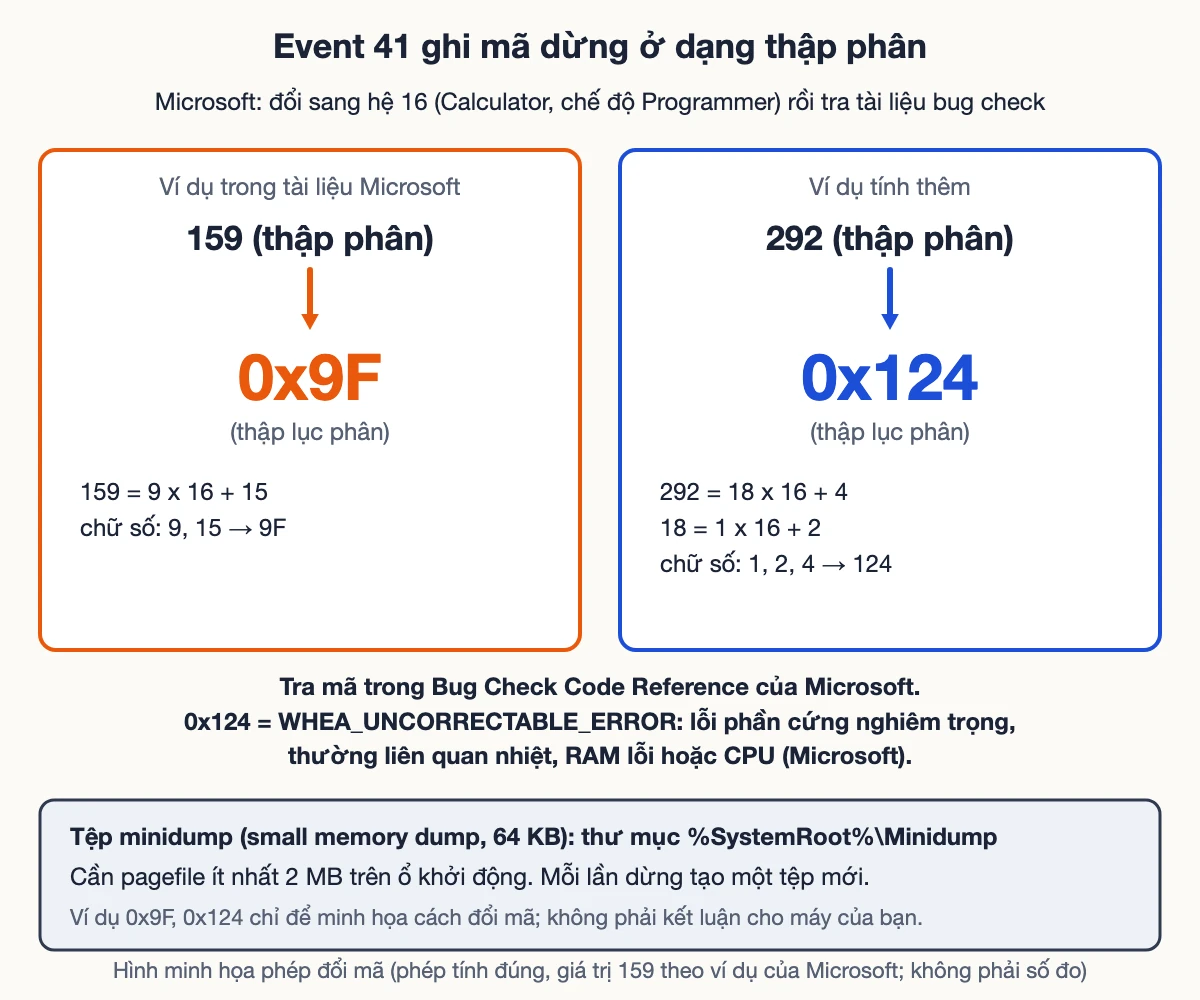
Khi Windows dừng vì Stop error, nó có thể ghi tệp dump. Theo Microsoft, tùy chọn «small memory dump» (64 KB) ghi lượng thông tin nhỏ nhưng hữu ích: thông báo Stop, danh sách driver đang nạp, ngữ cảnh bộ xử lý và chuỗi gọi của luồng gây dừng. Tệp nằm trong thư mục %SystemRoot%\Minidump, mỗi lần dừng sinh một tệp mới, và cần pagefile ít nhất 2 MB trên ổ khởi động. Cấu hình ở mục Startup and Recovery trong phần Advanced system settings; sau khi đổi phải khởi động lại.
Event 41 ghi mã dừng ở dạng thập phân, còn tài liệu bug check của Microsoft ghi dạng thập lục phân. Microsoft hướng dẫn đổi bằng Calculator: chọn View, Programmer, nhập số thập phân rồi chuyển sang Hex. Ví dụ trong chính tài liệu của Microsoft: mã 159 đổi thành 0x0000009F. Hình dưới minh họa phép đổi với 159 và 292 (tức 0x124); đây chỉ là ví dụ đổi mã, không phải kết luận cho máy của bạn.
Sau khi có mã hex, tra trong Bug Check Code Reference của Microsoft. Một ví dụ liên quan phần cứng: bug check 0x124 (WHEA_UNCORRECTABLE_ERROR). Microsoft mô tả đây là lỗi phần cứng nghiêm trọng, thường liên quan hư hỏng phần cứng vật lý, có thể do nhiệt, bộ nhớ lỗi, hoặc bộ xử lý bắt đầu hỏng. Tài liệu khuyên tắt ép xung, xác nhận quạt và tản nhiệt hoạt động, chạy chẩn đoán bộ nhớ; driver gây ra chỉ là khả năng ít hơn nhưng vẫn có thể. Tham số đầu tiên cho biết nguồn lỗi, chẳng hạn giá trị 0x4 là lỗi PCI Express không sửa được. Đừng suy ra thêm: tên mã là nơi bắt đầu tra, không phải chẩn đoán cuối cùng.
Nếu màn xanh hiện nhưng Event 41 không có mã, hoặc máy khởi động lại quá nhanh để kịp đọc, Microsoft hướng dẫn bỏ chọn «Automatically restart» trong Startup and Recovery. Khi đó máy dừng lại ở màn xanh để bạn chụp mã.

Thứ tự dưới đây theo mức rủi ro và công sức tăng dần, và theo những gì Microsoft nêu cho trường hợp không có mã dừng: tắt ép xung, kiểm bộ nhớ, kiểm nguồn, kiểm quá nhiệt. Đây là thứ tự đề xuất của VNT39, không phải quy trình bắt buộc; nếu Event Viewer đã chỉ rõ một hướng (ví dụ cùng một driver gây lỗi), hãy đi theo bằng chứng trước. Hình dưới tóm tắt sáu bước.
Quá nhiệt vừa dễ kiểm vừa dễ gây tắt máy. Theo Intel, khi một lõi vượt ngưỡng giảm xung, bộ xử lý giảm công suất, và nếu vẫn không đủ thì tự tắt để tránh hỏng; ngưỡng thay đổi theo từng bộ xử lý. Hãy kiểm: bụi trong tản và lưới lọc, quạt có quay đúng không, tản có lắp chặt không. Nếu dùng tản nước AIO, bơm cũng cần đúng header (đừng tự tháo ống hay mở bơm). Nhiệt độ nghỉ rất cao bất thường là dấu hiệu mạnh hơn nhiều so với nóng khi chạy nặng. Phần tản nhiệt và thay keo có ở PC CPU nóng, nhiệt độ cao: tản nhiệt, khi nào thay keo. Cũng tắt ép xung nếu đang bật, như Microsoft gợi ý.
RAM lỗi gây ra đủ kiểu biểu hiện từ màn xanh đến treo ngẫu nhiên. Làm từ ít rủi ro đến nhiều: tắt XMP hoặc EXPO (xem bật XMP, EXPO PC không lên hình: khôi phục RAM), rồi tắt máy, rút nguồn AC, xả tĩnh điện, cắm lại RAM cho chắc (đúng khe theo manual bo mạch). Có nhiều thanh thì thử từng thanh một, từng khe một.
Windows Memory Diagnostic là công cụ có sẵn. Theo Microsoft: lưu và đóng ứng dụng, mở hộp Run bằng phím Windows cộng R, gõ mdsched rồi chọn «Restart now and check for problems». Máy khởi động lại và chạy kiểm tra, mặc định ở mức Standard; nhấn F1 để chọn mức Extended kỹ hơn nhưng lâu hơn. Sau khi đăng nhập lại có thông báo kết quả; nếu bỏ lỡ, vào Event Viewer, Applications and Services Logs, Microsoft, Windows, MemoryDiagnostics-Results, Debug. Microsoft nêu sự kiện 2001 nghĩa là không phát hiện lỗi bộ nhớ. Điều cần nhớ: kết quả «có lỗi» là đáng ngờ; kết quả «không lỗi» chưa chứng minh RAM tốt, vì lỗi RAM có thể chỉ xuất hiện khi nóng, khi tải nặng hoặc ở điều kiện cụ thể.
Microsoft nêu việc kiểm xem nguồn có đủ công suất cho cấu hình hiện tại không, nhất là sau khi thêm RAM, thay CPU mạnh hơn, thêm ổ hoặc thiết bị ngoại vi, vì chúng có thể cần nhiều điện hơn mức nguồn cũ cung cấp ổn định. Việc kiểm an toàn cho bạn: tắt máy, rút nguồn AC, kiểm mọi cáp cắm chắc (24-pin, CPU, cáp phụ cho card đồ họa), thử ổ cắm khác hoặc bộ lưu điện. Microsoft cũng gợi ý dùng bộ lưu điện (UPS) nếu nghi mất điện đột ngột. Thử một bộ nguồn khác đúng công suất là phép loại trừ rõ nhất, nhưng chỉ làm khi đã tắt hẳn, rút AC và cắm đúng chuẩn. Không mở vỏ PSU, không đo bên trong PSU, không dùng các thủ thuật kích nguồn rời. Xem thêm dấu hiệu ở bài nguồn PSU đã nêu ở trên.
Ổ lỗi có thể làm Windows treo khi đọc ghi, hoặc khiến Windows dừng. Việc đầu tiên là sao lưu dữ liệu quan trọng, vì mọi phép thử trên ổ đang có vấn đề đều có rủi ro. Kiểm cáp SATA hoặc vị trí cắm của ổ NVMe, xem tình trạng ổ bằng phần mềm của hãng (đọc kết quả có giới hạn: «Good» không bằng «chắc chắn khỏe»; xem SSD chậm, dự báo Good, ổ USB, HDD kêu, Disk 100%). Microsoft cũng nhắc giữ trống khoảng 10 đến 15% dung lượng ổ cho tệp tráo đổi và các chức năng khác. Không chạy quét sửa ổ hay benchmark nặng lặp lại trên ổ nghi lỗi khi chưa có bản sao lưu.
Nếu máy chỉ lỗi khi chơi game hoặc dựng hình, nghi card đồ họa là hợp lý. Kiểm: cáp nguồn phụ của card cắm chắc (cắm đến khi khớp, không bẻ cáp sát đầu), card cắm chắc vào khe, quạt card quay, nhiệt GPU. Nếu có card đồ họa tích hợp, tắt máy, rút nguồn AC, tháo card rời và cắm cáp màn hình vào cổng của bo mạch rồi chạy thử là phép loại trừ rất có giá trị. Nếu mã dừng chỉ về lỗi PCI Express (ví dụ tham số 0x4 của 0x124), card hoặc khe cắm vào danh sách nghi vấn, nhưng vẫn chưa đủ kết luận. Một số card cần thông số nguồn riêng; không thử card khi chưa chắc về công suất nguồn.
Khi phần cứng đã được loại trừ hợp lý, hoặc khi bằng chứng chỉ về phần mềm, hãy theo hướng dẫn của Microsoft: gỡ phần cứng vừa thêm nếu lỗi bắt đầu sau đó; nếu máy không khởi động bình thường, vào Safe Mode; trong Device Manager, tìm thiết bị có dấu cảnh báo rồi cập nhật driver, nếu không được thì tắt hoặc gỡ thiết bị; cài các bản cập nhật Windows mới nhất; cuối cùng dùng điểm khôi phục hệ thống hoặc tùy chọn phục hồi phù hợp. Microsoft cũng lưu ý đôi khi không cần làm gì, vì chỉ riêng việc khởi động lại có thể đã giải quyết. Sao lưu trước khi dùng khôi phục hoặc cài lại; cài lại Windows sạch là phép thử mạnh để phân biệt phần mềm với phần cứng, nhưng sẽ xóa dữ liệu nếu làm sai.
Hãy mang máy tới kiểm khi: đã tắt ép xung, vệ sinh, kiểm RAM, kiểm cáp mà máy vẫn tắt, nhất là khi tắt cả lúc đứng trong BIOS; khi Event 41 và mã dừng cho thấy hướng phần cứng nhưng bạn không có linh kiện để thử thay; khi có mùi khét, tiếng lạ từ nguồn hoặc quạt; khi ổ nghi lỗi và có dữ liệu quan trọng; hoặc khi bạn không chắc về thao tác mở case. Mang theo tờ ghi chú biểu hiện, ảnh chụp mã dừng và mã sự kiện nếu có; điều đó rút ngắn việc kiểm. Liên hệ nhờ kiểm tại Tokyo: Zalo 0707 833 982, 10–19h. VNT39 không hứa sửa được trước khi kiểm; kết quả phụ thuộc tình trạng thực tế của máy.
Bước tiếp theo: Đăng ký kiểm máy · Bảng giá sửa chữa · Liên hệ VNT39
Thường là máy bị ngắt quá nhanh để Windows ghi mã. Microsoft nói hiện tượng Event 41 không có hoặc toàn số 0 có thể gợi ý nguồn điện, kèm kiểm RAM, nhiệt và ép xung. Cần xem nhật ký trước giờ tắt và loại trừ theo thứ tự.
Mặc định ở %SystemRoot%\Minidump nếu bạn chọn small memory dump, cần pagefile ít nhất 2 MB trên ổ khởi động. Cấu hình ở Startup and Recovery và phải khởi động lại sau khi đổi (theo Microsoft).
Microsoft không nêu thời gian cố định; mức Extended kỹ hơn nhưng lâu hơn mức Standard. Hãy để máy chạy xong rồi đọc kết quả trong Event Viewer.
Không nên mua ngay khi chưa có bằng chứng. Loại trừ nhiệt, RAM, ép xung và kiểm cáp trước; thử một nguồn khác đúng công suất là phép thử rõ nhất nếu có.
Microsoft nêu rằng việc giữ nút nguồn để tắt tạo Event 41 với PowerButtonTimestamp khác 0, và chỉ nên làm khi không còn cách khác. Lần treo sau, thử bấm Caps Lock để biết máy treo cứng hay chỉ màn hình mất tín hiệu.
Nguồn đối chiếu (đọc ngày 21/11/2026): Microsoft: Event ID 41, The system has rebooted without cleanly shutting down first · Microsoft: Memory dump file options · Microsoft: Troubleshooting Windows unexpected restarts and stop code errors · Microsoft: Bug Check 0x124 WHEA_UNCORRECTABLE_ERROR · Microsoft: How to fix error 0xA (mục chạy Windows Memory Diagnostic) · Microsoft TechCommunity: Using Reliability Monitor for Troubleshooting · Intel: Information about Temperature for Intel Processors. Tên mục trong Windows và Event Viewer có thể khác theo phiên bản. Phần thứ tự loại trừ, cách kiểm nguồn, ổ và card đồ họa an toàn là Kinh nghiệm VNT39 mức chung, ngoài những chi tiết đã gắn nguồn ở trên.


 Phần cứng, pin, sửa laptop và PC
 Phần cứng, pin, sửa laptop và PC
 Phần cứng, pin, sửa laptop và PC
 Phần cứng, pin, sửa laptop và PC
Bạn có thể bình luận ngay bằng họ tên và email. Đăng nhập là tùy chọn.
Chưa có bình luận nào. Hãy đặt câu hỏi đầu tiên.
VNT39 sử dụng cookie để website hoạt động ổn định, đo lường hiệu quả và cải thiện trải nghiệm mua sắm.
VNT39 sử dụng cookie để website hoạt động ổn định, đo lường hiệu quả và cải thiện trải nghiệm mua sắm.
Nhận khuyến mãi sửa chữa, linh kiện, iPhone/MacBook và PC Gaming mới nhất.
Đăng nhập để theo dõi đơn hàng hoặc tạo tài khoản mới bằng email và mã xác minh 6 số.
Tạo tài khoản bằng email. Chúng tôi sẽ gửi mã xác minh 6 số để hoàn tất.