

Phần cứng, pin, sửa laptop và PC
 Admin
SSD NVMe M.2 không nhận trong BIOS PC: cách kiểm tra từng bước
Admin
Admin
Trả lời ngắn: Khi ổ NVMe M.2 không nhận, việc đầu tiên là phân biệt «BIOS không thấy ổ» với «BIOS thấy nhưng Windows không thấy (hoặc không hiện trong File Explorer)», vì hai trường hợp đi hai hướng khác nhau. Nếu BIOS không thấy: tắt máy, rút AC, cắm lại ổ cho khớp khe và khóa vít, đối chiếu manual mainboard xem khe đó có hỗ trợ NVMe không và có chia sẻ đường truyền với cổng SATA không, rồi thử khe khác và thử ổ ở máy khác để xem lỗi nằm ở ổ hay ở bo. Nếu BIOS thấy mà Windows chưa dùng được: mở Disk Management để xem ổ ở trạng thái Offline, Not Initialized hay chưa có phân vùng. Không bấm Initialize hay Format khi ổ còn dữ liệu cần giữ, vì hai thao tác này xóa dữ liệu.
Bài đối chiếu: FAQ hỗ trợ của ASUS về ổ cứng/SSD M.2 không nhận sau khi bật máy (mã 1044083); FAQ «Internal SSD Troubleshooting» của Samsung Semiconductor; hai trang Microsoft Learn «Initialize new disks» và «Troubleshoot Disk Management». Đọc ngày 21/11/2026. Các trang của Crucial, MSI và SanDisk/WD trả lỗi khi mở nên bài không dựa vào các trang đó. Tên mục BIOS và vị trí khác nhau theo hãng và đời mainboard; bài chỉ mô tả bằng chữ, không theo ảnh chụp màn hình. Hình trong bài là hình minh họa do VNT39 vẽ, không phải ảnh thiết bị thật và không phải số đo. Phần ghi «Kinh nghiệm VNT39» là nhận định thực hành của cửa hàng.
An toàn và dữ liệu trước khi làm: tắt máy, rút dây nguồn AC, chạm vỏ case kim loại (hoặc đeo vòng chống tĩnh điện) để xả tĩnh điện trước khi mở case, cắm hay rút ổ. Cầm ổ ở mép, không chạm vào chân đồng và chip. Không ép mạnh khi cắm: ổ M.2 phải vào khe nhẹ nhàng đúng chiều. Không mở vỏ bộ nguồn. Nếu ổ chứa dữ liệu quan trọng, sao lưu hoặc dừng ở bước đọc dữ liệu trước khi xóa, ghi, định dạng, khởi tạo (Initialize) ổ.
Mục lục
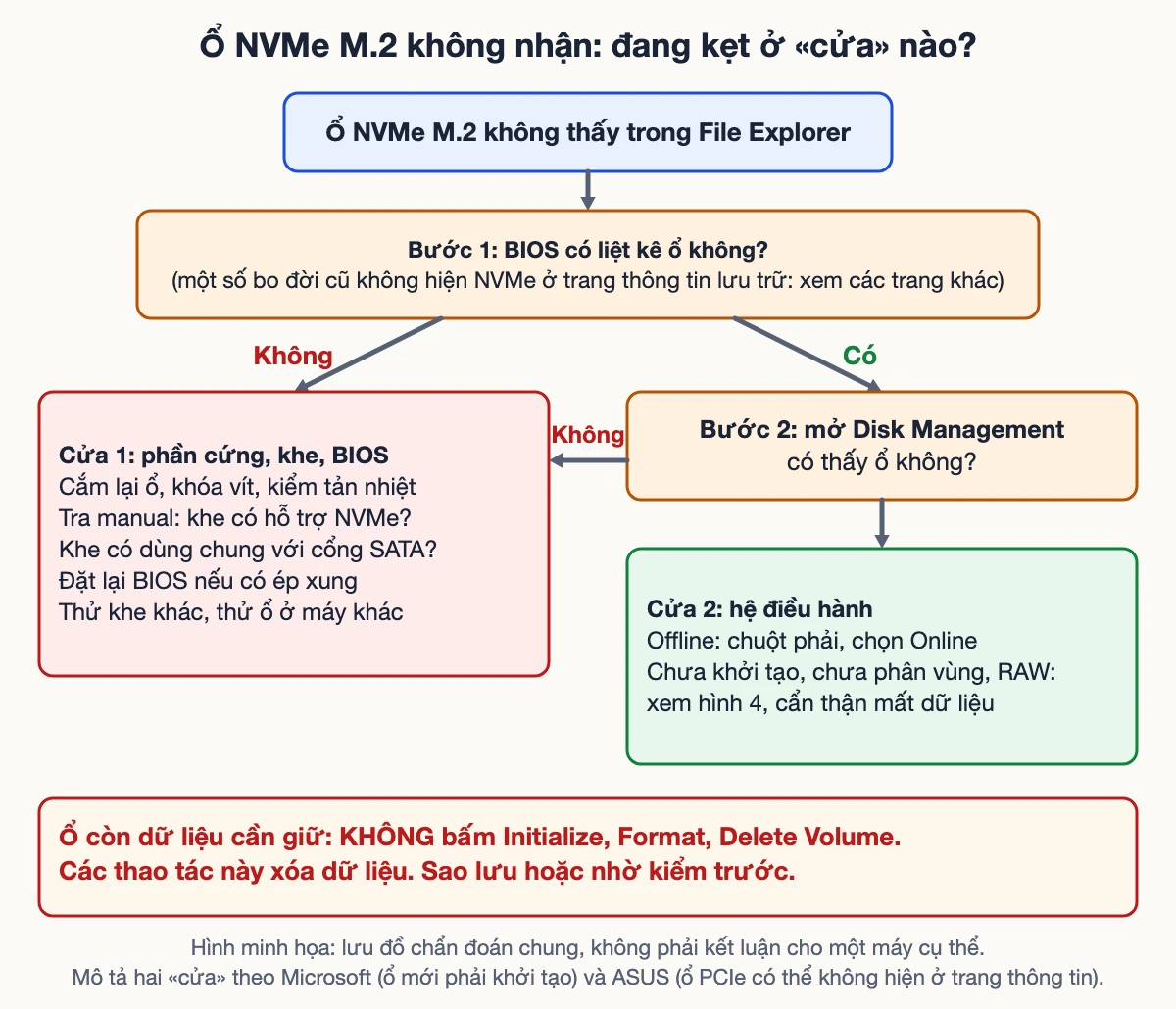
Ổ nhớ đi qua hai «cửa» trước khi bạn thấy nó trong File Explorer. Cửa thứ nhất là phần cứng và firmware: mainboard phải nhận ra ổ NVMe trong BIOS/UEFI. Cửa thứ hai là hệ điều hành: Windows phải nhận ổ, ổ phải được khởi tạo (initialize), có phân vùng và hệ thống tập tin, và có ký tự ổ đĩa. Một ổ mới mua thường qua được cửa thứ nhất nhưng chưa qua cửa thứ hai, vì chưa khởi tạo. Microsoft nói rõ: khi thêm ổ mới, ổ không xuất hiện ngay trong File Explorer; trước hết phải khởi tạo, và có thể cần gán ký tự ổ.
Vì vậy, đừng bắt đầu bằng việc «cài lại Windows» hay «format». Hãy xác định ổ đang kẹt ở cửa nào:
Hình bên dưới tóm tắt cách phân nhánh. Lưu ý một ngoại lệ do ASUS nêu: trên một số mainboard đời cũ (ví dụ TUF B450-PLUS GAMING trong FAQ), mục Storage Information ở EZ Mode không hiển thị ổ M.2 chạy chế độ PCIe (gồm NVMe); ASUS nói đây là bình thường và không có nghĩa ổ mất. Nghĩa là «không thấy ở một màn hình BIOS» chưa chắc là «ổ không được nhận»; xem thêm các trang khác (như danh sách thiết bị khởi động) và Disk Management.

ASUS đặt bước kiểm ổ M.2 vào danh sách phần cứng: cắm lại ổ, bảo đảm ổ khớp hoàn toàn vào khe và vít M.2 đã được khóa. Làm như sau:
Nếu máy có nhiều khe M.2, thử đổi ổ sang khe còn lại sau khi đã tắt và rút AC. Việc này giúp biết lỗi thuộc ổ hay thuộc một khe. Hình dưới minh họa các điểm cần nhìn khi nhìn ngang ổ: khe, góc cắm, vít, tản nhiệt. Hình chỉ là sơ đồ chung, không vẽ riêng mainboard nào.
Nếu máy mới lắp mà không lên hình hay không vào BIOS được, đó là chủ đề khác; xem màn hình PC báo No Signal: cách sửa và tiếng bíp khi bật máy PC, laptop: ý nghĩa và cách kiểm.

Không phải khe M.2 nào cũng như nhau. FAQ của ASUS nêu hai kiểu hạn chế mà người lắp máy hay gặp (các ví dụ trong FAQ không gắn với một model, và ASUS nhắc thông tin có thể không áp dụng cho mọi sản phẩm trong một dòng):
Điều này có nghĩa là: lắp thêm một ổ M.2 có thể làm một ổ SATA khác biến mất, hoặc ổ M.2 cắm sai khe có thể không được nhận. Bảng chia sẻ khác nhau rất nhiều theo mainboard. Cách đúng là mở manual (hoặc trang hỗ trợ) của đúng model mainboard, tìm bảng ghép khe M.2 với cổng SATA và đường PCIe. Bài này không nêu bảng của model nào vì không có tài liệu hãng cụ thể để cite. Hình dưới là sơ đồ ví dụ theo FAQ ASUS: nó cho thấy kiểu quan hệ, không phải bảng của mainboard của bạn.
Một điểm cho người đang cài thêm ổ: ghi lại ổ nào cắm khe nào, cổng SATA nào đang dùng, trước khi thay đổi. Nếu sau khi thêm ổ M.2 mà một ổ SATA biến mất, hãy nghĩ ngay tới chia sẻ đường truyền thay vì nghi ổ SATA hỏng.
Theo FAQ của ASUS, các bước trong BIOS gồm: cập nhật BIOS bản mới từ trang hãng; vào BIOS (phím thường là Delete, tùy hãng) để xem mục thông tin lưu trữ; đặt lại BIOS về mặc định nếu đang ép xung CPU hoặc RAM, vì tình trạng không ổn định có thể làm ổ «biến mất»; ASUS cũng nêu bước bật CSM (Compatibility Support Module) ở mục Boot và lưu lại. Với Samsung, FAQ của hãng cũng nêu: nếu BIOS mainboard quá cũ, máy có thể không hỗ trợ ổ; hãy cập nhật BIOS, và kiểm tra cài đặt BIOS hay khe cắm trước khi cấu hình thứ tự khởi động.
Những điểm cần thận trọng (nhận định VNT39, ngoài nội dung các FAQ):
Nếu máy mất giờ và báo lỗi CMOS khi mở BIOS, đó thuộc chủ đề riêng: laptop, PC mất giờ, báo CMOS checksum: pin CMOS và clear CMOS. Cách vào BIOS của từng hãng có ở hướng dẫn vào BIOS trên các dòng máy tính.
Hai phép thử đơn giản nhất để tách «lỗi ở ổ» với «lỗi ở bo»:
Cách đọc kết quả (mức chung, không phải lời của hãng): ổ lên ở máy khác nhưng không lên ở máy bạn gợi ý khe, cài đặt BIOS, nguồn hoặc tương thích ở máy bạn; ổ không lên ở nhiều máy gợi ý chính ổ (hoặc cách bạn nối); ổ khác lên ở khe này nhưng ổ của bạn không lên cũng gợi ý ổ. Mỗi kết luận có ngoại lệ, và «không nhận» chưa bằng «hỏng». Vì vậy đừng đóng thẳng vào việc đổi ổ hay đổi bo.
Nếu ổ chứa dữ liệu, ưu tiên đọc dữ liệu ra trước. Không chạy công cụ «sửa lỗi», không thử Initialize/Format để xem có lên không (xem mục sau).

Khi BIOS đã liệt kê ổ nhưng File Explorer không hiện, mở Disk Management. Theo Microsoft Learn (trang ghi áp dụng cho Windows Server và Windows 10; tên nút theo bản tiếng Anh, có thể khác chút ở bản tiếng Việt hoặc tiếng Nhật): nhập «Create and format hard disk partitions» vào ô tìm kiếm của thanh tác vụ, hoặc mở Computer Management rồi vào Storage > Disk Management; nên chạy với quyền quản trị.
Đọc trạng thái ổ rồi hành động. Mỗi trạng thái có hậu quả khác nhau:
Microsoft còn dặn bỏ qua các phân vùng ghi EFI System Partition hoặc Recovery Partition: đó là phân vùng hệ thống cần cho máy khởi động và khôi phục, nên để nguyên. Hình dưới tóm tắt các trạng thái và thao tác, kèm màu đỏ cho thao tác xóa dữ liệu.
Với ổ mới trống, quy trình theo Microsoft là: Initialize Disk (kiểm lại đúng ổ, giữ kiểu phân vùng mặc định GPT, chọn OK), rồi chuột phải vào Unallocated space, chọn New Simple Volume, chọn kích thước (thường dùng hết ổ), ký tự ổ, hệ thống tập tin (thường là NTFS) và Finish. Trước khi bấm OK, kiểm lại tên ổ và dung lượng để chắc đúng ổ mới, không phải ổ đang có dữ liệu.
Nếu ổ vẫn không xuất hiện trong Disk Management, Microsoft đưa các bước: thử cáp hoặc cổng khác (với ổ trong), kiểm Device Manager xem có thiết bị lỗi, và cắm ổ vào máy khác. Với ổ NVMe trong khe M.2, bước «đổi cáp» không có; thay vào đó là các mục vật lý và BIOS ở trên.
Nghi ổ khi ổ không lên ở nhiều khe, nhiều máy, hoặc ổ lúc thấy lúc mất. Nghi khe hoặc mainboard khi nhiều ổ tốt đều không lên ở một khe, trong khi lên ở khe khác hoặc máy khác. Nghi cài đặt/ chia sẻ khe khi bạn vừa thêm ổ hay thêm thiết bị và một ổ khác biến mất. Cả ba chỉ là gợi ý; kết luận chắc cần kiểm bằng dụng cụ và so sánh.
Hãy mang máy tới kiểm khi: đã cắm lại, đổi khe, đặt lại BIOS mà ổ vẫn không nhận; ổ lên ở máy khác nhưng không lên ở máy bạn; bạn không chắc khe nào hỗ trợ NVMe; máy báo lỗi khởi động lạ sau khi thay ổ; hoặc ổ chứa dữ liệu quan trọng và bạn cần đọc ra mà không làm mất. Mang theo ổ, ghi model mainboard, dung lượng ổ, ổ mới hay cũ, và nói rõ dữ liệu có quan trọng không để được ưu tiên giữ dữ liệu.
Liên hệ nhờ kiểm tại Tokyo: Zalo 0707 833 982, 10–19h. VNT39 không hứa đọc lại được dữ liệu hay sửa được ổ trước khi kiểm; kết quả phụ thuộc tình trạng thực tế. Ổ chạy chậm hoặc báo tình trạng «Tốt» nhưng vẫn lỗi là chủ đề khác: xem SSD chậm dù báo Good, ổ USB, HDD kêu, Disk 100%.
Bước tiếp theo: Đăng ký kiểm máy · Bảng giá sửa chữa · Liên hệ VNT39
Tắt máy, rút AC, xả tĩnh điện, cắm lại ổ cho khớp khe và khóa vít (ASUS). Sau đó tra manual mainboard xem khe có hỗ trợ NVMe và có dùng chung với cổng SATA không.
Mở Disk Management. Nếu ổ mới trống và ở trạng thái chưa khởi tạo, làm theo Microsoft: Initialize Disk, rồi New Simple Volume. Nếu ổ đã dùng, đừng khởi tạo vì sẽ xóa dữ liệu.
Có thể khe M.2 dùng chung đường truyền với một cổng SATA, như ví dụ M.2_1 và SATA6G_1 trong FAQ của ASUS. Mở manual mainboard, tìm bảng ghép khe M.2 với cổng SATA, hoặc chuyển ổ SATA sang cổng khác.
Samsung và ASUS đều nêu cập nhật BIOS là một bước thử khi BIOS cũ không hỗ trợ ổ. Nhưng cập nhật có rủi ro, nên làm đúng hướng dẫn hãng, nguồn điện ổn định và sao lưu trước. Không cập nhật nếu chưa loại trừ các nguyên nhân dễ hơn.
Thử ổ ở máy khác và thử một ổ tốt ở khe nghi ngờ (Samsung, ASUS, Microsoft đều nêu cách thử máy khác hoặc ổ khác). Kết quả chỉ là gợi ý; cần kiểm để chắc.
Nguồn đối chiếu (đọc ngày 21/11/2026): ASUS: Troubleshooting, cannot find the hard disk drive or SSD (M.2) after motherboard powers on (FAQ 1044083) · Samsung Semiconductor: Internal SSD Troubleshooting · Microsoft Learn: Initialize new disks · Microsoft Learn: Troubleshoot Disk Management. Trang Microsoft Learn là tài liệu Windows Server/Windows 10; giao diện Windows 11 và bản tiếng Việt, tiếng Nhật có thể khác tên nút. Ví dụ khe M.2_1/M.2_2 và SATA6G_1 là ví dụ trong FAQ ASUS, không phải bảng của mọi mainboard. Phần nhận định thực hành là Kinh nghiệm VNT39, không có trong các trang trên.


 Phần cứng, pin, sửa laptop và PC
 Phần cứng, pin, sửa laptop và PC
 Phần cứng, pin, sửa laptop và PC
 Phần cứng, pin, sửa laptop và PC
Bạn có thể bình luận ngay bằng họ tên và email. Đăng nhập là tùy chọn.
Chưa có bình luận nào. Hãy đặt câu hỏi đầu tiên.
VNT39 sử dụng cookie để website hoạt động ổn định, đo lường hiệu quả và cải thiện trải nghiệm mua sắm.
VNT39 sử dụng cookie để website hoạt động ổn định, đo lường hiệu quả và cải thiện trải nghiệm mua sắm.
Nhận khuyến mãi sửa chữa, linh kiện, iPhone/MacBook và PC Gaming mới nhất.
Đăng nhập để theo dõi đơn hàng hoặc tạo tài khoản mới bằng email và mã xác minh 6 số.
Tạo tài khoản bằng email. Chúng tôi sẽ gửi mã xác minh 6 số để hoàn tất.