
Phần cứng, pin, sửa laptop và PC
 Admin
Cổng USB, âm thanh mặt trước case PC không nhận: cách kiểm tra cáp, header và Windows
Admin
Admin
Trả lời ngắn: Khi cổng USB hoặc jack âm thanh ở mặt trước case PC không nhận, hãy tách ba lớp: thiết bị cắm vào (thử máy khác, cổng khác), cáp từ mặt trước tới mainboard (có cắm đúng loại header, đúng khe, cắm chắc không) và phía Windows (thiết bị, driver, thiết bị phát mặc định). Nếu cổng sau mainboard dùng tốt mà cổng trước không, nghi ngờ thường nằm ở đoạn cáp mặt trước. Header trên mainboard có nhiều loại (USB 2.0, USB 3.x, âm thanh HD Audio) và không loại nào được cắm thay cho loại khác; vị trí, số chân và tên header phải tra trong sách hướng dẫn đúng model mainboard.
Bài đối chiếu sách hướng dẫn mainboard ASUS P8Z77 WS (phần USB connectors), tài liệu của Intel cho các bo Intel Desktop Board DX79SI và DZ68DB (phần header âm thanh mặt trước, đọc qua bản lưu trên ManualsLib) và hai trang hỗ trợ của Microsoft về âm thanh trong Windows, đọc ngày 21/11/2026. Đây là các model và đời bo cụ thể, không đại diện cho mọi mainboard; bài không nêu vị trí hay thứ tự chân của model nào ngoài những gì các tài liệu ghi, còn lại hãy tra sách hướng dẫn model của bạn. Gigabyte, MSI, ASRock: các trang manual đã thử mở trả lỗi 403 hoặc không có nội dung, nên bài không dựa vào các hãng đó. Hình trong bài là hình minh họa do VNT39 vẽ, không phải ảnh thiết bị thật và không phải số đo. Phần ghi «Kinh nghiệm VNT39» là nhận định thực hành của cửa hàng, không phải lời của hãng.
An toàn: chỉ nối, rút cáp khi đã tắt máy, rút dây nguồn AC, rồi chạm vỏ case (hoặc dùng vòng chống tĩnh điện) để xả tĩnh điện. Không mở vỏ nguồn PSU. Không dùng lực ép khi cắm đầu cáp; đầu cáp chuẩn có rãnh hoặc chân bị bịt nên chỉ vào được một chiều. Không bẻ chân header hay chân đầu cáp. Không tháo hàn, khò, đo mạch trên mainboard; đó là việc của thợ.
Mục lục
«Không nhận» gom nhiều biểu hiện khác nhau. Với USB, có thể là cắm chuột, bàn phím, ổ USB vào mặt trước mà không có phản ứng; hoặc thiết bị chập chờn lúc nhận lúc không; hoặc cổng USB 3.x nhận chậm hay nhận như cổng USB 2.0. Với âm thanh, có thể là cắm tai nghe vào jack mặt trước mà vẫn nghe từ loa, hoặc micro mặt trước không thu, hoặc có tiếng rè, chỉ nghe một bên.
Điều quan trọng là mặt trước của case chỉ là một bảng cổng nối bằng dây về mainboard. Cổng sau là cổng gắn thẳng vào mainboard. Vì vậy việc đầu tiên là so sánh: cùng một thiết bị cắm vào cổng sau có hoạt động không? Nếu cổng sau chạy tốt, mainboard và Windows nhìn chung có thể nhận loại thiết bị đó; vấn đề thu hẹp về đoạn từ bảng cổng mặt trước tới header. Nếu cả cổng sau cũng không nhận, vấn đề rộng hơn và nên xem bài USB không nhận dạng trên laptop/PC Windows: cách sửa.
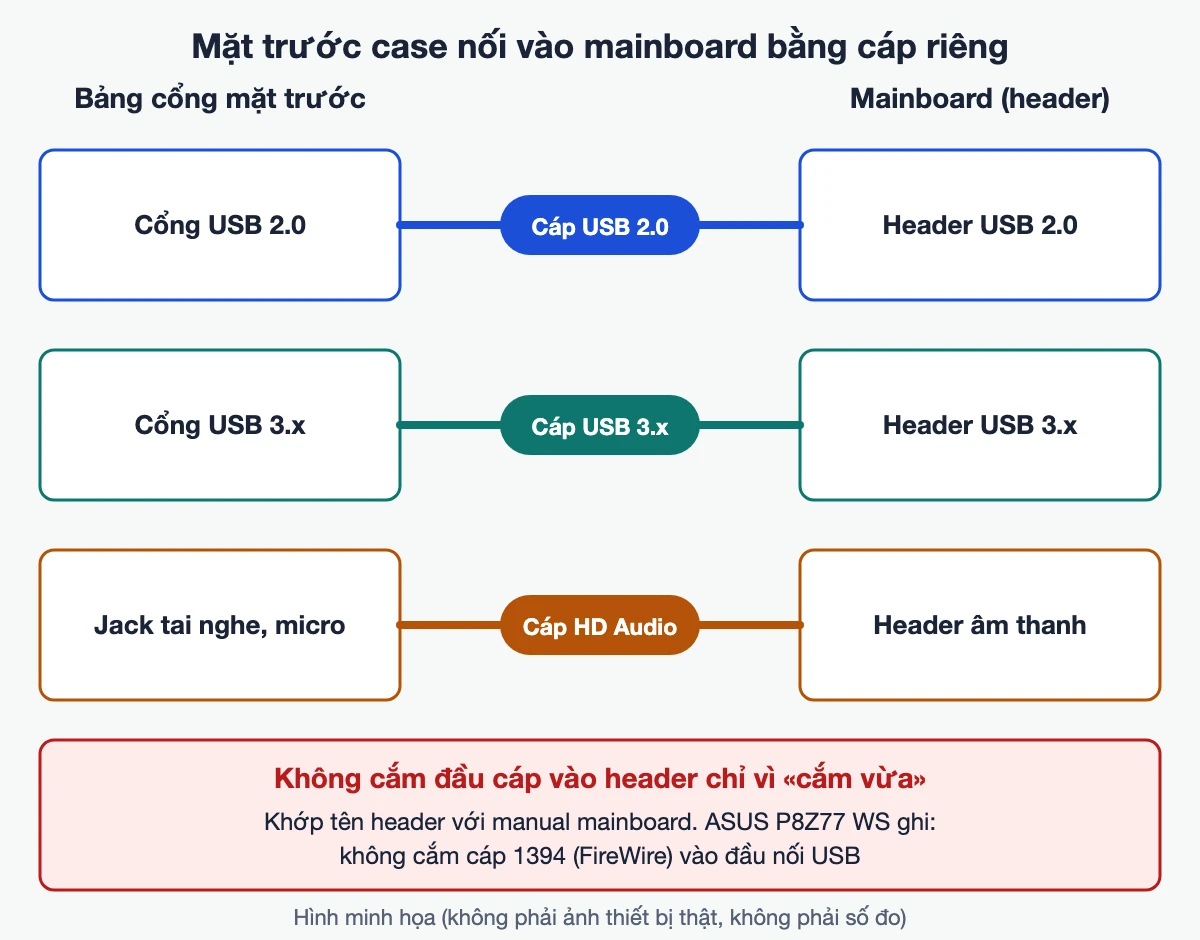
Bảng cổng mặt trước thường có một số dây riêng, mỗi dây đi vào một header riêng trên mainboard. Hình ngay dưới tiêu đề này tóm tắt các nhóm dây; dưới đây là cách hiểu từng nhóm.
Điểm hay gặp nhất: ASUS ghi trong sách hướng dẫn P8Z77 WS rằng không được cắm cáp 1394 (FireWire) vào đầu nối USB vì có thể làm hỏng mainboard. Dù FireWire hiếm gặp trên case mới, nguyên tắc rộng hơn là không cắm đầu cáp vào header chỉ vì «cắm vừa». Luôn khớp tên header trong sách hướng dẫn với nhãn in trên mainboard.

Trước khi mở case, hãy loại trừ những nguyên nhân rẻ nhất. Hình ngay dưới tiêu đề này là lưu đồ gợi ý; các bước nằm bên dưới.
Kinh nghiệm VNT39: cổng mặt trước không nhận sau khi vừa vận chuyển, vệ sinh hoặc lắp lại linh kiện thì khả năng cao là đầu cáp bị lỏng hoặc rút nhầm. Cách làm đúng là rút ra, nhìn chân, cắm lại; không nên khẳng định «hỏng» khi chưa làm bước này.
Khi đã chắc cần mở case, làm theo thứ tự sau, nhớ tắt máy, rút AC, xả tĩnh điện:
Cáp USB 3.x mặt trước chỉ dùng được khi mainboard có header USB 3.x tương ứng; nếu bo không có thì đừng cố nối bằng cách khác. ASUS mô tả USB3_12 trên P8Z77 WS theo đúng ý đó (sách ghi thêm bộ mở rộng USB 3.0 bán riêng, và do giới hạn của Intel lúc đó chỉ hỗ trợ Windows 7). Đây là tài liệu đời cũ, chỉ dùng để thấy cách hãng mô tả, không áp cho bo mới.
Cổng USB loại C ở mặt trước có thể cần header và cáp riêng; tra sách hướng dẫn model xem bo có hỗ trợ không.

Jack tai nghe và micro mặt trước dùng một cáp âm thanh riêng nối vào header âm thanh mặt trước. Theo tài liệu Intel cho bo Intel Desktop Board DX79SI, header này có 10 vị trí, trong đó một vị trí là chân bịt (khóa), và có hai cách gán chân: Intel HD Audio và AC’97. Tài liệu của Intel cho bo DZ68DB nêu header hỗ trợ cả hai chuẩn, và hai chuẩn dùng cùng các chân cho tín hiệu khác nhau.
Với bo DX79SI, theo bảng trong tài liệu, header HD Audio gồm các tín hiệu ghi trong hình ngay dưới tiêu đề này; điểm cần nhớ là:
Thứ tự chân, chân nào của đầu cáp ứng với chân nào của header, phải đọc ở sách hướng dẫn model của bạn. Bài này không đưa sơ đồ chân cho bo của bạn, vì mỗi hãng và đời bo có thể khác nhau. Hình ngay dưới tiêu đề mục này là bảng tín hiệu của riêng bo Intel DX79SI theo tài liệu Intel, làm ví dụ cho thấy HD Audio và AC’97 khác nhau thế nào.
Dấu hiệu thường gặp và hướng kiểm:
Kinh nghiệm VNT39: sau khi vệ sinh hoặc đổi case, cổng USB mặt trước chạy nhưng jack âm thanh không nhận là hiện tượng hay gặp, vì cáp âm thanh nhỏ nằm sâu và bị quên cắm. Hãy xác nhận trước khi nghi linh kiện.

Khi cáp đã cắm đúng mà âm thanh mặt trước vẫn lỗi, kiểm phía Windows theo trang hỗ trợ của Microsoft («Fix sound or audio problems in Windows» và «Fix missing or undetected audio output device in Windows»). Tên mục có thể khác chút theo phiên bản; cả hai trang nói áp dụng cho Windows 11 và Windows 10.
Hai trang Microsoft nêu trên không nói về cổng âm thanh mặt trước riêng, nên nếu thiết bị âm thanh sau vẫn chạy mà chỉ mặt trước không có tiếng, nhiều khả năng nguyên nhân nằm ở cáp, header hoặc phần mềm âm thanh của hãng chứ không ở Windows chung. Các phần mềm quản lý âm thanh của hãng (tên khác nhau) có thể có tùy chọn liên quan tới phát hiện jack mặt trước; tên và vị trí khác theo hãng và phiên bản, hãy tra tài liệu của hãng mainboard.
Hãy mang máy tới kiểm khi: đã rút, cắm lại đúng header mà cổng mặt trước vẫn không nhận; cổng sau cũng chập chờn; thấy chân header cong, gãy, đổi màu hoặc mùi khét; máy từng vào nước, rơi; hoặc bạn không chắc về loại header. Mang theo ghi chú đã thử gì (đổi cổng, đổi thiết bị, driver), và nói rõ biểu hiện (USB, âm thanh hay cả hai). Nếu có dữ liệu quan trọng trong ổ, nói ngay từ đầu và đừng cài lại Windows hay xóa ổ khi chưa sao lưu.
Liên hệ nhờ kiểm tại Tokyo: Zalo 0707 833 982, 10–19h. VNT39 không hứa sửa được trước khi kiểm; kết quả phụ thuộc tình trạng thực tế của máy.
Bước tiếp theo: Đăng ký kiểm máy · Bảng giá sửa chữa · Liên hệ VNT39
Chưa chắc. Thường nên kiểm cáp USB mặt trước, header trên mainboard (đúng loại, cắm chắc), và bảng cổng. Mainboard là nghi vấn sau khi loại trừ.
Cáp và header âm thanh có khóa nên cắm sai chiều khó vào; đừng ép. Nếu không rõ loại, tra sách hướng dẫn. Cắm sai loại (ví dụ nhầm header) có thể gây hỏng; tắt máy và rút nguồn trước khi sửa.
Có. Header USB 3.x là header riêng so với USB 2.0; sách hướng dẫn ASUS P8Z77 WS mô tả USB3_12 là đầu nối USB 3.0 dành cho cáp USB 3.0 mặt trước. Tên và số chân khác theo model.
Không. Microsoft hướng dẫn lấy driver từ trang của nhà sản xuất PC hoặc card âm thanh.
Có thể Windows chưa chuyển thiết bị mặc định (Settings › Sound › Output), phần mềm âm thanh chưa nhận jack, hoặc cáp mặt trước chưa nối. Kiểm theo mục Windows ở trên.
Nguồn đối chiếu (đọc ngày 21/11/2026): ASUS P8Z77 WS: sách hướng dẫn, phần USB connectors (bản lưu ManualsLib) · Intel Desktop Board DX79SI Technical Product Specification: front panel audio header (bản lưu ManualsLib) · Intel Desktop Board DZ68DB: front panel audio header (bản lưu ManualsLib) · Microsoft: Fix sound or audio problems in Windows · Microsoft: Fix missing or undetected audio output device in Windows. Tài liệu mainboard là của model và đời cụ thể kể trên; vị trí chân, tên header và tên mục phần mềm khác nhau theo hãng và model, hãy tra sách hướng dẫn model của bạn. Phần nhận định thực hành là Kinh nghiệm VNT39, không có trong các trang trên.


 Phần cứng, pin, sửa laptop và PC
 Phần cứng, pin, sửa laptop và PC
 Phần cứng, pin, sửa laptop và PC
 Phần cứng, pin, sửa laptop và PC
Bạn có thể bình luận ngay bằng họ tên và email. Đăng nhập là tùy chọn.
Chưa có bình luận nào. Hãy đặt câu hỏi đầu tiên.
VNT39 sử dụng cookie để website hoạt động ổn định, đo lường hiệu quả và cải thiện trải nghiệm mua sắm.
VNT39 sử dụng cookie để website hoạt động ổn định, đo lường hiệu quả và cải thiện trải nghiệm mua sắm.
Nhận khuyến mãi sửa chữa, linh kiện, iPhone/MacBook và PC Gaming mới nhất.
Đăng nhập để theo dõi đơn hàng hoặc tạo tài khoản mới bằng email và mã xác minh 6 số.
Tạo tài khoản bằng email. Chúng tôi sẽ gửi mã xác minh 6 số để hoàn tất.