

Phần cứng, pin, sửa laptop và PC
 Admin
Kiểm tra RAM PC bằng MemTest86 và Windows Memory Diagnostic: khi nào chạy, cách đọc kết quả
Admin
Admin
Trả lời ngắn: Muốn kiểm tra RAM PC, bạn có hai công cụ miễn phí. Windows Memory Diagnostic (Microsoft) có sẵn trong Windows: gõ mdsched vào hộp Run, chọn khởi động lại và máy tự chạy bài kiểm trước khi vào Windows. MemTest86 (PassMark) chạy từ một USB riêng, không cần Windows, nên dùng được cả khi máy không vào nổi Windows. Với cả hai, có lỗi là dấu hiệu đáng nghi và nên xử lý tiếp (tách từng thanh, từng khe, tắt XMP/EXPO để so sánh); còn không có lỗi chưa phải bảo đảm RAM tốt, vì lỗi chập chờn có thể không xuất hiện trong một lần chạy.
Bài đối chiếu trang hỗ trợ của Microsoft (bài hướng dẫn mdsched kèm các bước, và một câu trả lời của nhân viên hỗ trợ Microsoft trên Microsoft Q&A) và các trang kỹ thuật, tải về của MemTest86 (memtest86.com), đọc ngày 21/11/2026. Tên mục và màn hình của MemTest86, BIOS, Windows có thể khác theo phiên bản và hãng mainboard. Hình trong bài là hình minh họa do VNT39 vẽ, không phải ảnh chụp màn hình thật và không phải số đo. Phần ghi «Kinh nghiệm VNT39» là nhận định thực hành của cửa hàng, không phải lời của Microsoft hay PassMark.
An toàn: chạy phần mềm kiểm tra RAM không đụng đến dữ liệu trong ổ, nhưng hãy lưu công việc trước khi khởi động lại. Riêng việc tạo USB MemTest86 sẽ xóa toàn bộ dữ liệu trên chiếc USB đó, nên dùng USB trống hoặc đã sao lưu. Khi cần tháo, cắm RAM: tắt máy, rút dây nguồn AC, chạm vỏ case (hoặc dùng vòng chống tĩnh điện) trước khi mở nắp; không dùng lực ép khi cắm; không mở vỏ nguồn PSU. Không tăng điện áp RAM trong BIOS để «cho qua bài kiểm tra».
Mục lục
RAM là nơi CPU giữ dữ liệu đang xử lý. Khi một ô nhớ trả về giá trị sai dù chỉ thỉnh thoảng, chương trình có thể treo, báo lỗi lạ, hỏng tệp hoặc làm Windows hiện màn hình xanh. Vấn đề là các triệu chứng này giống triệu chứng của ổ cứng, nguồn, driver hay nhiệt độ. Phần mềm kiểm tra RAM giúp trả lời một câu hẹp: bộ nhớ có ghi và đọc lại đúng không.
Thời điểm hợp lý để chạy:
Nếu máy không lên hình hẳn thì chưa có chỗ để chạy phần mềm; hãy xem bài khôi phục khi bật XMP/EXPO và bài tiếng bíp khi bật máy PC, laptop: ý nghĩa và cách kiểm. Bài này giả định máy ít nhất còn vào được Windows hoặc khởi động được từ USB.
Bài này không lặp lại cách bật XMP/EXPO hay khôi phục khi máy không lên hình sau khi bật; phần đó đã có trong bật XMP/EXPO PC không lên hình: khôi phục RAM. Về cách cắm hai thanh vào khe nào, xem RAM PC dual channel: kiểm tra và cắm đúng khe.
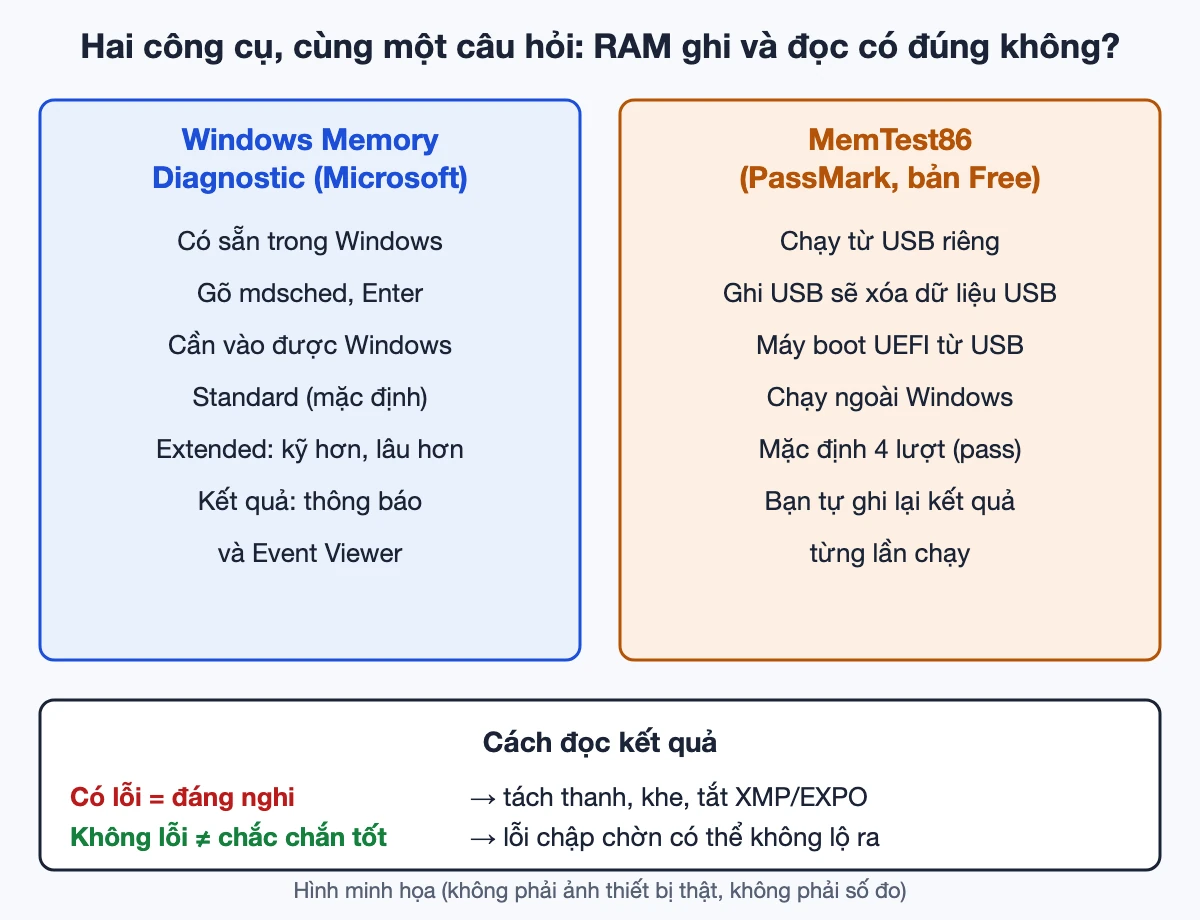
Hai công cụ trả lời cùng câu hỏi nhưng khác cách dùng. Hình ngay dưới tiêu đề mục này so sánh nhanh hai cách.
| Tiêu chí | Windows Memory Diagnostic | MemTest86 |
|---|---|---|
| Cần gì | Chỉ Windows | USB riêng, máy boot UEFI |
| Dùng khi | Còn vào được Windows | Không vào được Windows cũng chạy được |
| Cách chạy | mdsched, khởi động lại | Tạo USB, chọn USB ở menu khởi động |
| Kết quả | Thông báo, Event Viewer | Bạn tự ghi lại từng lần chạy |
Theo Microsoft, Windows Memory Diagnostic chạy bài kiểm Standard theo mặc định và có chế độ Extended kỹ hơn nhưng lâu hơn; Microsoft gợi ý dùng Extended khi Standard không thấy vấn đề. Theo trang chủ MemTest86, công cụ này là bộ kiểm tra bộ nhớ độc lập, khởi động từ USB, không cần hệ điều hành, có nhiều thuật toán và mẫu dữ liệu để bắt cả lỗi khó. Trang kỹ thuật của MemTest86 cũng nhận định các bài kiểm tra bộ nhớ nằm trong BIOS kém hiệu quả khi tìm lỗi chập chờn.
Kinh nghiệm VNT39: với nghi vấn nhẹ, chạy Windows Memory Diagnostic trước vì nhanh gọn. Nếu máy vẫn hay lỗi mà kết quả «không vấn đề», chạy MemTest86 để kiểm kỹ hơn thay vì kết luận RAM tốt.
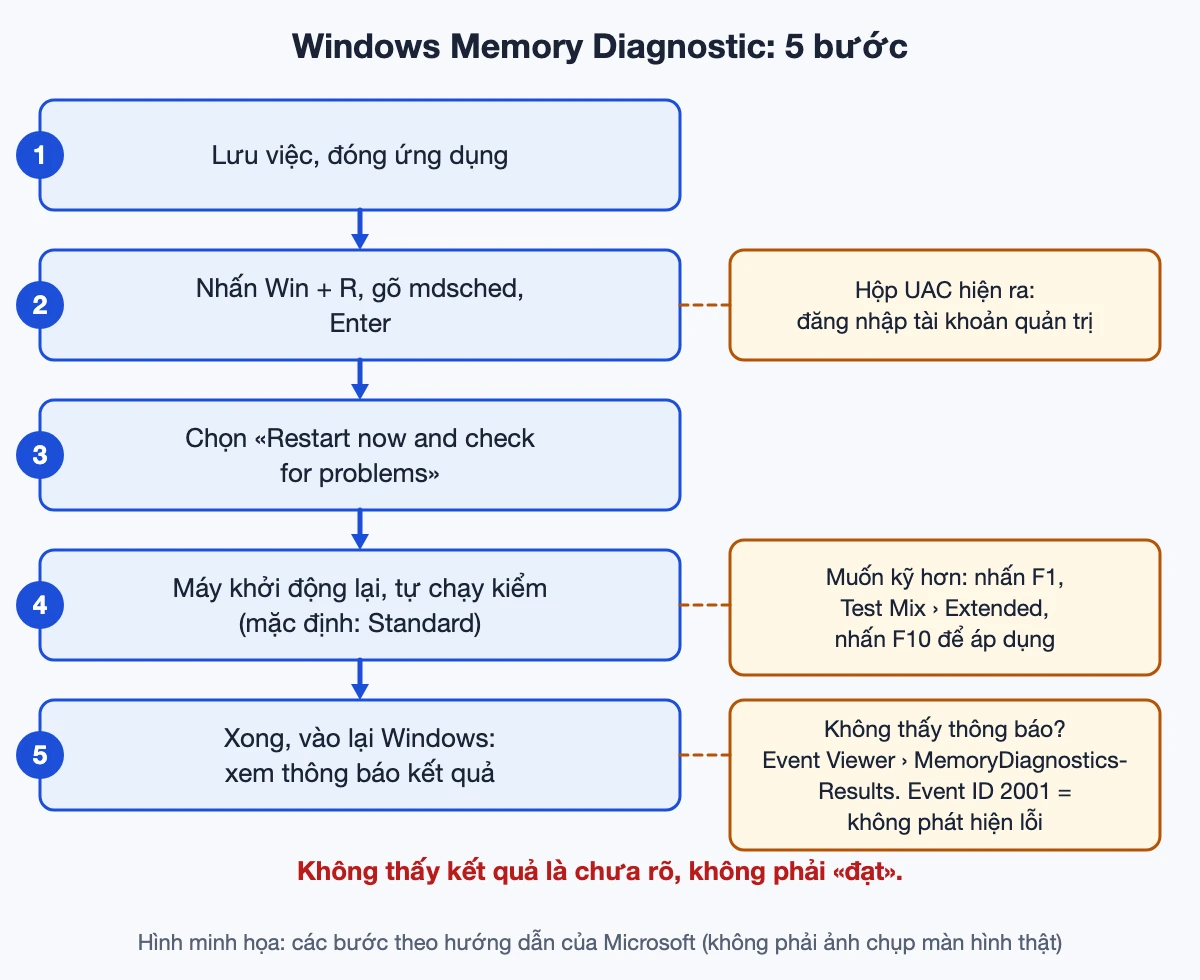
Các bước dưới đây theo bài hỗ trợ của Microsoft (có phần Windows 11 và Windows 10; trang ghi Windows 10 đã hết hỗ trợ từ 14/10/2025). Tên mục có thể khác chút theo phiên bản.
mdsched, Enter. Nếu hộp Kiểm soát tài khoản người dùng (UAC) hiện ra, đăng nhập tài khoản quản trị.Xem lại kết quả nếu lỡ bỏ qua thông báo. Microsoft nêu đường dẫn: Event Viewer (Local) › Application and Services Logs › Microsoft › Windows › MemoryDiagnostics-Results › Debug; chọn từng dòng để xem chi tiết. Một câu trả lời của nhân viên hỗ trợ Microsoft trên Microsoft Q&A lại chỉ tới Windows Logs › System, lọc nguồn «MemoryDiagnostics-Results». Hai chỗ khác nhau, nên nếu không thấy ở nơi này hãy thử nơi kia. Event ID 2001 được Microsoft ghi là «không phát hiện lỗi bộ nhớ». Trang Microsoft Q&A cũng nói nếu không thấy mục «Results» nào, có thể bài kiểm chưa chạy xong hoặc việc ghi log có vấn đề; vì vậy không thấy kết quả là chưa rõ, không phải «đạt».
Nếu máy bị treo hay khởi động lại giữa lúc đang kiểm, cũng nên coi đó là dấu hiệu đáng nghi, nhưng chưa kết luận được RAM hỏng (CPU, mainboard, nguồn đều có thể là nguyên nhân). Chuyển sang MemTest86 và các bước tách thanh/khe bên dưới.
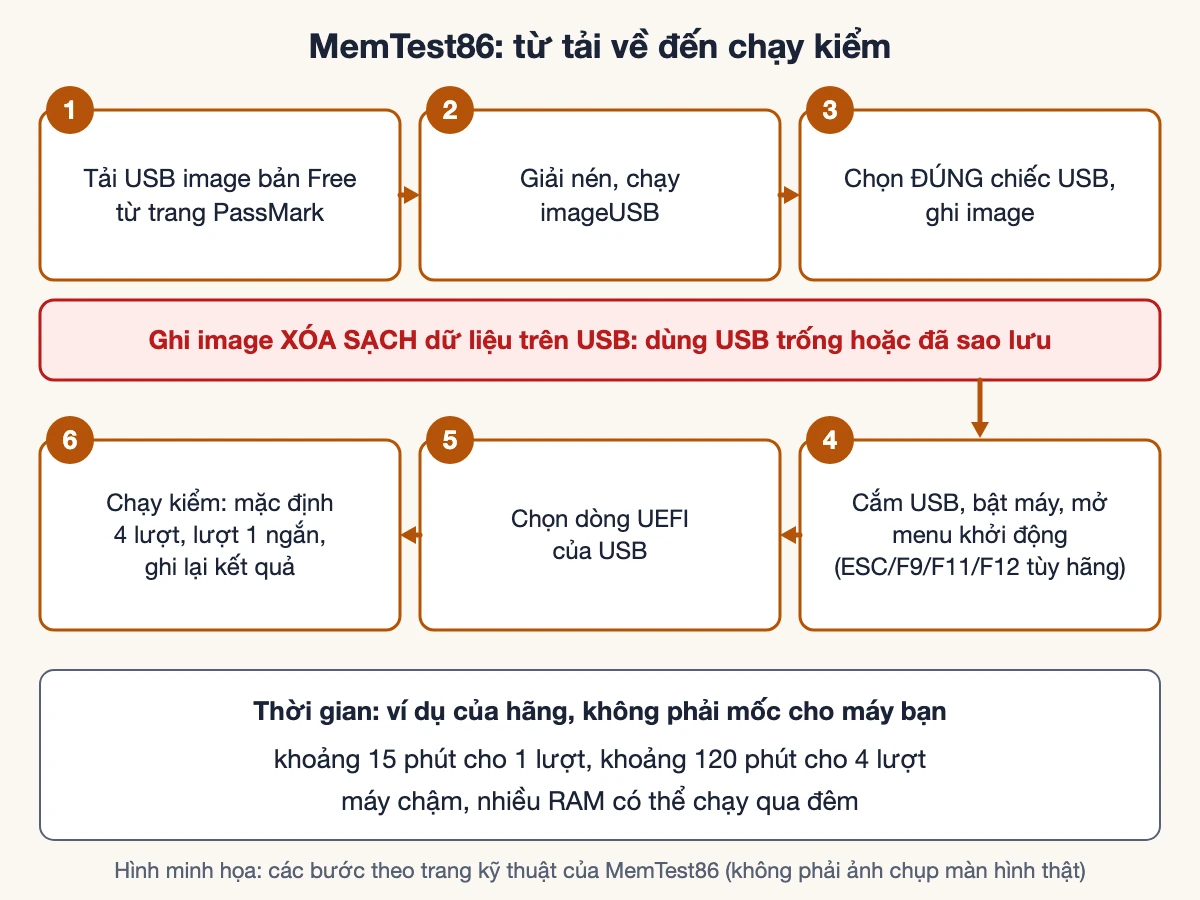
Theo trang tải về của PassMark (đọc ngày 21/11/2026), bản hiện có là MemTest86 V11.7, bản miễn phí dung lượng khoảng 12 MB; cần USB dung lượng lớn hơn 1 GB, hệ thống x86 hoặc ARM64 có firmware UEFI; có thể tạo USB từ Windows, Linux hoặc Mac Intel. Bản V11.7 chỉ hỗ trợ khởi động UEFI; máy chỉ có BIOS kiểu cũ cần bản V4.3.7 cũ hơn. MemTest86 không hỗ trợ khởi động trên Mac dùng chip Apple Silicon.
Tạo USB trên Windows (theo trang hướng dẫn của MemTest86):
imageUSB sẽ nằm cùng thư mục.imageUSB, kiểm tra kỹ đúng chiếc USB được chọn, rồi ghi. Trang này ghi rõ thao tác sẽ xóa toàn bộ dữ liệu trên ổ đó.Khởi động từ USB: cắm USB, bật máy rồi vào menu chọn thiết bị khởi động (thường bấm ESC, F9, F11 hoặc F12 lúc mới bật, tùy hãng; xem sách hướng dẫn mainboard hoặc bài hướng dẫn vào BIOS trên các dòng máy tính). Menu có thể hiện hai dòng UEFI cho cùng một USB; trang MemTest86 ghi chọn dòng nào cũng được. Tên mục trong BIOS khác nhau theo hãng.
Số lượt chạy (pass) và thời gian. Theo trang «Execution Time» của MemTest86, mặc định là 4 lượt; lượt đầu là bản rút gọn để phát hiện nhanh lỗi nặng, các lượt sau dài và kỹ hơn. Một lượt thường đủ để bắt lỗi ổn định; lỗi chập chờn cần chạy lâu hơn. Thời gian phụ thuộc tốc độ CPU, tốc độ và dung lượng RAM: trang đưa ví dụ khoảng 15 phút cho một lượt và 120 phút cho bốn lượt, và nói máy chậm với nhiều RAM có thể chạy qua đêm. Con số đó chỉ là ví dụ của hãng, không phải mốc cho máy của bạn.
Kinh nghiệm VNT39: nếu nghi lỗi chập chờn, nên để máy chạy một thời gian dài (chạy qua đêm là cách nhiều người chọn) thay vì dừng sau lượt đầu, miễn là máy được thông thoáng và cắm điện ổn định.
Khi xong, ghi lại: có lỗi không, bao nhiêu lỗi, ở lượt nào, và bạn đang kiểm cấu hình nào (số thanh, khe nào, có XMP hay không). Ghi chú này giúp so sánh giữa các lần thử.
XMP (Intel) và EXPO (AMD) là hồ sơ tốc độ, độ trễ và điện áp mà nhà sản xuất RAM lưu trong thanh nhớ; mainboard áp hồ sơ này khi bạn bật. Khác với tốc độ mặc định, đây là cấu hình «vượt chuẩn» nên đôi khi chưa ổn định trên một số tổ hợp RAM, CPU và mainboard.
Trang xử lý sự cố của MemTest86 nêu: thông số xung và độ trễ quá gắt có thể làm lộ lỗi; nên thử lại bằng thông số tiêu chuẩn (không XMP). Trang cũng ghi riêng với mainboard ASUS, hồ sơ «XMP Tweaked» có thể gây lỗi, nên đáng thử hồ sơ XMP khác hoặc thông số chuẩn. Trang này còn nhắc tăng nhẹ điện áp có thể giúp ổn định nhưng người dùng tự chịu rủi ro; VNT39 không khuyên tăng điện áp RAM.
Cách làm an toàn: kiểm tra lần một với thiết lập đang dùng (ghi lại là có XMP/EXPO hay không), rồi vào BIOS, tắt XMP/EXPO (đưa về thông số tự động/mặc định), chạy lại cùng bài kiểm. Nếu lỗi biến mất khi tắt XMP/EXPO, nhiều khả năng vấn đề nằm ở sự tương thích của cấu hình tốc độ cao, chưa chắc thanh RAM hỏng. Ngược lại, nếu lỗi vẫn còn ở thông số chuẩn thì nghi vấn nghiêng về thanh nhớ, khe hoặc linh kiện liên quan hơn. Tên mục BIOS khác nhau theo hãng; nếu không tìm được, xem sách hướng dẫn mainboard.

MemTest86 nêu rõ: bài kiểm tác động lên cả CPU, bộ đệm và mainboard, nên lỗi không phải lúc nào cũng do thanh nhớ, dù theo trang này phần lớn lỗi liên quan đến module RAM. Vì vậy cần tách để biết lỗi đi theo thanh nào hay theo khe nào. Trang này mô tả ba cách: bớt module (kiểm với từng nhóm thanh và ghi cấu hình nào đạt, cấu hình nào lỗi), xoay module (chỉ làm được khi có từ ba thanh trở lên, đổi chỗ từng cặp và xem lỗi có di chuyển không), và thay module tốt đã biết.
Với PC phổ thông có hai thanh, cách tách thường dùng như sau (mỗi bước nhớ tắt máy, rút nguồn AC, xả tĩnh điện):
Cắm thanh nhớ đúng khe, ấn đều hai đầu cho đến khi khóa hai bên chốt; không dùng lực ép. Khe nào cho một thanh, hai thanh thì tùy mainboard, xem bài RAM dual channel và sách hướng dẫn model. MemTest86 cũng lưu ý việc suy ra thanh nào từ địa chỉ lỗi là khó vì cách ánh xạ địa chỉ khác nhau, nên đừng dựa vào địa chỉ để kết luận khi chưa tách thử.
Hình ngay dưới tiêu đề mục này là ví dụ giả định, cho thấy cách đọc bảng thử 2 thanh × 2 khe. Hình là minh họa cách suy luận, không phải kết quả của máy nào.
| Kết quả | Có thể nghĩa là | Nên làm |
|---|---|---|
| Có lỗi, lặp lại ở thanh A | Thanh A, khe, hoặc thông số đáng nghi | Tách thanh/khe, tắt XMP/EXPO |
| Lỗi chỉ khi bật XMP/EXPO | Cấu hình tốc độ cao chưa ổn định | Dùng thông số chuẩn hoặc hồ sơ khác |
| Không lỗi một lượt | Chưa thấy lỗi trong lần chạy đó | Chạy lâu hơn nếu vẫn nghi |
| Không thấy kết quả (Windows) | Chưa rõ, có thể chưa chạy xong | Chạy lại hoặc dùng MemTest86 |
Theo MemTest86, lỗi chập chờn đều là lỗi thật và cần được khắc phục, nên lỗi dù chỉ thỉnh thoảng xuất hiện vẫn đáng coi trọng. Điều này đủ để coi một kết quả lỗi là đáng nghi. Nhưng lỗi vẫn chưa chứng minh được riêng thanh RAM hỏng, vì bài kiểm đụng đến cả CPU, bộ đệm, mainboard và thông số BIOS.
Chiều ngược lại cũng có giới hạn. Một lần chạy sạch lỗi chỉ cho biết là trong lần chạy đó, ở điều kiện đó, chưa thấy lỗi. MemTest86 cho biết kết quả có thể khác giữa các lượt vì một số bài dùng số ngẫu nhiên, và lỗi chập chờn có thể không lộ ra trong mọi lượt. Từ đó VNT39 rút ra: không lỗi không bằng chắc chắn RAM tốt; nếu máy vẫn mất ổn định, tiếp tục loại trừ các phần khác như nhiệt, nguồn, ổ và driver. Với treo hoặc tự khởi động lại, xem nguồn PC tự tắt khi tải nặng để loại trừ phần nguồn (không mở vỏ nguồn).
Hãy mang máy tới kiểm khi: kết quả lỗi lặp lại sau khi đã tắt XMP/EXPO và đã thử từng thanh, từng khe; lỗi theo khe nghi mainboard; máy không khởi động ổn định để chạy kiểm; hoặc bạn không muốn tháo lắp. Mang theo ghi chú các lần thử (cấu hình, kết quả) và nói rõ máy đã được tắt/bật XMP hay chưa, vì điều đó giúp việc kiểm nhanh hơn. Nếu có dữ liệu quan trọng, nói ngay từ đầu và đừng cài lại Windows hay xóa ổ khi chưa sao lưu.
Liên hệ nhờ kiểm tại Tokyo: Zalo 0707 833 982, 10–19h. VNT39 không hứa sửa được trước khi kiểm; kết quả phụ thuộc tình trạng thực tế của máy.
Bước tiếp theo: Đăng ký kiểm máy · Bảng giá sửa chữa · Liên hệ VNT39
Trang tải về của PassMark ghi có bản Free (khoảng 12 MB) và bản Pro trả phí. Trang đã đọc không nêu rõ giới hạn của bản Free nên bài không khẳng định thêm; xem trang chính thức để biết chi tiết.
Công cụ chỉ kiểm RAM, nhưng máy phải khởi động lại, nên hãy lưu công việc trước. Việc tạo USB MemTest86 mới xóa dữ liệu trên USB.
Tùy RAM và CPU. MemTest86 nêu ví dụ khoảng 15 phút một lượt và 120 phút cho bốn lượt, và có thể chạy qua đêm với máy chậm, nhiều RAM. Microsoft không nêu thời gian cho Windows Memory Diagnostic.
Về nguyên tắc có, nếu laptop khởi động UEFI. Nhưng nhiều laptop hàn RAM trên mainboard nên không thể tách từng thanh; phần tách thanh/khe trong bài chủ yếu dành cho PC có khe RAM.
Ghi lại thời điểm và cấu hình, tắt XMP/EXPO rồi thử lại, sau đó tách thanh. Nếu vẫn lặp lại, mang máy tới kiểm.
Nguồn đối chiếu (đọc ngày 21/11/2026): Microsoft: How to fix error 0xA IRQL_NOT_LESS_OR_EQUAL (có các bước Windows Memory Diagnostic) · Microsoft Q&A: câu trả lời về vị trí kết quả MemoryDiagnostics-Results · PassMark MemTest86: trang chủ · MemTest86: tải về và yêu cầu hệ thống · MemTest86: tạo USB trên Windows · MemTest86: khởi động · MemTest86: thời gian chạy và số lượt · MemTest86: xử lý sự cố khi có lỗi · MemTest86: nguyên lý kiểm tra bộ nhớ. Giao diện, tên mục và số liệu của MemTest86, Windows, BIOS thay đổi theo phiên bản và hãng; bài chỉ nêu những gì các trang trên ghi. Phần nhận định thực hành là Kinh nghiệm VNT39, không có trong các trang trên.


 Phần cứng, pin, sửa laptop và PC
 Phần cứng, pin, sửa laptop và PC
 Phần cứng, pin, sửa laptop và PC
 Phần cứng, pin, sửa laptop và PC
Bạn có thể bình luận ngay bằng họ tên và email. Đăng nhập là tùy chọn.
Chưa có bình luận nào. Hãy đặt câu hỏi đầu tiên.
VNT39 sử dụng cookie để website hoạt động ổn định, đo lường hiệu quả và cải thiện trải nghiệm mua sắm.
VNT39 sử dụng cookie để website hoạt động ổn định, đo lường hiệu quả và cải thiện trải nghiệm mua sắm.
Nhận khuyến mãi sửa chữa, linh kiện, iPhone/MacBook và PC Gaming mới nhất.
Đăng nhập để theo dõi đơn hàng hoặc tạo tài khoản mới bằng email và mã xác minh 6 số.
Tạo tài khoản bằng email. Chúng tôi sẽ gửi mã xác minh 6 số để hoàn tất.