

Phần cứng, pin, sửa laptop và PC
 Admin
CPU nóng, nhiệt độ CPU cao: kiểm tra tản nhiệt, keo, quạt và khi nào cần mang PC đi kiểm
Admin
Admin
Trả lời ngắn: Không có một con số «CPU nóng» chung cho mọi máy. Intel nói giới hạn nhiệt (Tjunction) thường nằm trong khoảng 100–110°C và khác nhau theo từng mẫu; trang thông số AMD của Ryzen 7 9700X ghi 95°C. Chạm sát giới hạn khi chạy tải nặng chưa chắc là hỏng, nhưng nếu PC giảm tốc, quạt gào, hoặc tắt đột ngột thì hãy kiểm theo thứ tự: bụi và quạt, luồng gió, tản nhiệt gắn đúng chưa, keo tản nhiệt, bơm tản nước, rồi cài đặt BIOS. Đừng tự tháo CPU ra khỏi đế nếu chưa quen.
Bài đối chiếu các trang hỗ trợ của Intel (các bài 000005597, 000056942, 000005791, 000005576, 000029307, 000088391), AMD (trang «Troubleshooting CPU Performance and Temperature Issues», hướng dẫn gắn tản nhiệt CPU-7, trang thông số Ryzen 7 9700X) và hướng dẫn của Corsair, Arctic, ngày 19/11/2026. Các trang hỗ trợ có ngày xem lại khác nhau và có bài không ghi ngày; mỗi trang chỉ nói về dòng sản phẩm nêu trên trang đó, không thay cho tờ thông số của đúng CPU trong máy bạn. Bài này nói về PC để bàn và máy tự lắp; laptop nóng xem bài riêng ở cuối. Hình trong bài là hình minh họa do VNT39 vẽ, không phải ảnh chụp thật.
Mục lục
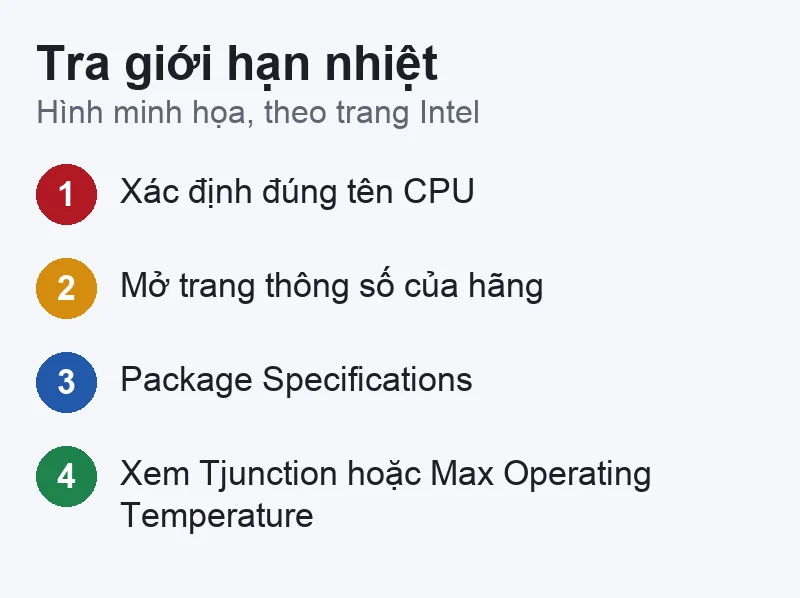
Khách thường tìm: «CPU nóng», «nhiệt độ CPU cao», «CPU 90 độ có sao không», «PC chơi game tự tắt». Câu trả lời trung thực là: tùy CPU, tùy cách máy được cấu hình, và tùy bạn đang làm gì. Những điều hai hãng viết rõ ràng:
Hai hãng không đưa ra mức «an toàn khi chơi game» bằng một con số, nên bài này cũng không tự đặt ra. Thứ có căn cứ để dùng là: tra giới hạn của đúng CPU, xem máy có đang giảm xung (throttling) hay không, và xem nhiệt độ có tăng bất thường so với chính máy đó lúc còn mới hay không.
| Hãng | Điều trang nói | Ý nghĩa |
|---|---|---|
| Intel | Tjunction thường 100–110°C, tùy mẫu | Tra ARK cho đúng CPU |
| Intel | Chạm tối đa khi tải chưa chắc đáng lo | Xem có giảm xung không |
| AMD | Chạm Tjmax thì công suất và hiệu năng cũng chạm giới hạn | Tjmax 95°C chỉ cho Ryzen 7 9700X |
Intel ghi rằng phần mềm của hãng thứ ba có thể đọc cảm biến nhiệt số (DTS) trên chip để xem hệ thống còn cách Tjunction Max bao xa, và nhắc kiểm với hãng công cụ rằng nó hỗ trợ đúng CPU của bạn trước khi tin số đọc. AMD nhắc một điểm hay bị bỏ qua: khi nhiệt độ có vẻ cao lúc máy gần như rảnh, thủ phạm có thể là một ứng dụng chạy nền (AMD nêu ví dụ phần mềm RGB và các công cụ tương tự) liên tục «hỏi» CPU; hãy thử tắt các ứng dụng nền không cần thiết rồi đo lại.
Giới hạn của việc tự đo: phần mềm đọc cảm biến, không đo được tản có gắn đúng hay không. Một con số cao cho biết «có vấn đề về tản nhiệt hoặc cấu hình», chưa nói ra chính xác là gì.
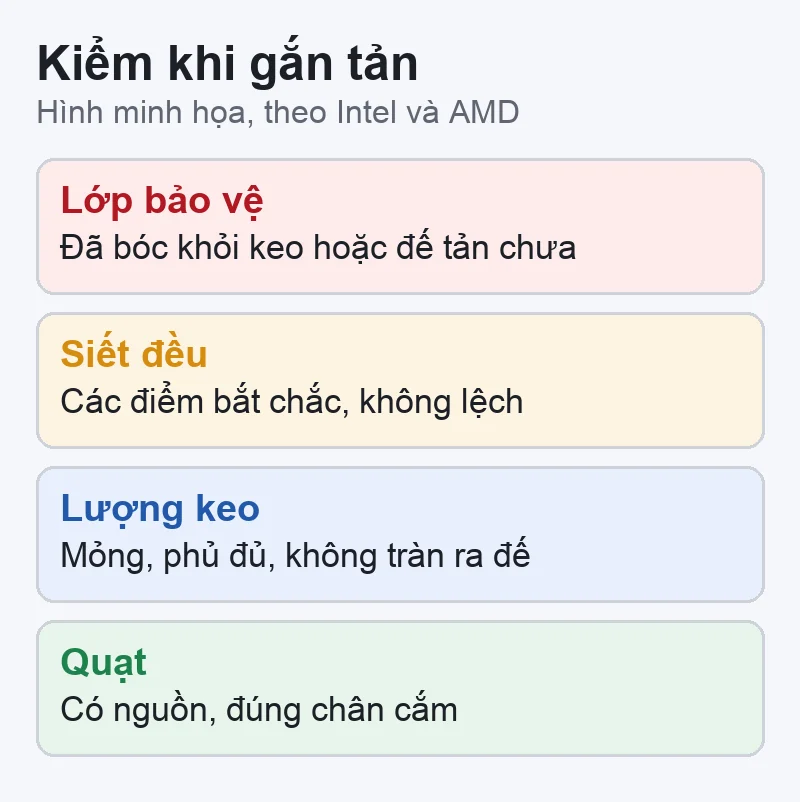
Với máy tự lắp hoặc máy vừa đổi tản, Intel gợi ý kiểm theo thứ tự sau (bài «Overheating Symptoms and Troubleshooting for Intel Boxed Processors», xem lại 17/12/2025):
AMD, trong hướng dẫn gắn tản (bài CPU-7, ví dụ trên socket AM4), viết tương tự: bề mặt nắp CPU và đế tản phải sạch keo cũ (dùng cồn isopropyl và vải không xơ), tản mới có thể đã có keo sẵn nên không cần bôi thêm, và phải kiểm xem tản đã bắt chắc. Với tản lò xo, AMD mô tả vặn mỗi ốc nửa vòng trước, rồi siết theo đường chéo, và kiểm lại khi đã chắc. AMD cũng cảnh báo keo bôi quá nhiều có thể tràn ra cạnh CPU và chạm tới đế, điều AMD nói là «không mong muốn và có thể làm hỏng CPU và đế».
Không hãng nào đưa ra «chu kỳ thay keo» bằng số tháng hay số năm trong các trang đã mở, nên bài này không đưa con số. Điều có căn cứ:
Mâu thuẫn nhỏ giữa các hãng về cách bôi. Intel nói bơm keo vào giữa nắp CPU rồi để nhiệt và áp lực tản trải đều. AMD hướng dẫn một vệt mỏng hình chữ X trên nắp CPU. Arctic (trang «How do I apply thermal paste?») viết rằng keo có thể bôi bằng nhiều cách, mục tiêu là một lớp mỏng phủ hết bề mặt bộ xử lý: có thể đặt một lượng nhỏ ở giữa để áp lực của tản tự trải, hoặc trải trước, hoặc theo một hình mẫu riêng. Cả ba cùng nhấn mạnh «mỏng, đủ phủ, không tràn»; cách đặt cụ thể khác nhau nên hãy theo tờ hướng dẫn của đúng bộ tản và đúng tuýp keo bạn dùng. Trang Arctic không ghi lượng cụ thể nên bài không ghi.
Về hướng dẫn gắn của Noctua, trang FAQ và tài liệu PDF của hãng không mở được trong lần đối chiếu này nên bài không trích chi tiết của Noctua.
| Tình huống | Theo hãng | Việc nên làm |
|---|---|---|
| Tháo lại tản hoặc CPU | Intel: nên thay keo | Lau sạch keo cũ, bôi lại mỏng |
| Tản mới đã có keo sẵn | Intel, AMD: không cần bôi thêm | Bóc lớp bảo vệ rồi lắp |
| Keo tràn ra cạnh CPU | AMD: có thể gây hại cho CPU và đế | Dừng, lau sạch, bôi lại ít hơn |
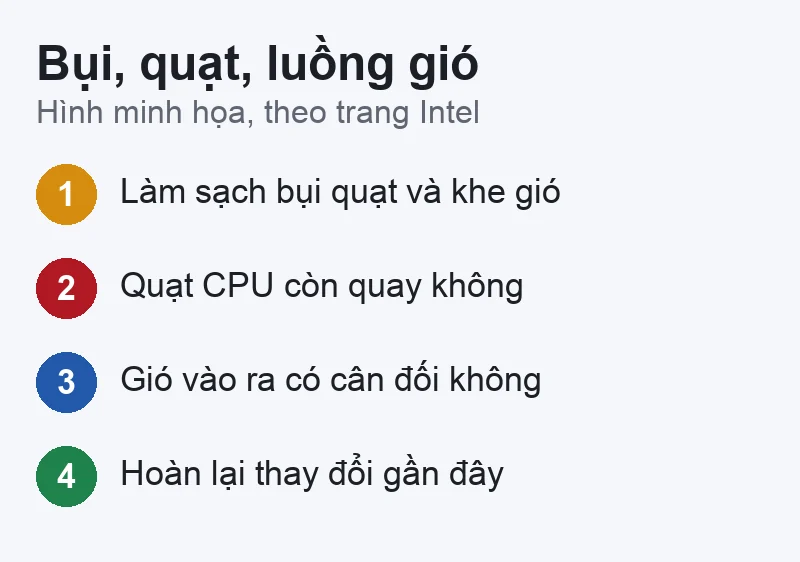
Với máy đang dùng bình thường, không đổi gì mà tự nóng dần, Intel xếp việc đầu tiên là làm sạch bụi khỏi mọi quạt, nhất là quạt tản CPU, và các khe hút gió, thổi gió ra. Sau đó xem quạt tản CPU còn quay không: dây cắm lỏng, cánh bị vật cản, hoặc nguồn cấp cho quạt hỏng. Bài về quạt của Intel (000029307, xem lại 06/02/2025) bổ sung các dấu hiệu quạt hỏng: máy khởi động lại lặp lại, thỉnh thoảng treo hoặc không lên máy, thùng máy nóng, quạt kêu rít hay lạch cạch; khuyên thử cắm dây quạt sang một chân khác trên bo mạch, kiểm hướng gió của quạt có cùng chiều gió chung của thùng không, và nếu có quạt tốt thì thử thay.
Về luồng gió, Intel nói cần kiểm gió vào và gió ra có cân đối, không bị cáp hay linh kiện chắn, và để ý các «điểm nóng» trong thùng máy nóng hơn hẳn phần còn lại, thường do quạt xả đặt chưa hợp lý, card mở rộng, cáp hoặc khung che gió. Cách xử lý Intel nêu gồm thêm quạt xả, đặt lại hoặc rút ngắn card, đi lại cáp và chừa khoảng trống quanh CPU. Hệ thống áp suất âm (quạt thổi ra) cần khe hút gió thông thoáng; hệ thống áp suất dương (quạt thổi vào) cần lối thoát.
Gợi ý của VNT39 (không phải nội dung trang hãng): trước khi chạm vào bên trong, tắt hẳn máy, rút dây nguồn khỏi ổ điện và chờ một lúc. Dùng chổi mềm quét bụi, giữ cánh quạt đứng yên khi thổi bụi để quạt không quay quá tốc, và tránh dùng máy hút bụi thông thường vì có thể sinh tĩnh điện.

Với tản nước tất cả trong một (AIO), Intel chỉ ghi chung: làm theo hướng dẫn của hãng tản, cắm bơm và quạt két vào đúng chân, và kiểm bơm hỏng, rò hay mất chất lỏng khi máy tự nóng lên, và cho biết quy trình kiểm tra và bảo trì khác nhau theo từng hãng.
Corsair (trang «How to mount your AIO», không ghi ngày đăng) nói thêm lý do vị trí lắp quan trọng: trong vòng nước luôn có chút không khí, mục tiêu là giữ không khí không vào bơm vì cánh bơm được thiết kế cho chất lỏng, một chút không khí cũng gây tiếng ồn khó chịu và có thể làm bơm yếu dần. Vì thế nên lắp bơm thấp hơn két; lắp két ở nóc thùng là lựa chọn tốt nhất; lắp két ở mặt trước chỉ nên khi ống nối ở phía dưới và đỉnh két cao hơn bơm. Trang Corsair «Everything you need to know» thêm rằng AIO là hệ kín, đã nạp sẵn, ít cần bảo dưỡng; việc chính là giữ quạt và két sạch bụi, và AIO của Corsair có bảo hành 5 hoặc 6 năm (theo trang đó; đây là điều của riêng Corsair).
Điều brief nhắc về «ống nóng ống lạnh» không có trong các trang VNT39 đã mở, nên bài không đưa hướng dẫn sờ ống để đoán bơm. Kinh nghiệm VNT39: tiếng ọc ọc, tiếng bơm lạ, hoặc CPU vọt lên cao ngay sau khi bật máy thường là lý do để kiểm tra bơm và cách lắp; việc thay hay sửa bơm nên để người có kinh nghiệm xử lý.
Intel nói rõ: nhiệt độ bắt đầu giảm xung có thể thay đổi theo cả loại CPU và cài đặt BIOS. Và nếu đã kiểm hết mà vẫn nóng dù tản đủ tốt, Intel gợi ý liên hệ hãng bo mạch vì nhà sản xuất bo có thể bật sẵn các thiết lập ép xung mặc định. Bước chung của cả Intel (bài 000005791 và 000088391 về lỗi «CPU Over Temperature» lúc khởi động, xem lại 01/08/2022) là nạp lại BIOS mặc định hoặc cập nhật BIOS, và ghi lại thiết lập hiện tại trước khi reset.
AMD khuyên khi điều tra nhiệt hay hiệu năng thì đầu tiên đưa hệ thống về cấu hình gốc (stock) và cập nhật đầy đủ, để biết linh kiện có chạy đúng thiết kế không. Trang AMD cũng nói nếu sau các bước kiểm mà vẫn lỗi, có thể cần bảo hành bộ xử lý, và khi yêu cầu bảo hành nên gửi kèm chi tiết cấu hình gốc và kết quả kiểm. Trang thông số Ryzen 7 9700X ghi mẫu này hỗ trợ Precision Boost Overdrive (PBO) và mở khóa để ép xung, kèm câu rằng bảo hành AMD không bao gồm hư hỏng do ép xung.
Cụ thể về tắt PBO hay giảm turbo bao nhiêu để nguội hơn không có trong các trang đã mở, nên bài không đưa con số hay tên mục BIOS cụ thể, vì tên khác nhau theo hãng bo mạch. Hãy xem cách vào BIOS trên các dòng máy tính và cách nâng cấp BIOS trước khi chỉnh. Sao lưu trước: chụp ảnh các màn hình BIOS đang dùng, và nếu ổ đĩa có BitLocker thì cất khóa khôi phục trước khi đổi BIOS.
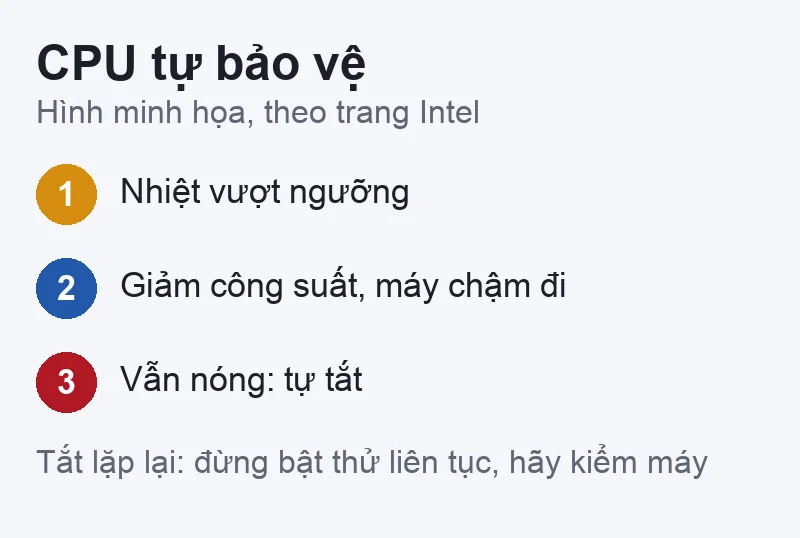
Intel viết rằng khi nhiệt vượt ngưỡng, lõi giảm công suất để giữ mức an toàn, hiệu năng có thể giảm; nếu giảm xung vẫn không giữ được nhiệt an toàn, CPU tự tắt để tránh hỏng vĩnh viễn, và nhờ các cơ chế này «ít khả năng» CPU bị hỏng vì quá nhiệt (với hệ thống không ép xung chạy trong thông số). Các triệu chứng Intel liệt kê gồm máy lên rồi tắt sau một lúc, xung báo cáo thấp hơn mong đợi, có dấu hiệu giảm xung, hệ thống chậm và quạt ồn bất thường. Nếu tự tắt còn kèm báo «CPU Over Temperature» ngay lúc khởi động, Intel chỉ ra ba hướng kiểm: tản có đúng CPU không, lượng keo, và BIOS.
Việc tắt đột ngột không luôn do nhiệt: nguồn yếu, RAM lỗi hay card đồ họa cũng cho triệu chứng tương tự. Với PC chơi game mất nguồn, xem PC gaming mất nguồn: nguyên nhân và cách khắc phục; nếu bo mạch báo đèn debug, xem lỗi bo mạch chủ hiện đèn báo đỏ; để thử RAM, xem MemTest86 là gì.
Đây là nhận định của cửa hàng, không phải nội dung trang hãng và không thay cho việc kiểm tận nơi:
Cửa hàng không hứa chắc làm nguội được hay sửa được từ xa; kết luận chỉ có khi cầm máy.
Bạn có thể liên hệ VNT39 ở Tokyo (Zalo 0707 833 982, 10–19h). Hãy ghi sẵn thông tin ở phần trên. Nếu PC có dữ liệu quan trọng, sao lưu trước khi mang máy đi kiểm. Nếu máy nghi hỏng bo mạch, xem thêm sửa mainboard laptop tại Tokyo.
Bước tiếp theo: Đăng ký kiểm tra PC gaming · Bảng giá sửa chữa · Liên hệ VNT39
Không có đáp án chung. Intel nói giới hạn tùy mẫu (thường 100–110°C) và chạm tối đa khi tải nặng chưa chắc đáng lo; AMD ghi 95°C cho Ryzen 7 9700X. Hãy tra ARK hoặc trang thông số của đúng CPU và xem máy có giảm xung hay tự tắt không.
Các trang hãng đã mở không đưa chu kỳ cụ thể. Intel khuyên thay keo mỗi khi tháo lại CPU hoặc tản; nếu máy đang ổn, không có dấu hiệu nóng bất thường thì các trang đó không yêu cầu thay theo lịch.
Intel nói bơm vào giữa; AMD hướng dẫn vệt mỏng hình chữ X; Arctic nói có nhiều cách miễn lớp mỏng phủ hết bề mặt. Theo tờ hướng dẫn của bộ tản và tuýp keo bạn dùng, và tránh để keo tràn.
Intel và AMD đều đưa việc nạp BIOS mặc định vào bước kiểm khi nóng, vì bo mạch có thể bật sẵn thiết lập ép xung. Hai hãng không nói nó chắc chắn làm nguội máy; hãy ghi lại thiết lập cũ trước khi reset.
Intel nói rằng nhờ giảm xung và tự tắt, khả năng CPU hỏng vì quá nhiệt là thấp với hệ thống không ép xung chạy trong thông số. Nhưng tự tắt lặp lại vẫn nên được kiểm.
Nguồn đối chiếu (đọc ngày 19/11/2026): Intel: Information about Temperature for Intel Processors (xem lại 02/06/2025) · Intel: Maximum Operating Temperature of My Intel Core Processor (xem lại 01/08/2025) · Intel: Overheating Symptoms and Troubleshooting for Intel Boxed Processors (17/12/2025) · Intel: How to Apply or Remove Thermal Interface Material (30/01/2025) · Intel: Troubleshooting Fan Issues with Intel Boxed Processors (06/02/2025) · Intel: CPU Over Temperature Error During System Boot (08/01/2022) · AMD: Troubleshooting CPU Performance and Temperature Issues · AMD: How to Install or Remove an AMD CPU Cooler · AMD: Ryzen 7 9700X (thông số) · Corsair: How to mount your AIO · Corsair: AIOs, everything you need to know · Arctic: How do I apply thermal paste?. Phần «Kinh nghiệm VNT39» và «Gợi ý của VNT39» là nhận định của cửa hàng, không phải nội dung trang hãng.


 Phần cứng, pin, sửa laptop và PC
 Phần cứng, pin, sửa laptop và PC
 Phần cứng, pin, sửa laptop và PC
 Phần cứng, pin, sửa laptop và PC
Bạn có thể bình luận ngay bằng họ tên và email. Đăng nhập là tùy chọn.
Chưa có bình luận nào. Hãy đặt câu hỏi đầu tiên.
VNT39 sử dụng cookie để website hoạt động ổn định, đo lường hiệu quả và cải thiện trải nghiệm mua sắm.
VNT39 sử dụng cookie để website hoạt động ổn định, đo lường hiệu quả và cải thiện trải nghiệm mua sắm.
Nhận khuyến mãi sửa chữa, linh kiện, iPhone/MacBook và PC Gaming mới nhất.
Đăng nhập để theo dõi đơn hàng hoặc tạo tài khoản mới bằng email và mã xác minh 6 số.
Tạo tài khoản bằng email. Chúng tôi sẽ gửi mã xác minh 6 số để hoàn tất.