

Phần cứng, pin, sửa laptop và PC
 Admin
Màn hình chết điểm ảnh, dead pixel, backlight bleed: cách phân biệt, kiểm và bảo hành theo hãng
Admin
Admin
Trả lời ngắn: Màn hình chết điểm ảnh (dead pixel) là một chấm luôn tối hoặc luôn sáng không đổi theo nội dung hiển thị. Nó khác với backlight bleed (ánh sáng đèn nền lọt ra ở mép, thường được hãng coi là lỗi nếu nặng) và IPS glow (vầng sáng ở góc của tấm nền IPS, được Dell, LG, BenQ mô tả là đặc tính của công nghệ IPS chứ không phải hỏng). Cách tách nhanh: dùng nền đơn sắc toàn màn hình để tìm chấm, rồi đổi góc nhìn và độ sáng để xem vầng sáng có đổi hay không. Còn bảo hành hay không thì không có một con số chung: mỗi hãng, mỗi dòng máy và mỗi khu vực có bảng giới hạn riêng, và nhiều hãng chỉ nhận khi số điểm lỗi vượt mức cho phép.
Bài đối chiếu trang chính sách và hỗ trợ của Dell, ASUS, AOC, EIZO, LG và Samsung (trang Thái Lan), cùng trang ISO của tiêu chuẩn ISO 9241-307, đọc ngày 24/11/2026. Trang của HP, Lenovo, Acer, Gigabyte, ViewSonic và bản chính sách PDF của LG không mở được hoặc không đọc được nội dung, nên bài không trích dẫn; chi tiết nằm ở cuối bài. Hình trong bài là hình minh họa do VNT39 vẽ, không phải ảnh màn hình thật và không phải số đo. Phần ghi «Kinh nghiệm VNT39» là nhận định thực hành của cửa hàng, không phải lời của hãng.
An toàn trước khi làm: chỉ nhìn và chụp ảnh. Đừng ấn, miết hay gõ vào chấm lỗi, đừng dùng phần mềm hay video «sửa điểm chết», và đừng tự tháo tấm nền. Dell nói rõ các cách đó có thể làm hỏng thêm hoặc mất bảo hành. Nếu cần lau, hãy tắt máy và rút nguồn trước.
Mục lục
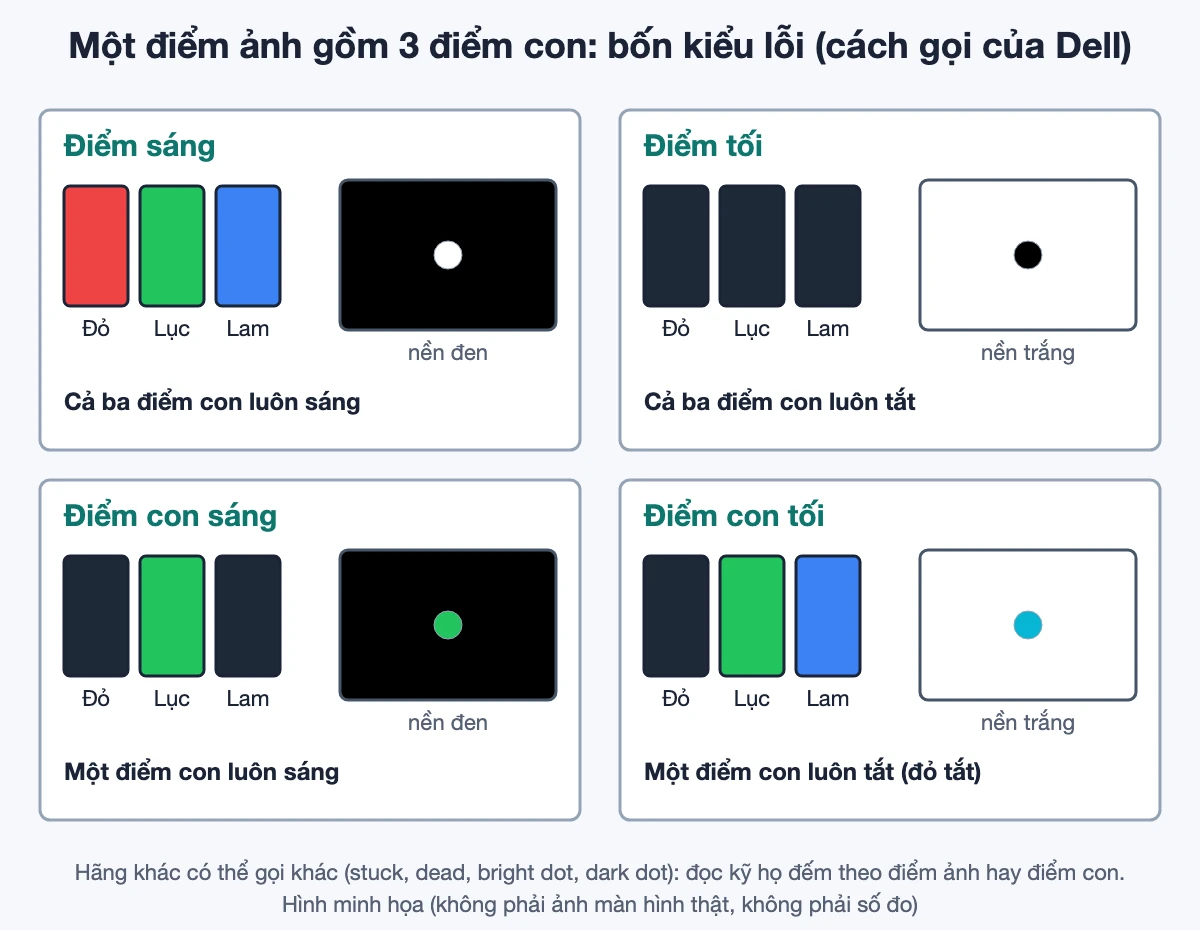
Màn hình LCD gồm rất nhiều điểm ảnh (pixel). Theo Dell và LG, mỗi điểm ảnh gồm ba điểm con (sub-pixel) đỏ, lục, lam. Mắt chúng ta thấy màu của điểm ảnh nhờ ba điểm con này sáng với độ mạnh khác nhau. Một lỗi có thể nằm ở cả điểm ảnh hoặc chỉ ở một điểm con, nên cùng là «chấm lỗi» mà hình dạng khác nhau.
Dell dùng bốn cách gọi dưới đây trong tài liệu hướng dẫn điểm ảnh:
Tên gọi không thống nhất giữa các hãng. Dell gọi điểm sáng là «stuck pixel» và điểm tối là «dead pixel», nhưng nhiều người dùng chữ «điểm kẹt» cho mọi chấm cố định. Cách ASUS, AOC và EIZO mô tả cũng dùng «bright dot», «dark dot» hay «bright sub-pixel». Khi đọc chính sách của hãng, bạn cần xem hãng đếm theo điểm ảnh đầy đủ hay theo điểm con, vì một điểm ảnh có thể được tính là ba điểm con.
Còn một nhóm nữa là «điểm con một phần» (partial sub-pixel). Dell mô tả đây là mảnh nhỏ thường chưa tới nửa một điểm con, là kết quả bình thường của quy trình sản xuất LCD và không được coi là lỗi. ASUS cũng ghi loại trừ «micro dot» nhỏ bằng hoặc dưới nửa chấm. Vì vậy, chấm quá nhỏ và mờ có thể không đủ điều kiện, dù bạn vẫn nhìn thấy.
Về tần suất, trang trợ giúp laptop của LG cho biết có thể có khoảng 1 điểm không hoạt động trên một triệu điểm (1 PPM) và cho rằng điều này không ảnh hưởng hiệu năng hay độ tin cậy. Đây là con số của LG ở trang đó, không phải mức cho mọi hãng.
Kinh nghiệm VNT39: khách mang máy tới thường chỉ nói «màn hình có chấm». Việc đầu tiên là phân biệt đó là chấm thật của tấm nền, hay chỉ là bụi, xơ vải hoặc vết bẩn trên bề mặt (bạn lau nhẹ khi tắt máy là biến mất). Đừng kết luận khi chưa lau và chưa nhìn trên nhiều màu nền.
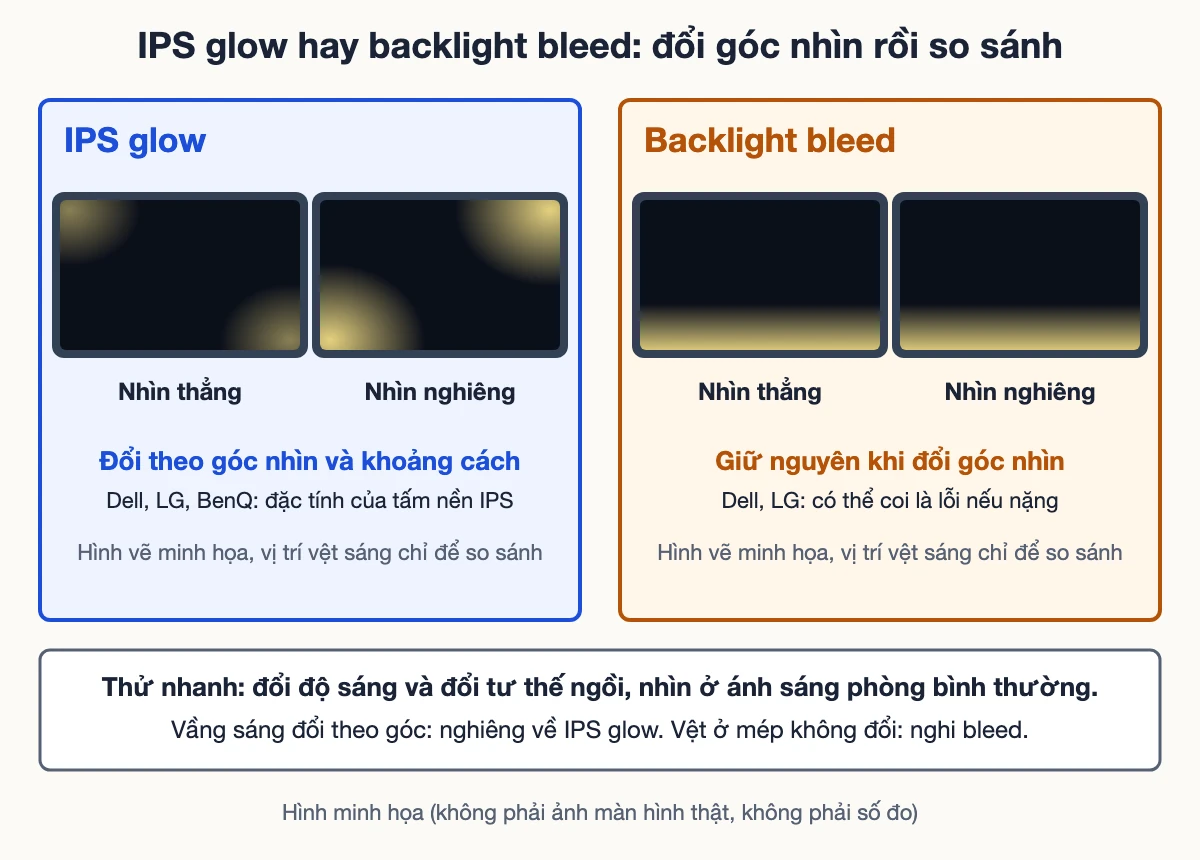
Đây là nơi người dùng nhầm nhiều nhất. Cả hai đều là «ánh sáng ở mép hoặc góc màn hình khi hiển thị nội dung tối», nhưng các hãng mô tả bản chất khác nhau.
LG còn nêu vài điểm hữu ích để tránh báo nhầm: nhìn từ góc từ khoảng 40 độ trở lên mà thấy lọt sáng là bình thường; mép tối hơn giữa màn hình (vignetting) và sai khác màu ở mép do độ dày lớp cấu tạo cũng được xem là bình thường. LG gợi ý chỉnh độ cao và độ nghiêng màn hình để đặt góc nhìn. Còn nếu vệt sáng hiện đều ở mọi góc, hoặc vẫn thấy trong phòng sáng, thì có thể là lỗi như backlight bleeding.
Dell còn lưu ý một điều khác với thói quen «tắt đèn chụp ảnh đen». Theo trang khắc phục lọt sáng của Dell, việc kiểm không nên làm trong phòng tối; Dell dùng ánh sáng môi trường khoảng 150 lux (khoảng 70 lux cho màn chơi game) và khuyên không so sánh bằng ảnh gần như toàn đen. Dell cũng nói trên màn chơi game và Alienware, có thể thấy chút lọt sáng ở môi trường dưới khoảng 70 lux, và trên màn TN, lọt sáng khi nhìn ở góc rất lệch là thiết kế bình thường.
Kinh nghiệm VNT39 (mức chung): ảnh chụp bằng điện thoại ở phòng tối, phơi sáng cao, có thể làm vệt sáng trông nặng hơn so với khi nhìn bằng mắt ở điều kiện xem bình thường. Nếu gửi ảnh cho hãng, nên chụp thêm ảnh ở điều kiện ánh sáng thường để hai bên cùng đánh giá.
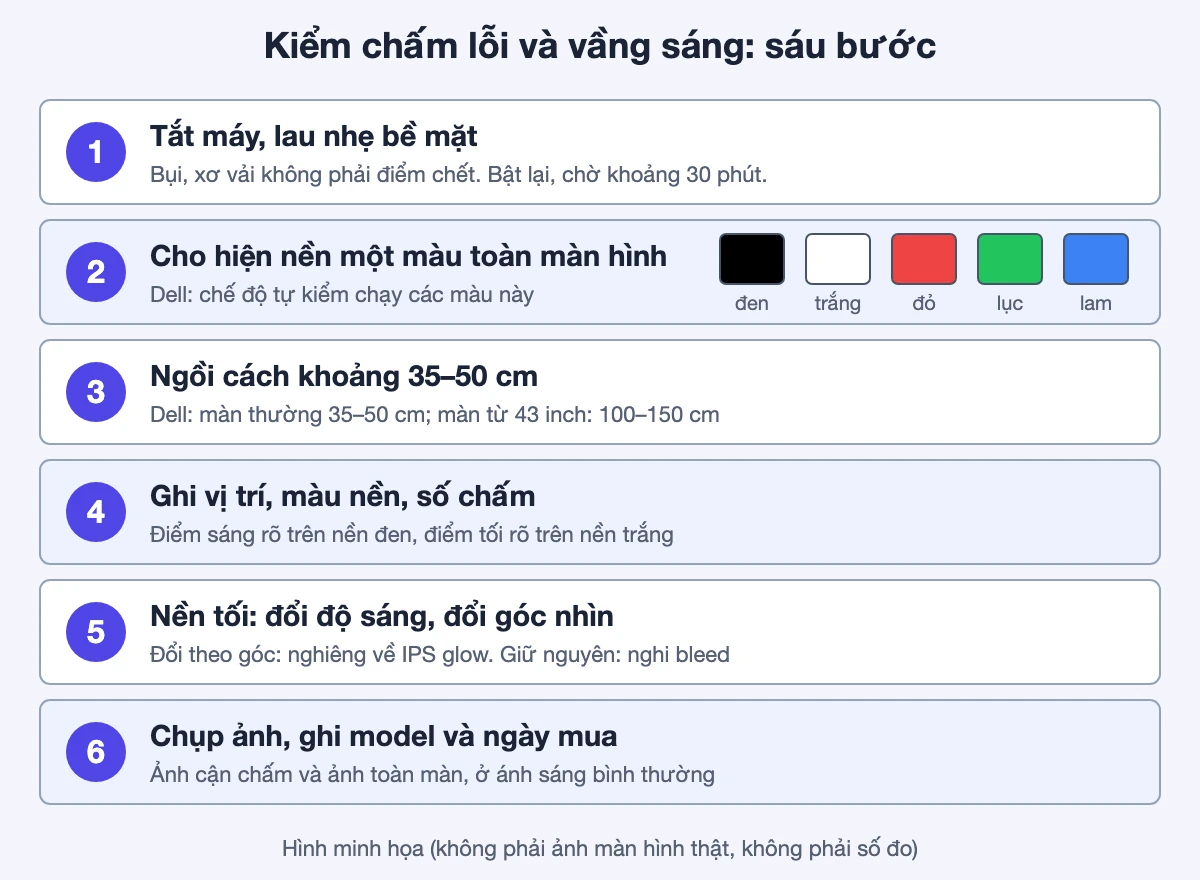
Các bước dưới đây không làm mất dữ liệu và không cần phần mềm lạ. Tên mục menu trên màn hình hoặc máy có thể khác theo hãng và phiên bản.
Cách đọc kết quả: chấm cố định ở cùng vị trí trên mọi nội dung và không đổi khi nghiêng đầu thường là chấm thật của tấm nền. Vầng sáng đổi theo góc thường là IPS glow. Vệt sáng ở mép giữ nguyên ở mọi góc mới gợi ý bleed. Đây chỉ là cách phân biệt theo mô tả của hãng, không phải kết luận linh kiện hỏng; quyết định cuối cùng thuộc về bảng chính sách của hãng cho đúng model.
Với laptop, Dell cho biết dòng laptop có độ phân giải HD+ (1600×900) trở lên nằm trong chương trình thay thế tấm nền cao cấp (không dung nạp điểm sáng), còn laptop HD (1366×768) trở xuống có bảng riêng. Nếu máy bạn là laptop, hãy xem thêm bài màn hình laptop điểm chết, đốm sáng, vết ám màu: cách kiểm và khi nào được đổi. Bài này tập trung vào màn hình rời và phần so sánh chính sách.
Nhiều tờ chính sách của hãng nhắc tới ISO 9241. Đây là bộ tiêu chuẩn về công thái học của tương tác người–hệ thống. Trang ISO mô tả ISO 9241-307:2008 là phần 307, «Analysis and compliance test methods for electronic visual displays», phát hành lần đầu tháng 11/2008 và được xác nhận lại năm 2024. Phạm vi trên trang ISO là các phương pháp thử để phân tích nhiều công nghệ màn hình điện tử. Trang ISO không đề cập nội dung lỗi điểm ảnh, và toàn văn tiêu chuẩn là bản trả phí mà VNT39 chưa đọc được, nên bài này không nêu bảng các «lớp lỗi điểm ảnh» (Class I, II…) hay số lượng của từng lớp.
Điều có thể nói chắc từ các trang đã mở:
Như vậy cùng nhắc ISO nhưng hai hãng dẫn hai số hiệu khác nhau (302 và 307), và VNT39 không đối chiếu được văn bản tiêu chuẩn để xác định chỗ nào đúng. Điểm cần nhớ cho người mua: tiêu chuẩn chỉ là khung tham chiếu; điều kiện bảo hành thật sự là điều khoản của hãng ghi cho đúng dòng máy, đúng khu vực và thường theo ngày mua. Vì vậy cùng một chấm lỗi có thể được thay ở hãng này nhưng chưa đủ điều kiện ở hãng khác.
Bảng dưới là tóm tắt từ các trang đã mở ngày 24/11/2026. Mỗi hãng có nhiều bảng theo dòng máy, khu vực và ngày sản xuất hoặc ngày mua, nên đây chỉ là ví dụ, không thay cho bảng của đúng model bạn đang giữ.
| Hãng | Điều trang nêu | Lưu ý |
|---|---|---|
| Dell | Premium Panel Exchange: 0 điểm sáng, tối đa 5 điểm con tối với đa số mẫu; màn thường theo bảng khác, ví dụ dòng D: tối đa 5 sáng, 8 tối | Theo dòng máy; hiệu lực suốt thời hạn bảo hành |
| ASUS | Dòng PG (ZBD): tháng 1–12 không điểm sáng, tối đa 5 tối; tháng 13–36 tối đa 3 sáng, 5 tối. Nhóm khác: 36 tháng tối đa 3 sáng, 5 tối | Micro dot nhỏ bằng hoặc dưới nửa chấm bị loại; khác theo khu vực |
| AOC | Theo AOC: 1 điểm ảnh sáng và 1 điểm ảnh tối đầy đủ, 3 điểm con sáng, 5 điểm con tối, tổng 5 | Chỉ xử lý khi số lỗi vượt mức này |
| EIZO | 0 điểm con sáng trong 6 tháng kể từ ngày mua, với dòng được liệt kê mua từ 01/09/2015 | Điểm con tối không thuộc chính sách; kiểm ở trên 500 lux, trên 35 cm |
| Samsung (Thái Lan) | Trang tiếng Thái nêu tiêu chí theo số điểm sáng, điểm tối, độ sáng và việc hai điểm nằm kề nhau | Chỉ áp dụng cho máy bán chính hãng tại Thái Lan |
| LG | Trang trợ giúp ghi khoảng 1 điểm không hoạt động/triệu điểm và «chính sách khác nhau theo model» | Không nêu ngưỡng; chính sách PDF của LG không đọc được |
Vài điểm rút ra từ bảng:
Bảng này không phải lời hứa bảo hành. Nếu màn hình của bạn mua ở Nhật, hãy đọc điều khoản của đúng hãng cho thị trường Nhật hoặc trên phiếu bảo hành đi kèm.
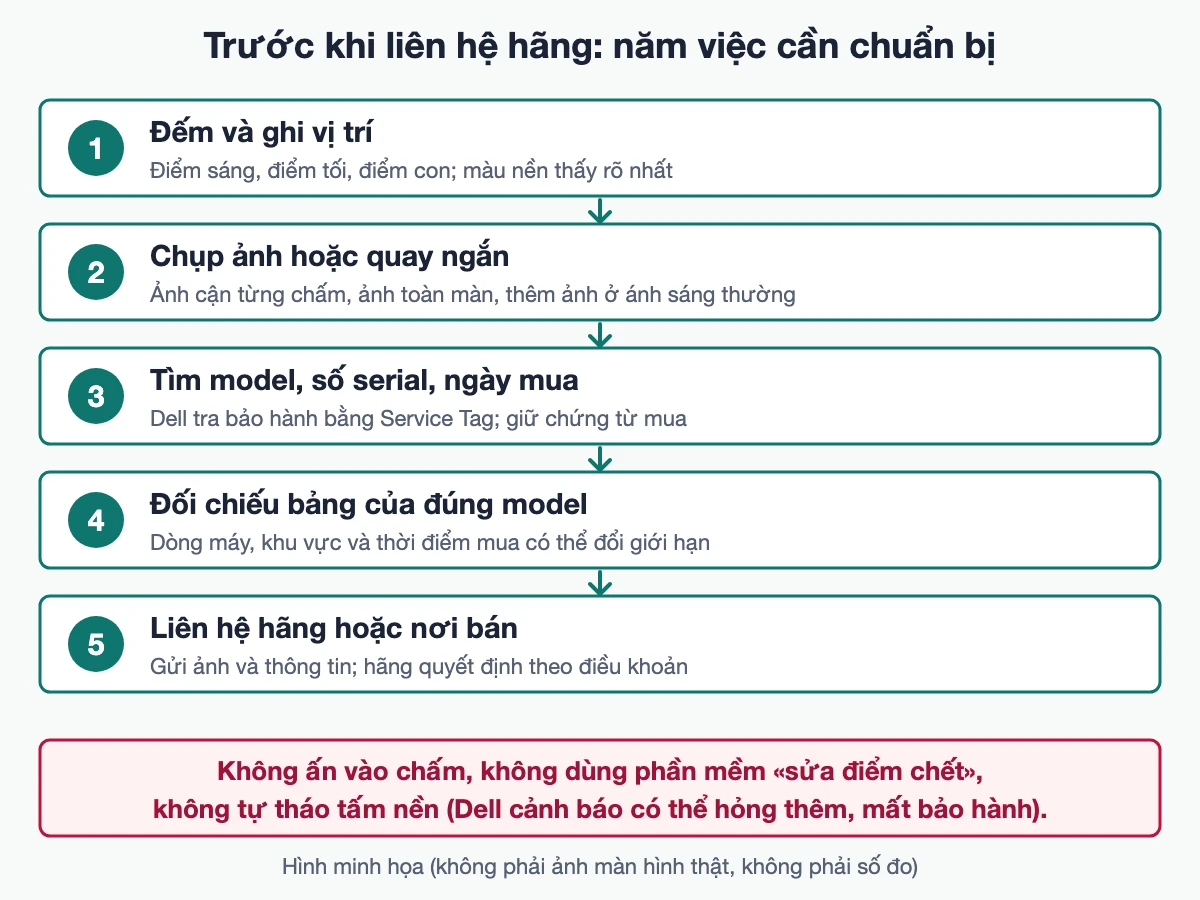
Dell mô tả quy trình khá rõ, và các hãng khác cũng cần các thông tin tương tự (ASUS và Samsung Thái Lan đều yêu cầu chứng từ mua hàng):
Nếu số chấm chưa vượt ngưỡng, hãng có thể từ chối thay. Khi đó nhiều người lựa chọn tiếp tục sử dụng và theo dõi; đó là cân nhắc của bạn, VNT39 không kết luận hộ.
Hãy mang máy tới kiểm khi:
Mang theo tên máy hoặc model màn hình, ngày mua, chứng từ và ảnh chụp các chấm. Kinh nghiệm VNT39: với laptop, người dùng nên kiểm màn hình bằng nền đơn sắc ngay khi nhận máy hoặc trước khi hết hạn đổi trả; thông tin này giúp việc trao đổi với hãng hoặc nơi bán rõ ràng hơn. VNT39 không hứa đổi được tấm nền hay kết luận trước; phải kiểm thực tế và đối chiếu chính sách của hãng cho đúng model. Xem thêm bài kiểm tra laptop gaming cũ trước khi mua: checklist phần cứng và mua laptop Windows cũ ở Nhật kiểm gì trước khi trả tiền. Nếu thấy sọc hoặc mảng màu thay vì chấm đơn lẻ, đọc laptop sọc màn hình, vỡ hình: tách lỗi màn hay card; nếu màn nhấp nháy khi chơi game, xem màn hình gaming nhấp nháy G-Sync, FreeSync, VRR. Liên hệ nhờ kiểm tại Tokyo: Zalo 0707 833 982, 10–19h.
Bước tiếp theo: Đăng ký kiểm máy · Bảng giá sửa chữa · Liên hệ VNT39
Tùy hãng, dòng máy và khu vực. Một số dòng cao cấp có chương trình không chấp nhận điểm sáng (Dell Premium Panel Exchange, EIZO trong 6 tháng, ASUS dòng ZBD), nhưng điểm tối thường được phép với số lượng nhất định. AOC chỉ xử lý khi lỗi vượt mức trong bảng của họ. Cần đọc bảng của đúng model.
Dell nói điểm tối (dead pixel) không sửa được, chỉ thay tấm nền, và khuyên không dùng phần mềm hay ấn vào màn hình. Các trang đã mở không có nguồn nào xác nhận phần mềm sửa được lỗi phần cứng. VNT39 không đưa mẹo này vào bài.
Nếu vầng sáng thay đổi theo góc nhìn và khoảng cách thì thường là IPS glow, mà Dell, LG và BenQ đều mô tả là đặc tính của tấm nền IPS. Nếu vệt sáng giữ nguyên ở mọi góc và vẫn rõ trong phòng sáng thì mới nghi backlight bleed, và LG xem bleed là lỗi.
BenQ gợi ý tăng ánh sáng phòng, giảm độ sáng màn hình, chỉnh độ cao và độ nghiêng, đặt màn hình xa chỗ ngồi hơn. Dell gợi ý đặt màn ngang tầm mắt, cách khoảng một sải tay, bật màn khoảng 30 phút trước khi chỉnh và dùng độ sáng khoảng 30–50%. Các cách này giảm cảm giác khó chịu, không loại bỏ được hiện tượng.
Đó là quyết định của bạn và điều khoản bảo hành. VNT39 gợi ý đếm số chấm, chụp ảnh, đối chiếu bảng của hãng cho đúng model rồi hãy liên hệ, đặc biệt khi còn trong thời gian đổi trả của nơi bán.
Nguồn đối chiếu (đọc ngày 24/11/2026): Dell: Dell Display Pixel Guidelines · Dell: How to Distinguish IPS Glow and Light Leakage in a Dell Monitor · Dell: Troubleshooting Light Leakage or Light Bleeding on a Dell Monitor · BenQ: What is IPS glow and how can I make it less visible? · LG: Light Leaking [monitor] · LG: laptop, I see dots on the screen · ASUS: trang bảo hành ROG PG278Q (bảng điểm sáng, điểm tối) · ASUS: Zero Bright Dot, thông tin quan trọng · AOC: Warranty Information, Pixel Policy · EIZO: Warranty and Bright Pixel Policy (FlexScan) · Samsung Thái Lan: hướng dẫn bảo hành màn hình (tiếng Thái) · ISO: ISO 9241-307:2008. Chưa mở được hoặc không đọc được nên không trích dẫn: chính sách điểm ảnh PDF của LG, trang của HP, Lenovo, Acer, Gigabyte, ViewSonic, bản toàn văn ISO 9241-302 và 9241-307 (trả phí). Tên mục menu và điều khoản bảo hành khác theo hãng, model, khu vực và thời điểm mua. Nhận định thực hành là Kinh nghiệm VNT39 hoặc Gợi ý của VNT39, không có trong các trang trên.


 Phần cứng, pin, sửa laptop và PC
 Phần cứng, pin, sửa laptop và PC
 Phần cứng, pin, sửa laptop và PC
 Phần cứng, pin, sửa laptop và PC
Bạn có thể bình luận ngay bằng họ tên và email. Đăng nhập là tùy chọn.
Chưa có bình luận nào. Hãy đặt câu hỏi đầu tiên.
VNT39 sử dụng cookie để website hoạt động ổn định, đo lường hiệu quả và cải thiện trải nghiệm mua sắm.
VNT39 sử dụng cookie để website hoạt động ổn định, đo lường hiệu quả và cải thiện trải nghiệm mua sắm.
Nhận khuyến mãi sửa chữa, linh kiện, iPhone/MacBook và PC Gaming mới nhất.
Đăng nhập để theo dõi đơn hàng hoặc tạo tài khoản mới bằng email và mã xác minh 6 số.
Tạo tài khoản bằng email. Chúng tôi sẽ gửi mã xác minh 6 số để hoàn tất.