
Phần cứng, pin, sửa laptop và PC
 Admin
Đèn debug LED và Q-Code mainboard: CPU, DRAM, VGA, BOOT nghĩa là gì và đọc thế nào
Admin
Admin
Trả lời ngắn: Đèn debug LED trên mainboard (bốn ô CPU, DRAM, VGA, BOOT) và màn hình mã hai ký tự (Q-Code của ASUS, Dr. Debug của ASRock) cho biết quá trình khởi động dừng ở giai đoạn nào, không cho biết chắc linh kiện nào hỏng. Quy tắc đọc: đèn nào còn sáng khi máy đứng yên là giai đoạn chưa vượt qua. Ví dụ đèn DRAM sáng mãi nghĩa là hệ thống chưa qua được bước nhận bộ nhớ; việc cần làm là cắm lại RAM, thử từng thanh, kiểm cấu hình khe theo manual, trước khi nghĩ tới thay linh kiện. Với mã hai ký tự, ý nghĩa từng mã khác nhau theo hãng, model và đời BIOS, nên phải tra bảng trong manual của đúng bo; bài này chỉ nêu các bảng đọc được từ tài liệu ASUS, MSI và ASRock đã mở.
Bài đối chiếu các trang của ASUS (FAQ 1042678 về Q-LED, 1043948 về Q-Code, 1047023 về Q-LED Core, 1042632 về không nguồn/không hình), bản Quick Start Manual của MSI 7C56-002R (qua ManualsLib), bảng Dr. Debug trong tài liệu Technical Reference Q&A của ASRock (đề ngày 2013/02) và bài của NZXT về đèn debug, đọc ngày 21/11/2026. Trang MSI chính thức trả lỗi 403 và tệp manual của Gigabyte quá lớn nên không mở được; vì vậy bài không nêu bảng của Gigabyte. Hình trong bài là hình minh họa do VNT39 vẽ, không phải ảnh bo mạch thật và không phải số đo. Mức «Kinh nghiệm VNT39» là nhận định của cửa hàng, không phải lời của hãng.
An toàn trước khi làm: chỉ đọc đèn thì không cần mở case. Khi cần cắm lại RAM, card, CPU hay cáp: tắt máy, gạt công tắc nguồn (PSU) về OFF, rút dây điện AC, chạm vỏ case để xả tĩnh điện. Không mở vỏ nguồn, không «jump nguồn», không đo phía điện lưới 100 V, không dùng lực ép khi cắm linh kiện, không bẻ chân socket hay header. Bài không hướng dẫn khò, hàn hay đo mạch trên mainboard.
Mục lục

Các hãng dùng nhiều cơ chế báo lỗi khởi động, và tên gọi dễ lẫn. Cùng một mục tiêu (cho biết khởi động dừng ở đâu), nhưng cách hiển thị khác nhau:
Không phải bo nào cũng có cả bốn loại, nhiều bo phổ thông chỉ có một loại hoặc không có. Muốn biết bo của bạn có gì, xem trang thông số của hãng hoặc manual: ASUS gợi ý tìm trong mục ASUS Q-Design của thông số bo, hoặc nhìn gần đầu cắm nguồn 24-pin và khe RAM.

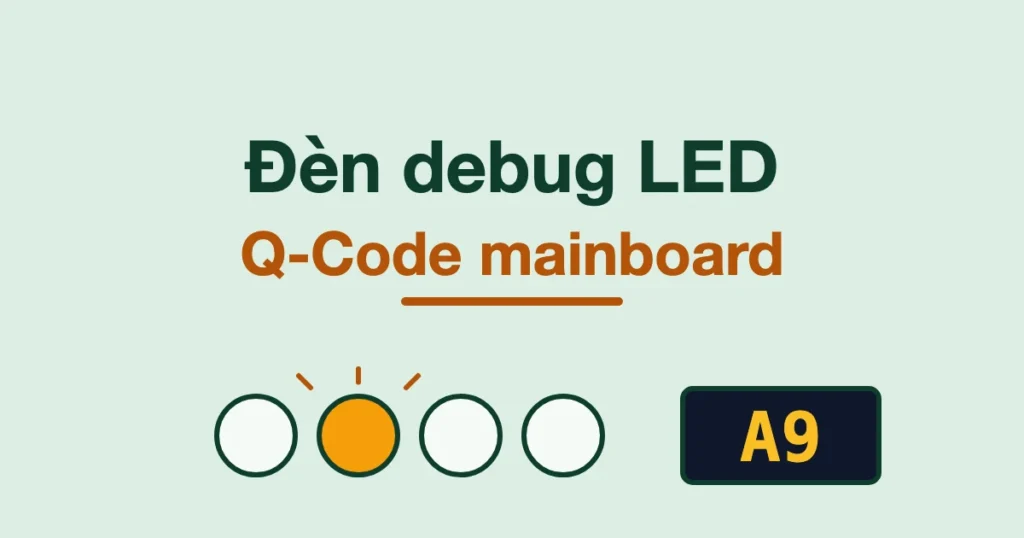
Bài của NZXT mô tả bốn đèn này sáng lần lượt trong lúc khởi động, và khi mọi thứ bình thường chúng tắt theo thứ tự đó. Nếu quá trình dừng, đèn còn sáng cho biết nơi dừng; NZXT cũng nói nên coi đây là cách thu hẹp vùng nghi vấn, không phải để chốt kết luận. Thứ tự thường gặp là CPU, rồi DRAM, rồi VGA, rồi BOOT (khởi động từ ổ). Một số bo mô tả khác đi một chút, vì vậy hãy đối chiếu manual.
Hình ngay dưới tiêu đề mục này minh họa chuỗi bước và vị trí «đứng lại» của một ví dụ giả định (đèn DRAM). Đây là minh họa khái niệm, không phải ảnh chụp bo.
Bảng dưới gom điều ASUS (FAQ Q-LED) và MSI (manual 7C56-002R) ghi cho từng đèn. Chữ khác nhau chút xíu giữa hãng và giữa các model; bảng chỉ có giá trị tham khảo, và việc cần làm là tra manual của bo bạn.
| Đèn | Hãng ghi | Kiểm trước |
|---|---|---|
| CPU | ASUS: không có CPU hoặc CPU lỗi. MSI: CPU không được nhận hoặc lỗi. | Cắm lại CPU; kiểm chân CPU/socket có bẩn hay cong; kiểm cáp CPU 4/8-pin đã cắm. |
| DRAM | ASUS: không có RAM hoặc RAM lỗi. MSI: DRAM không được nhận hoặc lỗi. | Cắm lại RAM; chạy từng thanh; theo cấu hình khe trong manual; thử RAM trong danh sách QVL. |
| VGA | ASUS: không có card đồ họa hoặc card lỗi. MSI: GPU, thiết bị PCIe hoặc M.2 không được nhận hoặc lỗi (một số manual MSI chỉ ghi GPU). | Cắm lại card, cáp nguồn phụ, dây hình đúng cổng; tháo card thử cổng hình của bo nếu CPU có đồ họa tích hợp. |
| BOOT | ASUS: không có thiết bị boot (HDD/SSD) hoặc thiết bị lỗi. MSI: thiết bị boot không được nhận hoặc lỗi. | Cắm lại cáp SATA hai đầu; với M.2: cắm lại và vặn chặt vít; thử ổ hoặc cáp khác. |
Chi tiết ASUS (FAQ 1042678) cho từng đèn: với CPU, cắm lại và kiểm chân; với DRAM, kiểm RAM cắm hết khe, làm sạch chân RAM và khe nếu bẩn, dùng RAM trong danh sách QVL, theo cấu hình khe trong manual, và với hai thanh trở lên thì cắm một thanh rồi thêm từng thanh; với VGA, cắm lại card (hoặc CPU khi dùng đồ họa tích hợp); với BOOT, cắm lại SATA hoặc M.2. Nếu vẫn không được, ASUS đưa tới xóa CMOS, cập nhật BIOS bằng USB BIOS FlashBack nếu bo hỗ trợ, rồi liên hệ hỗ trợ của hãng. Việc cập nhật BIOS và xóa CMOS nên làm thận trọng và đúng manual (xem laptop, PC mất giờ, báo CMOS checksum: pin CMOS và clear CMOS cho phần pin CMOS).
Một chi tiết hay bị bỏ qua: MSI có công tắc LED_SW1 (EZ LED Control) trên một số bo, dùng để bật hoặc tắt toàn bộ đèn trên bo, theo manual 7C56-002R. Nếu bạn thấy «không đèn nào sáng», hãy xem công tắc này (nếu bo của bạn có) trước khi kết luận.
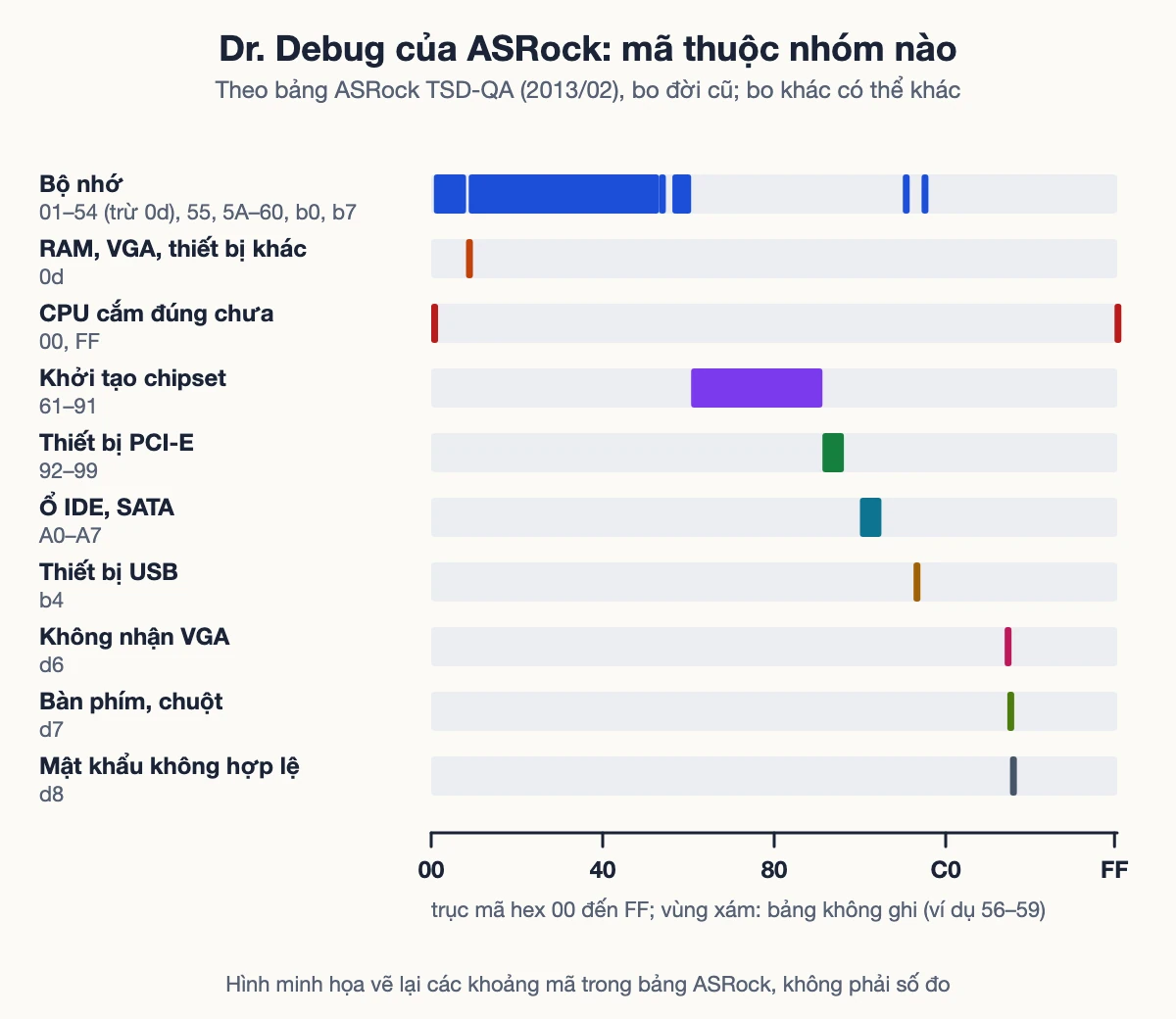
Mã hai ký tự là thước đo chi tiết hơn bốn đèn, nhưng đọc sai còn nguy hiểm hơn không đọc. ASRock có một bảng Dr. Debug trong tài liệu Technical Reference Q&A (2013/02), cho thấy cách các hãng gom mã theo nhóm. Đây là bảng của tài liệu đó, đời bo cũ; bo hiện nay của ASRock có thể khác, nên hãy xem manual đúng model.
Hình ngay dưới tiêu đề mục này vẽ các khoảng mã này lên một trục hex từ 00 đến FF để thấy mã nào thuộc nhóm nào; khoảng nào bảng không ghi thì để xám. Điểm đáng chú ý: bảng không phủ hết mọi mã, và cùng một mã ở hãng khác có thể mang nghĩa khác. Bài của NZXT chẳng hạn mô tả những khoảng rất rộng cho cả ngành (như vùng 40–5F thuộc bộ nhớ), trong khi bảng ASRock ở trên đặt vùng bộ nhớ khác đi. Vì thế không dùng bảng của hãng này để đọc mã của hãng kia.
FAQ của ASUS về Q-Code nhóm các mã theo vùng sự cố và chỉ dẫn xử lý cho từng nhóm (CPU, bộ nhớ, card đồ họa, thiết bị boot, thiết bị ngoài). Trang đó liệt kê các mã như 00, D0, 53, 55, F9, D6, B0, 99, 15, 19, 30, 40, A0, A2, B2, A9, AA, nhưng bảng hiển thị bị rối trong bản tôi đọc được, nên bài không gán nghĩa cho từng mã ngoài hai mã ASUS nói rõ:
Trang ASUS không đề cập tới trường hợp mã đứng yên ở một giá trị bất kỳ ngoài hướng dẫn theo nhóm sự cố. Nếu mã bạn thấy không có trong bảng, hãy tra manual (ASUS khuyên kiểm mục Q-Code của đúng model) và xóa CMOS theo hướng dẫn nếu manual cho phép. Với màn hình thiếu tín hiệu khi A9 đã hiện, bài màn hình PC báo No Signal bổ sung phần màn hình.
Lưu ý nhỏ từ NZXT: sau khi POST xong, một số bo chuyển màn hình mã sang hiện nhiệt độ; con số hai chữ số khoảng 30–40 khi đang vào Windows có thể là nhiệt độ chứ không phải mã lỗi. Cách này tùy bo, nên hãy xem manual.

Theo FAQ 1047023, Q-LED Core của ASUS dùng đèn nguồn nháy để báo lỗi trong lúc POST:
Hình ngay dưới tiêu đề mục này vẽ bốn nhịp này trên cùng một trục thời gian 8 giây để bạn nhận ra bằng mắt. Số lần nháy và chu kỳ lấy từ FAQ của ASUS; độ rộng mỗi lần sáng chỉ để minh họa vì trang không ghi. Bật hoặc tắt Q-LED Core trong BIOS (tên mục có thể khác theo bản BIOS; ASUS ghi đường dẫn Advanced, Onboard Devices Configuration, Q-LED Core), và bo nào có tính năng này thì ASUS ghi trong mục DIY Friendly của trang sản phẩm.
Đèn và mã chỉ cho biết bước nào chưa xong. Nguyên nhân có thể nằm ở chỗ khác:
Kinh nghiệm VNT39: với PC mới lắp, đèn dừng thường do một đầu cắm chưa khít hơn là linh kiện hỏng, nên bước đầu tiên luôn là cắm lại và thử từng thanh, từng cổng. Chỉ khi đã loại trừ các bước tay thì mới nghĩ tới mainboard hay CPU, và khi đó nên có người có dụng cụ kiểm. Nếu muốn hiểu vì sao một bước bị kẹt làm các bước sau không chạy, xem trình tự cấp nguồn: enable, power good, reset hoạt động thế nào.
Bài về PC gaming mất nguồn cũng hữu ích khi máy tắt hẳn thay vì dừng ở một đèn: PC gaming mất nguồn: nguyên nhân, dấu hiệu và cách khắc phục.
Mang máy tới kiểm khi đã cắm lại các đầu cáp, thử từng thanh RAM, thử cấu hình tối thiểu và xóa CMOS (nếu manual cho phép) mà đèn vẫn dừng ở cùng một chỗ; khi thấy chân socket CPU cong; khi có mùi khét hoặc linh kiện nóng bất thường; hoặc khi bạn không chắc về thao tác. Mang theo bo, CPU, RAM, nguồn, và ghi lại đèn hoặc mã đã thấy. VNT39 không hứa sửa được trước khi kiểm; chỉ biết linh kiện nào cần xử lý sau khi kiểm thực tế.
Liên hệ nhờ kiểm tại Tokyo: Zalo 0707 833 982, 10–19h.
Bước tiếp theo: Đăng ký kiểm máy · Bảng giá sửa chữa · Liên hệ VNT39
Không chắc. Hãng ghi đèn DRAM sáng khi bộ nhớ không được nhận hoặc lỗi. Hãy cắm lại, thử từng thanh, theo cấu hình khe trong manual; nếu RAM đã thử kỹ, vấn đề có thể ở khe, CPU hoặc socket.
Không. ASUS ghi A9 là hệ thống đã vào BIOS. Nếu màn hình đen khi mã A9, hãy kiểm màn hình và cáp hình.
Không. Mã khác nhau theo hãng, model và BIOS. Hãy tra manual của đúng bo.
Dùng checklist cắm lại cáp, thử từng thanh RAM, cấu hình tối thiểu, và xem tiếng bíp nếu có loa. Nếu bo MSI có công tắc LED_SW1, kiểm xem đèn có bị tắt không.
Vẫn kiểm dây hình đúng cổng và CPU có hỗ trợ đồ họa tích hợp. ASUS nêu nguyên nhân có thể là CPU hỏng hoặc chưa cắm card khi CPU không có đồ họa tích hợp.
Nguồn đối chiếu (đọc ngày 21/11/2026): ASUS: Motherboard troubleshooting via Q-LED indicators (FAQ 1042678) · ASUS: Common Q-CODE and Troubleshooting (FAQ 1043948) · ASUS: FAQ of Q-LED Core (FAQ 1047023) · ASUS: Troubleshooting – No Power/No Boot/No Display (FAQ 1042632) · MSI 7C56-002R Quick Start Manual, mục EZ Debug LED (bản trên ManualsLib) · ASRock: Technical Reference Q&A TSD-QA (2013/02), bảng Dr. Debug · NZXT: Motherboard debug LEDs and POST codes. Bảng Dr. Debug của ASRock thuộc tài liệu năm 2013, chỉ dùng để minh họa cách gom mã; hãy xem manual của bo bạn. Trang msi.com trả lỗi 403, tệp manual Gigabyte vượt giới hạn tải nên không dùng. Bảng chi tiết từng mã của ASUS bị rối trong bản đọc được nên không nêu. Phần Kinh nghiệm VNT39 là nhận định thực hành của cửa hàng, không có trong các trang trên.


 Phần cứng, pin, sửa laptop và PC
 Phần cứng, pin, sửa laptop và PC
 Phần cứng, pin, sửa laptop và PC
 Phần cứng, pin, sửa laptop và PC
Bạn có thể bình luận ngay bằng họ tên và email. Đăng nhập là tùy chọn.
Chưa có bình luận nào. Hãy đặt câu hỏi đầu tiên.
VNT39 sử dụng cookie để website hoạt động ổn định, đo lường hiệu quả và cải thiện trải nghiệm mua sắm.
VNT39 sử dụng cookie để website hoạt động ổn định, đo lường hiệu quả và cải thiện trải nghiệm mua sắm.
Nhận khuyến mãi sửa chữa, linh kiện, iPhone/MacBook và PC Gaming mới nhất.
Đăng nhập để theo dõi đơn hàng hoặc tạo tài khoản mới bằng email và mã xác minh 6 số.
Tạo tài khoản bằng email. Chúng tôi sẽ gửi mã xác minh 6 số để hoàn tất.