MacBook không sạc, mất nguồn: ca thực tế từ diễn đàn và những bước kiểm tra an toàn
Admin
Trả lời ngắn: MacBook không sạc hoặc mất nguồn không chỉ có một nguyên nhân. Trong 12 ca công khai VNT39 chọn lại, người kể nhắc tới củ sạc không đủ công suất, bo nối cổng MagSafe lỏng, điểm tiếp xúc bị oxy hóa, cổng USB-C, pin và linh kiện trên bo mạch. Có ca vẫn chưa ra kết quả. Việc nên làm trước là kiểm ổ điện, củ sạc, cáp, cổng và thông báo trên máy theo hướng dẫn của Apple, rồi dừng lại. Đừng đoán «hỏng main» hay «chai pin» chỉ từ một triệu chứng, và không tự mở máy theo lời kể trên mạng.
Đọc trước: Các ca dưới đây do người dùng/thợ kể trên diễn đàn công khai, VNT39 không sửa, không kiểm chứng; tóm tắt bằng lời của VNT39. Việc người trong ca tự tháo máy, thay linh kiện hay vệ sinh bo mạch chỉ được thuật lại, không phải hướng dẫn. Không làm theo.
Các trang nguồn được mở và đọc ngày 26/11/2026. Với luồng thảo luận nhiều trang, nội dung dùng trong bài lấy từ trang đầu; các trang sau không được dùng. Hình trong bài là hình minh họa do VNT39 vẽ, không phải ảnh máy trong các ca, không phải số đo. Giá tiền giữ nguyên đơn vị người kể dùng và không phải giá của VNT39.
Mục lục
Cách đọc các ca và mức tin cậy
Bảng triệu chứng và hướng kiểm tra
Các bước an toàn theo tài liệu Apple
Nhóm 1: củ sạc không đúng hoặc bị nghi oan
Nhóm 2: bo DC-in, MagSafe và cổng USB-C
Nhóm 3: pin, kể cả pin vừa thay
Nhóm 4: linh kiện bo mạch và máy mất nguồn
Chi phí theo lời người kể và chuyện sửa hay bỏ
Chương trình pin của Apple còn hiển thị
Bài học rút ra
Khi nào dừng lại và mang máy đi kiểm
Cần ghi gì cho thợ
Câu hỏi thường gặp và nguồn đối chiếu
Cách đọc các ca và mức tin cậy
Một bài trên diễn đàn thường chỉ có lời của một người. Người đó có thể nhớ thiếu, dùng sai tên linh kiện hoặc không quay lại khi lỗi tái diễn. Vì vậy mỗi ca bên dưới ghi rõ ai đưa ra nguyên nhân: người đăng, thành viên diễn đàn, thợ hay trung tâm dịch vụ. Dòng «máy» chỉ ghi điều nguồn nói. Mức tin cậy là đánh giá biên tập của VNT39 về lời kể, không phải kết quả giám định:
Khá: có mô tả việc đã làm và người kể xác nhận máy đổi trạng thái sau đó. Vẫn chưa được VNT39 kiểm chứng.
Vừa: có kết quả, nhưng nguyên nhân gốc là suy đoán, nhiều thay đổi xảy ra cùng lúc hoặc chưa theo dõi lâu.
Thấp: chưa có kết quả, hoặc chỉ có báo giá và ý kiến.
Đây là các ca được chọn để minh họa những hướng lỗi khác nhau. Số ca ở mỗi nhóm không cho biết lỗi nào phổ biến hơn. Người sửa được thường dễ quay lại kể, còn người bỏ cuộc thì không. Nhiều máy trong đó là đời Intel cũ; thiết kế cổng sạc, bo mạch và cách đặt lại hệ thống khác máy dùng chip Apple.
Bảng triệu chứng và hướng kiểm tra
Bảng này giúp bạn gọi đúng tên hiện tượng. Cột «hướng kiểm tra» không phải kết luận nguyên nhân.
Bạn thấy gì
Bạn tự kiểm được
Ca nên đọc
Đèn MagSafe không sáng, máy không nhận sạc
Ổ điện, củ sạc, cáp, đầu cắm AC, bụi ở cổng
Ca 3, 4, 5
Đèn sáng rồi mờ, hoặc sáng nhưng pin không vào
Màu đèn, thông báo trong menu pin, cáp và củ sạc khác phù hợp
Ca 1, 10
Cắm cổng này được, cổng kia không; cáp lỏng
Thử từng cổng USB-C bằng cùng bộ sạc, nhìn bên ngoài cổng
Ca 6, 7
Chạy khi cắm sạc, pin không được nhận hoặc rút sạc là tắt
Tình trạng pin trong Cài đặt hệ thống, vỏ máy có bị phồng không
Ca 8, 9
Đột ngột tắt, bấm nguồn không có gì
Quy trình «Mac không lên nguồn» của Apple, ghi lại việc xảy ra trước đó
Ca 11, 12
Đổi củ sạc vẫn lỗi
Ghi rõ công suất các củ đã thử, cáp nào đã đổi, cáp nào giữ nguyên
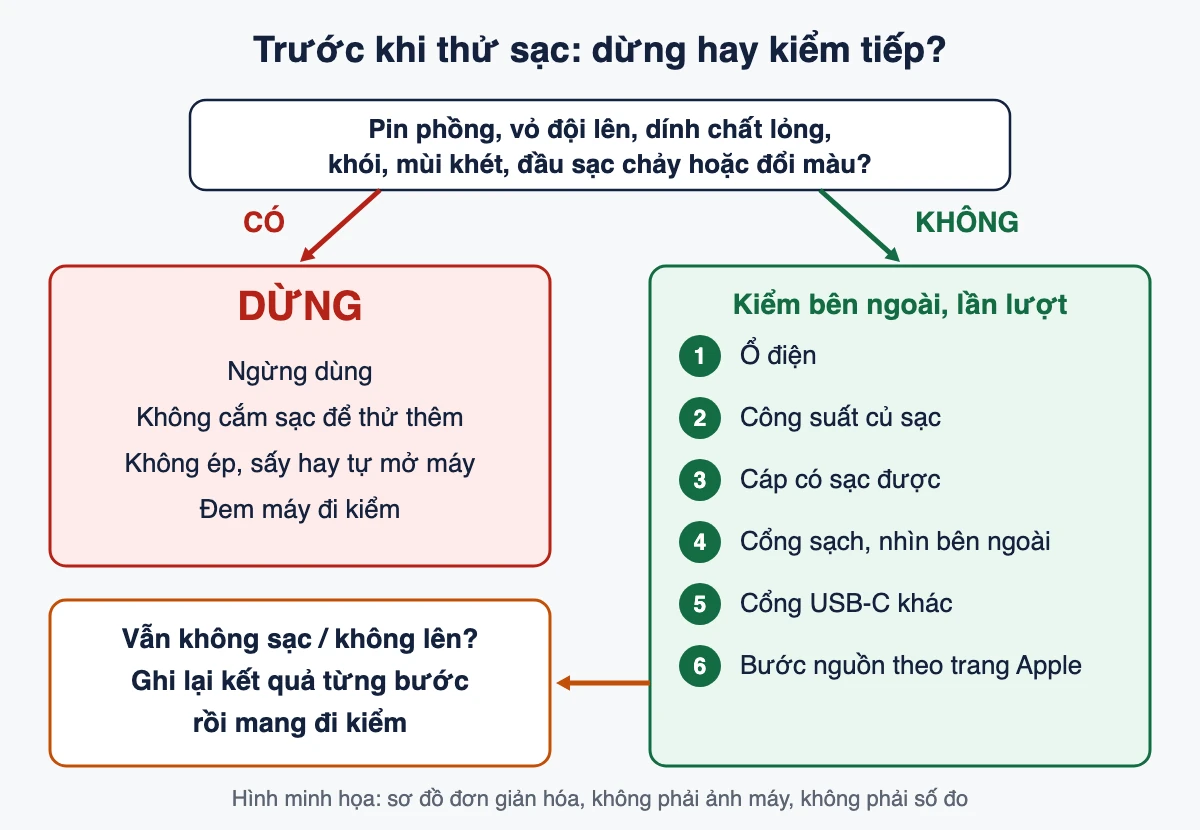
Hình minh họa: khi nào dừng và thứ tự kiểm bên ngoài
Kiểm an toàn trước. Nếu pin phồng, vỏ máy hoặc trackpad bị đội lên, máy vừa dính chất lỏng, có mùi khét, khói, hoặc củ sạc và cáp bị biến dạng, đổi màu: ngừng dùng, không cắm sạc để thử thêm. Bỏ qua các bước bên dưới. Với pin, đọc cách nhận biết và xử lý pin phồng an toàn.
Khi không có các dấu hiệu trên, bạn có thể làm lần lượt:
Kiểm ổ điện. Apple hướng dẫn rút củ sạc, thử ổ đó bằng một thiết bị biết chắc còn tốt như đèn, rồi cắm lại.
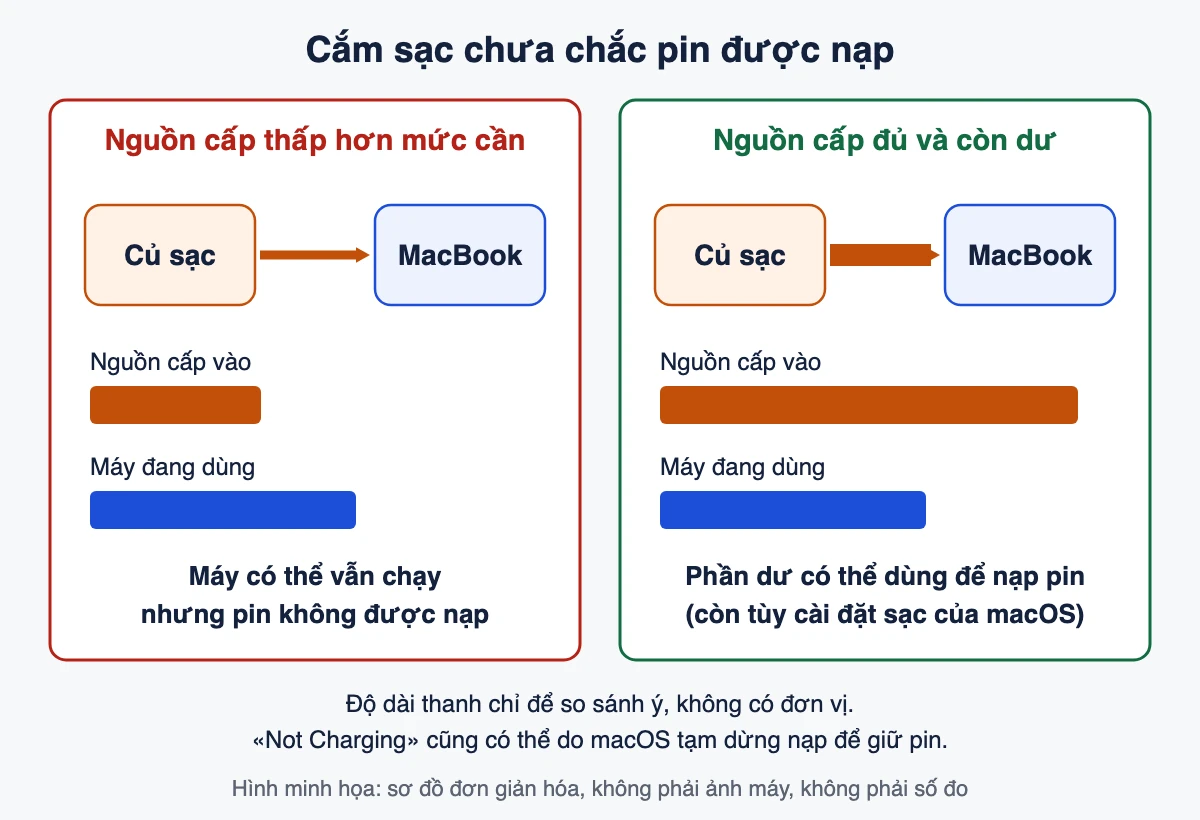
Đọc công suất củ sạc. Công suất ghi trên nhãn củ sạc. Máy sạc qua USB-C nhận được củ hỗ trợ USB Power Delivery, nhưng Apple khuyên dùng củ có công suất bằng hoặc cao hơn củ đi kèm máy. Củ yếu có thể đủ chạy máy mà không đủ nạp pin. Theo trang sạc của Apple, từ macOS Tahoe 26.4 máy có thể báo «Slow Charger».
Đổi cáp sạc. Một số cáp USB-C chỉ truyền dữ liệu. Nếu phải lắc cáp mới sạc, Apple khuyên ngừng dùng cáp đó và đem cáp cùng củ sạc đi kiểm.
Nhìn cổng và đầu cắm. Cổng phải sạch, không vướng vật lạ. Với MagSafe 3 nháy cam liên tục, Apple hướng dẫn lau cổng và đầu nối bằng vải khô. Bài sửa lỗi USB-C của Apple có nhắc khí nén khi cần. VNT39 gợi ý: không chọc kim hay vật nhọn vào cổng, dù có người trên diễn đàn khuyên như vậy.
Thử cổng khác. Trang sạc của Apple nói các cổng USB-C trên máy đều sạc được; máy chỉ sạc qua một cổng tại một thời điểm. Cách thử chi tiết có ở bài cổng USB-C trên MacBook không nhận, không sạc. Nếu một cổng nóng bất thường, khét hoặc làm thiết bị khác báo lỗi, đừng cắm lại.
Phân biệt máy Intel và chip Apple khi đặt lại SMC. Apple nói phần lớn trường hợp không cần làm. Mac dùng chip Apple không có tổ hợp phím riêng: chỉ cần khởi động lại, hoặc tắt rồi bật. Máy Intel có thao tác khác nhau tùy có chip bảo mật T2 hay không; hãy làm đúng theo trang Reset the SMC của Apple.
Nếu màn hình không lên. Trang If your Mac doesn’t turn on hướng dẫn kiểm nguồn, giữ nút nguồn khoảng 10 giây rồi thả và nhấn lại bình thường, sau đó rút hết phụ kiện và thử lại. Trên máy có Touch ID, nút Touch ID là nút nguồn.
Đọc thông báo pin và chạy chẩn đoán nếu máy còn lên. Vào Cài đặt hệ thống (System Settings), chọn Pin (Battery) để xem Battery Health. Tên mục và giao diện khác theo bản macOS. Apple Diagnostics có thể gợi ý phần cứng cần kiểm tra; hãy ghi lại mã tham chiếu. Kết quả không báo lỗi không đủ để khẳng định mọi thứ đều tốt.
Apple còn nhắc một trường hợp dễ bỏ sót: củ sạc tự ngắt do nhiễu trên nguồn điện. Bài về củ USB-C hướng dẫn rút khỏi ổ chờ 30 giây, bài về MagSafe ghi 60 giây. Nếu cắm lại thì sạc được, hãy thử một ổ ở mạch điện khác. Củ sạc tiếp tục tự ngắt dù ổ tốt thì Apple khuyên đem đi đánh giá. Máy cất lâu ngày cũng có thể cần cắm sạc khoảng 20 phút mới dùng lại được, theo hướng dẫn pin không sạc của Apple; chỉ chờ như vậy khi không có dấu hiệu nguy hiểm nào.
Không phải lúc nào «Not Charging» cũng là hỏng. Apple giải thích macOS có thể tạm dừng nạp để giữ tuổi pin, nguồn cấp đủ chạy nhưng không đủ nạp, hoặc ứng dụng nặng đang dùng nhiều điện hơn nguồn cấp.
Nhóm 1: củ sạc không đúng hoặc bị nghi oan
Hình minh họa: cắm sạc chưa chắc pin được nạp; thanh không có đơn vị
Hai ca đầu đi theo hai hướng ngược nhau: một lần củ sạc đúng là có vấn đề, một lần đổi củ mà lỗi vẫn y nguyên.
Ca 1. Dùng nhầm củ 60W, sau đó còn lỗi ở cụm DC-in
Máy: nguồn chỉ ghi mã bo 820-2915, không nêu đời MacBook. Bo này từng được người đăng sửa lỗi đèn nền.
Triệu chứng: chạy bằng pin và chạy được khi cắm sạc, nhưng pin không nạp; không gắn pin thì cắm sạc không khởi động; đèn đầu sạc luôn xanh.
Đã thử: người đăng cho biết đã kiểm nhiều đường nguồn trên bo và nghi lỗi chip.
Nguyên nhân: quản trị viên diễn đàn hỏi có đúng củ 85W chính hãng không. Người đăng nhận ra đã cầm nhầm củ 60W. Đổi sang 85W thì máy khởi động từ sạc bình thường. Ít lâu sau bo lại chập chờn; người đăng thay bo DC-in bằng một bo biết chắc còn tốt và cho biết hết lỗi.
Kết quả: người đăng báo máy chạy ổn. Không thấy nói theo dõi bao lâu.
Mức tin cậy: vừa, vì có tới hai vấn đề nối tiếp nhau và số đo không được VNT39 kiểm.
Gợi ý của VNT39: khi nói «đã đổi sạc», hãy ghi đủ ba thứ: củ nào, cáp nào, công suất bao nhiêu. Với MagSafe đời cũ, dây liền củ nên đổi cả bộ; với USB-C, đổi củ mà giữ cáp cũ thì cáp vẫn chưa được loại trừ. Khi máy còn bảo hành của nơi vừa sửa, quay lại nơi đó trước.
Nhóm 2: bo DC-in, MagSafe và cổng USB-C
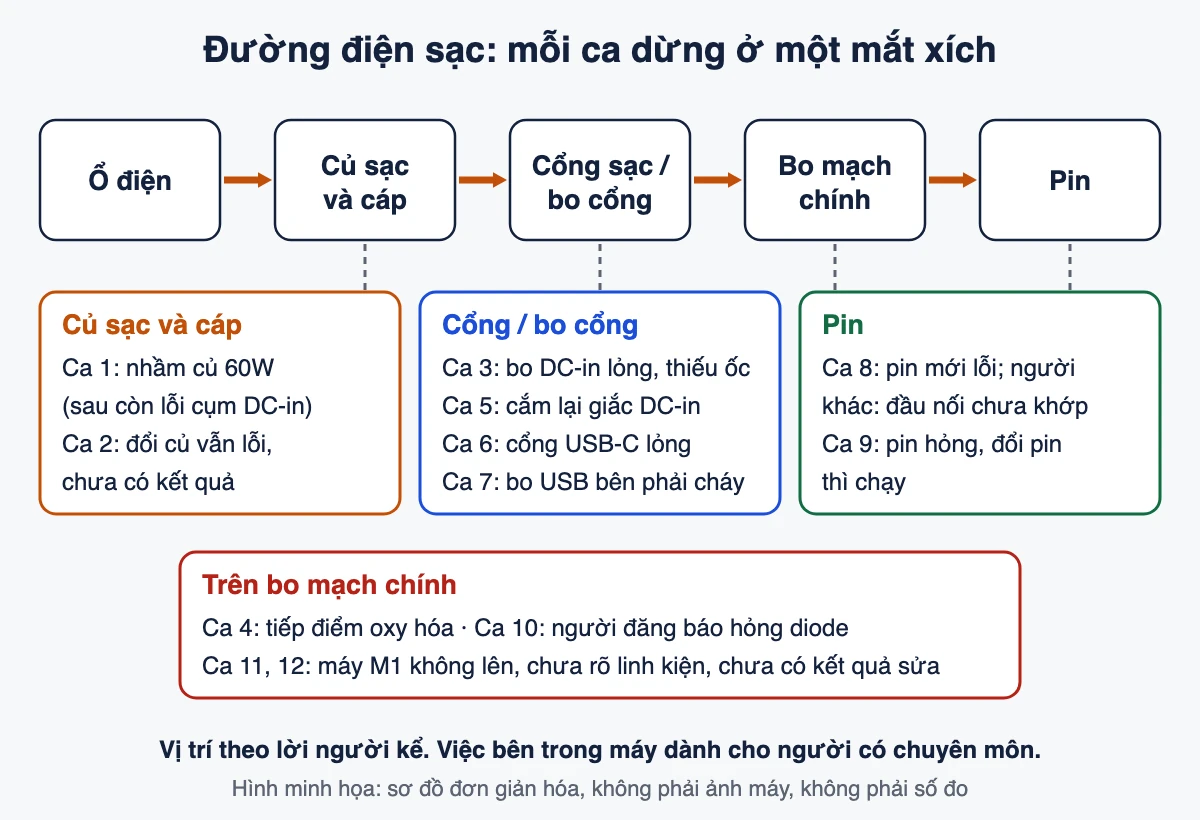
Hình minh họa: các ca nằm ở đâu trên đường sạc, theo lời người kể
Ở một số MacBook đời cũ, cổng MagSafe nằm trên một bo nhỏ riêng, thường gọi là bo DC-in, nối với bo mạch chính. Một số MacBook Pro dùng USB-C cũng có bo cổng tách rời theo lời người kể. Không suy cấu tạo này sang mọi đời máy. Các thao tác bên trong máy ở nhóm này chỉ để bạn hiểu thợ có thể kiểm những gì; không tự làm theo.
Ca 3. Bo DC-in lỏng và thiếu ốc sau lần sửa trước
Máy: MacBook Pro 15 inch Unibody giữa 2012.
Triệu chứng: đèn MagSafe hầu như tối, thỉnh thoảng nháy xanh cho tới lúc máy bật rồi tắt; pin không sạc.
Đã thử: củ sạc khác (cả hai củ đều chạy tốt trên máy khác), xem đầu cắm, đặt lại SMC nhiều lần, rút cắm pin, thử một viên pin tốt. Thông tin hệ thống báo pin vẫn tốt.
Nguyên nhân: người đăng mua bo DC-in mới; khi mở máy thấy bo cũ bị lỏng và thiếu vài con ốc, cho rằng ai đó từng can thiệp ẩu.
Kết quả: thay bo mới thì hết lỗi. Chính người đăng thừa nhận bo cũ có thể vẫn tốt và chỉ cần gắn lại, nhưng họ không thử.
Mức tin cậy: khá về việc máy sạc lại; chưa rõ bo cũ có hỏng hay không.
Ca 4. Thay bo DC-in không hết, người đăng thấy một điểm bị oxy hóa
Máy: MacBook Pro Retina 13 inch đầu 2015.
Triệu chứng: không sạc, đèn MagSafe không sáng xanh cũng không sáng cam, hệ thống không thấy củ sạc. Người đăng cho biết bo mạch từng được thay trong bảo hành khoảng ba năm trước.
Đã thử: củ sạc đang chạy tốt của bạn, đặt lại SMC và PRAM, thay bo DC-in đúng mã. Người đăng nói đo thấy khoảng 1 V DC ở phía vào bo mạch.
Nguyên nhân: sau khi lật bo mạch, người đăng thấy một tiếp điểm bị oxy hóa trên thạch anh tạo xung ở mặt sau, đối diện ổ cắm của bo DC-in. Đây là lời người đăng, VNT39 không có phép đo xác nhận cơ chế.
Kết quả: sau khi họ vệ sinh điểm đó, máy sạc lại. Không tự tháo bo mạch hay xịt rửa theo ca này.
Ca 5. Cắm lại giắc DC-in thì đèn sáng, nhưng mới biết kết quả ban đầu
Máy: MacBook Pro đầu 2015; linh kiện được bàn trong luồng là của bản Retina 13 inch. Apple từng thay pin máy này khoảng ba năm trước.
Triệu chứng: sạc chập chờn rồi mất, đèn MagSafe không sáng, hệ thống không nhận pin, pin cạn dần. Máy từng rơi trên sàn bê tông trải thảm mỏng và lúc mới lỗi có vài lần tự tắt.
Đã thử: hai củ sạc, đặt lại SMC, vệ sinh cổng sạc.
Nguyên nhân: một thành viên gợi ý bo DC-in. Người đăng rút giắc của bo này rồi cắm lại, và nói không rõ lỗi thật sự là gì.
Kết quả: đèn sạc sáng ngay, máy khởi động; tại thời điểm viết thì lỗi chưa quay lại. Cuối 2023, một người khác dùng bản 15 inch đời 2015 kể rằng đã mua bo DC-in và củ sạc mới; củ mới chạy được khoảng hai tuần thì lỗi trở lại, sau đó họ đổi bo nhưng chưa kịp thử lâu. Đó là máy khác, chưa thấy kết quả cuối.
Máy: MacBook Pro 2016, người đăng ở Anh, còn AppleCare.
Triệu chứng: cả bốn cổng giữ cáp lỏng lẻo; có lúc máy không sạc, ổ cứng ngoài bị ngắt đột ngột.
Đã thử: đem cáp của mình cắm vào máy MacBook Pro 2017 trưng bày tại Apple Store và thấy chắc hơn.
Nguyên nhân: theo người đăng, Apple đồng ý rằng cổng máy họ không giữ cáp tốt như máy mới. Ý nghĩ «lô bo cổng bị lỗi» chỉ là suy đoán của người đăng.
Kết quả: Apple thay hai bo cổng vào ra tách rời khỏi bo mạch chính, mất 7 ngày mà theo người đăng chủ yếu do cửa hàng đang tồn việc. Ngày 01/08/2018 họ báo cáp đã cắm chắc.
Chi phí: người đăng không trả tiền nhờ AppleCare. Họ nói hóa đơn ghi giá trị 13 bảng Anh mỗi bo, 69 bảng tiền công, tổng 95 bảng. Một thành viên khác cho biết bị báo gần 600 USD. Không phải giá của VNT39, cũng không phải giá hiện tại.
Mức tin cậy: khá cho kết quả của chính máy này; không đủ để nói cả đời máy bị lỗi.
Ca 7. Bo USB bên phải bị cháy, người đăng cho ngưng dùng cả bên đó
Máy: MacBook Pro 15 inch 2017 có Touch Bar.
Triệu chứng: trước đó dùng sạc USB-C của một laptop ThinkPad, cắm ở bên phải. Sau một lần máy ngủ, máy chỉ chạy pin, không sạc và không dùng được các cổng USB.
Đã thử: dùng một điện thoại cắm thử vào cổng máy; ở cổng bên phải điện thoại cảnh báo dòng quá lớn, lần sau tự khởi động lại. Đây là cách thử nguy hiểm cho cả hai thiết bị, không làm theo.
Nguyên nhân: người đăng mở máy và nói bo USB bên phải bị chập cháy. Họ cho là quá tải khi sạc, nhưng cũng viết rằng chưa rõ củ ThinkPad có gây lỗi hay không. Chưa xác minh bằng phép đo.
Kết quả: khi cáp của bo bên phải bị ngắt ra, máy nhận sạc lại; người đăng dán băng keo cách ly cáp đó và dùng tiếp bên còn lại. Phần hỏng không được sửa. Không tự cách ly linh kiện cháy theo cách này.
Chi phí: người đăng nói đã hỏi và được báo «2.5tr» (hiểu là 2,5 triệu đồng) cho lỗi mất sạc, và họ không làm. Không phải giá của VNT39.
Mức tin cậy: vừa cho hiện tượng, thấp cho nguyên nhân gốc.
Trong ca 7, người đăng rút ra rằng chỉ nên sạc bằng cổng bên trái. VNT39 không thấy cơ sở để biến ý đó thành quy tắc: trang sạc MacBook của Apple viết rằng cổng USB-C nào trên máy cũng dùng để sạc được. Một ca cháy bo không đủ kết luận do vị trí cổng hay do củ sạc.
Nhóm 3: pin, kể cả pin vừa thay
Pin mới không đồng nghĩa với việc đã loại trừ pin. Hai ca dưới đây cho thấy cùng một vẻ ngoài «có pin mà như không» có thể cần thử đối chiếu bằng linh kiện phù hợp. Việc đó thuộc về người có chuyên môn.
Ca 8. Pin vừa thay không được nhận: hai người, hai lời giải
Máy: MacBook Air Retina 13 inch 2019. Pin cũ hơi phồng, người đăng tự thay bằng pin của iFixit.
Triệu chứng: biểu tượng pin có dấu X ở màn hình đăng nhập, phải cắm sạc, máy chậm.
Đã thử: kiểm lại đầu nối, đặt lại SMC, cập nhật hệ thống. Người đăng còn nối lại pin cũ và thấy phần mềm nhận ra nó. Nối lại pin đã phồng là nguy hiểm, tuyệt đối không làm theo.
Nguyên nhân: người đăng kết luận viên pin mới bị lỗi. Cùng luồng, một người khác có cùng đời máy cho biết lỗi của họ là đầu nối pin mới chưa vào hết khớp; có thêm thành viên nói gặp đúng như vậy.
Kết quả: người đăng báo dùng một viên pin mới khác thì được. Người thứ hai báo máy sạc lại sau khi đầu nối vào hết. Không tự ép đầu nối: lực sai có thể làm hỏng ổ cắm trên bo.
Mức tin cậy: vừa; cùng triệu chứng nhưng hai nguyên nhân do hai người tự báo.
Ca 10. Đèn MagSafe xanh mờ dần, người đăng báo hỏng một diode
Máy: MacBook Air 13 inch đầu 2017, mã bo 820-00165.
Triệu chứng: cắm củ nào cũng chỉ có đèn xanh mờ dần sau khoảng 10 giây; khi khởi động quạt chạy hết tốc độ, pin không sạc.
Đã thử: đặt lại SMC, soi bo không thấy dấu nước hay ăn mòn, xem cổng sạc, thử thêm hai viên pin tốt.
Nguyên nhân: người đăng báo diode D7012 đã hỏng. Trước đó, các câu trả lời nghiêng về bo cổng, mạch nguồn vào hoặc cảm biến mà SMC đọc. Bài không mô tả đầy đủ cách xác nhận.
Kết quả: pin sạc lại, nhưng máy chưa khỏi hết: chẩn đoán còn báo lỗi quạt và vẫn còn một lỗi phần cứng Thunderbolt đang tìm.
Ca 11. MacBook Air M1 tắt ngay sau khi đăng nhập rồi không lên
Máy: MacBook Air M1 (2020), theo người đăng đã dùng khoảng 20 tháng ở mức vừa phải.
Triệu chứng: tắt khoảng 2 giây sau đăng nhập, sau đó không bật lại được.
Đã thử: bài mở đầu chỉ nói máy đã được trung tâm dịch vụ phân tích.
Nguyên nhân: người đăng kể trung tâm dịch vụ Apple kết luận hỏng bo mạch chính, cần thay cả bo và không lấy lại được dữ liệu. Không nêu linh kiện cụ thể.
Kết quả: trong phần đã đọc chưa có kết quả sửa. Một thành viên giải thích dữ liệu trên máy M1 được mã hóa gắn với bo mạch, nên nếu muốn giữ dữ liệu thì bo cũ phải được sửa chứ không thể chỉ tháo ổ ra đọc. Đây là ý kiến thành viên.
Chi phí: người đăng nhắc mức 600 USD, kèm bảo hành 90 ngày cho bo thay thế. Không phải giá của VNT39.
Với máy dùng chip Apple không lên nguồn, hỏi về dữ liệu trước khi đồng ý bất kỳ phương án nào. Xem MacBook M1, M2 không lên nguồn: còn dữ liệu không. Nếu ai đó đề nghị khôi phục qua chế độ DFU bằng một máy Mac khác, nhớ rằng trang Revive/Restore của Apple phân biệt hai việc: Revive nên thử trước và không xóa máy; Restore sẽ xóa máy và đưa về trạng thái xuất xưởng. Đừng bấm Restore khi còn cần dữ liệu mà chưa có bản sao lưu. Cả hai không phải cách chữa cho mọi lỗi nguồn.
Chi phí theo lời người kể và chuyện sửa hay bỏ
Ca 12. Hai báo giá bằng yên cho một chiếc M1 đột ngột không bật
Máy: MacBook Air M1 (2020), người đăng mua tháng 1/2023.
Triệu chứng: đột nhiên không lên nguồn.
Đã thử: mang tới Apple, sau đó mang tới một tiệm ngoài để chẩn đoán.
Nguyên nhân: người đăng kể Apple nói cần sửa bo chính; tiệm ngoài nói bo hỏng và có đoạn mạch bị chập. Chưa có thông tin phép đo.
Chi phí: Apple báo 74.500 yên; tiệm ngoài báo 36.000 yên, bảo hành 30 ngày. Hai con số do một người kể, phạm vi công việc có thể khác nhau. Không phải giá của VNT39 và không phải bảng giá chung của Apple.
Kết quả: khi đọc, người đăng đang phân vân giữa sửa máy và trả phí iCloud để sao lưu iPhone; chưa thấy họ báo đã chọn gì. Các câu trả lời có ý kiến khác nhau.
Mức tin cậy: thấp; chỉ dùng để thấy cần hỏi gì khi so hai báo giá.
Chỉ áp dụng cho một số lượng giới hạn máy MacBook Pro Retina 15 inch giữa 2015, bán chủ yếu từ tháng 9/2015 đến tháng 2/2017. Pin có thể quá nhiệt, gây nguy cơ cháy.
Máy có thuộc diện hay không được xác định bằng số serial, kiểm trên chính trang của Apple.
Nếu máy thuộc diện, Apple yêu cầu ngừng sử dụng; pin được thay miễn phí.
Đây là chương trình thay pin, không bao gồm lỗi khác và không kéo dài bảo hành tiêu chuẩn. Trang ghi thông tin tính tới 07/10/2019.
Trang còn hiển thị không đảm bảo máy của bạn đủ điều kiện; hãy kiểm serial và hỏi Apple. Không gửi serial cho người lạ. Các máy 13 inch hay máy khác đời trong những ca trên không thuộc chương trình này. VNT39 không xác minh được chương trình miễn phí nào khác đang áp dụng cho lỗi sạc hay mất nguồn của các ca trong bài, nên đừng mặc định được sửa miễn phí. Máy còn bảo hành hoặc AppleCare thì liên hệ Apple trước khi để nơi khác can thiệp.
Bài học rút ra
Phần này là Gợi ý của VNT39 khi đặt các ca cạnh nhau.
Kiểm nguồn ngoài trước, nhưng đừng dừng ở chữ «đã đổi sạc». Ca 1 cho thấy công suất củ bị bỏ sót dù người đăng đã đo bo. Ca 2 cho thấy kết luận «củ sạc hỏng» không giải thích được lỗi còn y nguyên sau khi đổi củ.
Một triệu chứng có nhiều đường đi. Đèn MagSafe tắt xuất hiện ở bo DC-in lỏng, ở ca oxy hóa trên bo và ở ca chỉ cần cắm lại giắc. Nhìn đèn không đủ để biết nên thay gì.
Thay linh kiện không hết lỗi vẫn là thông tin. Ở ca 4, bo DC-in mới không thay đổi gì. Hãy giữ lại linh kiện cũ và ghi rõ đã thay gì khi chuyển máy sang nơi khác.
Lịch sử sửa chữa rất đáng kể. Ốc thiếu, pin từng được thay, bo từng được thay hay lần sửa nguồn trước đó đều có thể đổi hướng kiểm tra. Không được suy ra rằng lần sửa trước chắc chắn gây lỗi.
«Đã sửa được» có nhiều mức. Ca 7 chỉ bỏ một bên cổng; ca 10 sạc lại nhưng còn lỗi khác; ca 5 chưa biết bền không.
Dữ liệu quyết định sớm. Khi máy còn chạy mà sạc đã chập chờn, hãy sao lưu bằng Time Machine hoặc chép tệp quan trọng ra nơi khác, miễn là máy không có dấu hiệu nguy hiểm. Máy đã tắt hẳn thì cơ hội này có thể không còn.
Khi nào dừng lại và mang máy đi kiểm
Dừng ngay, ngắt sạc nếu làm được an toàn: có khói, mùi khét, máy hoặc đầu sạc nóng bất thường, tia lửa không phải ở chân cắm điện, đầu cắm chảy hay đổi màu. Không đem máy thử sang bộ sạc khác.
Không dùng, không sạc: pin phồng hoặc nghi phồng, vỏ máy vênh, vừa đổ chất lỏng. Không ép phẳng, không sấy.
Mang đi kiểm: đã thử ổ điện, củ và cáp phù hợp, làm theo bước nguồn của Apple mà vẫn không sạc hoặc không lên; chỉ sạc khi giữ hay lắc đầu cắm; một cổng không còn hoạt động; máy báo Service Recommended kèm biểu hiện bất thường.
Không cố thêm: mỗi lần cắm lại một cổng nghi chập hay một củ sạc nghi lỗi đều có thể làm hư hại lan rộng.
VNT39 không khuyến khích người dùng tự mở máy, tháo hay chọc vào pin, hàn, đo bo mạch hoặc nối tắt. Mã linh kiện và con số đo trong lời kể chỉ đúng trong bối cảnh bo đó, không phải ngưỡng chung.
Cần ghi gì cho thợ
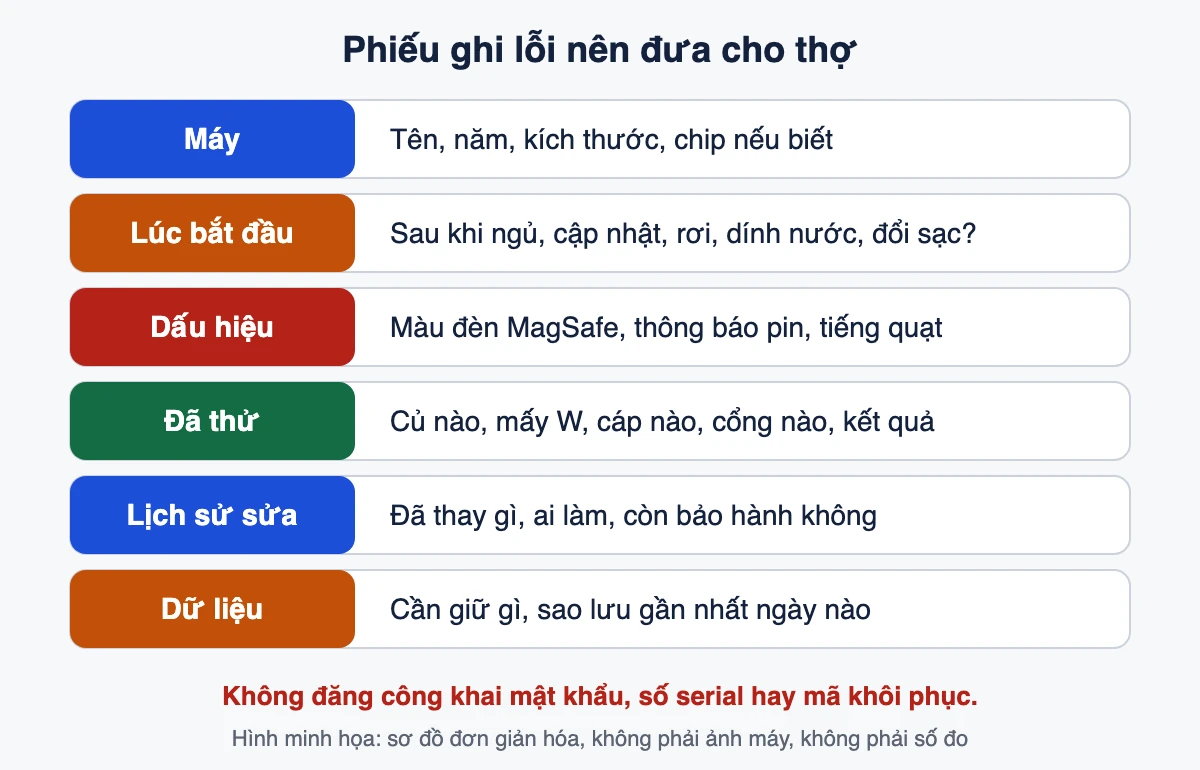
Hình minh họa: sáu mục nên ghi trước khi mang máy đi kiểm
Viết ngắn theo thứ tự thời gian sẽ có ích hơn một câu «máy tự nhiên chết».
Tên máy, năm, kích thước, chip nếu biết; máy mua mới hay mua cũ.
Lỗi bắt đầu lúc nào: sau ngủ máy, cập nhật, rơi, dính nước, đổi củ sạc, cắm màn hình hay phụ kiện mới.
Đèn MagSafe: không sáng, xanh, cam, nháy hay mờ dần. Chép đúng thông báo pin trên màn hình.
Từng bộ sạc đã thử: công suất, cáp, cổng, kết quả. Mang theo củ và cáp đang dùng.
Có tiếng quạt, âm khởi động, đèn bàn phím hay hình ảnh gì khi bấm nguồn không.
Lịch sử sửa: đã thay pin, bo cổng, bo mạch, màn hình chưa; ai thực hiện; còn bảo hành không.
Dữ liệu nào cần giữ, đã có bản sao lưu chưa, ngày sao lưu gần nhất.
Không đăng công khai mật khẩu, số serial hay mã khôi phục. Mật khẩu đăng nhập chỉ trao đổi khi thật cần và bạn hiểu rõ dùng vào việc gì.
Kiểm máy tại VNT39
VNT39 nhận kiểm MacBook tại Tokyo. Bài này không cam kết nguyên nhân, giá, thời gian, khả năng sửa hay giữ được dữ liệu khi chưa kiểm máy. Liên hệ: Zalo 0707 833 982, 10–19h.
Không. Củ sạc, cáp, cổng, thiết lập sạc của macOS hoặc mạch trên máy đều có thể liên quan. Trong các ca trên, ca 9 và người đăng ca 8 hết lỗi khi dùng viên pin khác; các ca còn lại được kể theo hướng khác hoặc chưa rõ.
Đã đổi củ sạc mà vẫn lỗi thì có phải hỏng main không?
Chưa thể kết luận. Cần biết củ thay thế có phù hợp công suất không, cáp đã đổi chưa và cổng nào đã thử. Sau đó còn có cổng, bo nối cổng, pin và bo mạch. Nơi kiểm máy cần nói rõ họ đã loại trừ gì và bằng cách nào.
Đặt lại SMC có chữa được MacBook mất nguồn không?
Không có gì bảo đảm. Apple nói thao tác này có thể giúp một số vấn đề trên Mac Intel và phần lớn trường hợp không cần làm. Với chip Apple, khởi động lại hoặc tắt rồi bật là đủ. Nhiều người trong các ca đã đặt lại SMC mà lỗi vẫn còn.
MacBook USB-C có nên chỉ sạc bằng cổng bên trái?
Trang sạc của Apple viết rằng mọi cổng USB-C trên máy đều dùng sạc được. Lời khuyên «chỉ sạc bên trái» trong ca 7 là kết luận riêng của người đăng. Nếu một cổng có dấu hiệu hỏng, nóng hay khét thì ngừng dùng và đem kiểm, bất kể ở bên nào.
Máy M1 không lên nguồn thì dữ liệu mất hẳn chưa?
Chưa đủ dữ kiện để nói. Khả năng tùy lỗi và tình trạng bo mạch. Thay bo mới không mang dữ liệu cũ sang một cách tự động. Hãy nói rõ nhu cầu giữ dữ liệu trước khi đồng ý Restore, thay bo hay sửa bo, và đừng tin lời hứa chắc chắn khi máy chưa được kiểm.

 Admin


 Lỗi thường gặp trên Mac
 Lỗi thường gặp trên Mac
 Lỗi thường gặp trên Mac
 Lỗi thường gặp trên Mac