

Lỗi thường gặp trên Mac
 Admin
Mac xin quyền truy cập đĩa đầy đủ (Full Disk Access): khi nào cấp, cách thu hồi theo Apple
Admin
Admin
Trả lời ngắn: Full Disk Access là quyền cho một ứng dụng đọc gần như mọi tệp trên Mac, kể cả dữ liệu của app khác và bản sao lưu Time Machine. Theo Apple, quyền này cho app đọc, sửa, xóa và xuất dữ liệu mà không cần hỏi lại, nên chỉ cấp khi bạn biết rõ app là của ai và vì sao nó cần quyền đó. Nếu app chỉ cần một vài thư mục thì chọn đúng thư mục (hoặc dùng mục Files & Folders) thay vì mở toàn bộ. Muốn xem hoặc thu hồi: Apple menu › System Settings › Privacy & Security › Full Disk Access.
Các bước trong bài đối chiếu trang hỗ trợ và tài liệu bảo mật của Apple, đọc ngày 23/11/2026 (macOS 26 và 27; tên mục có thể khác theo bản macOS, nếu không thấy mục nào hãy gõ tên mục vào ô tìm kiếm của System Settings). Hình trong bài là hình minh họa do VNT39 vẽ, không phải ảnh chụp màn hình. Phần ghi «Kinh nghiệm VNT39» là nhận định thực hành ở mức chung, không phải lời của Apple. Không có trang tiếng Việt chính thức nên tên mục ghi tiếng Anh.
An toàn trước khi làm: bài này không hướng dẫn tắt các lớp bảo vệ của macOS (SIP, Gatekeeper, FileVault), không hướng dẫn tải công cụ ngoài nguồn Apple hay nguồn của chính hãng app. Việc cấp hay thu hồi quyền có thể làm app chạy khác đi, nên hãy sao lưu trước bằng Time Machine (xem sao lưu Time Machine trước khi sửa Mac) nếu bạn sắp đổi quyền của app sao lưu, app dọn dẹp hay app xử lý dữ liệu quan trọng.
Mục lục
Người dùng Mac hay gặp ba tình huống, và cả ba đều liên quan đến mục Privacy & Security của macOS:
Câu khách hay tìm: «Full Disk Access là gì», «Mac xin quyền truy cập đĩa đầy đủ», «app không truy cập được thư mục Mac», «thu hồi quyền app trên Mac». Hai điều cần phân biệt ngay từ đầu: (1) app xin quyền không có nghĩa là app xấu, vì có loại app (sao lưu, lập chỉ mục tệp, bảo mật) cần quyền rộng để làm đúng việc; (2) cấp quyền rộng cho app lạ thì rủi ro thật, vì quyền này vượt qua lớp bảo vệ mà hệ thống đặt cho dữ liệu cá nhân của bạn.
Hình dưới tóm tắt ai quyết định điều gì khi một app muốn mở tệp của bạn; đây là sơ đồ khái niệm theo mô tả của Apple, không phải ảnh giao diện.
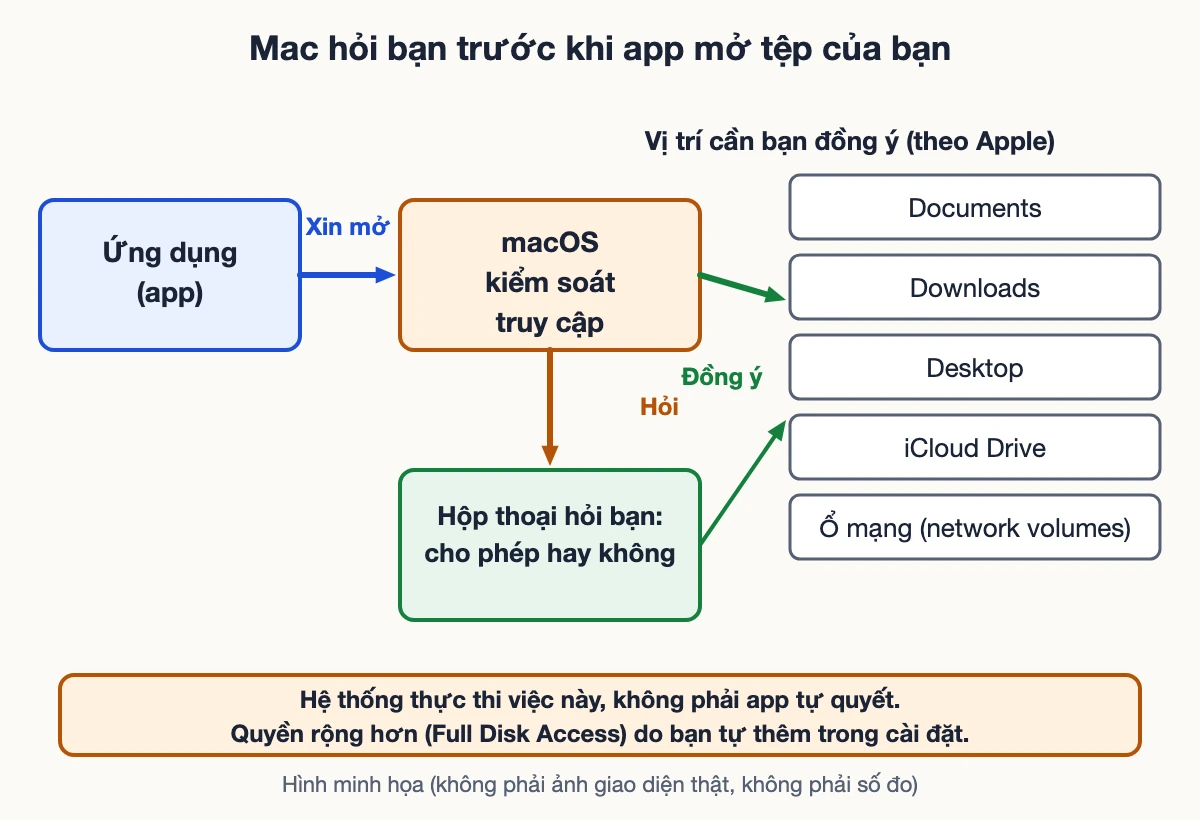
Theo tài liệu Apple Platform Security, macOS dùng mô hình dựa trên sự đồng ý của người dùng, do hệ thống thực thi chứ không để app tự quyết. Từ macOS 10.15, app phải có sự đồng ý của bạn trước khi truy cập tệp trong Documents, Downloads, Desktop, iCloud Drive và các ổ mạng. Với các app cần toàn bộ bộ nhớ của máy, Apple nêu rằng app phải được thêm rõ ràng vào mục quyền riêng tư (System Settings từ macOS 13 trở lên, System Preferences ở macOS 12 trở về trước). Quyền Accessibility và Automation cũng cần sự cho phép của bạn để chúng không bị dùng vòng qua các lớp bảo vệ khác.
Tài liệu này nói tiếp rằng tùy chính sách truy cập, hoặc app sẽ hiện hộp thoại hỏi bạn, hoặc bạn phải tự đổi trong Privacy & Security. Vì vậy có hai kiểu trải nghiệm khác nhau: với thư mục như Documents hay Desktop, bạn thường thấy hộp thoại hỏi; với Full Disk Access, nhiều app chỉ hướng dẫn bạn tự vào cài đặt và thêm app vào danh sách.
Còn một điểm Apple nhấn mạnh trên trang Mac User Guide: thông tin mà app hoặc trang web của bên thứ ba thu thập từ tệp mà chúng truy cập được thì do điều khoản và chính sách riêng tư của chính bên đó quản lý. Apple khuyên đọc các chính sách ấy. Nói cách khác, khi bạn cấp quyền, bạn đang tin vào nhà phát triển chứ không chỉ tin vào macOS.
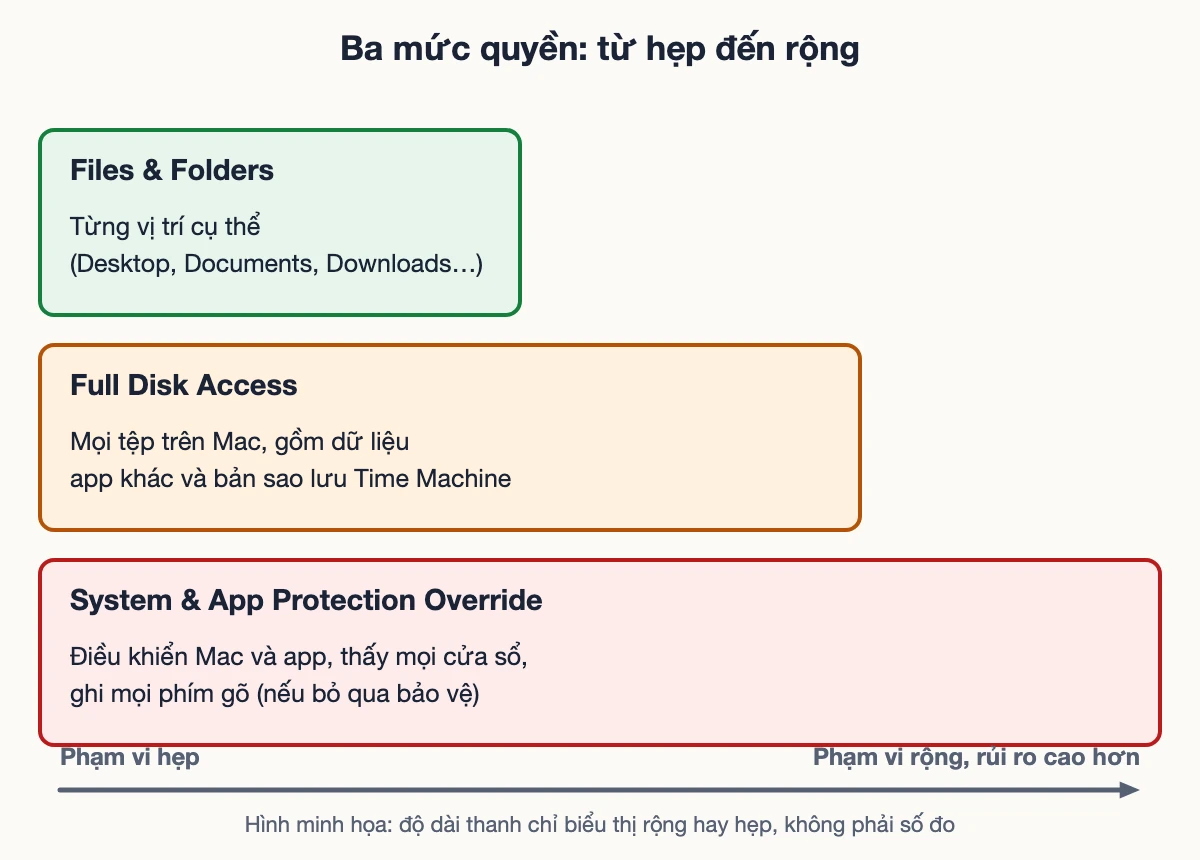
Mở Apple menu › System Settings, bấm Privacy & Security ở thanh bên (có thể phải cuộn xuống). Theo trang Apple «Change Privacy & Security settings on Mac», mục này gồm nhiều nhóm; với bài này cần nhớ các nhóm sau:
Với các nhóm này, Apple ghi rằng danh sách chỉ gồm những app «đã yêu cầu quyền». Với Full Disk Access, Accessibility, Bluetooth và Input Monitoring, bạn có thể thêm app bằng nút Add (+), chọn app rồi bấm Open. Nếu bạn thường quay màn hình hoặc chụp ảnh màn hình bằng app ngoài, quyền Screen & System Audio Recording là quyền bạn sẽ gặp; xem thêm chụp màn hình Mac, phím tắt và nơi lưu.
Một chi tiết mới trong tài liệu Apple: từ macOS 27.3, một số app xin Full Disk Access hoặc System & App Protection Override cho phép bạn cấp quyền chỉ cho vài thư mục hoặc app được bảo vệ, còn các lớp bảo vệ hệ thống vẫn giữ nguyên cho phần còn lại. Apple cho biết các app xin loại quyền này gồm app sao lưu, app dọn dẹp, app lập chỉ mục tệp và app bảo mật. Nếu Mac của bạn chạy bản macOS thấp hơn, giao diện có thể chỉ có công tắc bật/tắt đơn giản; hãy theo đúng những gì màn hình của bạn hiện.
Về mức độ, Apple mô tả System & App Protection Override còn rộng hơn: nếu bạn cho app bỏ qua các lớp bảo vệ, app có thể điều khiển hoàn toàn Mac và các app, thấy mọi cửa sổ (cả cửa sổ nền) và ghi mọi phím gõ. Đây là mức quyền cao nhất trong bài này, nên càng phải thận trọng.
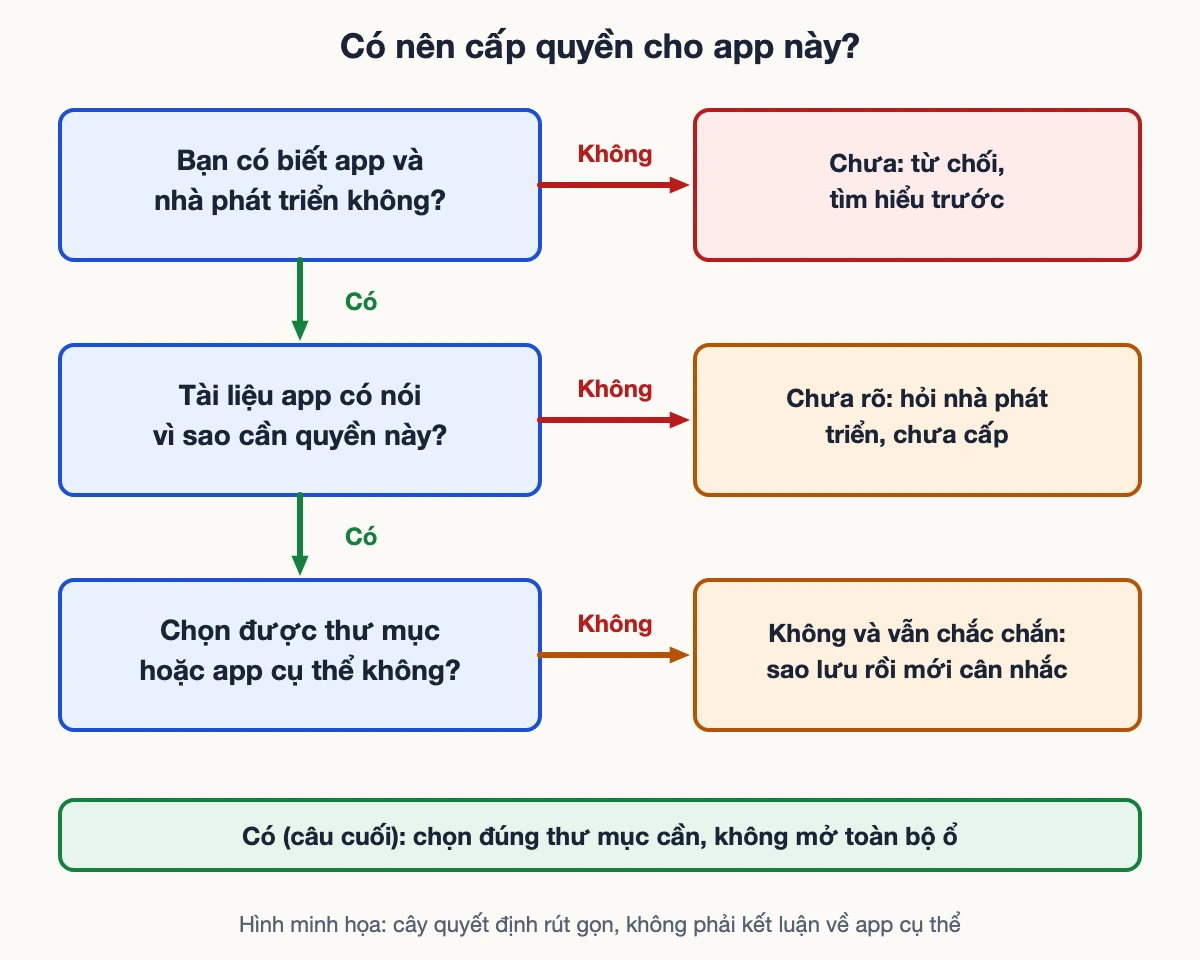
Apple không đưa ra một danh sách app «được phép». Lời khuyên của Apple khá rõ: ưu tiên quyền giới hạn thay vì bỏ qua lớp bảo vệ, chỉ cấp những thư mục hoặc app mà nhà phát triển ghi là cần thiết, và nếu chưa rõ thì hỏi nhà phát triển, chưa cấp cho đến khi chắc chắn. Dựa trên đó, bạn có thể tự đặt ba câu hỏi:
Hình dưới là cây quyết định rút gọn từ ba câu hỏi này. Nó không thay cho việc đọc hướng dẫn của app và không phải kết luận về app cụ thể nào.
Kinh nghiệm VNT39 (mức chung): khách thường cấp Full Disk Access chỉ vì hộp thoại hiện ra và muốn «cho xong». Nếu app là loại vừa mới cài, hãy thử thao tác mà không cấp quyền rộng trước, xem app có báo thiếu quyền rõ ràng không rồi mới cấp đúng phần nó nói. Đây là thói quen cẩn thận, không phải quy định của Apple.
Theo trang Apple «If an app asks for Full Disk Access or System & App Protection Override on your Mac», tùy app mà Mac hiện một trong hai kiểu lời nhắc: cho phép hoặc không cho phép app (thường với app sao lưu), hoặc cho bạn chọn thư mục hay app cụ thể. Các bước Apple khuyến nghị:
Bạn đổi các lựa chọn này bất cứ lúc nào. Nếu bắt buộc phải cấp quyền đầy đủ và bạn chắc chắn app đáng tin, Apple mô tả thao tác: bấm Bypass System Protections, đọc danh sách việc app sẽ làm được, bấm Turn On Full Disk Access (hoặc Allow System & App Protection Override), rồi nhập mật khẩu và bấm Modify Settings. Chính Apple cảnh báo rằng bỏ qua lớp bảo vệ có thể làm lộ thông tin cá nhân cho app không cư xử như bạn mong đợi.
Sao lưu trước nếu app sắp được phép quét, dọn hoặc xóa tệp hàng loạt. Quyền đã cấp thì app có thể xóa mà không hỏi lại; bản Time Machine là chỗ bạn quay về nếu có chuyện ngoài ý muốn.
Nếu giao diện Mac của bạn là bản cũ và không có nút chọn thư mục, cách Apple mô tả ở trang Privacy & Security là bấm nút Add (+) trong mục Full Disk Access, chọn app rồi bấm Open. Tên nút khác nhau theo bản macOS.
Khi một app báo không có quyền hoặc quét không thấy tệp, hãy kiểm từ nhẹ đến nặng. Cả nhóm bước dưới đây không xóa dữ liệu.
Nếu hết các bước này mà app vẫn lỗi, hãy hỏi nhà phát triển. Đừng cố «mở rộng quyền» bằng cách làm theo mẹo trên diễn đàn có lệnh Terminal hoặc yêu cầu tắt lớp bảo vệ; các cách đó nằm ngoài tài liệu Apple và bài này.
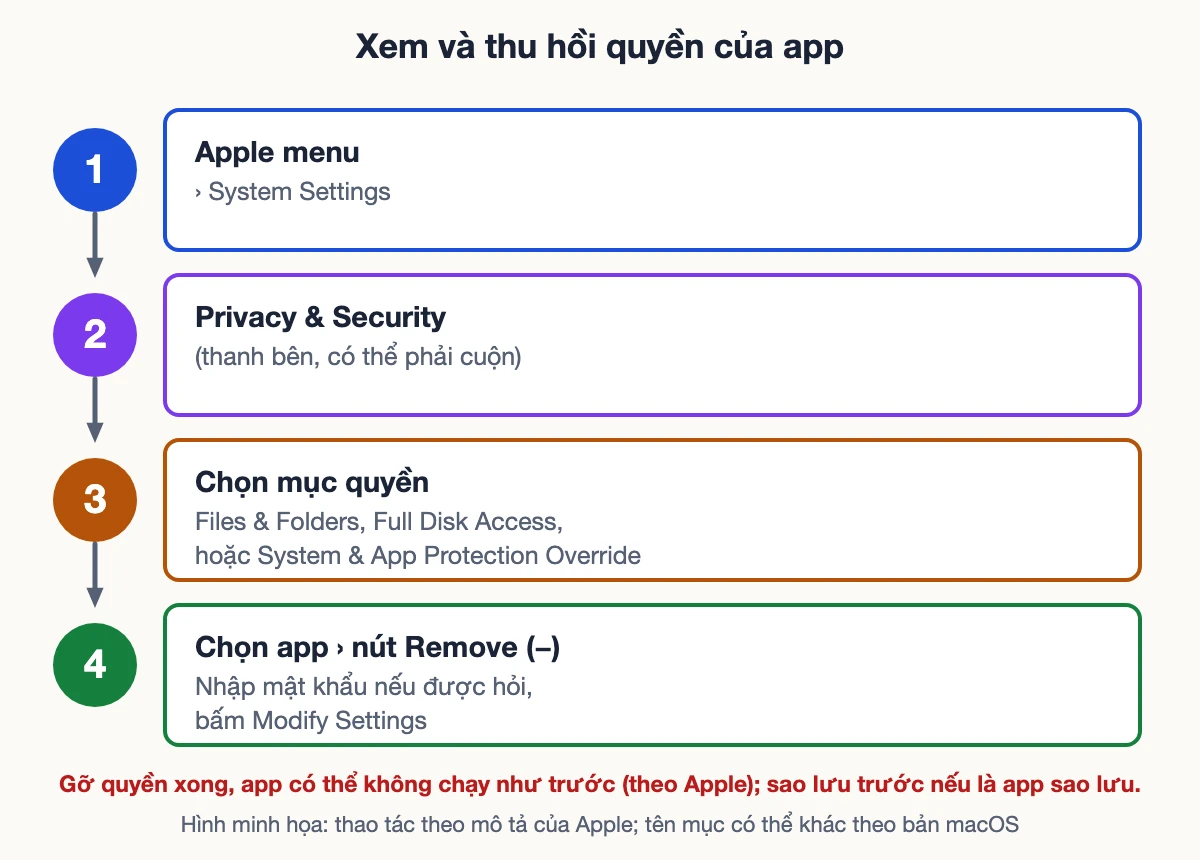
Apple khuyên xem lại các quyền định kỳ và gỡ quyền không còn cần. Thao tác theo trang Apple:
Apple cảnh báo thẳng: nếu bạn gỡ quyền, app có thể không chạy như mong đợi. Vì vậy hãy gỡ từng app một và thử lại, đừng gỡ cả danh sách cùng lúc; nếu app là app sao lưu, hãy chắc rằng bạn có cách sao lưu khác trước khi gỡ. Bạn cũng có thể cần bật lại quyền sau này; không có mất mát vĩnh viễn nào ở bước gỡ quyền, nhưng cấu hình của app có thể phải làm lại.
Để rà nhanh, hãy mở từng mục và tự hỏi: app này còn dùng không? Mình có nhớ đã cấp không? Có app nào trong danh sách mà mình không nhận ra? Nếu có app lạ có quyền rộng, đừng xóa vội; ghi tên, tra nhà phát triển, rồi quyết định gỡ quyền trước. Cần xem tình trạng máy khi nghi có app chạy nền bất thường, xem thêm cách theo dõi tài nguyên ở bài Stats theo dõi CPU, RAM, nhiệt độ MacBook trên menu bar.
Quyền riêng tư của app còn liên quan đến cấu hình bảo mật khởi động của máy. Nếu bạn muốn hiểu thêm tầng bảo vệ này (chỉ để đọc, không để tắt), xem Startup Security Utility trên Apple silicon.
Giới hạn của việc tự kiểm: một danh sách quyền «trông bình thường» không chứng minh máy sạch, và một hộp thoại xin quyền không chứng minh app xấu. Bài này không thay cho việc kiểm tra trực tiếp. VNT39 không hứa kết quả; việc nhờ kiểm chỉ giúp xem cấu hình và tình trạng máy.
Liên hệ nhờ kiểm tại Tokyo: Zalo 0707 833 982, 10–19h.
Bước tiếp theo: Đăng ký kiểm máy · Bảng giá sửa chữa · Liên hệ VNT39
Không. Full Disk Access là quyền truy cập tệp ở mức rộng; nó không biến app thành quản trị viên. Tuy vậy, Apple ghi quyền này gồm cả một số thiết lập quản trị cho mọi người dùng trên Mac, nên vẫn là quyền nặng.
Thường là app không làm được phần cần quyền đó. Apple ghi rằng nếu bạn gỡ quyền thì app có thể không hoạt động như mong đợi. Bạn có thể bật lại bất cứ lúc nào trong Privacy & Security.
Kiểm đúng mục (Files & Folders hay Full Disk Access), đúng bản app, đóng và mở lại app, rồi khởi động lại Mac như các bước ở trên. Nếu vẫn không được, hỏi nhà phát triển của app.
Apple nêu app sao lưu, dọn dẹp, lập chỉ mục tệp và bảo mật là những loại thường xin quyền này, nhưng khuyên ưu tiên quyền giới hạn và chỉ cấp phần nhà phát triển ghi là cần. Hãy cấp theo từng app, không theo loại app.
Nguồn đối chiếu (đọc ngày 23/11/2026): Apple: If an app asks for Full Disk Access or System & App Protection Override on your Mac · Apple: Change Privacy & Security settings on Mac · Apple: Control access to files and folders on Mac · Apple Platform Security: Controlling app access to files in macOS. Tên mục khác nhau theo macOS; bài chỉ nêu điều các trang trên ghi. Nhận định thực hành là Kinh nghiệm VNT39, không có trong các trang trên.


 Lỗi thường gặp trên Mac
 Lỗi thường gặp trên Mac
 Lỗi thường gặp trên Mac
 Phần cứng, pin, sửa laptop và PC
Bạn có thể bình luận ngay bằng họ tên và email. Đăng nhập là tùy chọn.
Chưa có bình luận nào. Hãy đặt câu hỏi đầu tiên.
VNT39 sử dụng cookie để website hoạt động ổn định, đo lường hiệu quả và cải thiện trải nghiệm mua sắm.
VNT39 sử dụng cookie để website hoạt động ổn định, đo lường hiệu quả và cải thiện trải nghiệm mua sắm.
Nhận khuyến mãi sửa chữa, linh kiện, iPhone/MacBook và PC Gaming mới nhất.
Đăng nhập để theo dõi đơn hàng hoặc tạo tài khoản mới bằng email và mã xác minh 6 số.
Tạo tài khoản bằng email. Chúng tôi sẽ gửi mã xác minh 6 số để hoàn tất.