

Thủ thuật macOS
 Admin
Xem nhiệt độ CPU MacBook trên thanh menu bằng Stats: cài đặt, cách đọc số liệu và gỡ
Admin
Admin
Trả lời ngắn: Stats là ứng dụng miễn phí, mã nguồn mở (giấy phép MIT) hiển thị tình trạng máy ngay trên thanh menu của MacBook: mức dùng CPU, GPU, RAM, ổ đĩa, mạng, pin và cảm biến (nhiệt độ, điện áp, công suất). Theo kho GitHub exelban/stats, ứng dụng hỗ trợ macOS 12 trở lên, cài bằng tệp Stats.dmg hoặc Homebrew, và nói rõ không thu thập telemetry. Muốn xem nhiệt độ CPU MacBook, bạn bật module Sensors; nhưng số liệu cảm biến là các vùng nhiệt (thermal zones) chứ không phải từng nhân, và không có một ngưỡng chung để kết luận máy «nóng bất thường». Bài này hướng dẫn cài, thiết lập, cách đọc số liệu thận trọng và cách gỡ. Bài không chẩn đoán lỗi phần cứng.
Thông tin trong bài đối chiếu với kho GitHub exelban/stats (README, trang Releases) và các trang hỗ trợ của Apple, đọc ngày 20/11/2026. Stats là ứng dụng của bên thứ ba, không phải của Apple; VNT39 không chịu trách nhiệm hỗ trợ ứng dụng này. Hình trong bài là hình minh họa do VNT39 vẽ, không phải ảnh chụp giao diện Stats. Điều ngoài nguồn gắn «Kinh nghiệm VNT39» hoặc «Gợi ý của VNT39».
Mục lục
Có ba nhóm người hay tìm một công cụ như thế này. Nhóm thứ nhất là người dùng MacBook mà thấy máy nóng, quạt kêu, pin tụt nhanh và muốn biết lúc nào máy đang bận việc gì. Nhóm thứ hai là người đi mua MacBook cũ ở Nhật muốn xem máy có đang chạy nền việc gì nặng không (nhưng nhớ rằng ứng dụng đo không thay thế việc kiểm tra phần cứng). Nhóm thứ ba chỉ tò mò và thích có con số ở góc màn hình.
Stats phù hợp nếu bạn muốn một cái nhìn nhanh, luôn hiện sẵn. Stats không phù hợp nếu bạn mong nó «chẩn đoán» máy hỏng hay không; nó chỉ hiển thị số liệu mà hệ thống cung cấp.
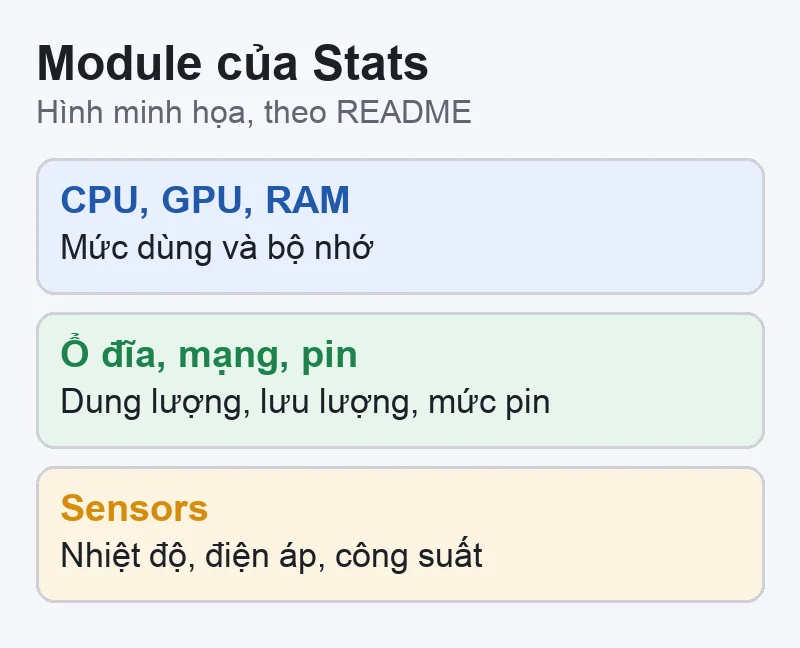
README liệt kê các tính năng:
Bản mới nhất trên trang Releases tại thời điểm đọc là Stats v3.1.0 (ghi «15 Nov», không hiện năm). Ghi chú bản này gồm: sửa cách hiển thị số trong phần bộ nhớ theo dấu phân cách của ngôn ngữ, thêm phím tắt mở cửa sổ đầy đủ ở chế độ gộp (combined mode), cho phép tắt nền chuyển màu của biểu đồ đường, và module GPU bỏ một số chỉ số render và thêm mức dùng bộ nhớ.
Về quyền riêng tư, README nói: «Stats không thu thập telemetry hay analytics». Ứng dụng chỉ gửi yêu cầu ra ngoài để kiểm tra cập nhật và lấy địa chỉ IP công cộng (qua api.mac-stats.com; api.github.com dùng dự phòng kiểm tra cập nhật). Nếu bạn chặn các máy chủ này, README ghi bạn sẽ không nhận cập nhật và không thấy IP công cộng trong module mạng.
README ghi yêu cầu: macOS 12 (Monterey) trở lên, và bản macOS beta không được hỗ trợ, chỉ bản chính thức. Có «legacy version» cho hệ thống cũ nhưng bài này không hướng dẫn. Hãy kiểm tra bản macOS của bạn trong Cài đặt hệ thống › Cài đặt chung › Giới thiệu.
Hai cách cài thông thường mà nguồn nêu:
Stats.dmg từ trang Releases của kho GitHub, mở tệp rồi kéo ứng dụng vào thư mục Applications.brew install stats.README còn có cách cài «headless» qua SSH bằng một lệnh curl, dùng để biến máy thành agent giám sát từ xa gắn với tài khoản System Stats. VNT39 không khuyến khích người dùng bình thường dùng cách này và không hướng dẫn trong bài: lệnh tải script từ mạng rồi chạy trực tiếp là kiểu thao tác bạn chỉ nên làm khi đã hiểu rõ script và nguồn của nó.
Gợi ý của VNT39: chỉ tải từ kho GitHub exelban/stats hoặc Homebrew. Đừng tải Stats từ trang tổng hợp ứng dụng lạ. Khi mở lần đầu, nếu macOS hiện cảnh báo, hãy nhớ Apple giải thích rằng với phần mềm ngoài App Store, macOS kiểm tra chữ ký nhà phát triển và việc Apple đã quét ứng dụng (notarize). Chỉ dùng «Mở vẫn» trong Quyền riêng tư & Bảo mật khi bạn chắc về nguồn tải. VNT39 không khuyên tắt Gatekeeper; xem bài về Gatekeeper trên macOS Sequoia để hiểu rủi ro.

Trong các quyền trên, Dịch vụ định vị chỉ cần nếu bạn muốn hiện tên Wi-Fi. Nếu không cần, bạn có thể không cấp; module vẫn hiển thị số liệu mạng khác.

Nhiệt độ nằm trong module Sensors. Điều nguồn nói và điều bạn cần hiểu trước khi nhìn số:
Kinh nghiệm VNT39 về cách đọc (không phải nội dung nguồn, và không phải chẩn đoán):
Với việc theo dõi nhiệt và quạt sâu hơn, VNT39 đã có bài về một công cụ khác: TG Pro: nhiệt độ, quạt MacBook, ghi log. Muốn hiểu vì sao MacBook hay nóng, xem vì sao MacBook dùng hay nóng, pin có liên quan không.
Về điều khiển quạt trong Stats: nguồn ghi rõ chức năng này ở chế độ cũ, không được bảo trì, không có cập nhật hay sửa lỗi. VNT39 khuyên bạn không tự chỉnh quạt bằng công cụ không còn được hỗ trợ, nhất là trên máy đời mới; chỉ dùng để xem số.
Các gợi ý dưới đây là Kinh nghiệm VNT39, mang tính hướng dẫn chung, không phải chẩn đoán và không có con số «chuẩn» cho mọi máy.
| Số liệu | Thường gặp | Đáng chú ý |
|---|---|---|
| CPU | Tăng khi mở ứng dụng, họp, xuất video | Cao kéo dài khi bạn không làm gì |
| RAM | Hay đầy dần theo thời gian dùng | Máy đơ, giật khi chuyển ứng dụng kèm RAM luôn đầy |
| Ổ đĩa | Tăng lúc cài, sao lưu | Gần đầy, máy chậm rõ |
| Nhiệt | Ấm khi sạc, làm việc nặng | Nóng cao lúc nhàn rỗi, lặp lại nhiều ngày |
Một vài lưu ý:
README ghi: mỗi module có «giá» riêng; nếu muốn giảm tác động năng lượng, hãy tắt bớt module. Hai module tốn nhất là Sensors và Bluetooth, tắt chúng có thể giảm mức dùng CPU và hao năng lượng của ứng dụng tới 50% trong một số trường hợp, theo lời nhà phát triển. README cũng nói widget trên màn hình nền macOS tắt mặc định vì gây tải cao ở tiến trình hệ thống chronod; nếu muốn dùng, bật «macOS widgets» trong cài đặt Stats.
Gợi ý của VNT39: đừng bật mọi module chỉ vì có. Mỗi ứng dụng theo dõi cũng tiêu tốn một chút tài nguyên; chỉ bật những gì bạn dùng để theo dõi.
Trang Apple về Activity Monitor (Giám sát hoạt động) nói tab CPU liệt kê các tiến trình đang chạy và cho biết mỗi tiến trình dùng bao nhiêu thời gian CPU; phía dưới hiện số tiến trình và luồng đang mở. Trang tôi đọc không nhắc nhiệt độ.
| Tiêu chí | Activity Monitor | Stats |
|---|---|---|
| Có sẵn trên máy | Có | Cài thêm |
| Xem tiến trình nào ngốn CPU | Có | Hiển thị tổng quan, không thay thế |
| Luôn hiện trên thanh menu | Không (mở cửa sổ) | Có |
| Cảm biến nhiệt | Trang Apple đã đọc không nhắc | Có module Sensors |
Hai công cụ bổ sung nhau. Khi Stats cho thấy CPU cao, mở Activity Monitor để biết tiến trình nào đang chiếm. Kinh nghiệm VNT39: đừng tắt tiến trình hệ thống mà bạn không nhận ra; tìm tên tiến trình trước khi quyết định.
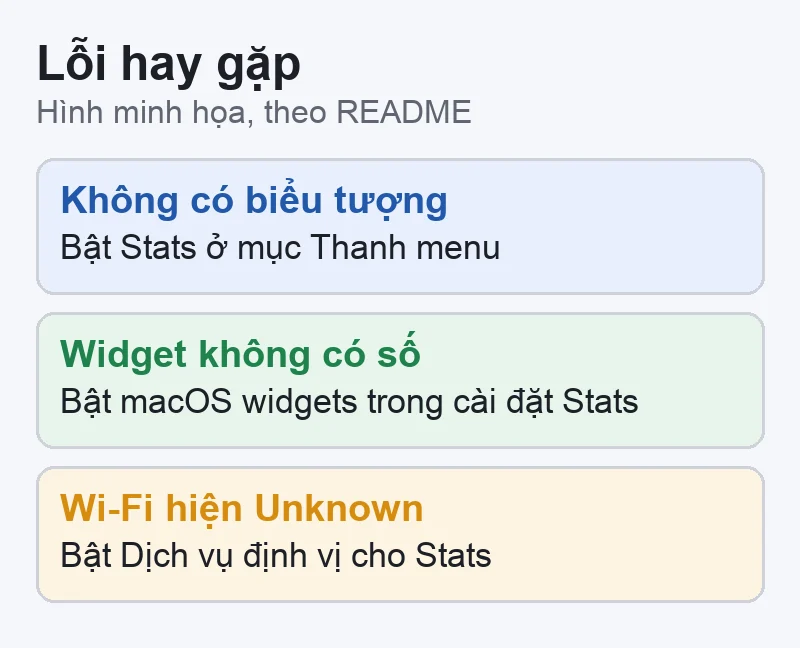
Các mục dưới đây có trong phần FAQ của README Stats; cách làm được diễn đạt lại.
Nếu MacBook có triệu chứng thật như quạt kêu to, nóng bất thường lúc nhàn rỗi, tự tắt hoặc tự khởi động lại, đừng chỉ nhìn số của một ứng dụng. Hãy xem chạy Apple Diagnostics kiểm tra phần cứng Mac và kiểm tra phần cứng MacBook bằng phần mềm nào. Giới hạn cần nhớ: kết quả «bình thường» trên phần mềm không có nghĩa phần cứng chắc chắn tốt.
README của Stats hướng dẫn chạy tập lệnh gỡ đi kèm ứng dụng, cần quyền quản trị vì nó gỡ cả trình hỗ trợ SMC (SMC helper): sh /Applications/Stats.app/Contents/Resources/Scripts/uninstall.sh. Lệnh này chạy trong Terminal. Nếu bạn không quen Terminal, hãy dừng lại và nhờ người quen hoặc xem lại sau, thay vì chạy lệnh bạn không hiểu.
Apple cũng khuyên: thoát ứng dụng trước, kiểm tra xem ứng dụng có trình gỡ riêng không (vì đây là cách tốt nhất gỡ luôn mục đăng nhập, phần mở rộng và dữ liệu đi kèm); nếu không có thì kéo vào Thùng rác. Ở đây Stats có tập lệnh gỡ riêng nên ưu tiên cách của nhà phát triển. Sau khi gỡ, kiểm tra Cài đặt hệ thống › Cài đặt chung › Mục đăng nhập và tiện ích mở rộng để xóa mục còn sót (theo trang Apple), và kiểm tra Quyền riêng tư & Bảo mật xem còn mục Stats ở Dịch vụ định vị không.
Nếu bạn dùng Homebrew, có thể dùng lệnh gỡ của Homebrew (Gợi ý của VNT39; README Stats không ghi lệnh này, nên ưu tiên tập lệnh gỡ của nhà phát triển).
Stats chỉ cho bạn số liệu. Hãy cân nhắc nhờ kiểm tra nếu máy nóng hoặc quạt chạy mạnh khi không làm gì nặng và việc này lặp lại, máy tự tắt hoặc khởi động lại, pin phình hoặc vỏ máy bị đội lên, hoặc mùi khét. VNT39 ở Tokyo (Zalo 0707 833 982, 10–19h) có thể kiểm tra máy; VNT39 không hứa kết luận nguyên nhân khi chưa cầm máy, và không hỗ trợ kỹ thuật riêng cho Stats hay ứng dụng bên thứ ba.
Bước tiếp theo: Đăng ký kiểm tra MacBook · Bảng giá sửa chữa · Liên hệ VNT39
Theo README, mã nguồn mở theo giấy phép MIT. Bài này không thấy mục giá trong nguồn đã đọc; hãy xem kho GitHub tại thời điểm bạn cài.
Không có một con số chung cho mọi máy, và nguồn của Stats không đưa ngưỡng. Hãy so với chính máy của bạn trong điều kiện quen thuộc, và nhờ kiểm tra nếu máy nóng lúc nhàn rỗi, kèm quạt chạy mạnh hoặc tự tắt.
Nhà phát triển thừa nhận đọc dữ liệu định kỳ tốn tài nguyên và khuyên tắt bớt module, nhất là Sensors và Bluetooth. Mức ảnh hưởng thực tế khác nhau theo máy; VNT39 không hứa con số cụ thể.
README ghi không có telemetry hay analytics; chỉ có yêu cầu kiểm tra cập nhật và lấy IP công cộng như đã nêu. Bạn có thể chặn các máy chủ này nếu lo ngại, đổi lại sẽ không có cập nhật.
Nguồn đối chiếu (đọc ngày 20/11/2026): GitHub exelban/stats (README) · Stats Releases · Apple: Activity Monitor, CPU · Apple: Safely open apps on your Mac · Apple: Uninstall apps on Mac · Apple: Open items automatically when you log in. Phần «Kinh nghiệm VNT39» và «Gợi ý của VNT39» là ý kiến của VNT39, không phải nội dung nguồn.


 Thủ thuật macOS
 Thủ thuật macOS
 Thủ thuật macOS
 Thủ thuật macOS
Bạn có thể bình luận ngay bằng họ tên và email. Đăng nhập là tùy chọn.
Chưa có bình luận nào. Hãy đặt câu hỏi đầu tiên.
VNT39 sử dụng cookie để website hoạt động ổn định, đo lường hiệu quả và cải thiện trải nghiệm mua sắm.
VNT39 sử dụng cookie để website hoạt động ổn định, đo lường hiệu quả và cải thiện trải nghiệm mua sắm.
Nhận khuyến mãi sửa chữa, linh kiện, iPhone/MacBook và PC Gaming mới nhất.
Đăng nhập để theo dõi đơn hàng hoặc tạo tài khoản mới bằng email và mã xác minh 6 số.
Tạo tài khoản bằng email. Chúng tôi sẽ gửi mã xác minh 6 số để hoàn tất.