

Thủ thuật macOS
 Admin
Nén ảnh MacBook bằng ImageOptim: giảm dung lượng không vỡ ảnh, sao lưu trước khi ghi đè
Admin
Admin
Trả lời ngắn: ImageOptim là ứng dụng Mac miễn phí, mã nguồn mở (GPL v2 trở lên) giúp nén ảnh JPEG, PNG, SVG và GIF động để giảm dung lượng và bỏ dữ liệu thừa. Theo trang chủ imageoptim.com, mặc định nó giữ nguyên chất lượng ảnh (nén không mất dữ liệu ảnh); nén có mất chất lượng chỉ chạy khi bạn tự bật trong Preferences. Điều cần nhớ: ImageOptim tối ưu tại chỗ và ghi đè tệp, bản gốc được chuyển vào Thùng rác, vì vậy hãy sao lưu trước nếu ảnh quan trọng. Muốn thu nhỏ kích thước (số điểm ảnh) thì dùng Preview của Apple.
Bài đối chiếu trang chủ imageoptim.com/mac, trang hướng dẫn imageoptim.com/howto.html, kho GitHub ImageOptim/ImageOptim, trang Homebrew formulae và các trang hỗ trợ Preview của Apple, đọc ngày 20/11/2026. Hình trong bài là hình minh họa do VNT39 vẽ, không phải ảnh chụp giao diện ImageOptim. Điều không có trong nguồn được gắn nhãn «Kinh nghiệm VNT39» hoặc «Gợi ý của VNT39». ImageOptim là ứng dụng của bên thứ ba, không phải của Apple; VNT39 không hỗ trợ ứng dụng này, và bài không hứa mức giảm dung lượng cụ thể, vì tùy từng ảnh.
Mục lục
Theo trang chủ, ImageOptim nén ảnh để giảm dung lượng và loại bỏ siêu dữ liệu không cần thiết, giúp tệp tải nhanh hơn. Ứng dụng chạy nhiều công cụ tối ưu khác nhau trên cùng một ảnh rồi giữ kết quả nhỏ nhất. Trang chủ nêu các công cụ như MozJPEG, pngquant, Pngcrush, 7zip, SVGO và Google Zopfli, đồng thời bản dựng có PNGOUT. README trên GitHub mô tả đây là giao diện đồ họa cho các công cụ tối ưu ảnh không mất dữ liệu, với danh sách công cụ hơi khác (Zopfli, PNGOUT, OxiPNG, AdvPNG, PNGCrush, JPEGOptim, Jpegtran, Guetzli, Gifsicle, SVGO, svgcleaner, MozJPEG). Bạn không cần biết các công cụ này; chỉ cần hiểu ứng dụng gộp chúng lại.
Ai hợp với ImageOptim:
Không hợp với: người chỉ cần đổi kích thước hoặc định dạng một ảnh (Preview đã đủ); người cần giữ nguyên tuyệt đối dữ liệu EXIF để lưu trữ (vì ứng dụng mặc định bỏ siêu dữ liệu, xem phần riêng).
| Mục | Theo nguồn |
|---|---|
| Giá và giấy phép | Miễn phí, mã nguồn mở, GPL v2 trở lên; quyên góp tùy chọn (trang chủ). GitHub ghi GPL-2.0 |
| macOS | macOS 11 trở lên, ghi tương thích Sonoma (trang chủ và howto) |
| Định dạng | JPEG, PNG, SVG, GIF động |
| Chất lượng mặc định | Giữ nguyên chất lượng ảnh; nén có mất chất lượng là tùy chọn trong Preferences |
| Homebrew | Cask «ImageOptim», phiên bản 1.9.3, lệnh brew install –cask imageoptim |
Hai điều các trang nguồn tôi đọc không nói: ứng dụng có chạy native trên Apple Silicon hay không, và con số giảm dung lượng điển hình. Vì vậy bài không khẳng định hai điều này. Trang hướng dẫn cũng chỉ nói đến phiên bản cũ cho các macOS đời rất cũ; người dùng MacBook hiện nay không cần quan tâm.
Gợi ý của VNT39: không tải ImageOptim từ trang tổng hợp phần mềm hay liên kết lạ; chỉ tải từ imageoptim.com. Bạn không cần tắt Gatekeeper hay bất kỳ lớp bảo mật nào của macOS để dùng ứng dụng này. Nếu macOS cảnh báo không xác minh được nhà phát triển, hãy dừng lại và kiểm tra lại nguồn tải. Apple khuyến cáo rằng ghi đè cài đặt bảo mật để mở ứng dụng là cách phổ biến nhất khiến Mac bị nhiễm mã độc. Xem thêm bài cài phần mềm khi mới dùng macOS.
README trên GitHub nói rõ phần xây dựng từ mã nguồn cần Xcode và Rust (cài bằng rustup, không dùng Homebrew). Đó là việc dành cho lập trình viên; người dùng bình thường tải bản dựng sẵn.
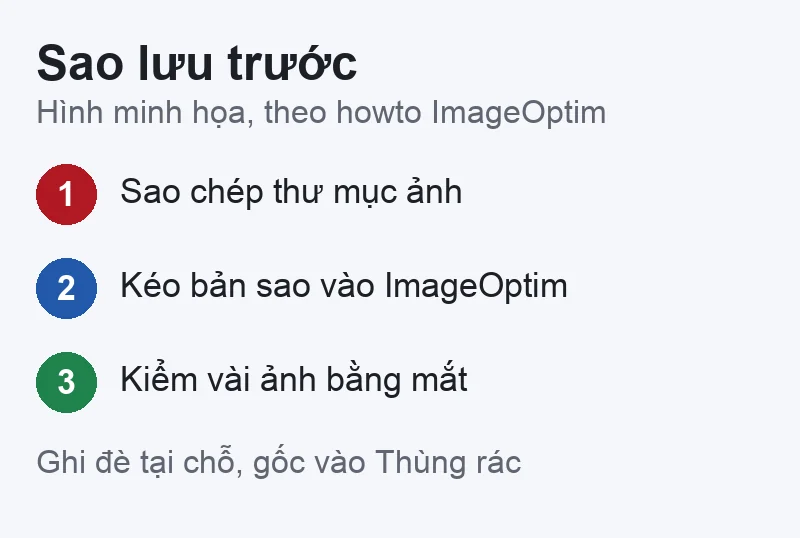
Trang hướng dẫn của ImageOptim nói rõ: tệp được tối ưu tại chỗ và bị ghi đè, không tạo tệp mới. Trang cho rằng điều này an toàn vì chất lượng được giữ nguyên, và bản gốc được đưa vào Thùng rác để có thể khôi phục; đồng thời gợi ý bạn tự tạo bản sao nếu thấy lo lắng. Có hai điều bạn cần lưu ý thêm:
Sao lưu trước: sao chép thư mục ảnh sang một thư mục khác (hoặc ổ khác) trước khi kéo vào ImageOptim. Gợi ý của VNT39: luôn làm việc trên bản sao của ảnh, giữ bản gốc ở chỗ khác, nhất là ảnh chụp gia đình, ảnh sản phẩm chưa có bản khác và ảnh in ấn.

Trang chủ còn nói ứng dụng có thể chạy từ dòng lệnh và tích hợp với Sketch; người dùng thường không cần.
| Biểu tượng | Ý nghĩa theo howto |
|---|---|
| Vòng xoay màu xám | Tệp đang được xử lý |
| Dấu X màu xanh | Tệp đã tối ưu sẵn, không thay đổi |
| Dấu tích màu xanh | Tệp đã tối ưu và lưu |
Nếu nhiều ảnh hiện dấu X xanh thì ảnh đã được nén tốt, bạn không cần làm gì thêm với các ảnh đó. Muốn nhỏ hơn nữa thường phải giảm kích thước (Preview) hoặc chấp nhận nén có mất chất lượng.

Trang chủ cho biết ImageOptim bỏ siêu dữ liệu EXIF như vị trí GPS và số sê-ri máy ảnh, ảnh thu nhỏ nhúng, ghi chú và hồ sơ màu không cần thiết. Howto nói mặc định cả EXIF lẫn hồ sơ màu đều bị bỏ; muốn giữ, tắt tùy chọn bỏ siêu dữ liệu trong Preferences (trang chủ gọi là «Strip JPEG metadata»). Ứng dụng không cho bỏ riêng từng loại siêu dữ liệu: hoặc tất cả, hoặc không. Howto cũng cho rằng với ảnh web nên bỏ siêu dữ liệu vì nó làm tệp lớn hơn.
Điều này có hai mặt:
Nhắc lại: bài không khẳng định xóa siêu dữ liệu làm ảnh «an toàn tuyệt đối»; tên người trong ảnh, biển hiệu, khung cảnh vẫn có thể lộ thông tin riêng tư. Ảnh trên điện thoại gửi qua ứng dụng chat đôi khi cũng bị ứng dụng tự xử lý theo cách riêng, điều này không thuộc nguồn của ImageOptim.
Trang chủ nói mặc định ImageOptim giữ nguyên chất lượng ảnh. Nén có mất chất lượng («lossy minification») là tùy chọn trong Preferences: cho tệp nhỏ hơn bằng cách cho phép thay đổi chất lượng, áp dụng được với JPEG, SVG, GIF động và PNG. Trang howto tôi đọc không nói chi tiết về các thanh trượt hay mức chất lượng, vì vậy bài này không hướng dẫn số liệu cụ thể.
Gợi ý của VNT39: thử lần lượt trên một vài ảnh bản sao, mở cả ảnh trước và sau ở kích thước thực để so sánh. Nếu ảnh có chữ nhỏ, đường nét mảnh hay ảnh in ấn, hãy ưu tiên chế độ mặc định.
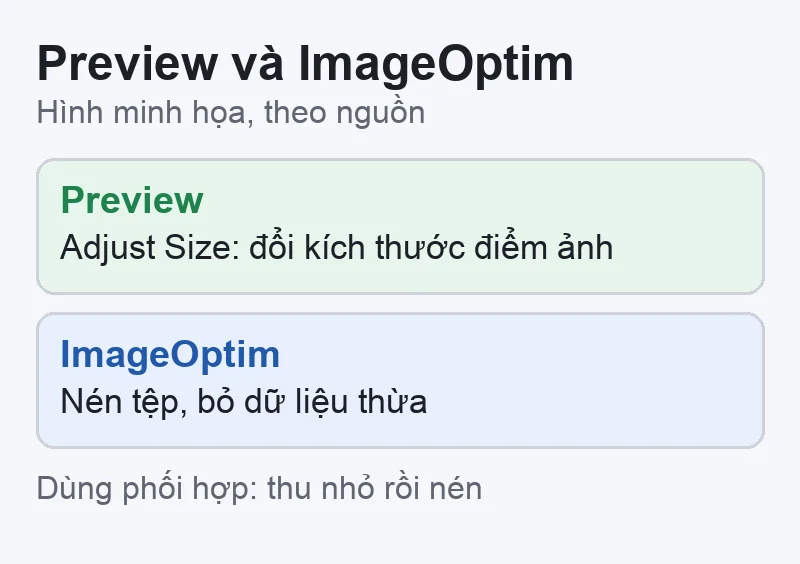
Preview có sẵn trong macOS. Theo trang hỗ trợ Preview của Apple (đọc ngày 20/11/2026):
| Tiêu chí | Preview (Apple) | ImageOptim |
|---|---|---|
| Đổi kích thước điểm ảnh | Có (Adjust Size) | Không phải việc của ứng dụng |
| Nén tệp giữ nguyên ảnh | Không thấy trong trang đã đọc | Có, là chế độ mặc định |
| Nhiều tệp một lúc | Có thể chọn nhiều ảnh trong thanh bên | Kéo thả cả thư mục |
| Bỏ siêu dữ liệu | Không thấy trong trang đã đọc | Có, mặc định bỏ hết |
Cách phối hợp hợp lý: dùng Preview để thu nhỏ kích thước cho phù hợp mục đích (ví dụ ảnh đăng web không cần quá lớn), rồi dùng ImageOptim để nén phần còn lại. Nếu ảnh của bạn là HEIC từ iPhone, xem bài đổi ảnh HEIC sang JPG, thu nhỏ ảnh trên Mac; ImageOptim không nằm trong danh sách định dạng của trang chủ cho HEIC, nên bài không nói ứng dụng xử lý HEIC. Với PDF nặng, xem bài gộp PDF và giảm dung lượng PDF trên Mac.
Thường do kích thước điểm ảnh quá lớn (ví dụ ảnh chụp từ điện thoại nguyên bản). Hãy dùng Adjust Size của Preview, rồi nén lại bằng ImageOptim như howto đã nhắc (sửa ảnh thì cần nén lại).
Theo howto, tệp đã tối ưu sẵn, không đổi. Không phải lỗi.
Đó là hành vi mặc định theo nguồn. Tắt tùy chọn bỏ siêu dữ liệu nếu cần giữ, và nén lại từ bản sao gốc.
Nguồn nói ứng dụng bỏ hồ sơ màu không cần thiết, nhưng không nói chi tiết về ảnh bị đổi màu. Kinh nghiệm VNT39: nếu bạn thấy màu khác, hãy khôi phục bản gốc từ bản sao và thử tắt nén có mất chất lượng, hoặc giữ siêu dữ liệu. Không khẳng định nguyên nhân khi chưa kiểm.
Howto nói bản gốc vào Thùng rác. Theo Apple, bạn có thể chọn mục trong Thùng rác rồi dùng File › Put Back để đưa về chỗ cũ, nếu Thùng rác chưa bị dọn.
Nén ảnh giúp ích một phần, nhưng nếu máy đầy bộ nhớ, hãy xem thêm bài Mac đầy bộ nhớ, cách giải phóng dung lượng.
ImageOptim là phần mềm; nếu máy chậm bất thường khi xử lý ảnh, mở ứng dụng nào cũng chậm, hoặc ổ đĩa báo lỗi, đó có thể là vấn đề khác. VNT39 không chẩn đoán qua bài viết; bạn có thể nhắn Zalo 0707 833 982, 10–19h để hỏi kiểm tra.
Trang hướng dẫn của ImageOptim nói: thoát ứng dụng rồi kéo ImageOptim.app vào Thùng rác. Apple mô tả cách chung tương tự: mở Finder › Applications; nếu ứng dụng không có trình gỡ riêng thì kéo vào Thùng rác; xóa vĩnh viễn xảy ra khi Thùng rác được dọn, và bạn có thể dùng Put Back nếu muốn giữ lại. Ảnh bạn đã nén vẫn ở nguyên trên máy, vì ảnh là tệp bình thường, không phụ thuộc ứng dụng. Nếu cài bằng Homebrew, hãy gỡ bằng Homebrew để thông tin cài đặt khớp.
Bước tiếp theo: Đăng ký kiểm MacBook · Sửa chữa MacBook · Liên hệ VNT39 (Zalo 0707 833 982, 10–19h)
Theo trang chủ, mặc định không đổi chất lượng ảnh; chỉ khi bạn bật nén có mất chất lượng thì ảnh thay đổi.
Có. Howto nói tệp được tối ưu tại chỗ và ghi đè, bản gốc vào Thùng rác. Hãy sao lưu trước.
Theo trang chủ: miễn phí và mã nguồn mở. Hãy kiểm lại trang chủ khi bạn tải, vì thông tin có thể thay đổi.
Danh sách định dạng ở trang chủ gồm JPEG, PNG, SVG và GIF động; không thấy HEIC, nên bài không khẳng định. Bạn có thể đổi sang JPG bằng Preview trước.
Không thay thế hoàn toàn: Preview đổi kích thước, ImageOptim nén tệp. Dùng phối hợp.
Nguồn đối chiếu (đọc ngày 20/11/2026): imageoptim.com/mac · imageoptim.com/howto.html · GitHub ImageOptim/ImageOptim · Homebrew cask imageoptim · Apple: Crop, resize, or rotate an image in Preview · Apple: Export PDFs and images in Preview · Apple: Install and uninstall other apps · Apple: Open a Mac app from an unidentified developer.


 Thủ thuật macOS
 Thủ thuật macOS
 Thủ thuật macOS
 Thủ thuật macOS
Bạn có thể bình luận ngay bằng họ tên và email. Đăng nhập là tùy chọn.
Chưa có bình luận nào. Hãy đặt câu hỏi đầu tiên.
VNT39 sử dụng cookie để website hoạt động ổn định, đo lường hiệu quả và cải thiện trải nghiệm mua sắm.
VNT39 sử dụng cookie để website hoạt động ổn định, đo lường hiệu quả và cải thiện trải nghiệm mua sắm.
Nhận khuyến mãi sửa chữa, linh kiện, iPhone/MacBook và PC Gaming mới nhất.
Đăng nhập để theo dõi đơn hàng hoặc tạo tài khoản mới bằng email và mã xác minh 6 số.
Tạo tài khoản bằng email. Chúng tôi sẽ gửi mã xác minh 6 số để hoàn tất.