

Thủ thuật macOS
 Admin
IINA trên MacBook: trình phát video thay QuickTime, cách cài an toàn và dùng theo nguồn chính thức
Admin
Admin
Trả lời ngắn: IINA là trình phát video miễn phí, mã nguồn mở cho macOS, xây trên mpv, không có theo dõi hay telemetry theo trang chủ iina.io. Muốn dùng IINA trên MacBook, bạn tải bản chính thức từ iina.io hoặc trang Releases trên GitHub (hoặc cài bằng Homebrew nếu bạn đã quen), mở thử một video, rồi tùy chọn đặt IINA làm ứng dụng mặc định cho từng loại tệp bằng Get Info của Finder. Bạn không cần tắt Gatekeeper hay bất kỳ lớp bảo mật nào của macOS để dùng bản chính thức. IINA là phần mềm của bên thứ ba, không phải của Apple.
Bài đối chiếu các trang chính thức của IINA (iina.io, kho GitHub iina/iina gồm README, Releases và Wiki), trang Homebrew formulae và các trang hỗ trợ của Apple, đọc ngày 20/11/2026. Phiên bản mới nhất thấy trên Releases là IINA 1.5.1 (trang ghi ngày 6/11, không hiện năm). Hình trong bài là hình minh họa do VNT39 vẽ, không phải ảnh chụp giao diện IINA. Điều nào không có trong nguồn sẽ được gắn nhãn «Kinh nghiệm VNT39» hoặc «Gợi ý của VNT39». VNT39 không phải nhà phát triển IINA và không hỗ trợ ứng dụng này; lỗi của app hãy báo cho dự án theo kênh GitHub của họ.
Mục lục
Trang chủ iina.io giới thiệu IINA là «trình phát đa phương tiện hiện đại cho macOS», xây trên mpv và do cộng đồng duy trì. Trang này nói IINA được thiết kế để hòa hợp với macOS: có cử chỉ trackpad, phím điều khiển media, Picture in Picture và Live Text, giao diện và các thanh điều khiển có thể tùy biến, cùng hệ plugin để thêm nguồn phụ đề, công cụ video hay giao diện mới. README trên GitHub liệt kê thêm: phụ đề, danh sách phát, chương (chapters), Force Touch, hỗ trợ Touch Bar, chế độ nghe nhạc (Music Mode), ảnh xem trước trên thanh tua, lịch sử phát không giới hạn, bộ lọc video và âm thanh, tùy biến bàn phím, chuột, trackpad và cử chỉ, tệp cấu hình mpv, hệ script, công cụ dòng lệnh và tiện ích mở rộng cho trình duyệt.
Những người hợp với IINA:
Không hợp với: người chỉ thỉnh thoảng mở một video và hài lòng với QuickTime Player; người dùng Mac quản lý bởi công ty, trường học (có thể không được cài app ngoài App Store); người cần một ứng dụng có đội hỗ trợ khách hàng chính thức, vì IINA là dự án cộng đồng, hỗ trợ qua GitHub.
Bảng dưới ghi đúng những gì các trang nguồn nói tại ngày đọc. Chỗ nào các trang nói hơi khác nhau, bài ghi cả hai.
| Mục | Theo nguồn | Nguồn |
|---|---|---|
| Giá và giấy phép | Miễn phí, mã nguồn mở, GPLv3; sống nhờ quyên góp; không theo dõi, không telemetry | iina.io |
| macOS yêu cầu | iina.io: macOS 12.0, riêng Mac Intel là macOS 11.0. README: thiết kế cho macOS 11.0 trở lên | iina.io, README |
| Ghi chú bản 1.5.0 | Mac Intel cần macOS 11 trở lên, Apple Silicon cần macOS 12 trở lên; dự kiến bỏ hỗ trợ macOS 11 ở bản kế tiếp | Releases |
| Bản mới nhất thấy được | 1.5.1 (ghi ngày 6/11); gồm sửa lỗi thumbnail, thoát khỏi chế độ toàn màn hình kiểu cũ, chiều thanh tua cho ngôn ngữ viết phải sang trái | Releases |
| Homebrew | Cask «IINA», lệnh brew install –cask iina, cần macOS 12 trở lên, tự cập nhật | formulae.brew.sh |
Các trang tôi đọc không liệt kê danh sách định dạng video, âm thanh hay phụ đề được hỗ trợ (trang Feature List trên wiki tự ghi là danh sách chưa hoàn chỉnh). Nguồn chỉ nói IINA dựa trên mpv, và bản 1.5.0 cập nhật mpv lên 0.41.0 và FFmpeg lên 9.0.1. Vì vậy bài không khẳng định IINA mở được định dạng cụ thể nào; muốn biết chắc, hãy thử trực tiếp tệp của bạn hoặc xem tài liệu mpv.

README nói bản ổn định và bản beta có trên trang Releases của GitHub hoặc trang web iina.io. Trang chủ cung cấp tệp DMG. Hai nguồn này là nơi nên tải. Gợi ý của VNT39: không tải IINA từ trang tổng hợp phần mềm, diễn đàn hay liên kết trong tin nhắn, vì không ai bảo đảm tệp ở đó chưa bị sửa. Nếu bạn gõ «IINA tải về» trên công cụ tìm kiếm, hãy kiểm tra địa chỉ trang trước khi bấm, và chỉ tải khi địa chỉ là iina.io hoặc github.com/iina/iina.
Trang Homebrew ghi lệnh cài là brew install –cask iina. Đây là cách tiện nếu bạn đã có Homebrew và quen Terminal; nếu chưa, cách 1 đơn giản hơn.
README và Wiki cảnh báo: bản nightly được dựng tự động sau mỗi thay đổi, có thể lỗi hoặc không dùng được; chúng không được ký, nên trên macOS Sequoia người dùng phải qua thêm các bước Open Anyway trong Privacy & Security. Apple cũng cảnh báo rằng ghi đè cài đặt bảo mật để mở ứng dụng là cách phổ biến nhất khiến Mac nhiễm mã độc, và khuyên tìm app trên Mac App Store hoặc dùng app khác thay vì ghi đè. Gợi ý của VNT39: người dùng bình thường chỉ cần bản ổn định, không cần bản nightly, và vì vậy không phải đụng đến Open Anyway hay tắt Gatekeeper. Nếu bạn vẫn thắc mắc về Gatekeeper, xem bài Gatekeeper trên macOS Sequoia 15 và cân nhắc kỹ trước khi thay đổi bất cứ thứ gì.
Bài cài phần mềm khi mới dùng macOS cũng nhắc cách nhận biết nguồn tải đáng tin.
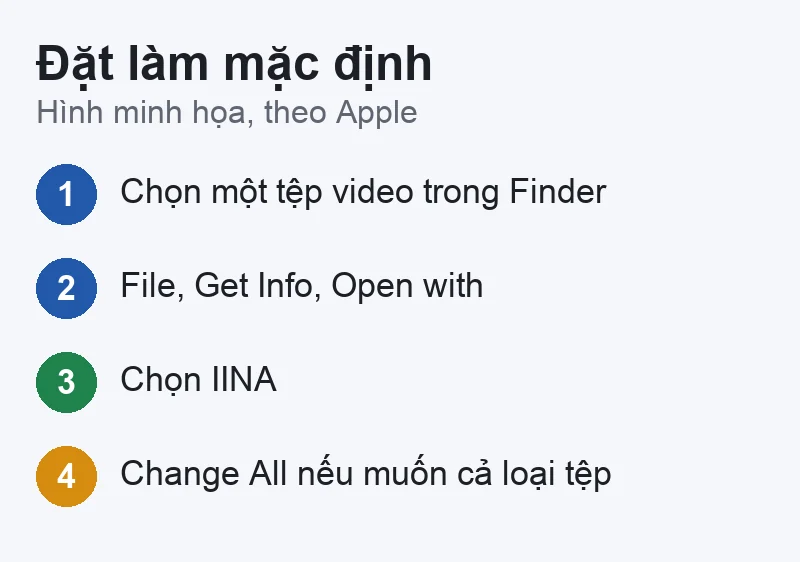
Sau bước 2, bạn có thể bấm đúp một video trong Finder để mở bằng IINA. Muốn quay về QuickTime Player cho một loại tệp, lặp lại bước đó và chọn QuickTime Player.
Các phím dưới đây lấy từ wiki chính thức (FAQ, Feature List, Download Online Subtitles) và ghi chú bản 1.5.0. Phím có thể khác nếu bạn đã chỉnh key bindings hoặc dùng bản khác.
| Việc cần làm | Phím theo nguồn |
|---|---|
| Picture in Picture | ⌃⌘P |
| Luôn nổi phía trên (float on top) | ⌃⌘T |
| Vòng lặp A-B | ⌘L |
| Tìm phụ đề trực tuyến | Shift+⌘+D (menu Subtitles › Find Online Subtitles) |
| Chuyển từng khung hình | Option + phím mũi tên (bản gốc mặc định) |
| Đổi tốc độ phát | ⌘⌥[ hoặc ⌘⌥] |
| Xem giờ hiện tại | O (thêm ở bản 1.5.0) |
Wiki «Manage Key Bindings» nói IINA có hai bộ cấu hình dựng sẵn là «IINA Default» và «MPV Default», không sửa trực tiếp được; bạn nhân bản (Duplicate) một bộ rồi sửa bản sao. Dùng nút + và – để thêm hoặc xóa phím: bấm phím muốn gán, rồi chọn hành động trong menu hoặc gõ lệnh mpv. Tệp cấu hình nằm ở định dạng input.conf của mpv; app có nút để hiện tệp trong Finder. Người dùng thường không cần chỉnh tay.
FAQ giải thích: IINA mặc định tua theo khung khóa (keyframe), nên tua bằng phím mũi tên có thể không đúng từng giây. Muốn tua chính xác, nhân bản bộ phím mặc định rồi gán hành động trái/phải thành «seek 5 relative+exact». FAQ cảnh báo tua chính xác có thể chậm với tệp lớn.

Theo wiki «Download Online Subtitles», nguồn phụ đề chọn ở Preference › Subtitle › Other › Download subtitles from. Hai lựa chọn được nêu là Shooter (chỉ có phụ đề tiếng Trung) và OpenSubtitles (cơ sở dữ liệu nhiều ngôn ngữ). Với OpenSubtitles, bạn đặt ngôn ngữ ưu tiên (gõ tên ngôn ngữ bằng tiếng Anh rồi nhấn Enter), sau đó dùng Subtitles › Find Online Subtitles; nếu có nhiều kết quả, chọn rồi bấm «Download selected subtitles».
Lưu ý riêng tư theo wiki: với Shooter, IINA băm (hash) tệp phim và gửi cả đường dẫn đầy đủ của tệp lên dịch vụ, vì dịch vụ yêu cầu như vậy. Nếu đường dẫn chứa tên thật hay tên thư mục riêng tư, bạn nên cân nhắc. Người dùng ẩn danh OpenSubtitles bị giới hạn 200 lượt tải mỗi địa chỉ IP trong 24 giờ; có thể đăng nhập tài khoản OpenSubtitles để tăng giới hạn, thông tin đăng nhập được lưu trong Keychain. Wiki cũng nói OpenSubtitles đôi khi không ổn định, nếu gặp «Network Error» hãy thử lại.
Gợi ý của VNT39: dùng tài khoản phụ hoặc mật khẩu riêng cho OpenSubtitles, không dùng lại mật khẩu email hay ngân hàng.

Trang hướng dẫn của Apple mô tả QuickTime Player là ứng dụng để phát, ghi và chỉnh sửa đơn giản phim: mở và phát tệp, chọn kích thước màn hình, hiện phụ đề (subtitles/captions), chọn đường tiếng, xem thông tin tệp; ghi màn hình, quay phim bằng camera Mac hoặc iPad, ghi âm, ghi màn hình iPhone/iPad/iPod touch; cắt, tách, sắp xếp clip, xoay hoặc lật clip, bỏ âm thanh hoặc video; lưu, chia sẻ, xuất phim. Trang Apple không liệt kê định dạng được hỗ trợ.
| Tiêu chí | QuickTime Player (Apple) | IINA (theo nguồn) |
|---|---|---|
| Nguồn | Có sẵn trong macOS | Cài thêm, ứng dụng bên thứ ba |
| Ghi màn hình, quay camera | Có | Không thấy trong nguồn đã đọc |
| Cắt, tách clip | Có | Không thấy trong nguồn đã đọc |
| Tùy biến phím, cử chỉ, giao diện | Không thấy trong trang Apple | Có (key bindings, layout, plugin) |
| Tìm phụ đề trực tuyến | Không thấy trong trang Apple | Có (Shooter, OpenSubtitles) |
| Danh sách định dạng | Apple không liệt kê ở trang đã đọc | Nguồn không liệt kê; dựa trên mpv |
Hai app không thay thế hoàn toàn cho nhau: cần ghi màn hình hay cắt nhanh một đoạn thì QuickTime Player vẫn tiện; cần một trình phát nhiều tùy chọn thì IINA đáng thử. Đây là nhận định theo các trang nguồn ở trên, không phải kết quả đo hiệu năng. Bài này không so tốc độ, mức ăn pin hay độ mượt giữa hai app và không hứa IINA nhẹ hay nhanh hơn.
Nếu video nặng làm máy nóng hoặc quạt chạy ồn, nguyên nhân có thể ở nhiều chỗ khác (độ phân giải, nguồn phát, môi trường). Bài về MacBook quạt kêu to, quay liên tục giúp bạn kiểm theo hướng đó, và app này không hứa giảm nhiệt.
Đây là mặc định tua theo keyframe. Cách chỉnh có ở phần phím tắt phía trên (nhân bản bộ phím, đổi thành «seek 5 relative+exact»), kèm cảnh báo có thể chậm.
Wiki nói OpenSubtitles có lúc không ổn định; thử lại sau, và xem nhật ký IINA trong Console.app nếu cần báo lỗi.
Nếu bạn tải bản ổn định từ nguồn chính thức, thông báo thường là xác nhận mở ứng dụng tải từ Internet. Nếu macOS báo không xác minh được nhà phát triển hay tệp có vẻ lạ, hãy dừng lại: kiểm tra lại nguồn tải. Chỉ nên dùng Open Anyway khi chắc chắn về nguồn, và theo Apple tùy chọn này chỉ có trong khoảng một giờ sau lần thử đầu. Với bản nightly, như đã nói, không khuyên dùng.
FAQ hướng dẫn thu thập thông tin để báo lỗi: bật ghi nhật ký tệp trong Settings › Advanced (cần bật cài đặt nâng cao), khởi động lại IINA, tái hiện lỗi, rồi mở thư mục log, đính kèm iina.log và mpv.log; tắt ghi nhật ký sau khi xong vì log tích lũy không giới hạn. Báo cáo sự cố nằm trong Console, mục Crash Reports. FAQ còn hướng dẫn lấy process sample bằng Terminal hoặc Activity Monitor. Các bước này dành cho việc báo lỗi cho nhà phát triển, người dùng thường không cần.
Bản mới của IINA thường ra để tương thích macOS mới. Hãy xem trang Releases để biết phiên bản tương thích và cập nhật IINA. Nếu bạn cài bằng Homebrew, đây cũng là lúc kiểm tra bản cask.
FAQ nói IINA chỉ có cho macOS; không có phiên bản Windows, Linux hay iOS.
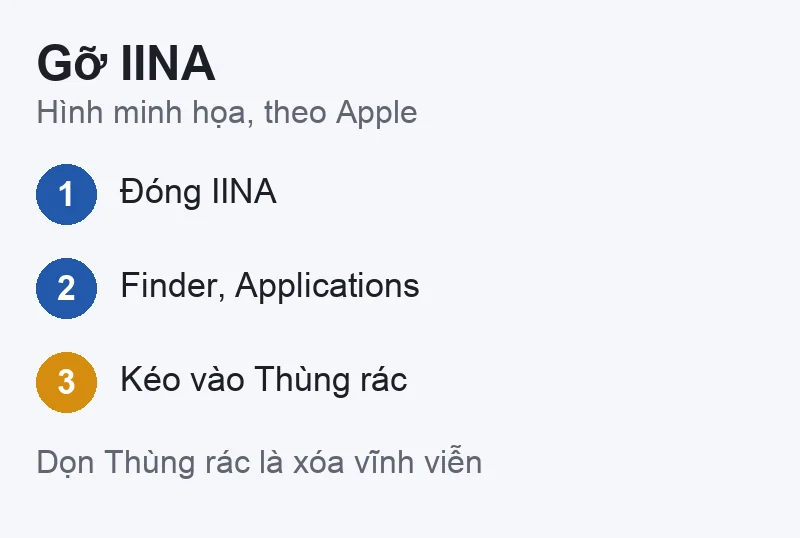
Các trang IINA tôi đọc không có mục hướng dẫn gỡ. Theo Apple, cách chung để gỡ một ứng dụng là mở Finder › Applications; nếu ứng dụng không nằm trong thư mục riêng và không có trình gỡ cài đặt, kéo ứng dụng vào Thùng rác (Trash). Apple nhắc xóa vĩnh viễn khi bạn dọn Thùng rác, và nếu cần giữ lại thì chọn app trong Thùng rác rồi chọn File › Put Back. Nếu ứng dụng đang mở thì đóng nó trước.
Apple không nói rõ về các tệp còn sót lại sau khi gỡ, và nguồn IINA cũng không nói; Kinh nghiệm VNT39: các tệp cài đặt nhỏ thường còn lại, không ảnh hưởng nhiều, và bạn không cần dọn bằng công cụ lạ. Nếu cài bằng Homebrew, hãy gỡ bằng chính Homebrew để thông tin cài đặt khớp. Trước khi gỡ, nếu đã tùy biến key bindings, hãy nhớ bạn sẽ phải làm lại.
Nếu từng đặt IINA làm app mặc định cho một loại tệp, sau khi gỡ hãy kiểm tra lại bằng Get Info để chắc loại tệp đó mở bằng app khác như ý.
IINA là phần mềm, nên các lỗi như video giật, treo ứng dụng hay phụ đề lỗi thường xử lý ở mức phần mềm. Tuy nhiên, hãy cân nhắc nhờ kiểm tra phần cứng khi:
Giới hạn của việc tự kiểm: thử một vài video không đủ để kết luận máy tốt hay hỏng, và VNT39 không chẩn đoán qua bài viết. Nếu muốn kiểm trực tiếp, nhắn Zalo 0707 833 982, 10–19h.
Bước tiếp theo: Đăng ký kiểm MacBook · Sửa chữa MacBook · Liên hệ VNT39 (Zalo 0707 833 982, 10–19h)
Theo iina.io: miễn phí, mã nguồn mở, giấy phép GPLv3, nhận quyên góp. Thông tin giá có thể đổi, hãy kiểm lại ở trang chủ khi bạn tải.
Trang chủ nói IINA không có theo dõi và telemetry. Riêng tính năng tìm phụ đề trực tuyến sẽ gửi dữ liệu tới dịch vụ phụ đề bạn chọn (xem phần phụ đề phía trên).
iina.io ghi macOS 12.0, riêng Mac Intel là 11.0; ghi chú 1.5.0 ghi Apple Silicon cần macOS 12 và dự kiến bỏ macOS 11 ở bản kế tiếp. Hãy đối chiếu trang tải xuống của bản bạn cài.
Không hoàn toàn. QuickTime Player có ghi màn hình, quay camera và cắt clip theo Apple; IINA mạnh ở tùy biến phát. Bạn có thể dùng cả hai.
Không. Với bản chính thức bạn không cần tắt Gatekeeper hay bảo mật nào của macOS.
Nguồn đối chiếu (đọc ngày 20/11/2026): iina.io · GitHub iina/iina (README) · IINA Releases · Ghi chú bản 1.5.0 · Wiki: FAQ · Wiki: Manage Key Bindings · Wiki: Feature List · Wiki: Download Online Subtitles · Homebrew cask iina · Apple: QuickTime Player User Guide · Apple: Choose an app to open a file · Apple: Install and uninstall other apps · Apple: Open a Mac app from an unidentified developer.


 Thủ thuật macOS
 Thủ thuật macOS
 Thủ thuật macOS
 Thủ thuật macOS
Bạn có thể bình luận ngay bằng họ tên và email. Đăng nhập là tùy chọn.
Chưa có bình luận nào. Hãy đặt câu hỏi đầu tiên.
VNT39 sử dụng cookie để website hoạt động ổn định, đo lường hiệu quả và cải thiện trải nghiệm mua sắm.
VNT39 sử dụng cookie để website hoạt động ổn định, đo lường hiệu quả và cải thiện trải nghiệm mua sắm.
Nhận khuyến mãi sửa chữa, linh kiện, iPhone/MacBook và PC Gaming mới nhất.
Đăng nhập để theo dõi đơn hàng hoặc tạo tài khoản mới bằng email và mã xác minh 6 số.
Tạo tài khoản bằng email. Chúng tôi sẽ gửi mã xác minh 6 số để hoàn tất.