

Lỗi thường gặp trên Mac
 Admin
Máy in USB cũ trên Mac Apple Silicon: AirPrint, driver hãng và Canon LBP2900 theo Apple, Canon
Admin
Admin
Trả lời ngắn: Máy in USB đời cũ không hiện hoặc không in được trên Mac mới thường vì Mac thiếu cách nói chuyện với máy in đó. Theo Apple, macOS in qua AirPrint mà không cần cài driver; máy không hỗ trợ AirPrint thì phải cài phần mềm đi kèm hoặc tải từ trang của hãng. Với Canon LBP2900, trang hỗ trợ Canon (bản Asia) tôi đọc ngày 23/11/2026 chỉ liệt kê driver cho Windows và Linux, không có mục macOS. Vì vậy bạn nên dừng ở chỗ Canon dừng: không có driver macOS của hãng để làm theo, và bài này không hướng dẫn cài driver cộng đồng.
Các bước và tên mục đối chiếu trang Apple «Add and manage printers on Mac» (bản macOS 27 trên trang), trang «About AirPrint» và các trang Canon, đọc ngày 23/11/2026. Tên mục có thể khác theo bản macOS; nếu không thấy mục nào, gõ tên mục vào ô tìm kiếm của System Settings. Các trang Apple đó không tách riêng Mac Apple silicon và Mac Intel, nên bài không đưa ra điều gì riêng cho từng loại chip ngoài những gì trang Canon nêu. Hình trong bài là hình minh họa do VNT39 vẽ, không phải ảnh chụp màn hình. Phần ghi «Kinh nghiệm VNT39» là nhận định chung của cửa hàng, không phải lời của Apple hay Canon.
An toàn trước khi làm: bài này chỉ dùng thao tác trong Printers & Scanners và thông tin từ trang hỗ trợ chính thức. Bài không hướng dẫn hạ mức bảo mật của Mac, không hướng dẫn chỉnh tệp hệ thống, không đặt link tải và không giới thiệu gói driver của bên thứ ba. Nếu cần cập nhật macOS hoặc cài phần mềm của hãng, hãy sao lưu trước, xem bài sao lưu Time Machine trước khi sửa Mac.
Mục lục
Khách hay tìm «máy in cũ không dùng được trên Mac M1», «Canon LBP2900 Mac», «MacBook không nhận máy in USB». Những câu này gom nhiều tình huống khác nhau. Hãy ghi lại bạn đang gặp tình huống nào, vì mỗi tình huống có hướng xử lý riêng.
Nếu máy in của bạn là loại có Wi-Fi hoặc mạng, và chỉ là «không hiện» ở lần in đầu, hãy đọc trước bài MacBook không in được, máy in không hiện: xử lý theo Apple. Bài này tập trung vào một ca hẹp hơn: máy in đời cũ, chỉ có cổng USB, trên Mac đang chạy macOS mới, nơi vấn đề chính thường là driver chứ không phải mạng.
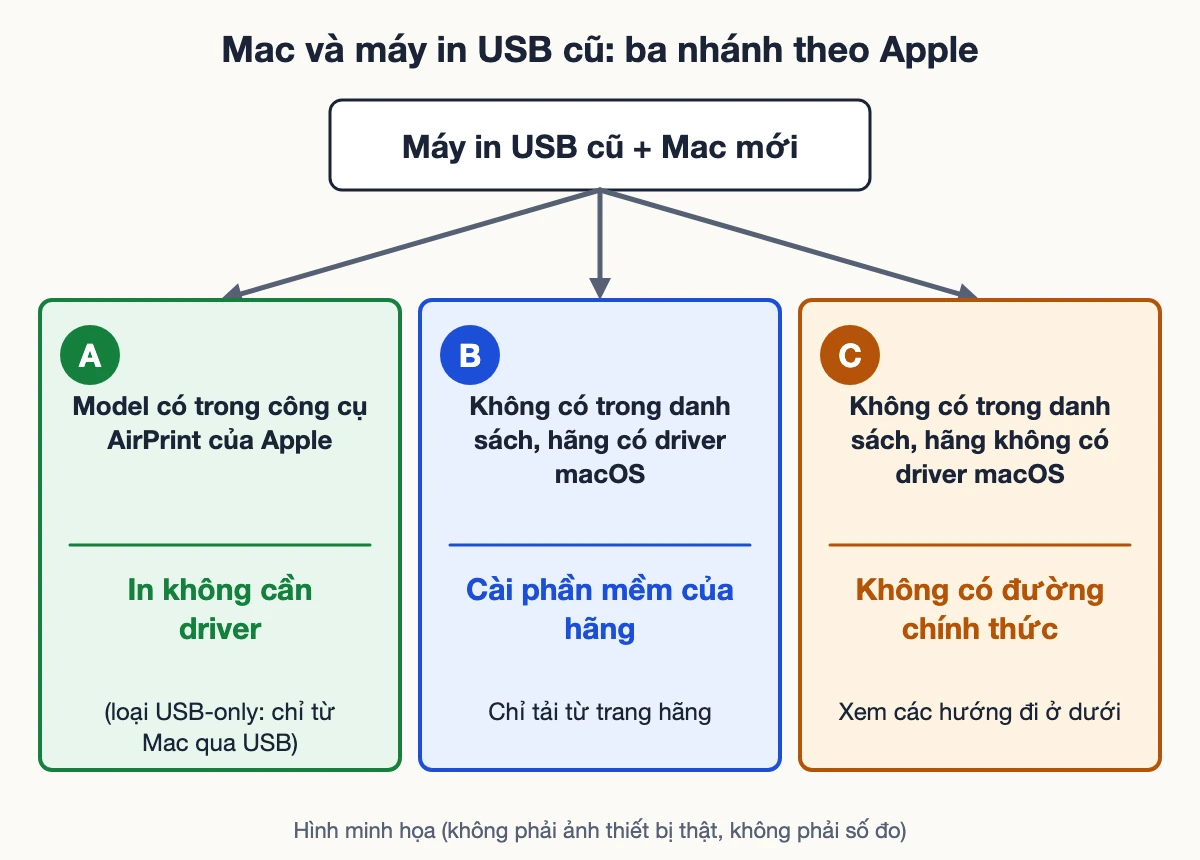
Theo trang «Add and manage printers on Mac» của Apple, bạn phải thêm máy in vào danh sách trong Printers & Scanners trước khi dùng. macOS kết nối máy in qua AirPrint, và Apple ghi AirPrint cho phép in mà không cần cài ứng dụng, driver hay phần mềm khác. Nếu máy in không hỗ trợ AirPrint, trang này nói bạn cần cài phần mềm mới nhất đi kèm máy hoặc tải từ trang web của nhà sản xuất.
Trang «About AirPrint» của Apple nêu thêm hai điều đáng chú ý. Thứ nhất, AirPrint có sẵn trong phần lớn các dòng máy in phổ biến; Apple có công cụ tìm máy in AirPrint theo hãng, model hoặc loại, và nếu máy in của bạn không có trong danh sách thì nên liên hệ nhà sản xuất. Thứ hai, trang ghi: máy in được xếp loại «USB-only» hỗ trợ in hoặc quét không cần driver, nhưng chỉ từ Mac qua kết nối USB. Vậy cổng USB không tự động có nghĩa là «không dùng được»: nếu model của bạn nằm trong danh sách của Apple, kể cả loại USB-only, thì Mac có thể in không cần driver. Nếu không nằm trong danh sách, bạn quay lại nhánh «cần phần mềm của hãng».
Hình bên dưới tóm tắt ba nhánh này; đây là sơ đồ khái niệm, không phải kết luận về máy in của bạn.
Trước khi thử bất cứ điều gì, hãy phân loại máy in. Bạn chỉ cần thông tin có sẵn trên thân máy, hộp hoặc sách hướng dẫn.
| Điều bạn biết | Hướng theo Apple | Việc làm |
|---|---|---|
| Model có trong công cụ tìm AirPrint của Apple | In không cần driver | Thêm máy in trong Printers & Scanners |
| Không có trong danh sách, hãng có driver macOS | Cài phần mềm của hãng | Chỉ tải từ trang hãng, ghi lại phiên bản |
| Không có trong danh sách, hãng không có driver macOS | Không có đường chính thức | Xem phần các hướng đi ở dưới |
Cách làm: lấy tên model đầy đủ (ví dụ ghi trên nhãn sau hoặc mặt trước máy), mở công cụ tìm máy in AirPrint từ trang «About AirPrint» và gõ model. Tôi không tự tra model nào trong công cụ đó cho bài này, vì nó là công cụ tìm động; hãy tự tra trên trang Apple. Rồi vào trang hỗ trợ của hãng, chọn đúng model và xem tab tải xuống theo hệ điều hành. Nếu trang chỉ có Windows và Linux, đó chính là câu trả lời của hãng về driver macOS.
Kinh nghiệm VNT39, mức chung: máy in laser đời cũ chỉ có cổng USB, ra đời trước thời AirPrint, thường là nhóm hay gặp khó trên Mac mới. Đây chỉ là nhận định chung, không phải tra cứu cho từng model.
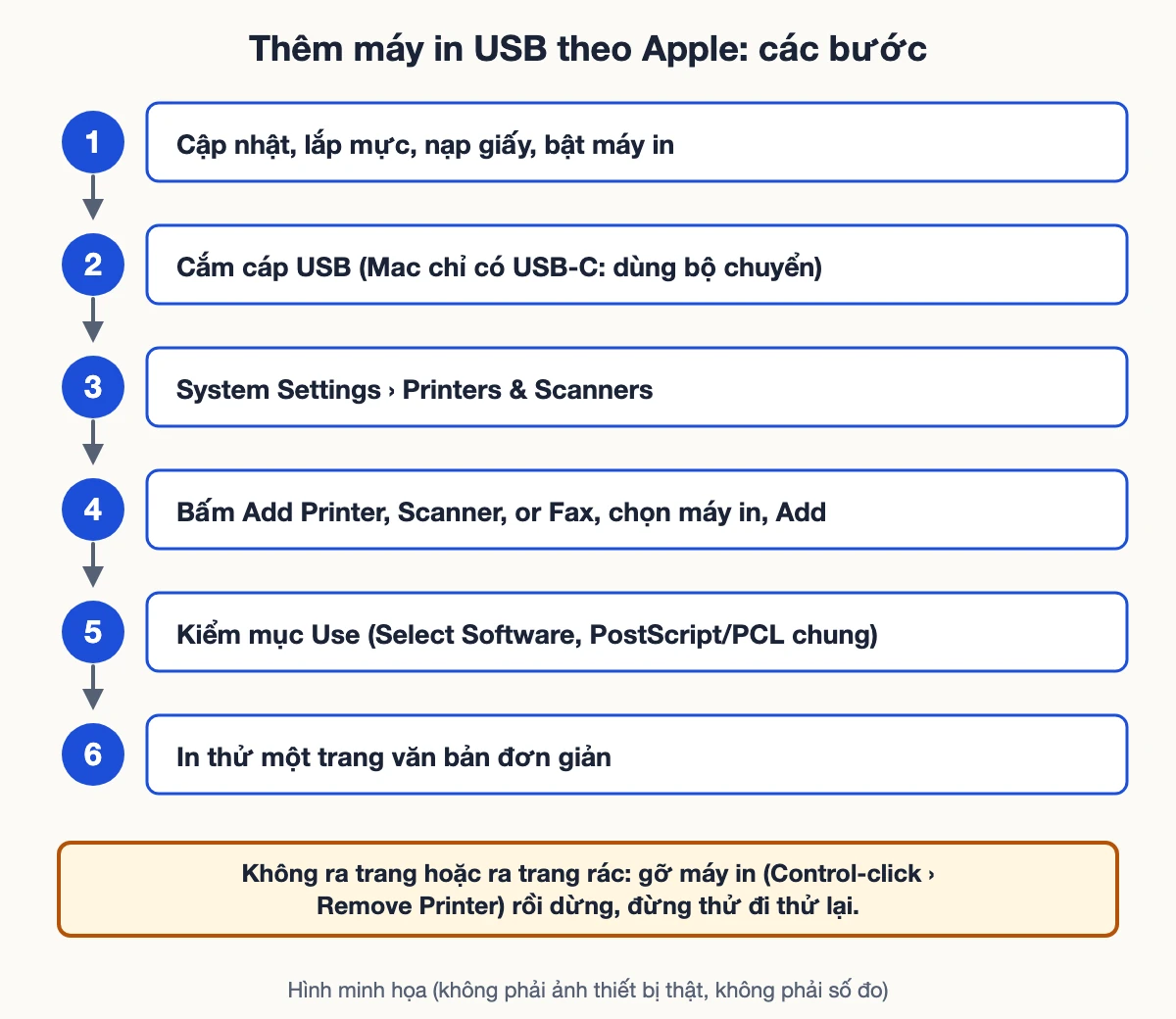
Khi máy in thuộc nhóm có thể dùng được (AirPrint, hoặc hãng có driver macOS), các bước sau theo trang Apple. Nhóm bước này không xóa dữ liệu trong Mac.
Về bước 5: PostScript hoặc PCL chung chỉ có tác dụng nếu máy in thật sự hiểu ngôn ngữ in đó. Trang Apple chỉ nêu «thử»; đây không phải cam kết chạy được. Nếu thử ra trang rác hoặc không ra gì, hãy xóa máy in (Control-click máy in trong danh sách, chọn Remove Printer, rồi xác nhận) thay vì thử đi thử lại.
Hình dưới tóm tắt các bước đó theo thứ tự.
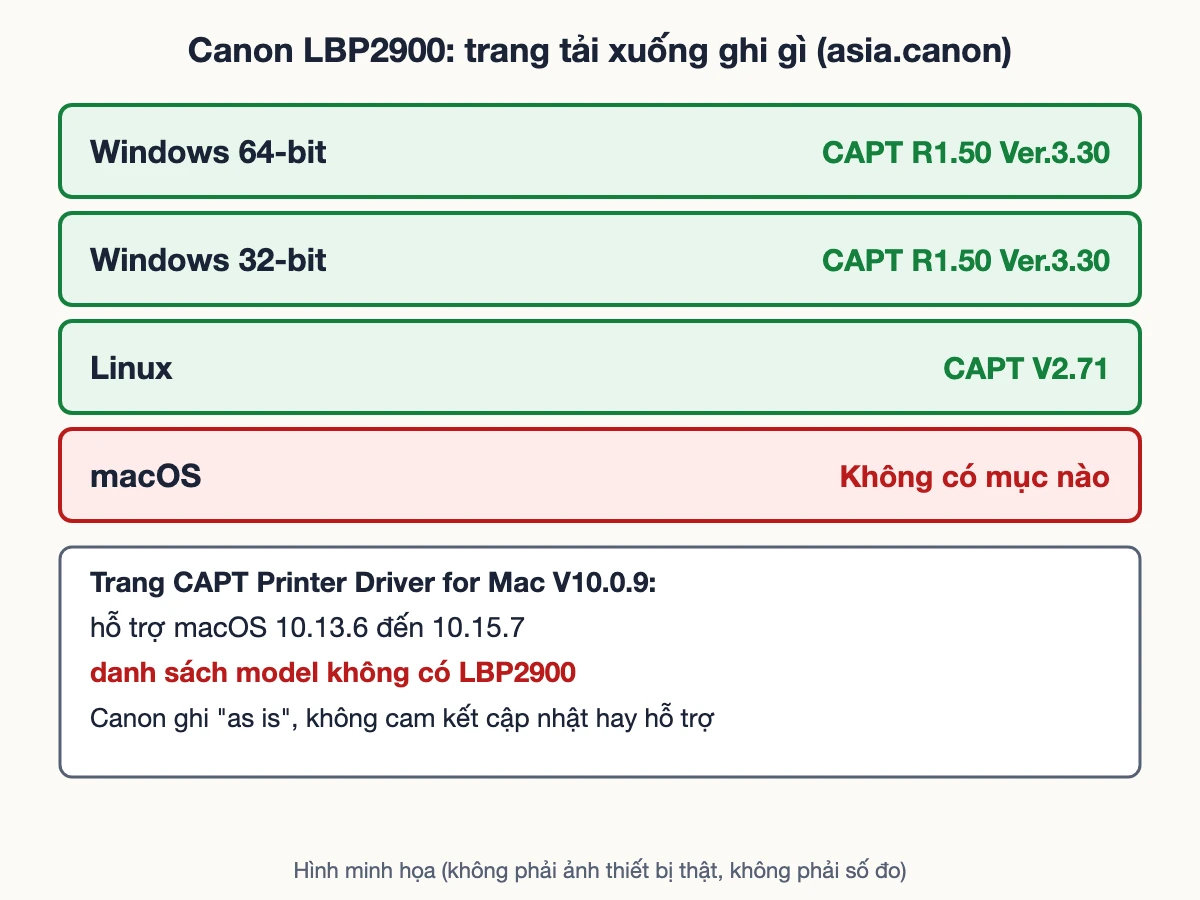
Tôi mở các trang hỗ trợ chính thức của Canon (domain asia.canon) ngày 23/11/2026. Trang châu Âu và Anh của Canon trả lỗi 403 khi tôi mở, nên bài không dùng các trang đó và không suy đoán nội dung của chúng.
Trang danh sách tải xuống cho LASER SHOT LBP2900 / 2900B (asia.canon) ghi như sau, theo từng hệ điều hành:
| Hệ điều hành | Mục tải xuống trên trang | Cập nhật |
|---|---|---|
| Windows 64-bit | LBP2900/2900B CAPT Printer Driver (R1.50 Ver.3.30) | 14/02/2017 |
| Windows 32-bit | LBP2900/2900B CAPT Printer Driver (R1.50 Ver.3.30) | 17/07/2015 |
| Linux | CAPT Printer Driver for Linux V2.71 | 15/05/2017 |
| macOS | Không có mục nào; bộ lọc hệ điều hành cũng không có macOS | không có |
Trang đó còn liệt kê hai mục dành cho Windows 98/Me (bản 2011), không liên quan tới Mac nên bài không dùng.
Canon có một trang CAPT Printer Driver & Utilities for Mac V10.0.9 (macOS 10.13 đến 10.15). Trang ghi hỗ trợ macOS 10.13.6 đến 10.15.7 và liệt kê các model như LBP3000, LBP3018, LBP6000, nhưng không có LBP2900 trong danh sách model. Trang cũng ghi phần mềm được cung cấp «nguyên trạng» (as is) và Canon không cam kết cập nhật hay hỗ trợ. Một ghi chú trên trang: nếu thêm máy in TCP/IP sau khi cập nhật macOS, giao thức có thể mặc định là IPP, và Canon khuyên chọn LPD rồi thêm lại; ghi chú này nói về máy in nối qua mạng, không áp dụng cho máy in USB.
Trang Master Setup (Mac) của Canon, bản 104.10.0, liệt kê các macOS từ 10.13 đến macOS 27, nhưng trang không liệt kê sản phẩm nào được hỗ trợ và không nhắc LBP2900. Bạn không thể kết luận rằng nó hỗ trợ hay không hỗ trợ LBP2900 từ trang này.
Tóm lại, điều trang Canon cho phép nói: danh sách tải xuống của LBP2900 không có mục macOS, và các trang driver Mac tôi đọc không nêu LBP2900. Điều không thể nói: «LBP2900 chắc chắn không bao giờ chạy trên Mac», vì trang không viết vậy. Cũng chưa tra được model này trong công cụ AirPrint của Apple. Nếu bạn cần chắc chắn, hãy hỏi Canon theo kênh hỗ trợ khu vực của bạn.
Khi tìm «Canon LBP2900 Mac driver», bạn sẽ gặp bài trên diễn đàn và trang web khác khuyên dùng một driver của dòng máy khác, đôi khi kèm tệp chỉnh sửa. Bài này không hướng dẫn và không đặt link cho những gói đó, vì các lý do sau:
Nếu bạn vẫn quyết định tự tìm hiểu, hãy hiểu rằng bạn đang tự chịu rủi ro, và hãy sao lưu Time Machine trước khi cài bất cứ thứ gì lên Mac. VNT39 không khuyên cài các gói này.
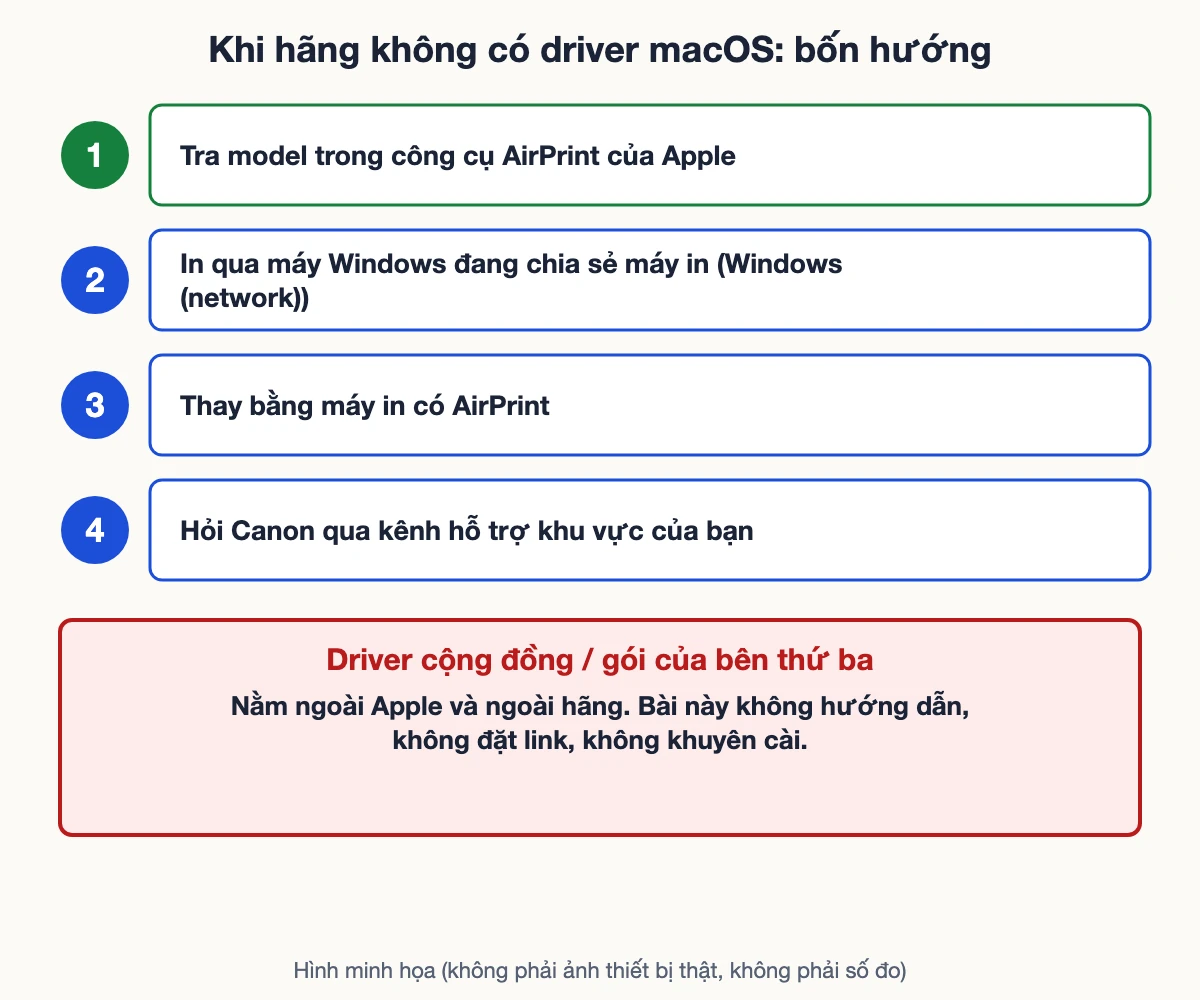
Dưới đây là các hướng có căn cứ từ trang Apple hoặc trang Canon, xếp từ ít rủi ro đến nhiều công sức.
Hình dưới tóm tắt bốn hướng và thứ tự cân nhắc.
Nên nhờ người có kinh nghiệm xem trực tiếp khi:
Kinh nghiệm VNT39, mức chung: phần lớn rắc rối «máy in USB cũ» nằm ở khâu driver, không phải máy in hỏng; vì vậy trước khi nghi phần cứng, hãy kiểm model có đường driver chính thức hay không. VNT39 không hứa cài được driver cho model cụ thể nào.
Liên hệ nhờ kiểm tại Tokyo: Zalo 0707 833 982, 10–19h.
Bước tiếp theo: Đăng ký kiểm máy · Bảng giá sửa chữa · Liên hệ VNT39
Trang hỗ trợ Canon (asia.canon) tôi đọc ngày 23/11/2026 không có driver macOS cho LBP2900, chỉ có Windows và Linux. Trang không nói riêng về chip Apple silicon. Muốn chắc chắn, hỏi Canon theo kênh hỗ trợ khu vực của bạn.
Theo trang «About AirPrint», máy in xếp loại USB-only có thể in hoặc quét không cần driver, nhưng chỉ từ Mac qua kết nối USB. Bạn phải kiểm model trong công cụ tìm AirPrint của Apple; không tự suy ra từ cổng kết nối.
Trang Apple có nêu tùy chọn này khi máy in không có trong danh sách phần mềm, nhưng chỉ ở mức «thử». Nó chỉ hợp khi máy in hiểu ngôn ngữ in đó; nếu in ra rác hoặc không in, hãy gỡ máy in và dừng.
Bài không hướng dẫn và không khuyên. Trang Canon cho thấy driver Mac của hãng có danh sách model riêng, và LBP2900 không có trong danh sách của trang tôi đọc. Gói của người thứ ba nằm ngoài Apple và ngoài hãng.
Nguồn đối chiếu (đọc ngày 23/11/2026): Apple: Add and manage printers on Mac · Apple: About AirPrint · Canon Asia: LASER SHOT LBP2900 / 2900B, danh sách tải xuống · Canon Asia: CAPT Printer Driver & Utilities for Mac V10.0.9 · Canon Asia: Master Setup (Mac). Tên mục khác nhau theo đời máy và macOS; bài chỉ nêu điều các trang trên ghi. Nhận định thực hành là Kinh nghiệm VNT39, không có trong các trang trên.


 Lỗi thường gặp trên Mac
 Lỗi thường gặp trên Mac
 Lỗi thường gặp trên Mac
 Phần cứng, pin, sửa laptop và PC
Bạn có thể bình luận ngay bằng họ tên và email. Đăng nhập là tùy chọn.
Chưa có bình luận nào. Hãy đặt câu hỏi đầu tiên.
VNT39 sử dụng cookie để website hoạt động ổn định, đo lường hiệu quả và cải thiện trải nghiệm mua sắm.
VNT39 sử dụng cookie để website hoạt động ổn định, đo lường hiệu quả và cải thiện trải nghiệm mua sắm.
Nhận khuyến mãi sửa chữa, linh kiện, iPhone/MacBook và PC Gaming mới nhất.
Đăng nhập để theo dõi đơn hàng hoặc tạo tài khoản mới bằng email và mã xác minh 6 số.
Tạo tài khoản bằng email. Chúng tôi sẽ gửi mã xác minh 6 số để hoàn tất.