
Pin và kiểm tra phần cứng MacBook
 Admin
MagSafe 3 MacBook đèn LED không sạc: cách kiểm tra từng bước theo Apple
Admin
Admin
Trả lời ngắn: theo Apple, đèn trên đầu nối MagSafe 3 sáng cam khi Mac đang sạc hoặc việc sạc đang tạm dừng, sáng xanh lá khi pin đã đầy, và nháy cam liên tục thì có thể có vấn đề sạc. Khi MagSafe 3 không sạc, hãy kiểm từng mắt xích theo thứ tự: ổ cắm, củ sạc USB-C có đủ công suất không, cáp USB-C sang MagSafe 3, rồi cổng và đầu nối (rút hết, lau khô, khởi động lại). Sau đó đổi từng món một: cáp khác, rồi cắm thử vào cổng USB-C của Mac. Nếu một cáp khác sạc được còn cáp cũ vẫn nháy cam, Apple nêu khả năng cáp không tương thích và khuyên kiểm tra cập nhật phần mềm.
Bài này đối chiếu các trang hỗ trợ của Apple (Charge your Mac laptop computer, If your MagSafe cable or power adapter isn’t working, Use a power adapter with your Mac, Fast charge your MacBook Air or MacBook Pro, Mac laptop power and startup issues), đọc ngày 22/11/2026. Tên mục, thông báo và vị trí cổng có thể khác theo đời máy và phiên bản macOS; hãy dùng ô tìm kiếm trong Cài đặt hệ thống nếu không thấy đúng tên. Hình trong bài là hình minh họa do VNT39 vẽ, không phải ảnh thiết bị thật và không phải số đo. Phần ghi «Kinh nghiệm VNT39» là nhận định thực hành của cửa hàng, ở mức chung, không phải lời của Apple.
An toàn trước khi làm: đầu nối và cổng MagSafe có nam châm; Apple cảnh báo nam châm có thể xóa dữ liệu trên thẻ tín dụng và các vật liệu từ tính, nên để chúng tránh xa. Bài này không hướng dẫn mở máy, tháo pin, khò, hàn hay đo mạch, và không dùng vật kim loại thọc vào cổng. Chỉ dùng củ sạc và cáp Apple khuyên dùng hoặc loại đạt tiêu chuẩn an toàn. Nếu củ sạc hay cáp có dấu hiệu hư hỏng, đổi màu, mùi khét, hãy ngừng dùng.
Mục lục
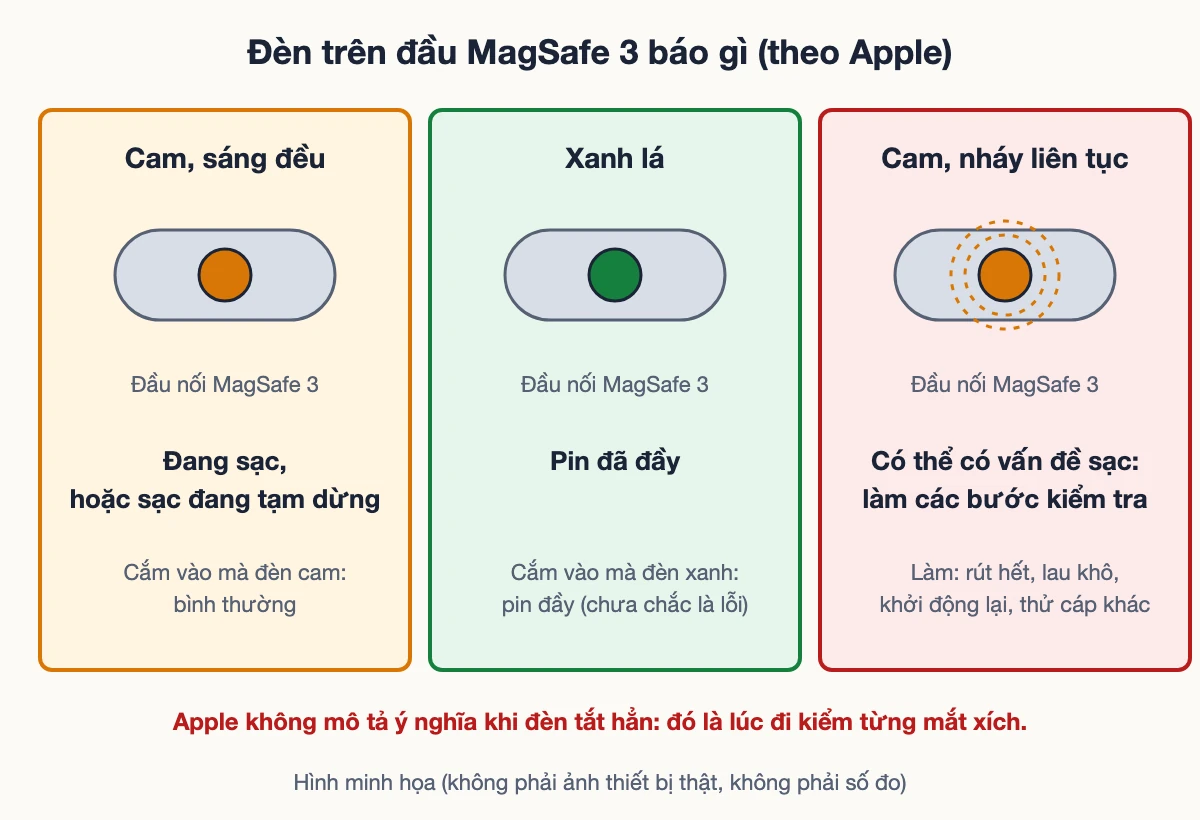
Trong trang hướng dẫn sạc Mac, Apple mô tả: sau khi cắm đầu MagSafe vào cổng, đèn trên đầu nối sáng cam hoặc xanh lá. Cam nghĩa là đang sạc hoặc việc sạc đang tạm dừng; xanh lá nghĩa là pin đã đầy. Chữ «tạm dừng» quan trọng: Mac có thể giữ pin dưới mức đầy theo tính năng bảo vệ pin (Apple nêu thông báo «Charging On Hold» khi Sạc pin tối ưu đang hoạt động, và «Charged to … Limit» khi có giới hạn sạc). Trong trường hợp đó đèn cam không phải lỗi.
Trang xử lý sự cố riêng của Apple bổ sung một trạng thái: nếu đèn trên đầu nối MagSafe 3 nháy cam liên tục, đó có thể là dấu hiệu có vấn đề khi sạc, và Apple đưa ra chuỗi bước xử lý (phần sau). Trong các trang đã đọc, Apple không mô tả ý nghĩa của trường hợp đèn tắt hẳn, nên bài không đoán: đèn tắt chỉ cho biết bạn cần kiểm lần lượt ổ cắm, củ sạc, cáp và cổng.
| Đèn trên đầu nối | Theo Apple | Việc nên làm |
|---|---|---|
| Cam, sáng đều | Đang sạc hoặc sạc đang tạm dừng | Xem menu pin: có «Charging On Hold» hay giới hạn sạc không |
| Xanh lá | Pin đã đầy | Không cần làm gì |
| Cam, nháy liên tục | Có thể có vấn đề sạc | Làm các bước ở mục «Đèn nháy cam liên tục» |
Một lưu ý về thông báo trên máy: nếu thấy «Battery Is Not Charging» hoặc «Service Recommended», Apple có trang riêng cho từng thông báo; bài này không thay thế các trang đó. Phần pin chỉ tăng khi cắm sạc nằm trong bài riêng: MacBook cắm sạc pin không tăng, chỉ chạy khi cắm sạc.
Theo Apple, MagSafe 3 có trên MacBook Pro ra mắt từ 2021 trở lên (trừ MacBook Pro 13 inch, M2, 2022) và MacBook Air ra mắt từ 2022 trở lên. Các đời cũ hơn dùng MagSafe 2 hoặc MagSafe đời đầu, và Apple nói rõ MagSafe 3 không tương thích với củ sạc và cáp của các đời MagSafe trước; bộ chuyển MagSafe sang MagSafe 2 cũng không dùng được với MagSafe 3. Vì vậy trước khi kết luận «cáp hỏng», hãy chắc rằng bạn đang dùng cáp USB-C sang MagSafe 3 chứ không phải đầu sạc đời cũ.
Điều có lợi khi chẩn đoán: các máy này vẫn sạc được qua cổng USB-C. Apple viết rằng Mac chỉ sạc qua một cổng tại một thời điểm, theo nguồn nào cấp nhiều điện nhất, và cắm nhiều cổng không làm sạc nhanh hơn. Nghĩa là bạn có thể tách bài toán: nếu sạc qua USB-C bình thường mà MagSafe 3 thì không, nghi vấn thu hẹp vào cáp MagSafe 3, đầu nối hoặc cổng MagSafe. Phần này khác với lỗi nhận thiết bị ở cổng USB-C, xem MacBook cổng USB-C/Thunderbolt không nhận thiết bị, không sạc.
Trang «If your MagSafe cable or power adapter isn’t working» của Apple đưa ra chuỗi bước sau cho đầu nối MagSafe 3 nháy cam. Làm lần lượt, không bỏ bước nào:
Nếu đèn vẫn nháy, Apple gợi ý thử cáp MagSafe 3 khác hoặc cáp USB-C khác. Nếu cáp khác sạc được mà cáp ban đầu cứ nháy, Apple nói có thể có sự không tương thích về phần mềm và khuyên kiểm tra bản cập nhật. Việc này không mất dữ liệu: chỉ là rút cắm, lau khô và khởi động lại.
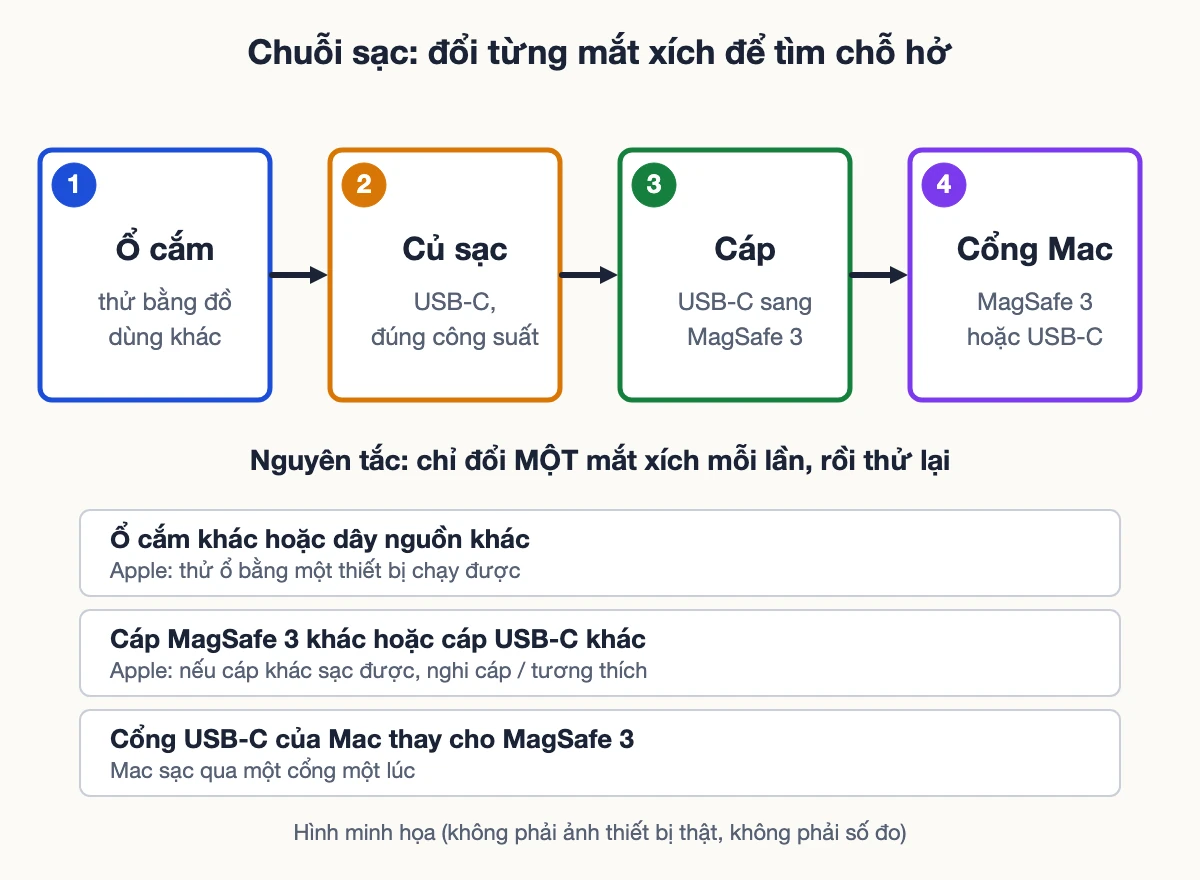
Đường điện đi qua bốn mắt xích, và lỗi nằm ở mắt xích nào thì chỉ có thể biết bằng cách đổi từng mắt một. Hình dưới tóm tắt nguyên tắc; điểm mấu chốt là mỗi lần chỉ đổi một thứ, nếu đổi hai thứ cùng lúc bạn sẽ không biết thứ nào có tác dụng.
Chú ý về nhiệt: Apple nói củ sạc ấm lên khi dùng là bình thường, nên đặt nơi thoáng, cắm thẳng vào ổ hoặc đặt trên bàn, không đặt trên ghế sofa, thảm dày, chăn gối, và không phủ vải lên. Nếu củ sạc tắt vì nóng, rút đầu MagSafe khỏi Mac và để nguội trước khi cầm. Apple cũng nói tia lửa nhỏ lúc cắm vào ổ thường bình thường; hãy liên hệ Apple nếu tia lửa phát ra từ chỗ khác ngoài chân cắm, hoặc củ sạc bị hỏng hay đổi màu.
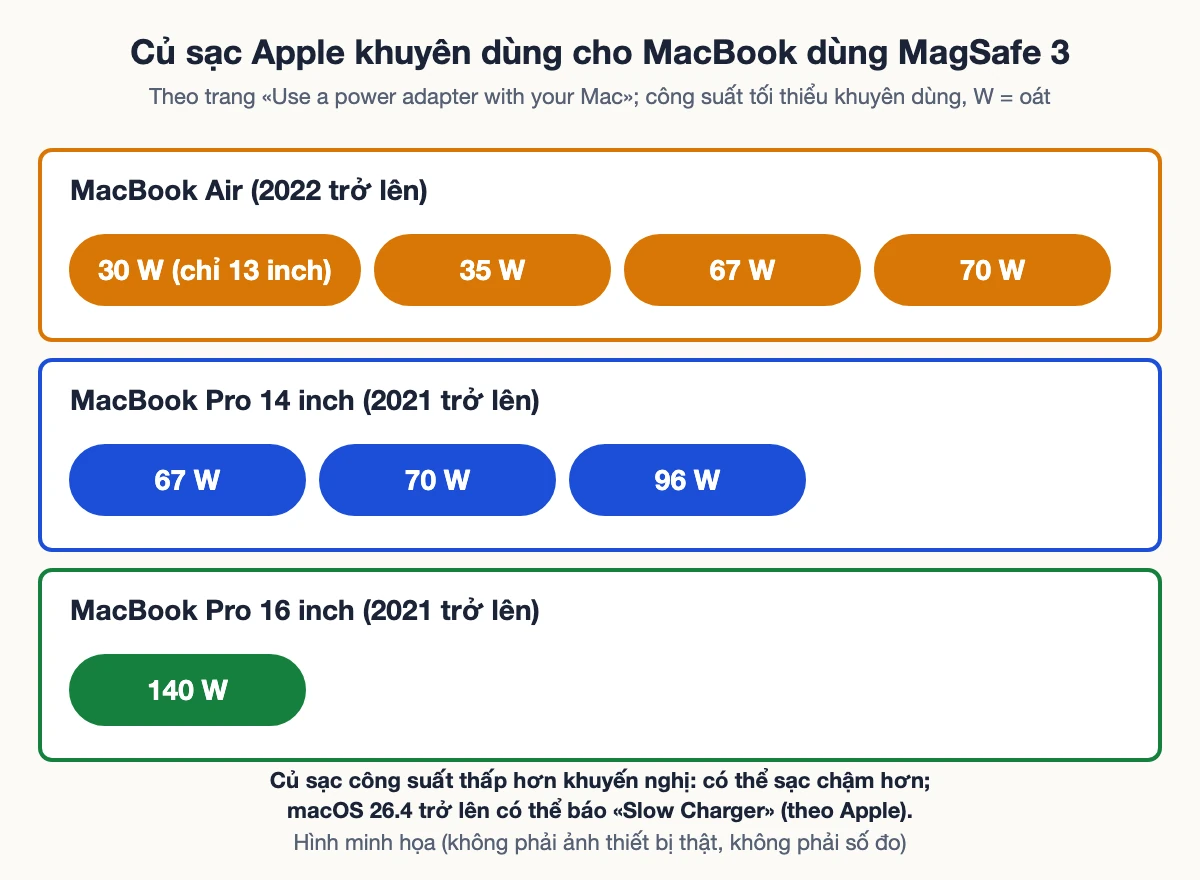
Apple khuyên dùng củ sạc và cáp cung cấp ít nhất công suất tối thiểu được khuyến nghị cho đời máy của bạn. Để biết công suất của củ sạc đang cắm: xem nhãn chứng nhận trên củ sạc, hoặc giữ phím Option, vào menu Apple › Thông tin hệ thống (System Information), chọn mục Nguồn (Power), kéo sang phải tới «AC Charger Information». Tên mục có thể khác theo bản macOS.
Theo trang «Use a power adapter with your Mac», các củ sạc được khuyên dùng cho máy MagSafe 3 là: MacBook Air từ 2022 trở lên dùng 30 W (chỉ bản 13 inch), 35 W, 67 W hoặc 70 W; MacBook Pro 14 inch từ 2021 dùng 67 W, 70 W hoặc 96 W; MacBook Pro 16 inch từ 2021 dùng 140 W; tất cả đi với cáp USB-C sang MagSafe 3. Với máy sạc qua USB-C, Apple cho phép dùng củ sạc hoặc màn hình hỗ trợ USB Power Delivery, kể cả công suất cao hơn hay thấp hơn khuyến nghị, nhưng để trải nghiệm tốt nhất thì nên đạt mức tối thiểu. Trên macOS Tahoe 26.4 trở lên, nếu công suất quá thấp, menu pin và mục Pin có thể hiện «Slow Charger». Ngoài ra Apple nêu sạc nhanh (tới khoảng 50% trong khoảng 30 phút, kết quả khác nhau theo điều kiện) chỉ áp dụng cho một số củ sạc và cáp nhất định; bài này không hứa tốc độ cho máy của bạn.
Nếu cần chọn củ sạc thay thế, xem thêm chọn sạc USB-C cho MacBook, laptop, iPad. Kinh nghiệm VNT39 (mức chung): củ sạc kém chất lượng hoặc cáp không rõ nguồn là nguyên nhân dễ loại trừ nhất khi sạc chập chờn, nên thử bằng củ sạc và cáp chính hãng trước khi nghi máy.
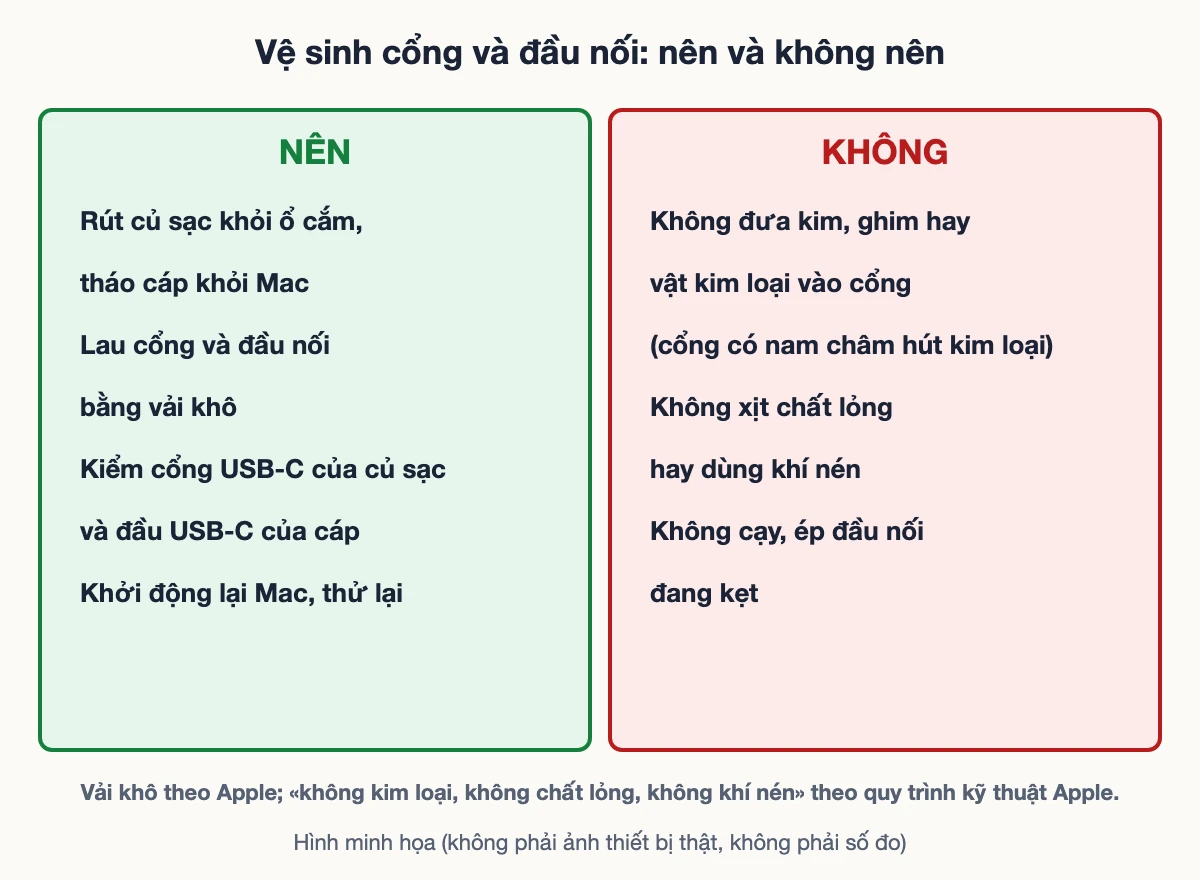
Apple dặn giữ cổng nguồn sạch vì cổng có từ tính và có thể hút vật kim loại nhỏ. Cách làm theo Apple: tháo hết cáp, rút củ sạc, dùng vải khô lau cổng và đầu nối. Tài liệu quy trình dành cho kỹ thuật viên của Apple về lỗi nguồn trên laptop Apple silicon còn nêu cách làm sạch cổng bằng chổi lông mềm, khô, không kim loại khi máy đã tắt, và tránh dụng cụ kim loại, khí nén và chất lỏng.
Nếu máy từng vào nước, đừng tự lau cổng rồi cắm sạc: đọc MacBook bị đổ nước: làm gì ngay trước.
Nếu máy của bạn sạc được qua USB-C (các máy MagSafe 3 thường có), hãy thử như sau: cắm củ sạc USB-C vào ổ, nối cáp USB-C sang USB-C vào củ sạc, đầu kia cắm vào một cổng USB-C của Mac. Quan sát biểu tượng pin trong menu bar: có hiện biểu tượng sạc hoặc thông báo giới hạn sạc không. Ghi lại hai trường hợp:
Kết quả này không chắc chắn tuyệt đối: nó giúp thu hẹp chứ không xác nhận linh kiện hỏng. Để so sánh trạng thái pin sau khi cắm, đọc thêm giới hạn sạc pin MacBook, vì giới hạn sạc có thể làm Mac dừng ở mức nhất định mà không phải lỗi.
Apple lưu ý bản cập nhật phần mềm hoặc firmware có thể cải thiện giao tiếp giữa Mac và củ sạc, nên khi sạc chập chờn hãy vào Cài đặt hệ thống › Cài đặt chung › Cập nhật phần mềm (tên mục có thể khác theo bản macOS) để xem có bản mới không. Sao lưu trước khi cập nhật nếu máy có dữ liệu quan trọng; xem sao lưu Time Machine trước khi sửa Mac. Cập nhật thông thường không xóa dữ liệu, nhưng sao lưu vẫn là thói quen đúng khi máy có dấu hiệu bất thường.
Trong menu pin, ba thông báo hay gây hiểu lầm: «Charging On Hold» (Sạc pin tối ưu đang giữ pin, chọn «Charge to Full Now» nếu muốn sạc đầy ngay), «Charged to … Limit» (đang có giới hạn sạc), và «Slow Charger» (công suất củ sạc thấp hơn mức khuyến nghị, theo trang Apple cho macOS Tahoe 26.4 trở lên). Cả ba đều không phải hỏng cổng.
Hãy mang máy tới kiểm khi: đã làm đủ các bước (rút hết, lau khô, khởi động lại, đổi ổ cắm, củ sạc và cáp, thử USB-C) mà vẫn không sạc; đèn nháy cam liên tục dù đã thử cáp khác; cổng MagSafe hoặc USB-C bị cong, lỏng, lún, kẹt đầu nối; có mùi khét, củ sạc hay đầu nối nóng bất thường; hoặc máy từng rơi, vào nước. Tài liệu của Apple cho kỹ thuật viên cũng liệt kê bảng cổng (I/O, USB-C, MagSafe 3), pin và bo mạch là những nhóm cần kiểm khi nguồn có vấn đề, nên đây không phải việc tự làm tại nhà. Hãy mang theo củ sạc và cáp đang dùng, ghi lại bạn đã thử gì và đèn báo ra sao. Không ai hứa trước kết quả khi chưa kiểm thực tế, và bài này cũng không hứa điều đó. Nếu máy không bật được hẳn, xem MacBook M1/M2 không lên nguồn, còn dữ liệu.
Liên hệ nhờ kiểm tại Tokyo: Zalo 0707 833 982, 10–19h.
Bước tiếp theo: Đăng ký kiểm máy · Bảng giá sửa chữa · Liên hệ VNT39
Chưa chắc. Theo Apple, cam nghĩa là đang sạc hoặc sạc đang tạm dừng. Hãy xem menu pin có «Charging On Hold» hay giới hạn sạc không. Nếu không có và pin thật sự không tăng, xem bài riêng về pin không tăng.
Apple không mô tả ý nghĩa của trường hợp này trong các trang đã đọc. Hãy kiểm lần lượt ổ cắm, củ sạc, cáp, cổng, và thử cắm qua USB-C nếu máy hỗ trợ.
Apple cho biết máy sạc qua USB-C có thể dùng củ sạc hoặc màn hình USB Power Delivery kể cả công suất thấp hơn, nhưng nên đạt mức tối thiểu khuyến nghị; với công suất thấp, macOS Tahoe 26.4 trở lên có thể báo «Slow Charger». Dùng củ sạc đúng công suất vẫn tốt nhất.
Không. Theo Apple, Mac chỉ sạc qua một cổng tại một thời điểm, theo nguồn cấp nhiều điện nhất.
Không nên. Cổng có nam châm và điểm tiếp xúc nhỏ; Apple chỉ nêu lau bằng vải khô. Nếu thấy bụi kẹt sâu, hãy mang máy tới kiểm thay vì thọc dụng cụ.
Nguồn đối chiếu (đọc ngày 22/11/2026): Apple: Charge your Mac laptop computer · Apple: If your MagSafe cable or power adapter isn’t working · Apple: Use a power adapter with your Mac · Apple: Fast charge your MacBook Air or MacBook Pro · Apple: Mac laptops troubleshooting power and startup issues. Tên mục và thông báo có thể khác theo đời máy và phiên bản macOS; bài chỉ nêu điều các trang trên ghi. Nhận định thực hành là Kinh nghiệm VNT39, không có trong các trang trên.


 Pin và kiểm tra phần cứng MacBook
 Pin và kiểm tra phần cứng MacBook
 Pin và kiểm tra phần cứng MacBook
 Pin và kiểm tra phần cứng MacBook
Bạn có thể bình luận ngay bằng họ tên và email. Đăng nhập là tùy chọn.
Chưa có bình luận nào. Hãy đặt câu hỏi đầu tiên.
VNT39 sử dụng cookie để website hoạt động ổn định, đo lường hiệu quả và cải thiện trải nghiệm mua sắm.
VNT39 sử dụng cookie để website hoạt động ổn định, đo lường hiệu quả và cải thiện trải nghiệm mua sắm.
Nhận khuyến mãi sửa chữa, linh kiện, iPhone/MacBook và PC Gaming mới nhất.
Đăng nhập để theo dõi đơn hàng hoặc tạo tài khoản mới bằng email và mã xác minh 6 số.
Tạo tài khoản bằng email. Chúng tôi sẽ gửi mã xác minh 6 số để hoàn tất.