

Pin và kiểm tra phần cứng MacBook
 Admin
Power Mode MacBook: Low Power Mode, High Power Mode ảnh hưởng hiệu năng và pin thế nào
Admin
Admin
Trả lời ngắn: Trên MacBook, Power Mode (Energy Mode) cho bạn chọn giữa Low Power (giảm điện năng để pin lâu hơn), Automatic (mặc định, cân bằng) và High Power (quạt chạy nhanh hơn để giữ hiệu năng cho việc nặng). Cài ở System Settings › Battery › Energy Mode, có thể đặt riêng cho lúc dùng pin và lúc cắm sạc. Theo Apple, Low Power Mode còn giảm tiếng quạt trên máy có quạt (macOS Sequoia 15.1 trở lên), còn High Power Mode làm quạt ồn hơn và chỉ có trên một số MacBook Pro chip Pro hoặc Max. Không có chế độ nào sửa được lỗi phần cứng: chúng chỉ đổi cách máy cân bằng điện năng, nhiệt và tốc độ.
Các thông tin trong bài đối chiếu trang «About Power Modes on your Mac», trang cài đặt Battery của Mac laptop và trang tiết kiệm năng lượng của Apple, đọc ngày 22/11/2026 (macOS 26 và 27). Danh sách model hỗ trợ đổi theo từng đời máy và bản macOS, nên hãy xem lại trang gốc theo model của bạn. Tên mục có thể khác theo đời máy: nếu không thấy, gõ «Battery» hoặc «Energy» vào ô tìm kiếm của System Settings. Hình trong bài là hình minh họa do VNT39 vẽ, không phải ảnh chụp màn hình và không phải số đo hiệu năng. Phần ghi «Kinh nghiệm VNT39» là nhận định thực hành của cửa hàng, mức chung, không phải lời của Apple.
An toàn trước khi làm: đổi Power Mode chỉ là thay cài đặt, không mất dữ liệu và đổi lại được. Bài này không hướng dẫn mở máy, vệ sinh bên trong, tháo pin hay đo mạch. Nếu máy nóng bất thường, có mùi lạ hoặc vỏ cong vênh, hãy ngừng dùng và xem phần cuối bài thay vì thử đổi chế độ.
Mục lục
Khách hay tìm «Low Power Mode MacBook là gì», «MacBook có High Power Mode không», «bật chế độ tiết kiệm pin MacBook ở đâu», «MacBook chạy chậm khi cắm sạc». Ba câu hỏi này có chung một gốc: macOS luôn phải cân nhắc giữa điện năng, nhiệt (quạt) và tốc độ. Power Mode là cách Apple cho bạn nghiêng cán cân về một phía.
Trước khi đổi chế độ, hãy ghi lại điều bạn thấy: máy đang dùng pin hay cắm sạc, việc đang làm là gì (lướt web, họp video, dựng video), quạt có chạy to không, và máy có nóng không. Nếu vấn đề là quạt quay liên tục hoặc máy nóng dù chỉ làm việc nhẹ, hãy xem MacBook quạt kêu to, quay liên tục trước: đó có thể là vấn đề khác với việc chọn chế độ.
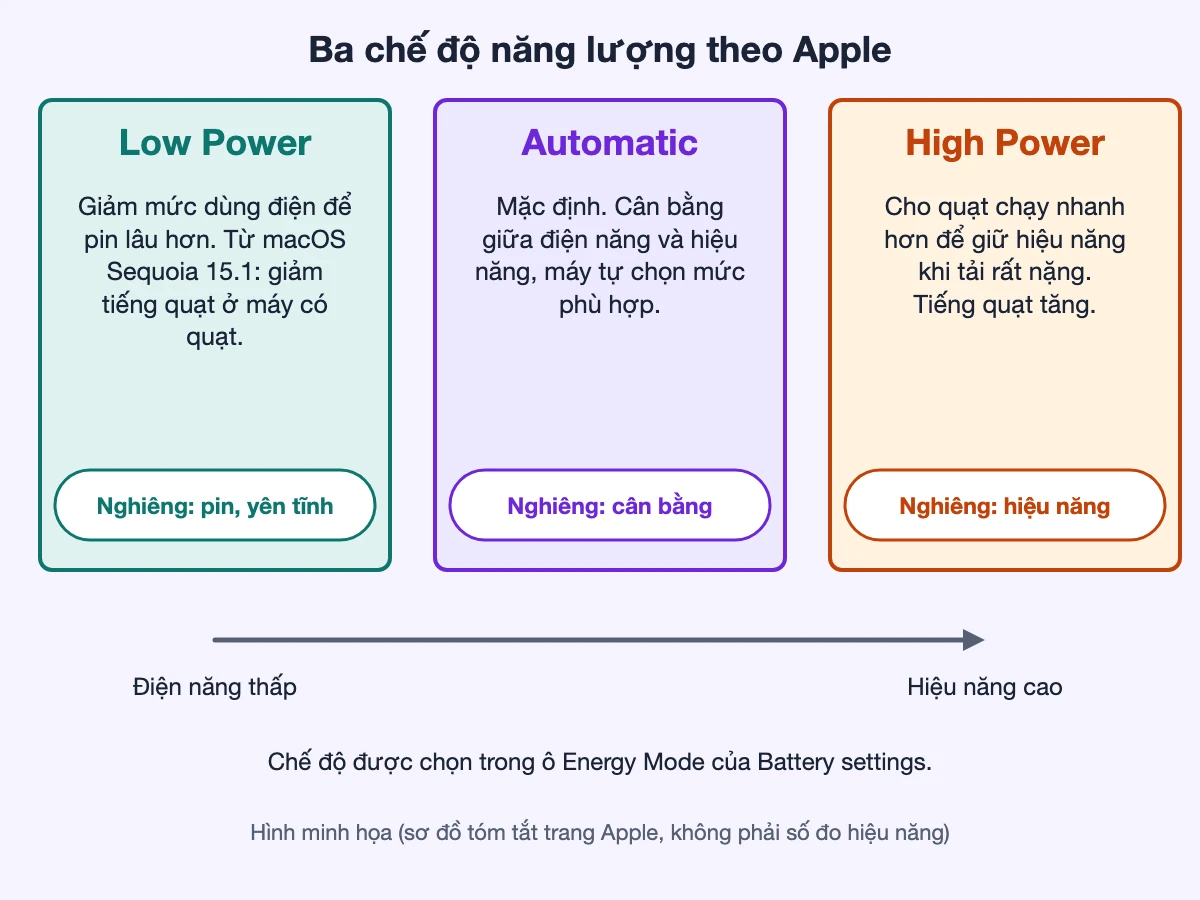
Theo trang «About Power Modes on your Mac» của Apple:
Trang «Change Battery settings on a Mac laptop» mô tả ba mục này trong ô Energy Mode: Low Power giảm điện năng để kéo dài pin; Automatic để máy tự chọn mức hiệu năng; High Power dùng nhiều điện hơn để cho hiệu năng tốt hơn khi tải nặng kéo dài. Hình dưới so sánh ba chế độ theo đúng các mô tả này.
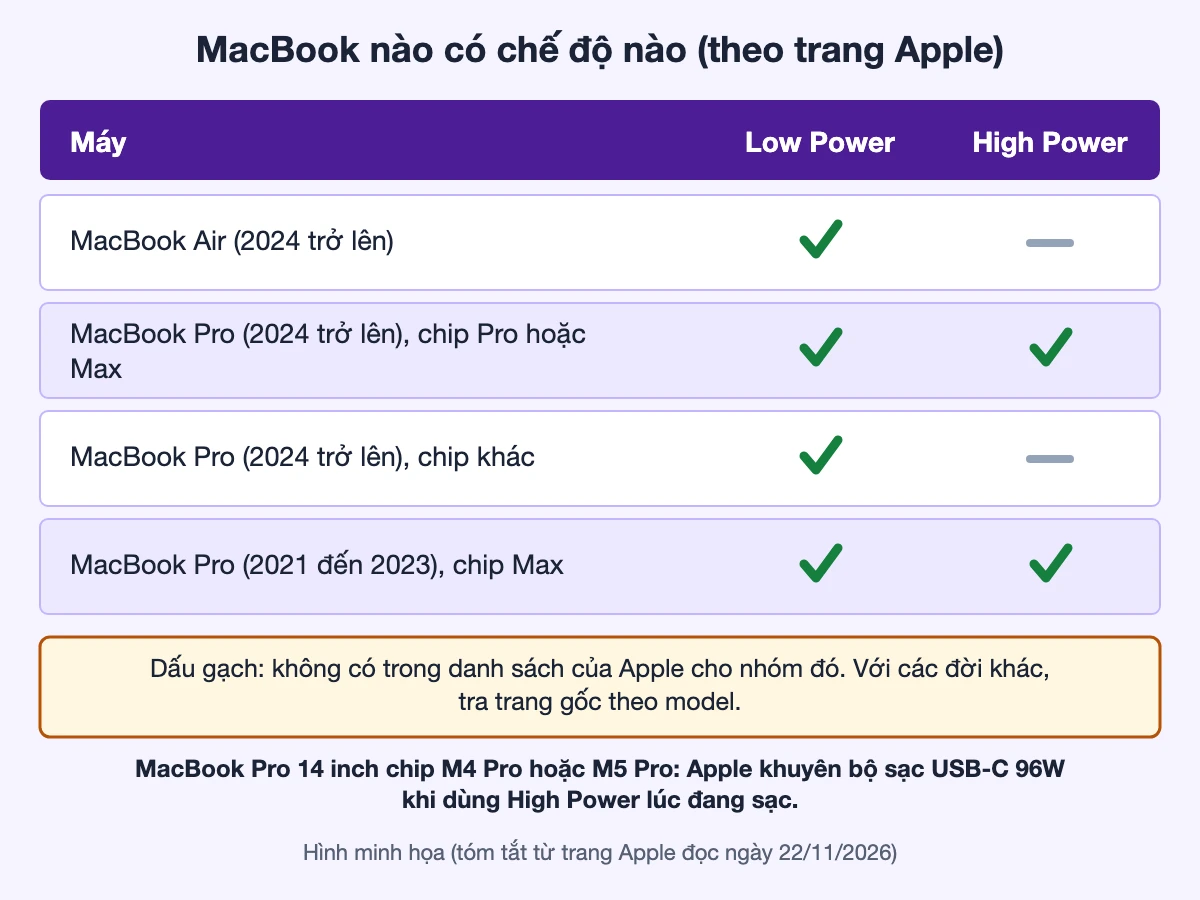
Không phải MacBook nào cũng có đủ ba chế độ. Theo trang Power Modes của Apple (đọc ngày 22/11/2026):
Trang còn liệt kê cả Mac để bàn (Mac mini, iMac, Mac Studio) với điều kiện macOS riêng; bài chỉ nêu phần MacBook. Với MacBook Pro 14 inch dùng chip M4 Pro hoặc M5 Pro, Apple khuyên dùng bộ sạc USB-C 96W khi bật High Power Mode lúc đang sạc. Nếu bạn cần chọn bộ sạc, xem chọn sạc USB-C cho MacBook, laptop, iPad và đối chiếu trang Apple theo model.
Nếu máy bạn nằm ngoài danh sách, đừng kết luận là hỏng: chế độ đó đơn giản không dành cho đời máy này. Một số trang Apple cũng mô tả Low Power Mode như một ô riêng ở đầu Battery settings với các lựa chọn «Always», «Only on Battery» hoặc «Only on Power Adapter». Giao diện thay đổi theo đời máy và macOS, nên hãy theo những gì máy bạn hiển thị.
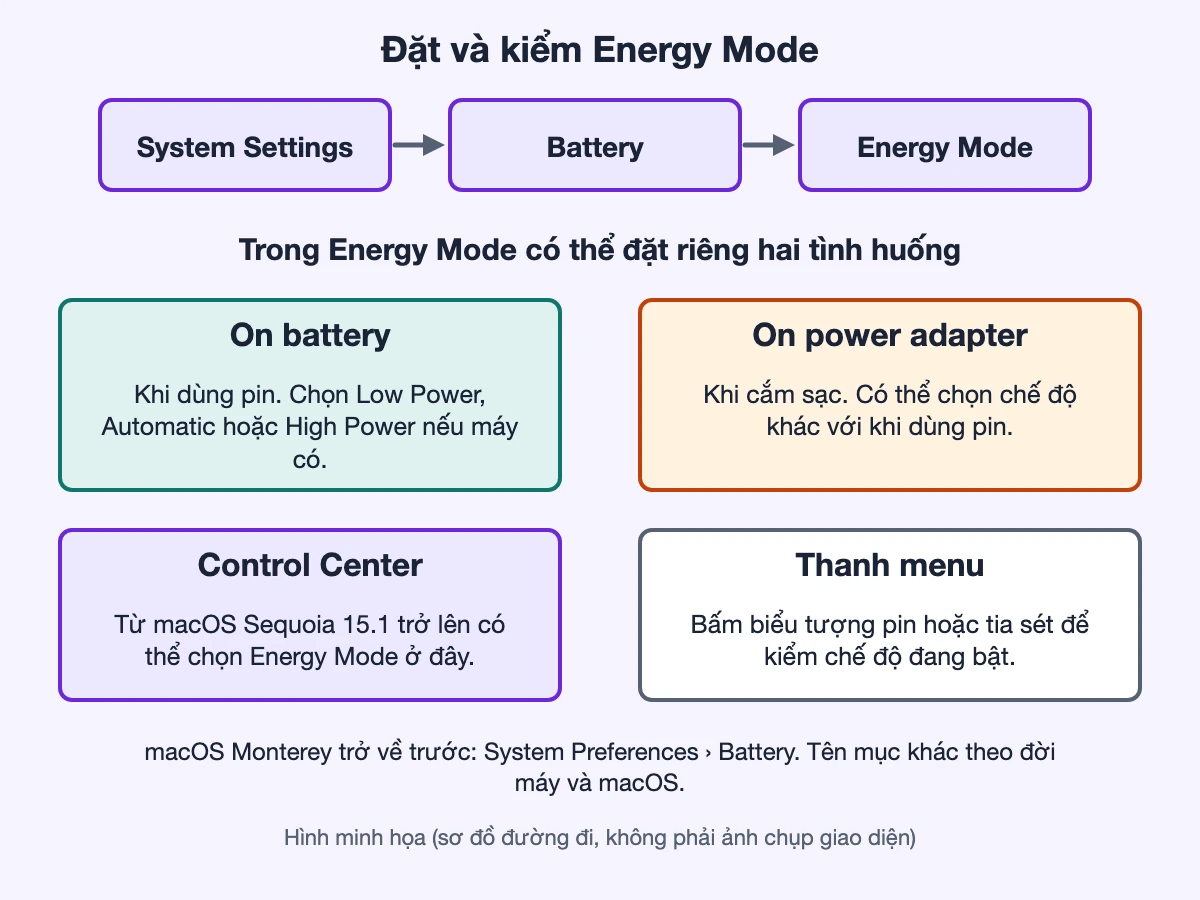
Theo Apple, trên macOS Ventura trở lên:
Từ macOS Sequoia 15.1 trở lên bạn cũng có thể chọn Energy Mode từ Control Center. Với macOS Monterey trở về trước, đường vào là System Preferences › Battery, chọn Battery hoặc Power Adapter ở thanh bên rồi chọn mục Energy Mode. Để kiểm chế độ đang dùng, bấm biểu tượng pin hoặc tia sét trên thanh menu; Apple nói các chế độ có tác dụng dù Mac có cắm điện hay không.
Tên mục tiếng Việt hay tiếng Nhật có thể khác; nếu giao diện của bạn dùng ngôn ngữ khác, hãy tìm theo từ khóa «Battery» (pin) hoặc «Energy». Bài này không có ảnh chụp giao diện thật nên không nêu tên mục tiếng Nhật. Hình dưới chỉ là sơ đồ các bước.
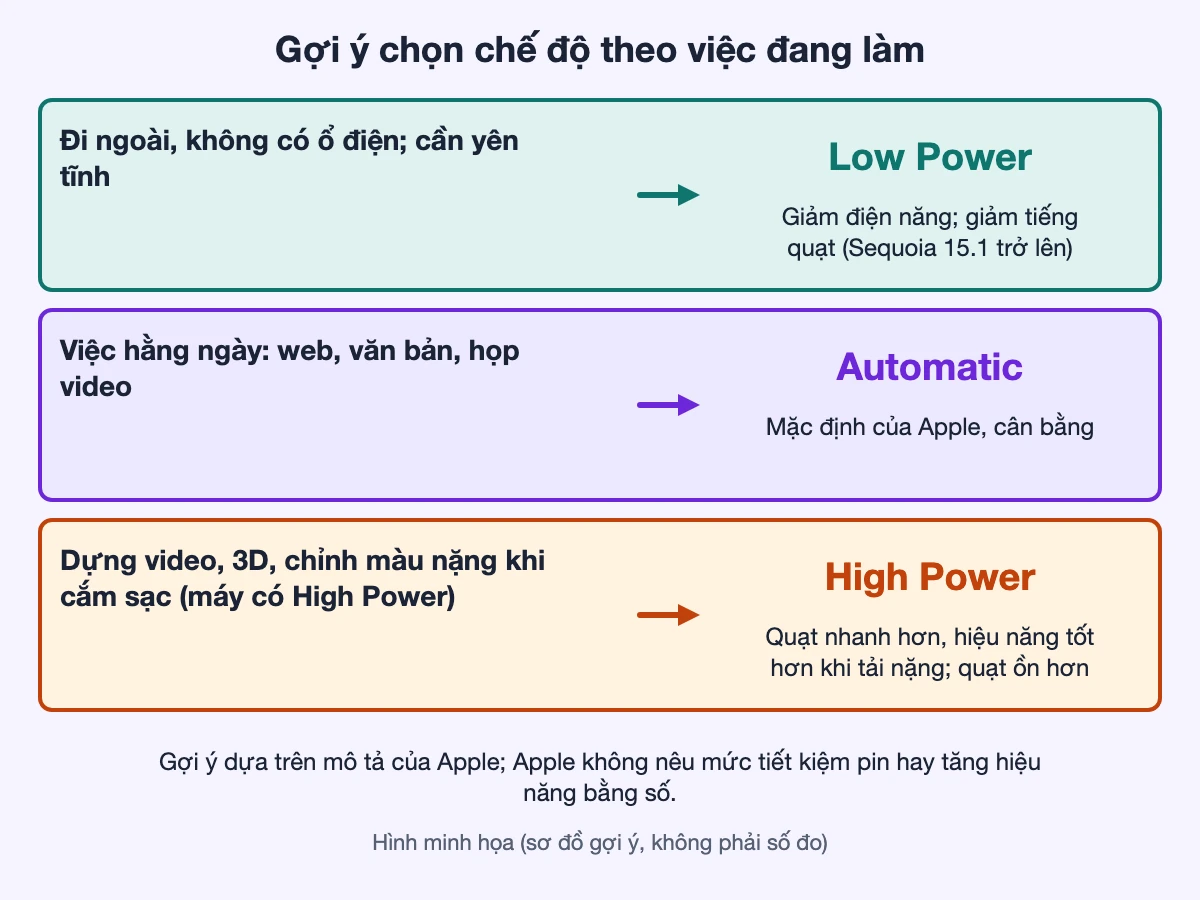
Các mô tả sau dựa trên điều Apple nêu cho từng chế độ, kèm gợi ý thực hành mức chung:
Kinh nghiệm VNT39 (mức chung): nếu bạn đổi chế độ mà vẫn thấy lỗi giống hệt (máy nóng, quạt hú), đừng ép bằng cách đổi chế độ liên tục. Hãy ghi lại điều kiện lỗi rồi chuyển sang phần kiểm phần cứng ở cuối bài. Muốn đọc nhiệt độ và quạt bằng công cụ khác, xem TG Pro: nhiệt độ, quạt MacBook, ghi log.
Đây là phần khách hay hiểu nhầm, nên nói thẳng:
Theo Apple, Low Power giảm mức dùng điện để tăng thời lượng pin, và High Power cho quạt chạy nhanh hơn. Từ đó có thể hiểu: Low Power thường đánh đổi bằng tốc độ ở tác vụ nặng, còn High Power đánh đổi bằng tiếng ồn và mức dùng điện. Trang Apple không nêu mức giảm hiệu năng hay mức tăng thời lượng pin bằng số, nên bài không đưa con số.
Hai lưu ý thực tế. Một, chế độ được đặt riêng cho pin và cho nguồn điện, nên «máy chậm khi dùng pin» có thể đơn giản là chế độ On battery đang đặt Low Power. Hai, một số chế độ chỉ có trên đời nhất định, nên cùng một bước cài đặt trên hai máy khác nhau có thể cho giao diện khác nhau.
Trang «Change Battery settings on a Mac laptop» còn liệt kê vài tùy chọn bổ sung (tùy model): làm tối nhẹ màn hình khi dùng pin, ngủ ổ đĩa khi có thể, chuyển đồ họa tự động, và phát video HDR ở SDR khi dùng pin để tiết kiệm điện. Trang «Save energy on your Mac» còn gợi ý: để máy ngủ thay vì tắt, chỉnh màn hình tắt sau khi không dùng, tắt Bluetooth và Wi-Fi khi không cần, rút phụ kiện và ổ ngoài không dùng, thoát ứng dụng không dùng. Nếu cần chỉnh độ sáng, xem thêm độ sáng màn hình MacBook: True Tone, tự động chỉnh sáng.
Hãy mang máy tới kiểm khi: đã thử các chế độ nhưng máy vẫn nóng, quạt vẫn hú, tắt đột ngột hoặc pin tụt rất nhanh; Apple Diagnostics báo mã tham chiếu; máy phình, vỏ cong, có mùi lạ; hoặc máy từng rơi hay vào nước. Đừng tự mở máy để làm sạch quạt hay tháo pin. Hãy kể rõ bạn đã thử chế độ nào, trên pin hay cắm sạc, tác vụ nào gây lỗi và từ lúc nào. VNT39 không hứa sửa được hay thời gian trước khi kiểm: kết quả phụ thuộc tình trạng thực tế của máy.
Liên hệ nhờ kiểm tại Tokyo: Zalo 0707 833 982, 10–19h.
Bước tiếp theo: Đăng ký kiểm máy · Bảng giá sửa chữa · Liên hệ VNT39
Theo Apple: MacBook Pro (2024 trở lên) với chip Pro hoặc Max và MacBook Pro (2021 đến 2023) với chip Max. MacBook Air không nằm trong danh sách High Power ở trang đã đọc. Hãy đối chiếu trang gốc theo model của bạn.
Không. Đây là một cài đặt, đổi lại được bất kỳ lúc nào. Nó chỉ thay cách máy dùng điện.
Có thể do chế độ «On battery» đang là Low Power. Mở System Settings › Battery và kiểm Energy Mode cho cả hai trường hợp. Nếu chế độ đúng mà máy vẫn rất chậm hoặc nóng, nên kiểm thêm nguyên nhân khác.
Trang Apple đã đọc không nêu điều đó; chỉ ghi tiếng quạt tăng và có thể cải thiện hiệu năng ở tác vụ rất nặng. Bài không kết luận gì ngoài các trang đó.
Nguồn đối chiếu (đọc ngày 22/11/2026): Apple: About Power Modes on your Mac · Apple: Change Battery settings on a Mac laptop · Apple: Save energy on your Mac. Tên mục và danh sách model khác nhau theo đời máy và macOS; bài chỉ nêu điều các trang trên ghi. Nhận định thực hành là Kinh nghiệm VNT39, không có trong các trang trên.


 Pin và kiểm tra phần cứng MacBook
 Pin và kiểm tra phần cứng MacBook
 Pin và kiểm tra phần cứng MacBook
 Pin và kiểm tra phần cứng MacBook
Bạn có thể bình luận ngay bằng họ tên và email. Đăng nhập là tùy chọn.
Chưa có bình luận nào. Hãy đặt câu hỏi đầu tiên.
VNT39 sử dụng cookie để website hoạt động ổn định, đo lường hiệu quả và cải thiện trải nghiệm mua sắm.
VNT39 sử dụng cookie để website hoạt động ổn định, đo lường hiệu quả và cải thiện trải nghiệm mua sắm.
Nhận khuyến mãi sửa chữa, linh kiện, iPhone/MacBook và PC Gaming mới nhất.
Đăng nhập để theo dõi đơn hàng hoặc tạo tài khoản mới bằng email và mã xác minh 6 số.
Tạo tài khoản bằng email. Chúng tôi sẽ gửi mã xác minh 6 số để hoàn tất.