

Pin và kiểm tra phần cứng MacBook
 Admin
Chế độ an toàn (Safe Mode) trên Mac: cách vào, cách kiểm tra và khi nào nên dùng
Admin
Admin
Trả lời ngắn: Chế độ an toàn (Safe Mode) là cách khởi động Mac chỉ với phần mềm cần thiết, để xem lỗi có do phần mềm nạp lúc khởi động gây ra không. Trên Mac Apple silicon: tắt máy hẳn, giữ nút nguồn tới khi hiện «Loading startup options», chọn ổ khởi động, rồi giữ Shift và bấm «Continue in Safe Mode». Trên Mac Intel: bật máy hoặc khởi động lại và giữ Shift ngay cho tới khi thấy cửa sổ đăng nhập. Theo Apple, chế độ này không xóa tệp của bạn; thoát bằng cách khởi động lại bình thường. Nó là phép thử để khoanh vùng lỗi, không phải cách sửa phần cứng.
Các bước trong bài đối chiếu trang hỗ trợ của Apple (Start up your Mac in safe mode, hướng dẫn Mac User Guide, phím tắt khởi động của Mac, Login Items), đọc ngày 22/11/2026. Tên mục có thể khác theo đời máy và phiên bản macOS: nếu giao diện của bạn khác, hãy gõ tên mục vào ô tìm kiếm của System Settings. Hình trong bài là hình minh họa do VNT39 vẽ, không phải ảnh chụp màn hình và không phải số đo. Phần ghi «Kinh nghiệm VNT39» là nhận định thực hành của cửa hàng, mức chung, không phải lời của Apple.
An toàn trước khi làm: bài này không hướng dẫn mở máy, tháo pin, khò, hàn hay đo mạch, và không hướng dẫn tải công cụ ngoài Apple. Việc vào và thoát chế độ an toàn không xóa dữ liệu, nhưng nếu sau đó bạn tính cài lại macOS hoặc xóa máy, hãy sao lưu trước. Nếu máy có dấu hiệu pin phồng, vỏ cong, mùi lạ hoặc nóng bất thường khi không dùng, hãy ngừng sạc và ngừng thử, đừng khởi động đi khởi động lại.
Mục lục
Khách hay tìm «Mac khởi động ở chế độ an toàn», «Mac treo logo Apple», «safe mode MacBook M1», «Mac chạy chậm bất thường sau khi cài phần mềm», «Shift khi khởi động không ăn». Các tình huống thường gặp: máy treo hoặc tự khởi động lại sau khi cài một ứng dụng hay tiện ích mới; máy đứng ở màn hình đăng nhập; ứng dụng nền làm máy nóng hoặc quạt chạy mạnh; không cập nhật macOS được; đồ họa giật. Apple mô tả chế độ an toàn là cách giúp xác định xem sự cố có phải do phần mềm nạp lúc khởi động hay không.
Điều quan trọng là phân biệt nhóm lỗi: chế độ an toàn hữu ích cho lỗi nghi do phần mềm (mục khởi động cùng máy, tiện ích, phông chữ cài thêm). Nó không phải công cụ chẩn đoán phần cứng. Nếu máy hoàn toàn không lên nguồn hoặc không có hình, đó là nhóm khác; xem bài MacBook màn hình đen nhưng vẫn chạy hoặc chạy Apple Diagnostics để kiểm phần cứng.
Một điều nên nhớ ngay từ đầu: chế độ an toàn là phép thử có tính phân loại. Kết quả chỉ nói «lỗi còn hay hết khi chỉ tải phần mềm tối thiểu». Nó không tự sửa được hết mọi thứ, và không bảo đảm lỗi sẽ không quay lại.
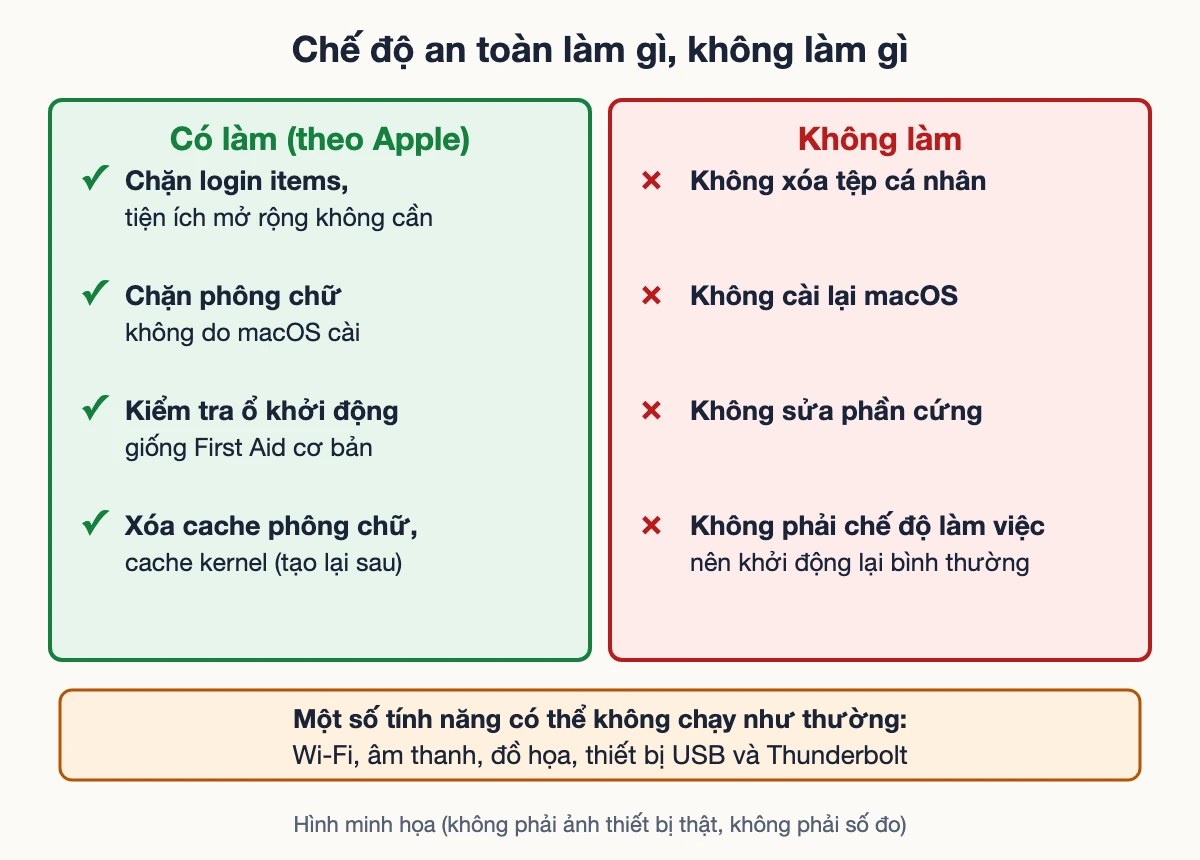
Theo trang hỗ trợ của Apple, khi khởi động ở chế độ an toàn, Mac làm ba việc chính:
Hiểu đơn giản: máy khởi động với «bộ đồ nghề tối thiểu». Nếu lỗi biến mất trong chế độ này, nghi ngờ nghiêng về phần mềm bị chặn; nếu lỗi vẫn còn, phần mềm khởi động ít có khả năng là nguyên nhân (nhưng chưa loại trừ phần cứng).
Chế độ an toàn không xóa tệp cá nhân và không cài lại macOS. Đó là điểm khác với «Reinstall macOS» hay «Erase» trong macOS Recovery; xem bài cài lại macOS giữ file khi bạn thật sự cần cài lại.
Kinh nghiệm VNT39, mức chung: nhiều khách vào chế độ an toàn rồi tưởng đây là «chế độ sửa lỗi» và để máy ở đó lâu. Không nên: nhiều tính năng bị giới hạn ở chế độ này (xem phần giới hạn), nên dùng nó như một phép thử ngắn rồi khởi động lại bình thường.
Apple khuyên làm hai việc trước khi thử:
Hãy thêm vài việc nhỏ khác: cắm sạc, lưu công việc đang mở (khởi động lại sẽ đóng mọi ứng dụng), và ghi lại biểu hiện lỗi (xảy ra khi nào, với ứng dụng nào) để so sánh sau khi thử. Nếu dữ liệu quan trọng và máy đang bất ổn, hãy sao lưu trước; xem sao lưu Time Machine trước khi sửa Mac. Bản thân chế độ an toàn không xóa dữ liệu, nhưng một máy đang lỗi có thể xấu thêm bất cứ lúc nào.
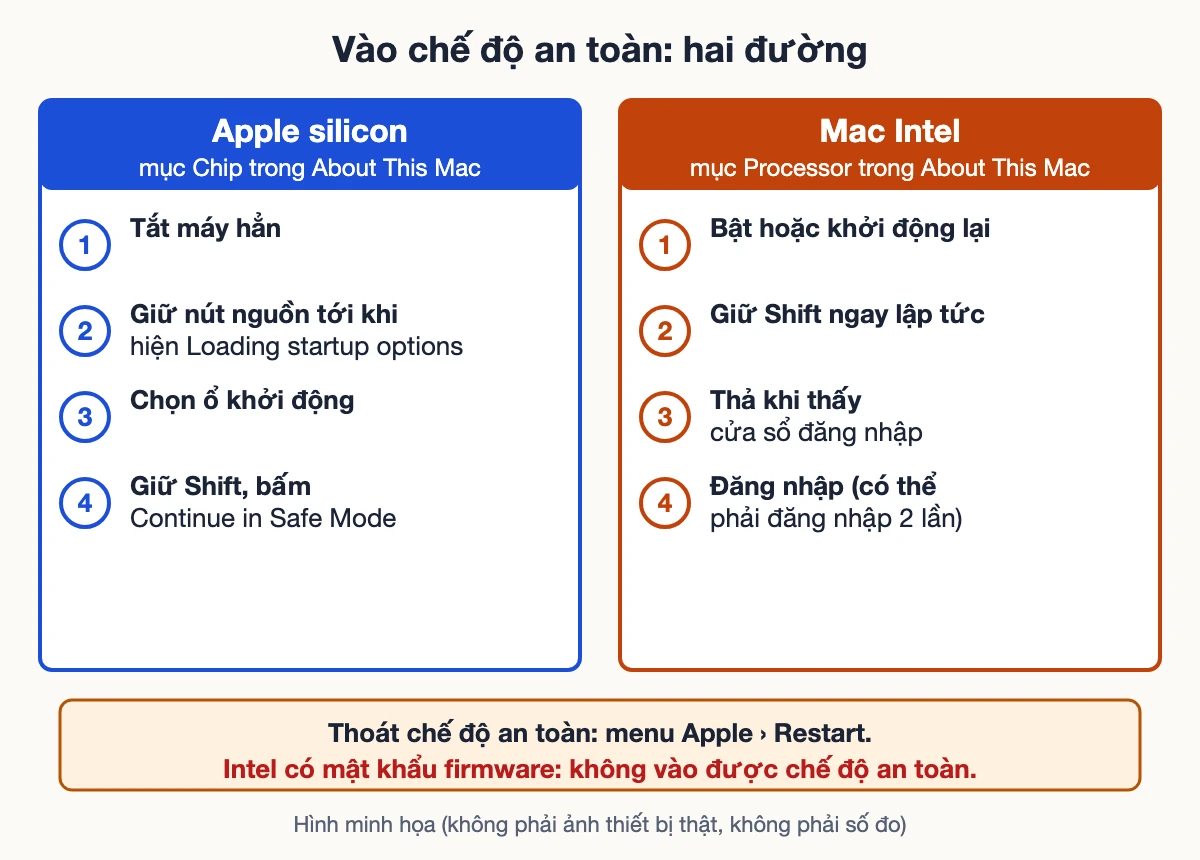
Xác định loại máy trước: menu Apple › About This Mac. Theo Apple, mục Chip nghĩa là Apple silicon; mục Processor ghi bộ vi xử lý Intel nghĩa là Mac Intel. Muốn tra theo số serial, xem tra đời máy MacBook: serial, model identifier, Apple silicon hay Intel (nếu máy chưa bật được).
Về trang phím tắt khởi động chung của Apple cho Mac Intel: nhấn các phím cùng lúc, không phải lần lượt; nếu tổ hợp không ăn khi khởi động lại, hãy tắt hẳn rồi bật lại; nếu máy không tắt được, giữ nút nguồn tới 10 giây rồi bật lại và giữ phím. Dùng bàn phím tích hợp hoặc có dây nếu được, và chờ vài giây sau khi bật rồi mới giữ phím, để máy kịp nhận bàn phím.
Hình bên dưới so sánh hai đường vào; hãy nhìn một lần để khỏi nhầm «giữ Shift ngay khi bật» (Intel) với «giữ nút nguồn rồi giữ Shift khi bấm Continue» (Apple silicon).
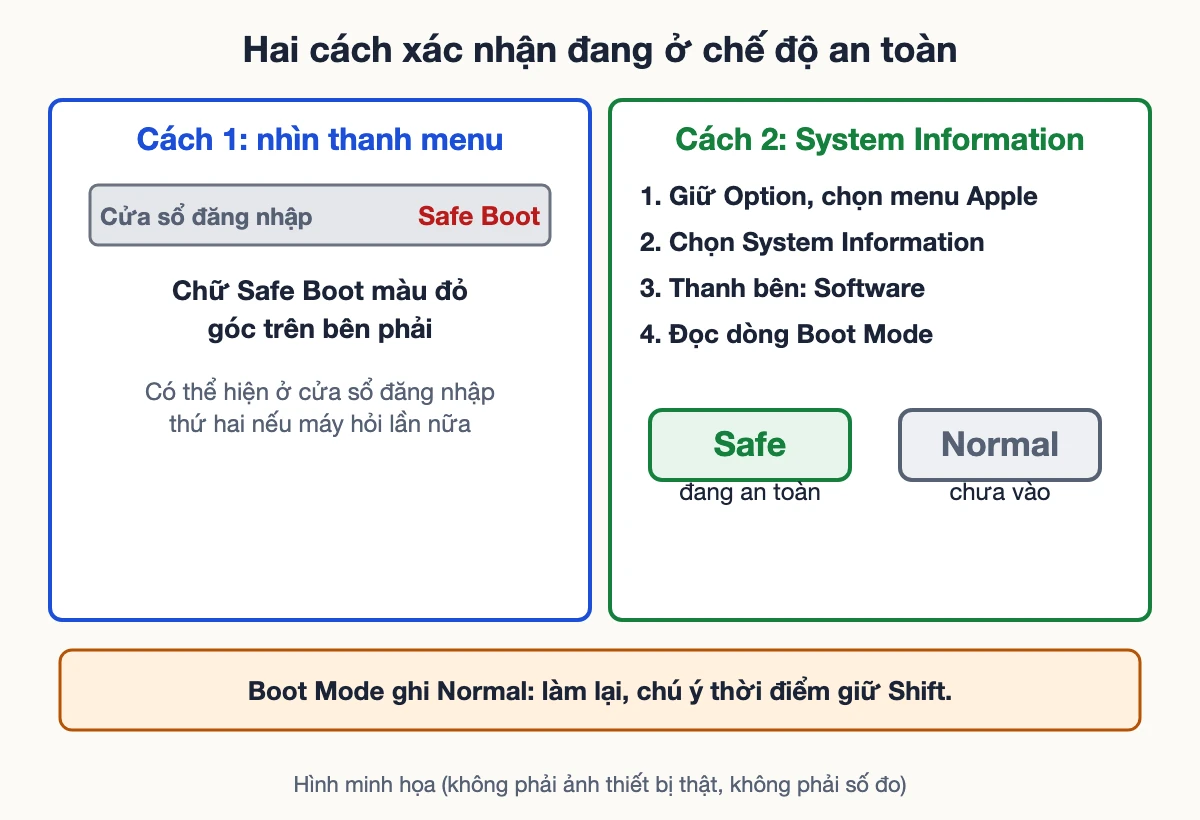
Đừng chỉ dựa vào cảm giác. Apple ghi hai cách xác nhận:
Nếu Boot Mode ghi «Normal», bạn đã không vào chế độ an toàn; hãy làm lại từ đầu, đặc biệt chú ý giữ Shift đúng thời điểm (Intel) hoặc giữ Shift lúc bấm «Continue in Safe Mode» (Apple silicon).
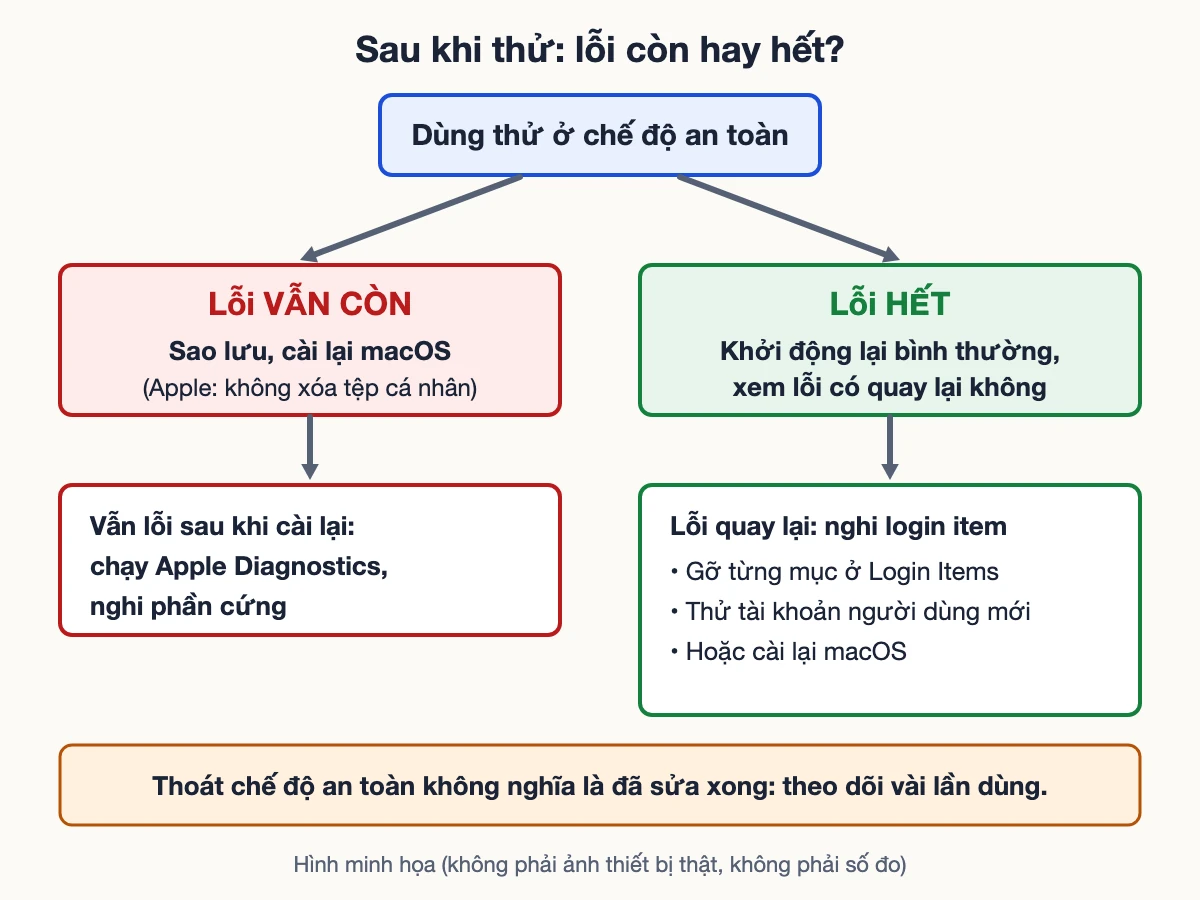
Sau khi vào chế độ an toàn, hãy dùng thử đúng thao tác từng gây lỗi (một lúc ngắn), rồi đối chiếu. Theo Apple có hai nhánh:
Cách gỡ mục đăng nhập theo Mac User Guide: menu Apple › System Settings › General › Login Items & Extensions (có thể cần cuộn xuống); chọn tên mục không muốn tự mở rồi bấm nút Remove (dấu trừ) dưới danh sách. Apple cũng ghi cách tạm ngăn mục tự mở một lần: nếu bạn thấy cửa sổ đăng nhập, giữ Shift khi bấm Log In và thả khi thấy Dock; nếu không thấy cửa sổ đăng nhập, khởi động lại và giữ Shift khi thấy thanh tiến trình, thả khi thấy màn hình nền. Hãy ghi nhớ mục nào bạn gỡ để bật lại nếu cần.
Nếu tên mục không quen, đừng xóa hàng loạt. Gỡ từng mục, khởi động lại, thử lại; nếu lỗi hết sau khi gỡ mục nào, bạn tìm ra thủ phạm. Kinh nghiệm VNT39, mức chung: cách này chậm nhưng an toàn hơn việc gỡ tất cả cùng lúc rồi không biết mục nào gây lỗi.
Một ví dụ cách ghi chép (ví dụ giả định, không phải ca thật): «Lỗi: máy treo sau khi mở ứng dụng A. Ở chế độ an toàn: không treo. Gỡ mục B khỏi Login Items, khởi động bình thường: không treo.» Ghi như vậy giúp bạn, và giúp thợ nếu cần mang máy đi kiểm.
Hình dưới tóm tắt cây quyết định sau khi thử chế độ an toàn.
Apple cảnh báo «một số tính năng có thể không hoạt động như bình thường» trong chế độ an toàn. Các nhóm được nêu gồm: quay video, hiệu năng đồ họa, chia sẻ tệp, Wi-Fi, trợ năng, thiết bị âm thanh, và thiết bị kết nối qua USB, Thunderbolt hoặc FireWire. Vì vậy:
Về bảo mật: trên Mac Intel có mật khẩu firmware, Apple ghi máy không vào được chế độ an toàn; hãy tắt mật khẩu firmware trước nếu bạn là người có quyền làm vậy. Mac Apple silicon không dùng mật khẩu firmware, và không cần làm gì đối với phần này. Máy của công ty hoặc trường học có thể bị quản trị hạn chế; hãy hỏi bộ phận quản trị thay vì cố vượt.
Trang Apple cũng nói chung nếu máy hiện dấu hỏi, biểu tượng vòng tròn gạch chéo hoặc màn hình khác chặn khởi động, đó là nhóm lỗi khởi động khác, có hướng dẫn riêng. Nếu bạn đang thấy chúng, chế độ an toàn không phải bước đầu tiên.
Nếu bạn làm đúng mà vẫn không thấy «Safe Boot» hay Boot Mode ghi «Normal», hãy thử lần lượt các việc không xóa dữ liệu sau:
Nếu máy không khởi động ổn định ở bất kỳ chế độ nào, bước tiếp theo thường là macOS Recovery (kiểm ổ đĩa, cài lại macOS); đó là chủ đề riêng, và thao tác xóa trong đó mất dữ liệu, nên sao lưu trước khi làm.
Hãy mang máy tới kiểm khi: lỗi vẫn còn sau khi cài lại macOS; máy không vào được chế độ an toàn, không vào được Recovery và không khởi động ổn định; Apple Diagnostics báo mã tham chiếu; máy tắt đột ngột, nóng bất thường khi không dùng; máy từng rơi hoặc vào nước; hoặc có dấu hiệu pin phồng, vỏ cong. Hãy ghi lại điều bạn thấy, thao tác nào gây lỗi, và các bước đã thử. VNT39 không hứa sửa được hay thời gian trước khi kiểm; kết quả phụ thuộc tình trạng máy, và việc mở máy là việc của cửa hàng chứ không phải tự làm.
Liên hệ nhờ kiểm tại Tokyo: Zalo 0707 833 982, 10–19h.
Bước tiếp theo: Đăng ký kiểm máy · Bảng giá sửa chữa · Liên hệ VNT39
Tắt máy hẳn, giữ nút nguồn tới khi hiện «Loading startup options», chọn ổ khởi động, giữ Shift và bấm «Continue in Safe Mode». Máy tự khởi động lại; hãy kiểm bằng chữ «Safe Boot» hoặc Boot Mode «Safe» trong System Information.
Theo mô tả của Apple, chế độ an toàn kiểm ổ khởi động, hạn chế phần mềm nạp lúc khởi động và xóa một số cache, không xóa tệp cá nhân. Dù vậy, nếu máy đang lỗi và dữ liệu quan trọng, hãy sao lưu trước. Cài lại macOS hay xóa máy mới là thao tác khác.
Chọn menu Apple › Restart để khởi động lại bình thường. Sau đó kiểm System Information, Boot Mode phải là «Normal».
Theo Apple, cài lại macOS là cách dễ nhất và nhiều khả năng giải quyết, và không xóa tệp cá nhân; hãy sao lưu trước. Nếu vẫn còn, chạy Apple Diagnostics và mang máy đi kiểm khi nghi phần cứng.
Nguồn đối chiếu (đọc ngày 22/11/2026): Apple: Start up your Mac in safe mode · Apple Mac User Guide: Start up your Mac in safe mode · Apple: Mac startup key combinations · Apple Mac User Guide: Login Items & Extensions · Apple: Use macOS Recovery on a Mac with Apple silicon · Apple: Startup security in macOS. Tên mục khác nhau theo đời máy và macOS; bài chỉ nêu điều các trang trên ghi. Nhận định thực hành là Kinh nghiệm VNT39, không có trong các trang trên.


 Pin và kiểm tra phần cứng MacBook
 Pin và kiểm tra phần cứng MacBook
 Pin và kiểm tra phần cứng MacBook
 Pin và kiểm tra phần cứng MacBook
Bạn có thể bình luận ngay bằng họ tên và email. Đăng nhập là tùy chọn.
Chưa có bình luận nào. Hãy đặt câu hỏi đầu tiên.
VNT39 sử dụng cookie để website hoạt động ổn định, đo lường hiệu quả và cải thiện trải nghiệm mua sắm.
VNT39 sử dụng cookie để website hoạt động ổn định, đo lường hiệu quả và cải thiện trải nghiệm mua sắm.
Nhận khuyến mãi sửa chữa, linh kiện, iPhone/MacBook và PC Gaming mới nhất.
Đăng nhập để theo dõi đơn hàng hoặc tạo tài khoản mới bằng email và mã xác minh 6 số.
Tạo tài khoản bằng email. Chúng tôi sẽ gửi mã xác minh 6 số để hoàn tất.