
Sửa chữa laptop
 Admin
Nâng cấp SSD, RAM laptop ở Nhật bao nhiêu tiền? 8GB lên 16GB, thay HDD và giữ dữ liệu
Admin
Admin
Trả lời ngắn: nâng cấp SSD, RAM laptop ở Nhật tại VNT39 theo bảng giá đọc ngày 27/11/2026: dịch vụ nâng RAM niêm yết 9.000¥, nâng SSD 13.000¥, ghi cho «Laptop (mọi dòng)», có thể đổi. Bảng không ghi dung lượng, cũng không ghi giá đã gồm linh kiện hay chưa. Hãy hỏi rõ, xác nhận máy có nâng được và sao lưu trước.
Bài đối chiếu bảng giá, hai trang dịch vụ và chính sách bảo hành của VNT39, trang của Fujitsu, Panasonic, Microsoft và Crucial, đọc ngày 27/11/2026. Hình trong bài là hình minh họa do VNT39 vẽ, không phải ảnh máy thật hay ảnh giao diện. Phần ghi «Gợi ý của VNT39» là ý kiến của cửa hàng. Bài tập trung vào dịch vụ và chi phí, không hướng dẫn tự tháo máy hay thao tác Windows.
Mục lục
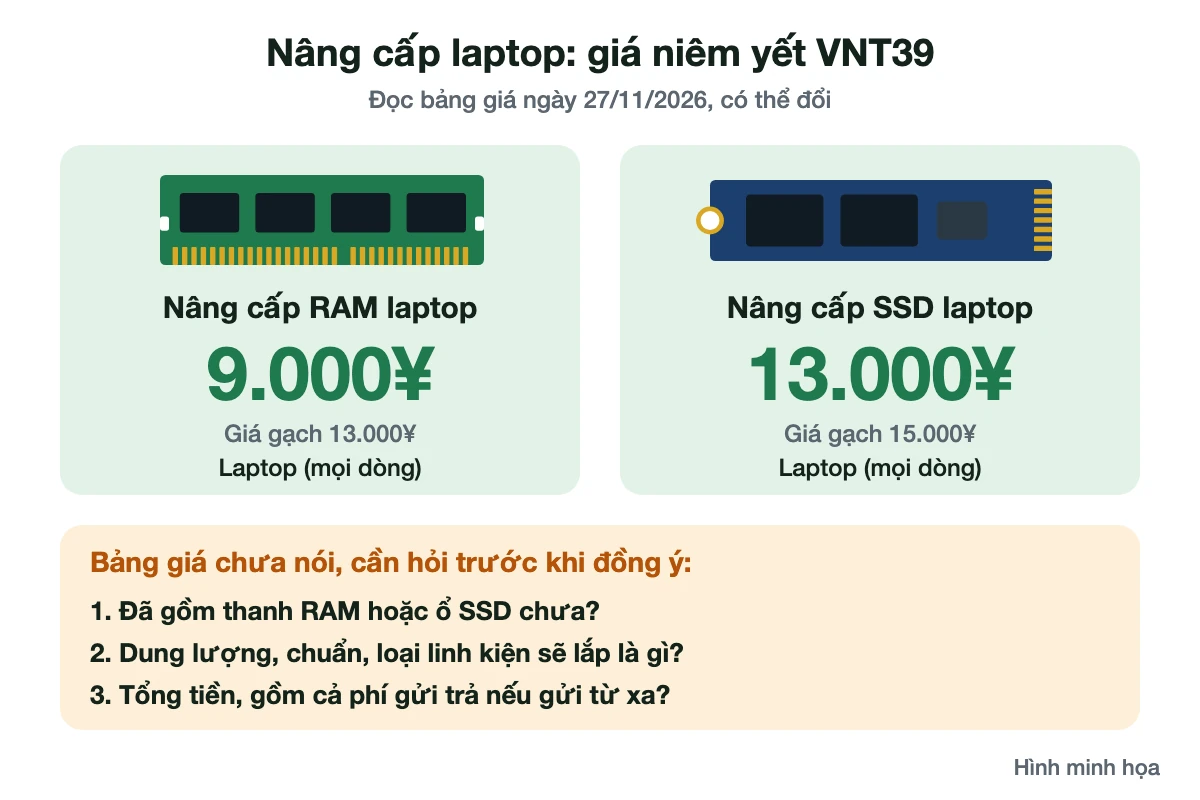
Trên bảng giá sửa chữa VNT39, phần Laptop, nhóm nâng cấp RAM, SSD, card, đọc ngày 27/11/2026, có hai dòng cho laptop. Giá bị gạch trên bảng là giá cũ, cột giữa dưới đây là giá đang niêm yết.
| Dịch vụ («Laptop (mọi dòng)») | Giá niêm yết | Bảo hành ghi trên bảng |
|---|---|---|
| Nâng cấp RAM laptop (giá gạch 13.000¥) | 9.000¥ | Theo chính sách |
| Nâng cấp SSD laptop (giá gạch 15.000¥) | 13.000¥ | Theo chính sách |
Hai trang dịch vụ nâng cấp RAM laptop và dịch vụ nâng cấp SSD laptop hiển thị cùng hai mức này, ghi cửa hàng thu đúng giá niêm yết, kiểm tra và chẩn đoán 0¥, linh kiện được báo loại trước khi thay, thời gian sửa báo sau khi kiểm máy. Giá có thể đổi, vì vậy hãy mở lại bảng giá vào ngày bạn đăng ký.
Đây là điều bảng giá không nói. Tên dịch vụ chỉ là «Nâng cấp ram laptop» và «Nâng cấp ssd laptop», không ghi 8GB hay 16GB, không ghi 512GB hay 1TB, không ghi nhãn hiệu linh kiện. Trang dịch vụ ghi «linh kiện: báo loại trước khi thay» nhưng không có câu nào xác nhận 9.000¥ hay 13.000¥ đã gồm linh kiện. Vì vậy bài này không coi hai con số là giá trọn gói. Trước khi đồng ý, hãy yêu cầu câu trả lời bằng chữ cho ba ý:
Bảng giá không có dòng gộp RAM và SSD cho laptop, cũng không công bố mức giảm khi làm cùng lần. Đừng tự cộng hai dòng rồi coi đó là tổng chắc chắn, và cũng đừng chờ sẵn một mức bớt. Nếu bạn định làm cả hai, hãy nói ngay từ tin nhắn đầu để shop báo một lần, đỡ phải mở máy hai lượt.
Bảng giá không tách theo hãng: Dell, HP, Asus, Lenovo, MSI hay máy Nhật đều nằm dưới tên chung «Laptop (mọi dòng)». Tên «mọi dòng» không có nghĩa máy nào cũng nâng được. Một chiếc có thể còn khe trống, chiếc khác cùng tên dòng lại hàn sẵn bộ nhớ trên bo mạch. Khi hỏi giá, gửi mã máy đầy đủ trên tem đáy (với máy Dell thường kèm Service Tag; khi đăng ảnh công khai thì che mã này). Đời hay được hỏi như HP Envy 13 cũng vậy: một tên có nhiều cấu hình.
Không có dòng riêng cho SSD 1TB trên bảng giá VNT39. Giá ổ phụ thuộc dung lượng, chuẩn và loại ổ tại thời điểm mua, nên hãy liên hệ để báo giá. Nói rõ dung lượng bạn muốn và dung lượng dữ liệu đang chiếm trên ổ cũ, vì hai con số này quyết định ổ mới có đủ chỗ hay không.
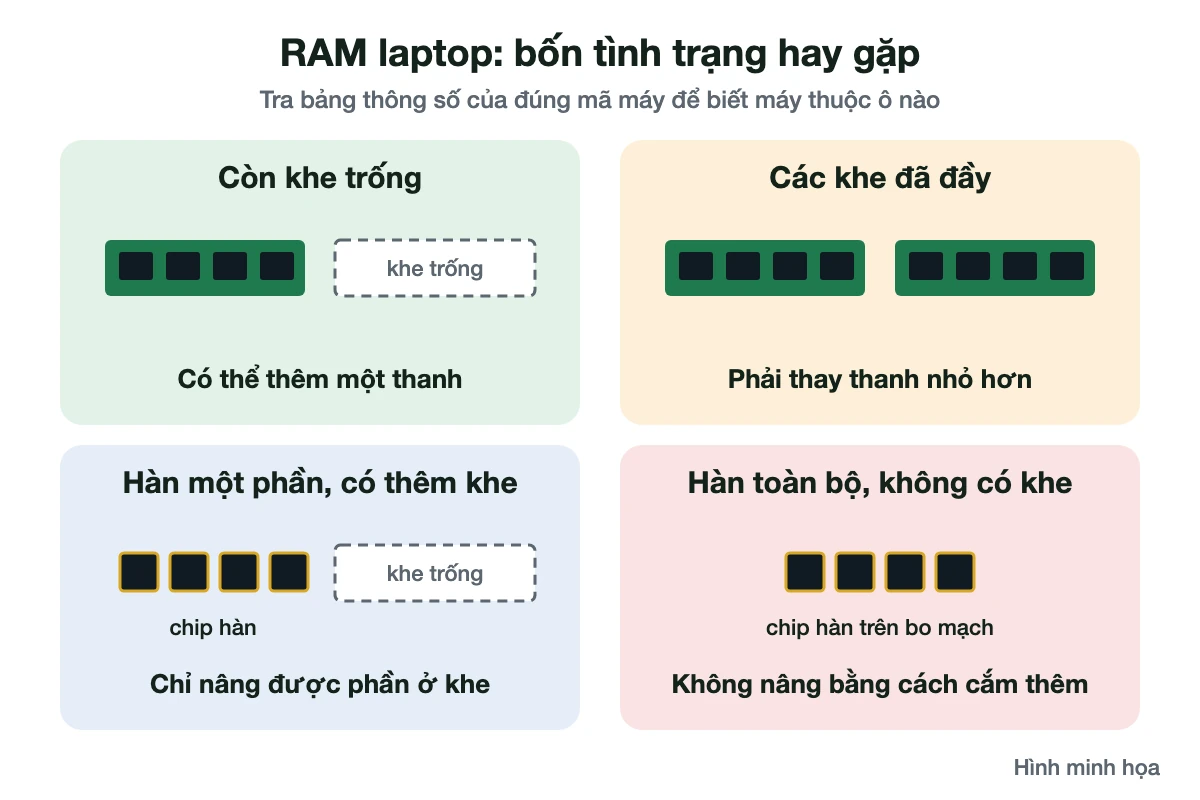
Trước khi nói tới tiền, cần biết máy có chỗ để nâng không. Cách tìm mã máy, đọc bảng thông số tiếng Nhật và xem máy đang có bao nhiêu RAM đã viết đủ trong bài nâng RAM laptop: tra đúng model, RAM hàn hay có khe trống. Ở đây chỉ tóm kết quả thành những gì ảnh hưởng tới dịch vụ.
| Tình trạng máy | Ý nghĩa | Nên hỏi gì |
|---|---|---|
| Còn khe trống | Có thể thêm một thanh, giữ thanh cũ | Thanh mới có hợp thanh cũ không |
| Các khe đã đầy | Phải thay thanh nhỏ bằng thanh lớn | Thanh cũ có được trả lại không |
| Hàn sẵn một phần, có thêm khe | Chỉ nâng được phần ở khe | Tổng tối đa hãng ghi là bao nhiêu |
| Hàn toàn bộ, không có khe | Không nâng bằng cách cắm thêm | Có phương án khác cho nhu cầu không |
Trang bộ nhớ laptop của Crucial lưu ý mỗi máy có yêu cầu riêng về số thanh, cấu hình, công nghệ bộ nhớ và dung lượng, các yếu tố này phải khớp, và một số máy có trần dung lượng. Nói cách khác, mua thanh RAM «cắm vừa» theo tên dòng chưa đủ.
Laptop có thể dùng ổ 2.5 inch, thanh M.2 loại SATA, thanh M.2 loại NVMe, hoặc bộ nhớ gắn chết trên bo. Có máy còn chỗ cho ổ thứ hai, nhiều máy chỉ có một vị trí. M.2 SATA và M.2 NVMe nhìn gần giống nhau nhưng giao tiếp khác nhau, nên đừng mua ổ trước chỉ vì thấy chữ M.2. Cách đọc nhãn và phân biệt có trong bài SSD, HDD, M.2 SATA hay NVMe trên laptop.
Hai dòng giá trong bài là giá cho laptop, không phải cho MacBook. MacBook chip Apple có bộ nhớ hợp nhất và không nâng được theo cách thay thanh RAM. Nếu dùng MacBook, hãy gửi đúng đời máy để hỏi riêng.
Người Việt ở Nhật hay dùng máy NEC, Fujitsu, Dynabook, Panasonic, VAIO mua mới ở cửa hàng điện máy hoặc mua lại. Nhiều mã trong số này chỉ bán tại Nhật, bảng thông số viết bằng tiếng Nhật, và ghi chú nhỏ dưới bảng có thể quan trọng hơn dòng dung lượng. Vài ví dụ lấy từ đúng trang đã mở, chỉ đúng cho mã được nêu:
Với NEC LAVIE, Dynabook, VAIO và các mã khác, VNT39 không đưa ra kết luận chung trong bài này. Hãy mở bảng thông số (仕様表) của đúng mã, đọc cả chú thích, và xem giấy bảo hành.
Nếu bạn dùng FMV, nên biết hãng có trang riêng cho dịch vụ thay bộ nhớ (メモリ交換サービス) dành cho laptop cá nhân thuộc danh sách máy được hỗ trợ. Theo trang đó: dịch vụ có phí; hãng nhận máy qua đơn vị vận chuyển họ chỉ định rồi gửi trả; linh kiện là bộ nhớ chính hãng của Fujitsu; tùy máy và dung lượng, có trường hợp chỉ nhận thêm chứ không đổi thanh; hãng không nhận lắp linh kiện khách tự mua rồi gửi kèm. Trang cũng yêu cầu khách đồng ý trước về khả năng dữ liệu bị xóa ngoài ý muốn và tự sao lưu, đồng thời báo rằng sau khi dùng dịch vụ này, gói bảo hành kéo dài mua riêng ở cửa hàng bán lẻ có thể không còn áp dụng. Đăng ký làm trên web, cần đăng nhập tài khoản người dùng. Giá và danh sách máy xem trực tiếp tại trang hãng.
Máy mua ở Nhật có thể có hai lớp: bảo hành của hãng và gói kéo dài của nơi bán. Mỗi bên có điều kiện riêng, VNT39 không đọc điều khoản của từng cửa hàng. Gợi ý của VNT39: trước khi để bất cứ ai mở máy, kể cả VNT39, hãy tìm giấy bảo hành (保証書) và hỏi nơi cấp: thêm RAM hoặc đổi SSD có ảnh hưởng quyền lợi không, sau này cần sửa thì có phải lắp lại linh kiện cũ không. Dù câu trả lời thế nào, hãy giữ linh kiện gốc tháo ra.
RAM là nơi máy giữ những thứ đang mở. Nâng cấp RAM laptop để làm gì? Chủ yếu để nhiều ứng dụng và tab trình duyệt cùng mở mà máy ít phải đẩy dữ liệu xuống ổ. Nó không làm CPU nhanh hơn, và nếu máy đang còn nhiều RAM trống thì thêm nữa khó tạo khác biệt.
Trang bộ nhớ laptop của Crucial, một hãng bán RAM, đưa mốc tham khảo: 8GB là mức tối thiểu được khuyên cho việc nhẹ như lướt web, soạn văn bản; 16GB hợp với tải nặng hơn như sửa ảnh, mở nhiều ứng dụng, chơi game nhẹ; 32GB trở lên dành cho người dùng nặng. Về phía Windows 11, mức tối thiểu Microsoft công bố là 4GB RAM. «Tối thiểu để cài» khác với «thoải mái để làm việc», nên đừng dùng con số 4GB để quyết định.
| Cách bạn đang dùng | Gợi ý của VNT39 | Lưu ý |
|---|---|---|
| Máy 4GB, thấy ì khi mở vài thứ | Tra xem có nâng lên 8GB hoặc hơn không | Máy quá cũ thì tính cả khả năng đổi máy |
| 8GB, việc nhẹ, vẫn mượt | Chưa cần chi tiền | Theo dõi khi nhu cầu tăng |
| 8GB, mở nhiều tab, họp trực tuyến cùng lúc làm việc, hay giật | 16GB đáng cân nhắc | Xác nhận RAM đúng là đang đầy |
| Dựng video, máy ảo, 3D | Tra yêu cầu của phần mềm | CPU, card đồ họa cũng quyết định |
Máy đang có một thanh 8GB và còn khe trống thì phương án thường được nghĩ tới là thêm một thanh nữa. Phương án này chỉ đúng khi 8GB đang có nằm trên thanh rời. Nếu 8GB là bộ nhớ hàn, tổng sau nâng phụ thuộc thanh gắn ở khe và trần của mã máy. Nếu máy có hai khe đã cắm hai thanh 4GB thì phải bỏ ít nhất một thanh cũ. Hỏi người làm: thanh mới khác thông số thanh cũ thì sao, máy chạy ở mức nào, nếu không ổn định thì đổi thế nào. VNT39 không cam kết trước hai thanh khác đời sẽ chạy chung được trên máy của bạn.
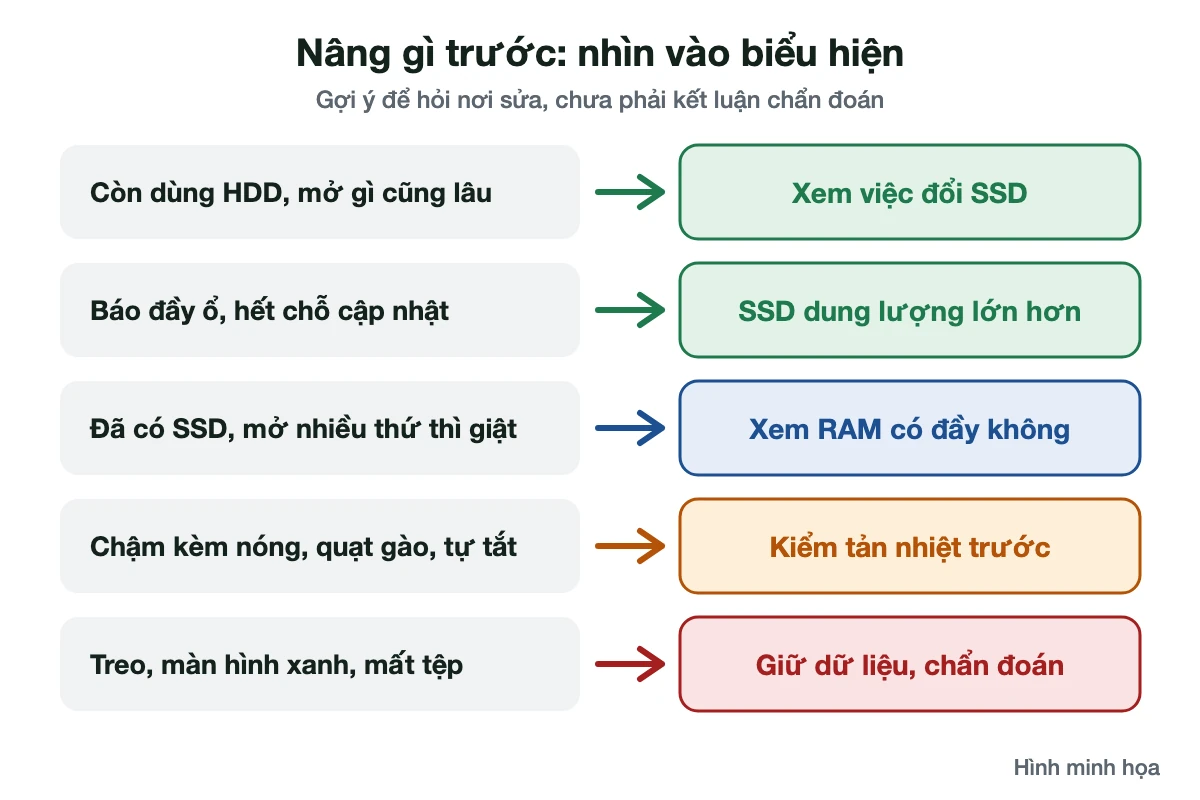
Hai việc giải quyết hai chỗ nghẽn khác nhau. Chọn theo biểu hiện, không theo việc nào rẻ hơn trên bảng.
| Biểu hiện chính | Nên xem trước | Vì sao chưa chắc |
|---|---|---|
| Máy còn dùng HDD, khởi động và mở phần mềm rất lâu | Đổi sang SSD | HDD sắp hỏng cũng gây chậm, cần kiểm ổ |
| Báo đầy ổ, không còn chỗ cập nhật | SSD dung lượng lớn hơn | Có thể chỉ cần dọn và chuyển tệp ra ngoài |
| Đã dùng SSD, chậm khi mở nhiều thứ cùng lúc | RAM | Chỉ đúng khi RAM thật sự đầy |
| Chậm kèm nóng, quạt gào, tự tắt | Kiểm tản nhiệt | Nâng RAM, SSD không làm máy mát |
| Treo, màn hình xanh, mất tệp | Chẩn đoán lỗi trước | Nâng cấp có thể che hoặc làm nặng thêm lỗi |
Mức nhanh hơn trên từng máy còn tùy CPU, khe cắm và tình trạng hệ điều hành, nên bài không đưa con số phần trăm.
Nếu ổ cũ có dấu hiệu lỗi như phát tiếng lạch cạch, tệp mở không được, máy đứng khi chép dữ liệu, thì việc đầu tiên không phải là nâng cấp mà là giữ dữ liệu. Ngừng chép thử nhiều lần, đừng tự quét sửa ổ, và nói rõ dấu hiệu này cho người nhận máy. Không ai nên hứa trước là lấy lại được hết dữ liệu.
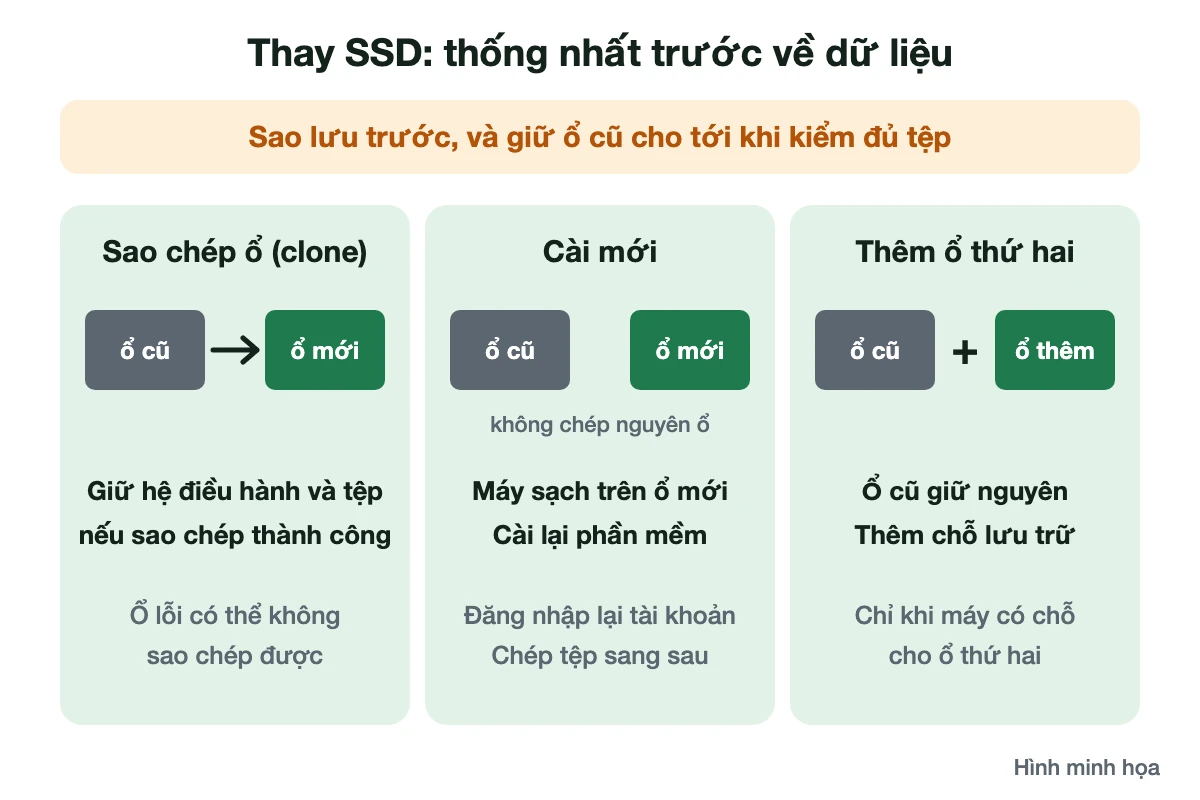
Thêm RAM không đụng tới nội dung trong ổ, còn đổi SSD thì khác: ổ mới ban đầu không có hệ điều hành và tệp của bạn. Cần thống nhất trước một trong các cách sau.
| Phương án | Bạn nhận lại gì | Điểm phải chấp nhận |
|---|---|---|
| Sao chép ổ cũ sang SSD mới (clone) | Hệ điều hành, phần mềm, tệp như cũ nếu thành công | Có thể mang theo lỗi cũ; ổ lỗi thì có thể không sao chép được |
| Cài mới trên SSD | Máy sạch | Phải cài lại phần mềm, đăng nhập lại, chép tệp |
| Thêm ổ thứ hai (nếu máy có chỗ) | Ổ cũ giữ nguyên, thêm dung lượng | Nhiều máy không có khe thứ hai |
VNT39 không công bố trên hai trang dịch vụ rằng giá nâng SSD đã gồm sao chép ổ, cài mới hay chép dữ liệu. Hãy hỏi từng việc. Theo chính sách bảo hành sửa chữa của VNT39, thao tác cần xóa dữ liệu hoặc cài lại hệ điều hành chỉ làm khi cửa hàng đã báo và bạn đồng ý trước.
Sao lưu trước những tệp không thể mất ra ổ ngoài hoặc dịch vụ đám mây bạn đang dùng, rồi mở thử vài tệp trong bản sao. Ổ cũ tháo ra là một bản nữa, nên xin lại và đừng định dạng nó cho tới khi đã dùng máy mới một thời gian và kiểm đủ tệp, phần mềm, tài khoản. Với phần mềm công ty, phần mềm kế toán hay phần mềm mua bản quyền, kiểm trước cách kích hoạt lại.
Nhiều laptop Windows có mã hóa ổ. Theo Microsoft, khóa khôi phục BitLocker là dãy 48 chữ số; máy có thể đòi khóa khi khởi động vì lý do bảo mật hoặc thay đổi phần cứng. Một nơi để tìm là tài khoản Microsoft, mở aka.ms/myrecoverykey từ thiết bị khác. Microsoft cũng ghi bộ phận hỗ trợ của họ không thể lấy lại hay tạo lại khóa đã mất. Cách chuẩn bị đầy đủ nằm ở bài BitLocker, sao lưu và mật khẩu trước khi mang laptop đi sửa.
Microsoft ghi Windows 10 đã hết hỗ trợ ngày 14/10/2025: máy vẫn chạy nhưng không còn được hỗ trợ kỹ thuật và cập nhật như trước; người dùng cá nhân có chương trình cập nhật bảo mật mở rộng (ESU), trang đã mở ghi bảo vệ tới ngày 12/10/2027. Yêu cầu của Windows 11 không chỉ có RAM 4GB và ổ từ 64GB mà còn có CPU tương thích, UEFI hỗ trợ Secure Boot và TPM 2.0. Máy thiếu các điều kiện đó thì thêm RAM hay đổi SSD cũng không giải quyết. Nếu bạn nâng máy cũ để dùng lâu, hãy kiểm điều này trước khi bỏ tiền.
Nâng cấp SSD laptop ở đâu không có một đáp án chung. Dưới đây là cách cân nhắc, không phải bảng xếp hạng.
| Lựa chọn | Điểm được | Điểm cần hỏi |
|---|---|---|
| Dịch vụ của hãng máy (nếu có) | Linh kiện và quy trình của hãng | Máy có trong danh sách không, phí, dữ liệu |
| Nơi bán máy | Gắn với gói bảo hành bạn đã mua | Có nhận nâng cấp không, điều khoản |
| Tiệm ngoài, gồm VNT39 | Trao đổi tiếng Việt với VNT39 qua Zalo | Loại linh kiện, tổng giá, ảnh hưởng bảo hành hãng |
| Tự làm | Không trả công | Tự chịu rủi ro gãy ngàm, hỏng cáp, mất bảo hành |
VNT39 không phải trung tâm ủy quyền của các hãng laptop nêu trong bài và bài này không coi dịch vụ của shop tương đương dịch vụ hãng. Máy còn bảo hành mà ghi chú hãng cấm tự thay thì nên hỏi hãng trước. Trong máy có pin; nếu thấy vỏ vênh hay bàn di chuột nhô lên thì ngừng sạc, không ấn xuống và mang đi kiểm trước khi nghĩ tới nâng cấp.
VNT39 nhận tin qua Zalo 0707 833 982, 10–19h. Tin nhắn càng đủ, câu trả lời càng sát máy. Bạn viết tiếng Việt bình thường, chỉ cần có các ý sau:
Tin nhắn mẫu (thay phần trong ngoặc): «Em dùng laptop [hãng, mã máy], RAM [8GB], ổ [SSD 256GB, còn trống ít]. Em muốn nâng RAM lên [16GB] và SSD [1TB], giữ dữ liệu. Máy [còn / hết] bảo hành. Anh chị xem máy có nâng được không, báo tổng tiền gồm cả linh kiện và phí gửi trả.» Không gửi mật khẩu tài khoản Microsoft, khóa BitLocker hay mật khẩu ngân hàng trong tin nhắn hỏi giá.
VNT39 ở Tokyo. Trang dịch vụ nâng cấp có mục gửi máy từ xa và mục hẹn lịch, người cần sửa liên hệ trước. Đừng gửi khi cửa hàng chưa xác nhận nhận được mã máy và việc bạn cần. Quy trình chung, cách đóng gói và video kiểm khi trả máy xem ở bài gửi máy sửa chữa từ tỉnh khác ở Nhật.
Bảng giá ghi bảo hành của hai dịch vụ nâng cấp là «Theo chính sách», trang dịch vụ ghi thời hạn thể hiện trên phiếu. Chính sách sửa chữa của VNT39 quy định: sửa chữa khác ngoài pin được bảo hành 3 tháng cho đúng linh kiện đã thay hoặc hạng mục ghi trên phiếu; máy và linh kiện bán lẻ theo điều khoản trên trang sản phẩm và hóa đơn. Vì trang dịch vụ nâng cấp không ghi riêng số tháng, hãy yêu cầu phiếu ghi rõ: hạng mục nào được bảo hành, bao lâu, riêng linh kiện thì theo điều khoản nào. Thời hạn tính từ ngày bàn giao; máy gửi từ xa tính từ ngày cửa hàng gửi trả.
Khi nhận máy, kiểm các điểm sau và báo ngay nếu có gì lệch:
Với máy gửi từ xa, theo chính sách, shop quay video kiểm các chức năng kiểm được trước khi đóng gói và gửi riêng qua Zalo hoặc Messenger. Nếu máy lắp SSD mới mà báo không tìm thấy ổ khởi động, đừng tự đổi lung tung trong BIOS; hãy giữ nguyên ổ cũ; máy vừa làm ở shop thì liên hệ shop kèm mã phiếu.
Bước tiếp theo: Đăng ký kiểm máy · Bảng giá sửa chữa · Liên hệ VNT39
Bảng giá VNT39 đọc ngày 27/11/2026 niêm yết dịch vụ nâng SSD laptop 13.000¥ cho mọi dòng, giá có thể đổi. Bảng không ghi dung lượng và không ghi đã gồm ổ hay chưa. Hãy hỏi tổng tiền, loại ổ, việc chép dữ liệu hoặc cài Windows trước khi đồng ý.
Dịch vụ nâng RAM laptop đang niêm yết 9.000¥ trên cùng bảng, không tách theo hãng, kể cả HP. Bảng không nêu dung lượng thanh RAM. Máy RAM hàn có thể không nâng được, vì vậy cần gửi mã máy để kiểm trước.
Tùy mã máy. Cần biết 8GB đang có là hàn hay trên thanh rời, còn khe không và hãng ghi tối đa bao nhiêu. Nếu đủ điều kiện, hỏi tiếp phương án thêm thanh hay thay thanh và tổng tiền gồm linh kiện.
Để máy giữ được nhiều việc cùng lúc. Lợi ích rõ khi RAM đang thường xuyên đầy. Nếu máy chậm vì ổ HDD, vì nóng hoặc vì lỗi, thêm RAM khó giải quyết, nên cần xác định chỗ nghẽn trước.
Ổ mới ban đầu chưa có dữ liệu của bạn. Có thể sao chép ổ cũ sang hoặc cài mới rồi chép tệp, tùy tình trạng ổ cũ và thỏa thuận. Sao chép không được bảo đảm thành công, nên hãy sao lưu trước và giữ ổ cũ.
Nguồn đối chiếu (đọc ngày 27/11/2026): Bảng giá, chính sách bảo hành, trang dịch vụ nâng cấp RAM laptop và SSD laptop của VNT39 · Fujitsu: thông số FMV Note P · Fujitsu: thông số FMV Note A · Fujitsu: dịch vụ thay bộ nhớ, thay pin · Panasonic: thông số Let’s note CF-SC6BDPCR · Crucial: bộ nhớ laptop và câu hỏi thường gặp · Microsoft: yêu cầu hệ thống Windows 11 · Microsoft: Windows 10 hết hỗ trợ · Microsoft: tìm khóa khôi phục BitLocker.


 Sửa chữa laptop
 Sửa chữa laptop
 Sửa chữa laptop
 Sửa chữa laptop
Bạn có thể bình luận ngay bằng họ tên và email. Đăng nhập là tùy chọn.
Chưa có bình luận nào. Hãy đặt câu hỏi đầu tiên.
VNT39 sử dụng cookie để website hoạt động ổn định, đo lường hiệu quả và cải thiện trải nghiệm mua sắm.
VNT39 sử dụng cookie để website hoạt động ổn định, đo lường hiệu quả và cải thiện trải nghiệm mua sắm.
Nhận khuyến mãi sửa chữa, linh kiện, iPhone/MacBook và PC Gaming mới nhất.
Đăng nhập để theo dõi đơn hàng hoặc tạo tài khoản mới bằng email và mã xác minh 6 số.
Tạo tài khoản bằng email. Chúng tôi sẽ gửi mã xác minh 6 số để hoàn tất.