

Ở Nhật, nhiều bạn phải gõ tiếng Việt cho gia đình, tiếng Nhật cho công việc và trường học trên cùng một iPad. Hay gặp nhất là gắn bàn phím ngoài rồi không biết chuyển ngôn ngữ, hoặc Caps Lock đổi sang tiếng Nhật mà không đổi sang tiếng Việt. Bài này hướng dẫn thêm bàn phím, chuyển ngôn ngữ và viết tay bằng Apple Pencil theo trang hỗ trợ của Apple.
Áp dụng cho (kiểm 28/10/2026): iPad chạy iPadOS 27. Theo trang Tính năng khả dụng của Apple, bàn phím tiếng Việt có ba kiểu Telex, VNI và VIQR. Danh sách gõ đa ngôn ngữ (không cần chuyển bàn phím) có Tiếng Việt Telex và Tiếng Nhật Romaji. Viết chữ (Scribble) bằng Apple Pencil có tiếng Việt và tiếng Nhật. Viết chữ chỉ có trên các kiểu máy được hỗ trợ và cần Apple Pencil tương thích với đời iPad.
Trước khi bắt đầu
- Biết đời iPad của bạn: Cài đặt › Cài đặt chung › Giới thiệu (設定 › 一般 › 情報).
- Dùng bàn phím ngoài thì kiểm tra bàn phím đã kết nối Bluetooth hoặc gắn vào cổng/khe của iPad.
- Dùng Viết chữ thì kiểm tra Apple Pencil hợp với đời iPad (xem trang Khả năng tương thích của Apple Pencil) và đã được ghép đôi, có pin.
- Không cần cài bộ gõ của bên thứ ba: bàn phím tiếng Việt có sẵn trong iPadOS.
Thêm bàn phím tiếng Việt và tiếng Nhật
Mỗi ngôn ngữ là một bàn phím riêng. Thêm bàn phím nào thì ngôn ngữ đó tự được đưa vào danh sách Ngôn ngữ ưu tiên.
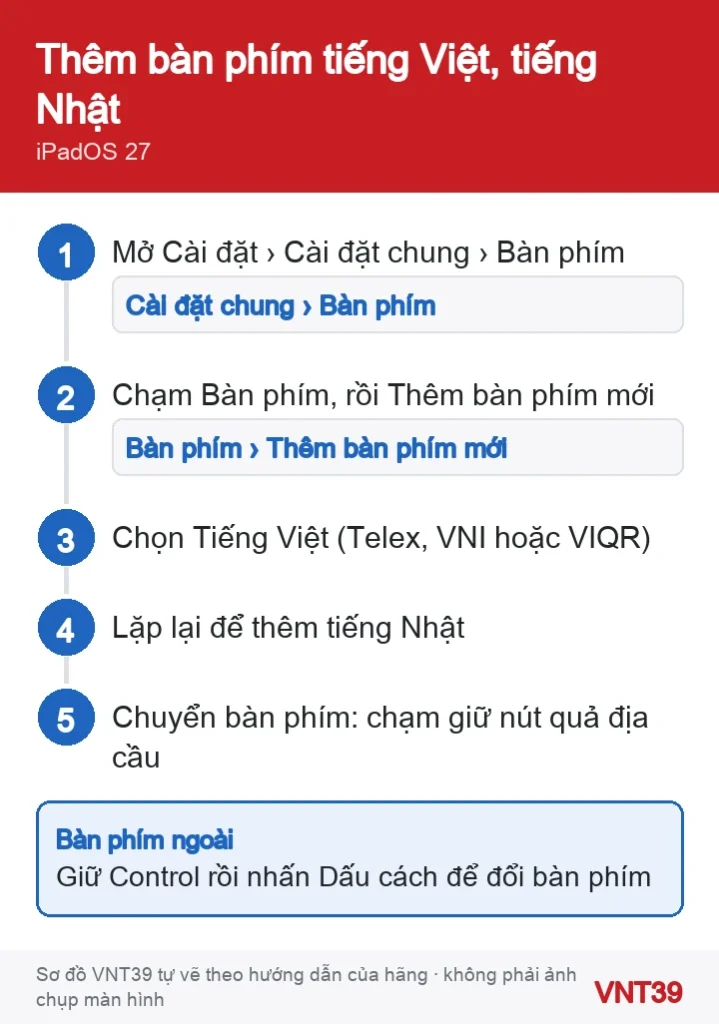
- Mở Cài đặt › Cài đặt chung › Bàn phím › Bàn phím (設定 › 一般 › キーボード › キーボード).
- Chạm Thêm bàn phím mới (新しいキーボードを追加), rồi chọn Tiếng Việt và kiểu gõ quen dùng: Telex, VNI hoặc VIQR.
- Lặp lại để thêm bàn phím tiếng Nhật.
- Muốn sắp xếp lại thứ tự, chạm Sửa rồi kéo bàn phím lên hoặc xuống. Muốn xóa, vuốt bàn phím đó sang trái rồi chạm Xóa.
- Với một số cặp ngôn ngữ, khi thêm bàn phím sẽ có lựa chọn Thêm vào bàn phím [ngôn ngữ] để gõ hai thứ tiếng trên một bàn phím. Có cặp nào là tùy ngôn ngữ và phiên bản.
Chuyển ngôn ngữ trên bàn phím ảo và bàn phím ngoài
- Trên bàn phím ảo: chạm và giữ nút biểu tượng (emoji) hoặc phím Chuyển đổi bàn phím (quả địa cầu), rồi chọn bàn phím.
- Trên bàn phím ngoài: giữ Control rồi nhấn Dấu cách để lần lượt chuyển qua các bàn phím đã thêm.
- Trên Magic Keyboard hoặc Smart Keyboard: nhấn phím quả địa cầu để chọn bàn phím. Muốn phím này chỉ mở emoji, vào Cài đặt › Cài đặt chung › Bàn phím › Bàn phím thực (ハードウェアキーボード) và bật tùy chọn emoji.
- Đổi bố cục cho bàn phím ngoài: Cài đặt › Cài đặt chung › Bàn phím › Bàn phím thực, chạm một ngôn ngữ rồi chọn bố cục thay thế.
Nhận xét của VNT39: Phím Caps Lock chỉ chuyển giữa chữ La-tinh và bàn phím tiếng Trung, Hàn, Nhật hoặc Do Thái. Vì vậy Caps Lock đổi được giữa tiếng Nhật và tiếng Anh, nhưng không đổi sang tiếng Việt. Để sang tiếng Việt, dùng Control + Dấu cách. Thấy Caps Lock hay bị đổi ngôn ngữ ngoài ý muốn thì tắt Chuyển đổi ngôn ngữ bằng Caps Lock (Caps Lockを使用して言語を切り替え) trong Bàn phím thực.
Viết tay thành chữ bằng Apple Pencil (Viết chữ)
Viết chữ chuyển chữ viết tay thành văn bản ngay trên iPad, không cần mở bàn phím ảo. Cách này tiện khi điền nhanh tin nhắn, ô tìm kiếm hay ghi chú.
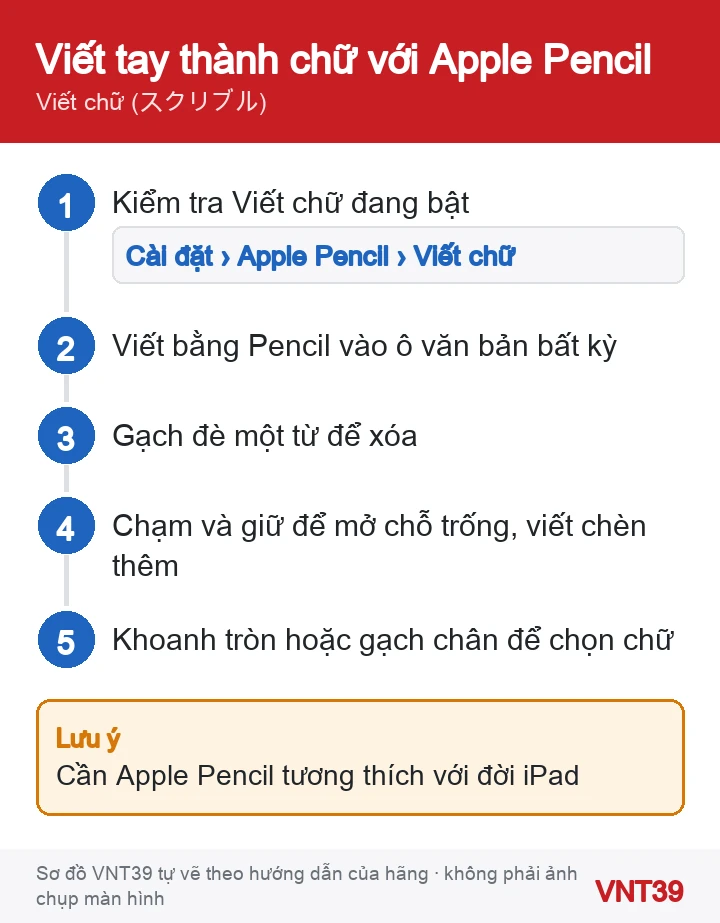
- Kiểm tra Viết chữ đang bật: Cài đặt › Apple Pencil › Viết chữ (設定 › Apple Pencil › スクリブル).
- Viết bằng Apple Pencil vào ô văn bản bất kỳ; chữ viết hơi lấn ra ngoài ô vẫn được nhận.
- Trong Ghi chú hoặc Freeform, chạm nút Đánh dấu để mở bảng công cụ, rồi chọn công cụ Viết tay (bên trái cây bút).
- Sửa chữ: gạch đè để xóa một từ; chạm và giữ để mở chỗ trống rồi viết chèn; khoanh tròn hoặc gạch chân để chọn chữ.
- Thanh công cụ Viết chữ có các phím tắt như Hoàn tác, Hiện bàn phím. Chạm nút ba chấm và bật Tự động thu nhỏ nếu thấy thanh này vướng.
Kết quả bạn sẽ thấy
- Khi gõ, phím quả địa cầu và danh sách bàn phím có Tiếng Việt và Tiếng Nhật.
- Trên bàn phím ngoài, mỗi lần nhấn Control + Dấu cách là chuyển sang bàn phím kế tiếp.
- Viết bằng Pencil vào ô văn bản thì chữ viết tay biến thành chữ đánh máy.
Không thấy nút hoặc tính năng?
- Không thấy Tiếng Việt khi chuyển bàn phím: chưa thêm bàn phím tiếng Việt trong Cài đặt › Cài đặt chung › Bàn phím › Bàn phím.
- Caps Lock không chuyển sang tiếng Việt: đây là cách iPad hoạt động, Caps Lock chỉ áp dụng với tiếng Trung, Hàn, Nhật, Do Thái.
- Không có mục Viết chữ: Apple Pencil không tương thích với đời iPad, chưa ghép đôi, hoặc kiểu máy không hỗ trợ.
- Viết chữ không nhận ngôn ngữ mình muốn: tính năng chỉ có với một số ngôn ngữ trong danh sách Tính năng khả dụng của Apple.
Nhận xét của VNT39: Nếu Viết chữ chưa nhận tiếng Việt, bạn có thể thử thêm bàn phím tiếng Việt trước. Apple không ghi đây là yêu cầu, nên hãy coi là một cách để thử.
Khi nào nên dừng lại: Nếu một vài phím trên bàn phím ngoài bị liệt hoặc tự lặp, hay Apple Pencil đúng đời máy mà vẫn không ghép đôi hoặc không sạc được, đó thường là lỗi phần cứng (bàn phím, cổng hoặc vùng sạc nam châm). Đừng tự tháo máy. Hãy sao lưu iPad, rồi xem dịch vụ sửa iPad.
Chọn đời iPad để dùng với Apple Pencil, tham khảo iPad Pro M4 và iPad Air 6 hoặc iPad Air M4 (2026). Muốn dùng bàn phím và chuột của Mac để gõ trên iPad, xem Sidecar và Điều khiển chung. Cho con dùng iPad để học: quản lý con dùng iPad trên iPadOS 27.
Cùng chủ đề trên thiết bị khác: trên iPhone, trên Mac.
Nguồn hướng dẫn
Các bước trong bài theo trang hỗ trợ chính thức của hãng, kiểm lại ngày 28/10/2026. Tên menu có thể khác đôi chút tùy phiên bản và ngôn ngữ máy. Các đoạn «Nhận xét của VNT39» và «Khi nào nên dừng lại» là lời khuyên của cửa hàng. Sơ đồ trong bài do Mobile VNT 39 tự vẽ để minh họa thứ tự thao tác, không phải ảnh chụp màn hình.
- Thêm hoặc thay đổi bàn phím trên iPad – Hướng dẫn sử dụng iPad (Apple)
- iPadのキーボードを追加する/変更する – iPadユーザガイド (Apple)
- Chuyển đổi giữa các bàn phím với iPad (Apple)
- Chọn một bố cục thay thế cho bàn phím bên ngoài (Apple)
- Nhập văn bản bằng Viết chữ trên iPad (Apple)
- iPadでスクリブルを使ってテキストを入力する (Apple)
- Khả năng tương thích của Apple Pencil (Apple)
- iOS and iPadOS Feature Availability (Apple)


Bài viết liên quan
 Thủ thuật iPad
iPad tự chụp màn hình, tự mở Ghi chú nhanh khi vuốt góc hoặc lắc máy: chỉnh cử chỉ trên iPadOS 27
 Thủ thuật iPad
iPad không sạc, báo «Đang không sạc» hoặc «Đang sạc chậm»: kiểm tra nguồn, cáp, củ sạc
 Thủ thuật iPad
Bàn phím iPad bị thu nhỏ, nổi giữa màn hình hoặc tách đôi: cách đưa về đủ cỡ
 Dữ liệu & chia sẻ trên iPhone
Khóa file PDF bằng mật khẩu trên iPhone trước khi gửi giấy tờ cá nhân qua email
Bình luận & hỏi đáp (0)
Bạn có thể bình luận ngay bằng họ tên và email. Đăng nhập là tùy chọn.
Chưa có bình luận nào. Hãy đặt câu hỏi đầu tiên.