
Thủ thuật macOS
 Admin
Admin
Giới hạn sạc pin MacBook: đặt mức 80–100%, sạc tối ưu và chế độ nguồn điện thấp
Admin
Admin
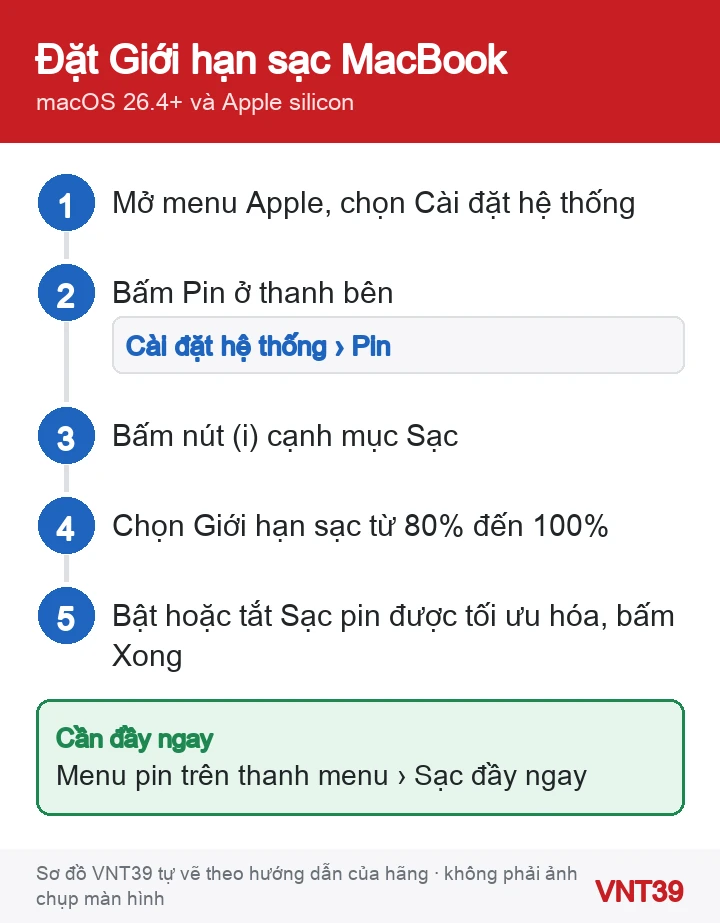
Nhiều bạn dùng MacBook cắm sạc suốt ngày ở bàn làm việc hoặc ký túc xá, rồi lo pin nhanh chai. Apple có hai công cụ giúp giảm thời gian pin nằm ở mức đầy: Sạc pin được tối ưu hóa và Giới hạn sạc. Bài này hướng dẫn bật hai tính năng đó, cùng chế độ nguồn điện thấp khi bạn cần pin dùng lâu hơn.
Áp dụng cho (kiểm 28/10/2026): Sạc pin được tối ưu hóa cần macOS Big Sur 11 trở lên. Giới hạn sạc cần macOS Tahoe 26.4 trở lên và MacBook có chip Apple silicon; Hướng dẫn sử dụng máy Mac bản macOS 27 vẫn có mục này. Apple ghi một số tùy chọn trong cài đặt Pin có thể không có, tùy kiểu máy; chế độ Nguồn điện cao dành cho MacBook Pro 14 inch và 16 inch.
Hai tính năng nằm cùng một chỗ trong cài đặt Pin.
| Sạc pin được tối ưu hóa | Giới hạn sạc | |
|---|---|---|
| Cách hoạt động | Mac học thói quen sạc hằng ngày, có lúc giữ ở 80% khi dự đoán sẽ cắm sạc lâu, rồi sạc đầy trước lúc bạn cần. | Bạn tự đặt mức Mac coi là «đầy», từ 80% đến 100%. |
| Yêu cầu | macOS Big Sur 11 trở lên | macOS Tahoe 26.4 trở lên, Apple silicon |
| Hợp với ai | Người có giờ giấc cố định | Người cắm sạc gần như cả ngày |
Nhận xét của VNT39: Nếu MacBook gần như luôn cắm sạc ở bàn, Giới hạn sạc giúp pin ít phải nằm ở mức đầy. Hôm nào cần mang máy đi học hoặc đi làm cả ngày, chỉ cần chọn Sạc đầy ngay.
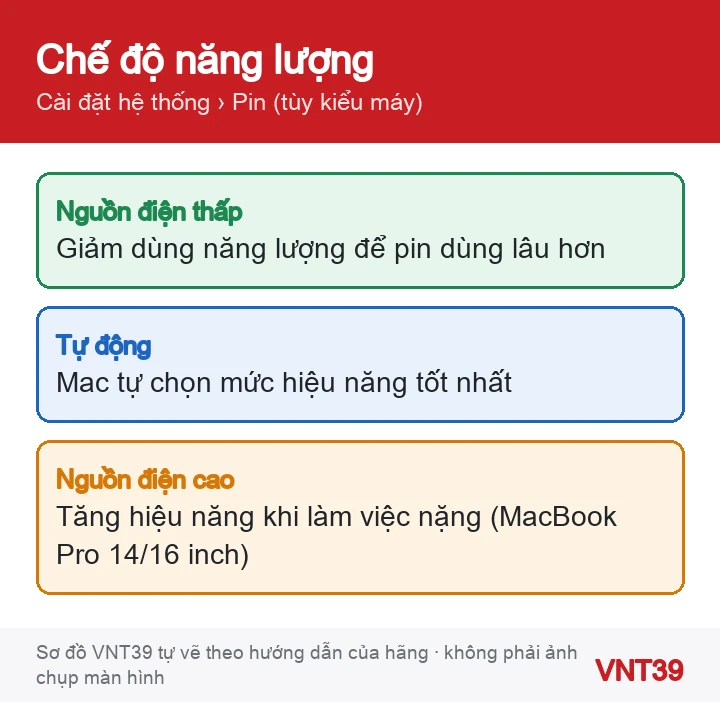
Cũng trong Cài đặt hệ thống › Pin, macOS 27 có các tùy chọn giúp pin dùng được lâu hơn.
Khi nào nên dừng lại: Nếu mục Tình trạng pin báo cần bảo trì, pin sạc không vào, máy tắt đột ngột khi còn pin, hoặc vỏ máy phồng, trackpad bị đẩy lên, hãy ngừng sạc và ngừng dùng máy. Sao lưu ngay nếu còn dùng được và mang máy đi kiểm tra; không dùng lệnh Terminal hay ứng dụng bên thứ ba để «khóa sạc». Xem trang sửa MacBook.
Đọc thêm: MacBook báo Đề xuất bảo trì pin, nguyên nhân pin MacBook lỗi sạc không vào và vì sao MacBook hay nóng. Trước khi mang máy đi kiểm pin, nên sao lưu bằng Time Machine.
Cùng chủ đề trên thiết bị khác: giới hạn sạc 80% trên iPhone.
Các bước trong bài theo trang hỗ trợ chính thức của hãng, kiểm lại ngày 28/10/2026. Tên menu có thể khác đôi chút tùy phiên bản và ngôn ngữ máy. Các đoạn «Nhận xét của VNT39» và «Khi nào nên dừng lại» là lời khuyên của cửa hàng. Sơ đồ trong bài do Mobile VNT 39 tự vẽ để minh họa thứ tự thao tác, không phải ảnh chụp màn hình.


 Thủ thuật macOS
 Thủ thuật macOS
 Thủ thuật macOS
 Thủ thuật macOS
Bạn có thể bình luận ngay bằng họ tên và email. Đăng nhập là tùy chọn.
Chưa có bình luận nào. Hãy đặt câu hỏi đầu tiên.
VNT39 sử dụng cookie để website hoạt động ổn định, đo lường hiệu quả và cải thiện trải nghiệm mua sắm.
VNT39 sử dụng cookie để website hoạt động ổn định, đo lường hiệu quả và cải thiện trải nghiệm mua sắm.
Nhận khuyến mãi sửa chữa, linh kiện, iPhone/MacBook và PC Gaming mới nhất.
Đăng nhập để theo dõi đơn hàng hoặc tạo tài khoản mới bằng email và mã xác minh 6 số.
Tạo tài khoản bằng email. Chúng tôi sẽ gửi mã xác minh 6 số để hoàn tất.