
AMD Ryzen & Radeon
 Admin
Admin
Laptop Ryzen chậm khi rút sạc hoặc nóng rồi chậm dần: kiểm tra chế độ nguồn và nhiệt
Admin
Admin
Laptop Ryzen đang chạy nhanh, rút sạc ra thì chậm hẳn, màn hình tối đi; hoặc mới mở máy thì mượt, chạy một lúc thì nóng rồi giật? Phần lớn trường hợp là do cài đặt nguồn của Windows và phần mềm AMD, phần còn lại là giới hạn tản nhiệt của chính chiếc máy. Bài này giúp bạn kiểm tra theo thứ tự và phân biệt lúc nào cần thợ.
Áp dụng cho (kiểm 29/10/2026): Laptop Windows 11 dùng chip AMD Ryzen. Microsoft cho đặt Chế độ nguồn riêng khi cắm điện và khi dùng pin. Tính năng Vari-Bright chỉ có trên laptop dùng đồ họa AMD có AMD Software. Mức điện năng của chip do hãng máy cấu hình, ví dụ AMD ghi Ryzen 7 7840U có mức cấu hình 15–30W, nên cùng một chip có thể chạy khác nhau ở hai laptop. Nhiều hãng có ứng dụng riêng để chọn chế độ hiệu năng, quạt; tên và vị trí tùy hãng.

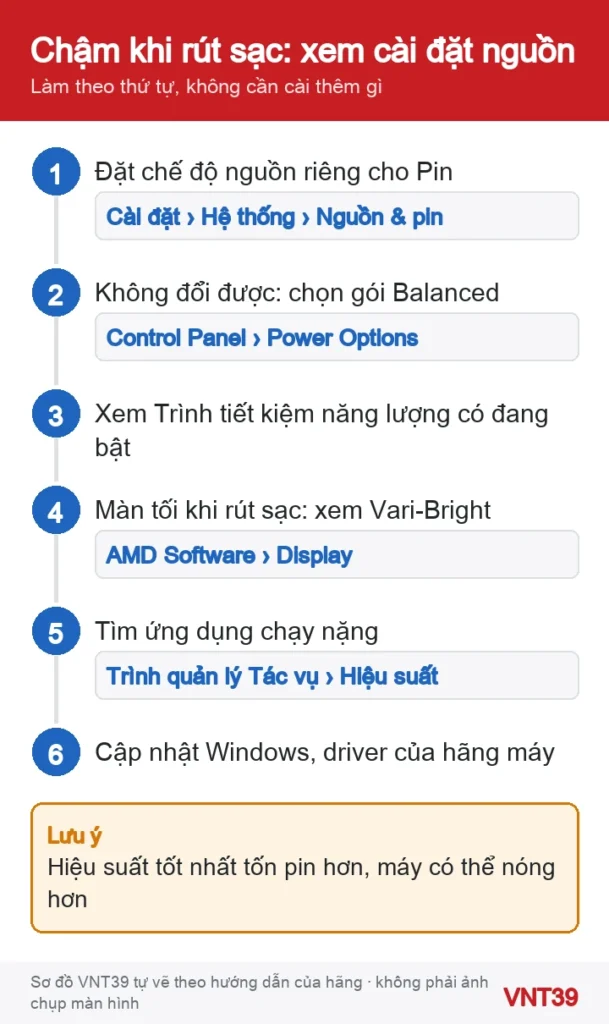
Microsoft hướng dẫn mở Control Panel › System and Security › Power Options (Panel điều khiển › Hệ thống và Bảo mật › Tùy chọn Nguồn) rồi chọn gói Balanced (Cân bằng). Sau đó quay lại bước 1.
Trong Cài đặt › Hệ thống › Nguồn & pin, mở Trình tiết kiệm năng lượng (省電力). Nếu nó bật mỗi khi pin xuống thấp, máy sẽ chậm và tối hơn là bình thường. Hãy sạc pin rồi thử lại trước khi kết luận máy yếu.
Nhấn Ctrl + Shift + Esc mở Trình quản lý Tác vụ. Ở tab tiến trình, đóng app bạn không dùng; ở Hiệu suất, xem CPU, GPU có bị chiếm cao khi máy đang rảnh không. Microsoft khuyên đóng app thừa và khởi động lại nếu máy vẫn chậm.
Mở Cài đặt › Windows Update, cài bản cập nhật và driver tùy chọn. Driver chipset và đồ họa nên lấy từ trang hỗ trợ của hãng laptop trước; AMD khuyên laptop dùng driver do hãng máy cung cấp. Cập nhật BIOS là việc nâng cao: chỉ làm theo đúng hướng dẫn của hãng máy, không tự làm khi không chắc.
Đặt máy trên mặt bàn phẳng, cứng. Không đặt trên chăn, nệm, đùi. Nhìn khe gió hai bên và dưới đáy có bị bụi bám hay bị che không. Nghe quạt có quay khi máy nóng không.
Nếu nguyên nhân là cài đặt, máy sẽ bớt chậm ngay khi đổi chế độ nguồn hoặc tắt tiết kiệm năng lượng. Nếu máy vẫn chậm sau một lúc chạy nặng dù đã làm hết các bước, có thể đó là giới hạn tản nhiệt của thiết kế: laptop mỏng nhẹ thường không giữ được tốc độ cao lâu như máy dày, quạt lớn. Không có cài đặt nào bảo đảm máy chạy nhanh như lúc cắm sạc hay đạt một mức FPS cố định.
Nhận xét của VNT39: Nhiều laptop vốn được thiết kế để chạy nhẹ hơn khi dùng pin. Nếu bạn hay chơi game hay dựng video, hãy cắm sạc khi làm việc nặng. Máy dùng vài năm, nóng nhanh hơn trước thì nên kiểm tra quạt và vệ sinh tản nhiệt.
Không cần. Microsoft nói chế độ này tăng tiêu thụ điện, làm pin tụt nhanh và có thể làm máy nóng hơn. Để Cân bằng khi dùng hằng ngày, chỉ đổi khi cần sức mạnh.
Hãng máy chọn mức điện năng và thiết kế tản nhiệt cho chip. AMD ghi xung nhịp tối đa phụ thuộc vào làm mát, thiết kế bo mạch, BIOS và driver, nên hai máy cùng chip vẫn có thể khác nhau.
Khi nào nên dừng lại: Dừng dùng và mang máy đi kiểm nếu vỏ máy nóng bất thường kể cả khi không làm gì, quạt kêu lạch cạch hoặc không quay khi máy nóng, máy tự tắt khi đang chạy, có mùi khét, bàn phím hay touchpad bị đội lên (dấu hiệu pin phồng), hoặc máy từng rơi, vào nước. Đừng tự tháo máy. Bạn có thể mang laptop tới cửa hàng kiểm tra.
Muốn hiểu vì sao máy nóng lên theo thời gian, đọc nguyên nhân laptop nóng, đơ lag và việc vệ sinh tản nhiệt; pin tụt nhanh hay chỉ chạy khi cắm sạc thì xem laptop tụt pin nhanh, không nhận pin. Chơi game mà FPS tụt sau vài chục phút, xem FPS tụt sau 10–20 phút: nhiệt, nguồn, chế độ hiệu năng.
Các bước trong bài theo trang hỗ trợ chính thức của hãng, kiểm lại ngày 29/10/2026. Tên menu có thể khác đôi chút tùy phiên bản và ngôn ngữ máy. Các đoạn «Nhận xét của VNT39» và «Khi nào nên dừng lại» là lời khuyên của cửa hàng. Sơ đồ trong bài do Mobile VNT 39 tự vẽ để minh họa thứ tự thao tác, không phải ảnh chụp màn hình.


 Sửa lỗi Windows
 Sửa lỗi Windows
 Sửa lỗi Windows
 Sửa lỗi Windows
Bạn có thể bình luận ngay bằng họ tên và email. Đăng nhập là tùy chọn.
Chưa có bình luận nào. Hãy đặt câu hỏi đầu tiên.
VNT39 sử dụng cookie để website hoạt động ổn định, đo lường hiệu quả và cải thiện trải nghiệm mua sắm.
VNT39 sử dụng cookie để website hoạt động ổn định, đo lường hiệu quả và cải thiện trải nghiệm mua sắm.
Nhận khuyến mãi sửa chữa, linh kiện, iPhone/MacBook và PC Gaming mới nhất.
Đăng nhập để theo dõi đơn hàng hoặc tạo tài khoản mới bằng email và mã xác minh 6 số.
Tạo tài khoản bằng email. Chúng tôi sẽ gửi mã xác minh 6 số để hoàn tất.