
Video vẫn hiện trong ứng dụng Ảnh, nhưng khi chọn trong CapCut hay app dựng khác thì mờ, tải mãi không xong hoặc báo lỗi? Thường là vì bản gốc đang nằm trên iCloud, còn iPhone chỉ giữ bản nhỏ để tiết kiệm chỗ. Bài này giúp app lấy được bản gốc mà không làm mất ảnh.
Áp dụng cho (kiểm 29/10/2026): iPhone chạy iOS 27, đang bật Ảnh iCloud (Đồng bộ hóa iPhone này). Bước chạm Dung lượng iPhone trong cài đặt Ảnh iCloud chỉ có từ iOS 27; iOS 26 trở về trước chọn thẳng tùy chọn. Phần app dựng video lấy CapCut làm ví dụ, theo trang trợ giúp CapCut; app khác có thể khác. Trên máy tiếng Nhật, tùy chọn tên là 「iPhoneのストレージを最適化」 và 「オリジナルをダウンロード」.
Dấu hiệu thường gặp
- Video trong app dựng bị mờ, vỡ hình, trong khi trên iCloud vẫn là bản đẹp.
- Chọn video trong app dựng thì quay vòng tải rất lâu hoặc báo lỗi.
- Ảnh trong ứng dụng Ảnh hiện mờ một lúc rồi mới rõ.
- Video lấy từ Album chung có chất lượng thấp hơn bản người gửi quay.
- App dựng chỉ thấy vài ảnh, không thấy cả thư viện.
Nguyên nhân có thể
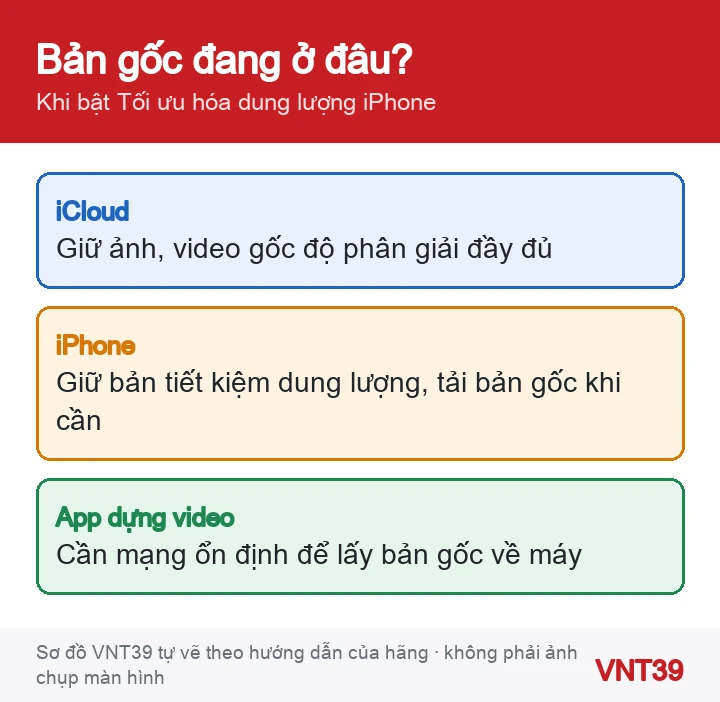
- Tối ưu hóa dung lượng iPhone đang bật (mặc định khi dùng Ảnh iCloud): bản đầy đủ nằm trên iCloud, iPhone giữ bản tiết kiệm dung lượng, ưu tiên những ảnh, video bạn ít mở.
- Không có mạng ổn định để tải bản gốc. Apple cho biết bản gốc tải về qua Wi-Fi hoặc mạng di động.
- Chế độ nguồn điện thấp đang bật: Apple cho biết chế độ này tạm dừng Ảnh iCloud.
- Dữ liệu di động bị tắt cho Ảnh, nên ra ngoài không có Wi-Fi thì không tải được.
- App dựng chỉ được quyền xem một số ảnh bạn chọn.
- Video lấy từ Album chung: Apple cho biết bản sao từ Album chung có thể không ở độ phân giải đầy đủ.
Trước khi bắt đầu
- Đừng xóa ảnh trong Ảnh, đừng tắt Ảnh iCloud hay đăng xuất Tài khoản Apple để «làm mới». Khi máy đang giữ bản tối ưu, bản gốc chỉ có trên iCloud.
- Xem chỗ trống ở Cài đặt › Cài đặt chung › Dung lượng iPhone. Bản gốc của video dài có thể lớn hơn nhiều so với bản đang nằm trên máy.
- Kết nối Wi-Fi ổn định và cắm sạc.
Tự kiểm tra theo thứ tự
Hiểu chỗ nằm của bản gốc trước, rồi làm lần lượt. Chọn lại video trong app dựng sau mỗi bước.

Mạng, pin và quyền của app
- Kết nối Wi-Fi ổn định, cắm sạc và tắt Chế độ nguồn điện thấp (Cài đặt › Pin › Chế độ nguồn điện trên iPhone 15 trở lên). Chế độ này tạm dừng Ảnh iCloud.
- Nếu đang ở ngoài, không có Wi-Fi: vào Cài đặt › Di động (設定 › モバイル通信), kéo xuống danh sách ứng dụng và xem Ảnh có được bật không. Apple cho biết tắt dữ liệu di động cho một ứng dụng thì ứng dụng đó chỉ dùng Wi-Fi. Chế độ dữ liệu thấp cũng tạm dừng tác vụ nền khi không có Wi-Fi.
- Kiểm tra quyền: Cài đặt › Quyền riêng tư & Bảo mật › Ảnh (プライバシーとセキュリティ › 写真), chạm tên app dựng. CapCut khuyên cho xem toàn bộ thư viện; nếu chỉ cho một số ảnh, app chỉ thấy những ảnh đó.
- Trong CapCut, chọn đúng loại khi nhập (ảnh hoặc video) và chờ trang album tải xong. CapCut cho biết với thư viện lớn, việc tải thường không quá 30 giây.
Lấy bản gốc về máy
- Chỉ cần vài video: trong ứng dụng Ảnh, chạm Chọn, chọn video, chạm nút Chia sẻ rồi Xuất bản gốc chưa sửa đổi (未編集のオリジナルを書き出す). Chọn nơi lưu trong ứng dụng Tệp và chạm Lưu. Nếu app dựng cho nhập từ ứng dụng Tệp, chọn tệp ở đó.
- Video người khác gửi qua Album chung: nhờ người gửi chia sẻ lại tệp gốc, vì bản trong Album chung có thể đã bị giảm độ phân giải.
- Dựng trên máy tính: vào iCloud.com/photos, chọn video, mở thêm tùy chọn tải và chọn bản gốc chưa sửa đổi (Unmodified Originals).
Bước cuối: giữ bản gốc của cả thư viện trên iPhone
Cảnh báo: bước này tải toàn bộ ảnh, video gốc về máy. Nếu thư viện lớn hơn chỗ trống của iPhone, máy có thể đầy bộ nhớ. Hãy so dung lượng Ảnh trong iCloud với chỗ trống trên máy trước khi bật.
- Mở Cài đặt › [tên bạn] › iCloud › Ảnh (設定 › [ユーザ名] › iCloud › 写真).
- Trên iOS 27, chạm Dung lượng iPhone (iPhoneストレージ), rồi chọn Tải về và giữ lại bản gốc (オリジナルをダウンロード).
- Để máy cắm sạc, nối Wi-Fi tới khi tải xong. Dựng xong và cần chỗ trống trở lại, chọn lại Tối ưu hóa dung lượng iPhone.
Kết quả bạn sẽ thấy
- Video trong app dựng nét như bản gốc, không còn quay vòng tải.
- Tệp xuất ra ứng dụng Tệp là bản như lúc quay hoặc nhập, không kèm các chỉnh sửa đã làm trong Ảnh.
- Nếu dùng cả thư viện bản gốc, dung lượng trống trên iPhone sẽ giảm rõ.
Câu hỏi thường gặp
Tối ưu hóa dung lượng có làm giảm chất lượng ảnh của tôi không?
Không trên iCloud. Theo Apple, iCloud vẫn giữ ảnh và video ở định dạng gốc, độ phân giải đầy đủ; chỉ bản trên iPhone là bản tiết kiệm dung lượng.
Xuất bản gốc chưa sửa đổi có giữ phần tôi đã chỉnh trong Ảnh không?
Không. Đây là bản như lúc chụp hoặc nhập. Muốn giữ chỉnh sửa, hãy dựng lại trong app hoặc chia sẻ bản đã chỉnh.
Nhận xét của VNT39: Trước khi dựng một video quan trọng, xuất bản gốc ra ứng dụng Tệp hoặc chép sang máy tính. Bạn vừa có tệp cho app dựng, vừa có thêm một bản sao lưu.
Khi nào nên dừng lại: Nếu iPhone liên tục báo đầy bộ nhớ dù đã dọn, tự khởi động lại khi đang tải ảnh, hoặc nóng bất thường, có thể máy có vấn đề phần cứng. Đừng xóa ảnh hàng loạt để thử; hãy sao lưu và đăng ký kiểm tra máy.
Bài liên quan: nếu ảnh không chỉ mờ mà biến mất, xem ảnh và video bị mất trên iPhone; muốn biết bật Tối ưu hóa dung lượng ở đâu và dọn bộ nhớ, đọc iPhone đầy bộ nhớ vì ảnh; iCloud đầy thì xem dung lượng iCloud đầy trên iPhone. Cùng đợt: cấp quyền Ảnh cho app trên iPhone và CapCut xuất video kẹt 99%.
Nguồn hướng dẫn
Các bước trong bài theo trang hỗ trợ chính thức của hãng, kiểm lại ngày 29/10/2026. Tên menu có thể khác đôi chút tùy phiên bản và ngôn ngữ máy. Các đoạn «Nhận xét của VNT39» và «Khi nào nên dừng lại» là lời khuyên của cửa hàng. Sơ đồ trong bài do Mobile VNT 39 tự vẽ để minh họa thứ tự thao tác, không phải ảnh chụp màn hình.
- Sao lưu và đồng bộ hóa ảnh và video bằng iCloud – Hướng dẫn sử dụng iPhone iOS 27 (Apple)
- iCloudを使って写真やビデオをバックアップする/同期する – iPhoneユーザガイド iOS 27 (Apple)
- Thiết lập và sử dụng Ảnh iCloud (Apple, tiếng Việt)
- Tải về ảnh và video iCloud (Apple, tiếng Việt)
- Lưu trữ hoặc tạo bản sao thông tin bạn lưu trữ trong iCloud (Apple, tiếng Việt)
- Sử dụng Chế độ nguồn điện thấp để tiết kiệm thời lượng pin trên iPhone hoặc iPad (Apple, tiếng Việt)
- Xem hoặc thay đổi cài đặt dữ liệu di động trên iPhone – Hướng dẫn sử dụng iPhone iOS 27 (Apple)
- Kiểm soát quyền truy cập vào thông tin trong ứng dụng trên iPhone – Hướng dẫn sử dụng iPhone iOS 27 (Apple)
- Cách kiểm tra dung lượng trên iPhone và iPad (Apple, tiếng Việt)
- How to Grant Photo Album Access to CapCut? (CapCut Help Center)
- Why Are Assets Not Displayed in The CapCut Album Page When Importing? (CapCut Help Center)