

Ứng dụng dùng chung
 Admin
Admin
Ảnh có trên Google Photos nhưng máy không có: tải về máy, kiểm trước khi giải phóng dung lượng
Admin
Admin
Ảnh vẫn hiện trong Google Photos, nhưng mở Bộ sưu tập của máy, ứng dụng Ảnh của iPhone hay chọn ảnh để gửi qua LINE thì không thấy? Thường là bản trên máy đã bị xóa, ví dụ sau khi dùng «Giải phóng dung lượng», còn bản trên mây vẫn còn. Bài này chỉ cách tải từng ảnh hoặc cả thư viện về, và những gì phải kiểm trước khi giải phóng dung lượng lần nữa.
Áp dụng cho (kiểm 29/10/2026): Ứng dụng Google Photos trên Android và iPhone, iPad, theo trang trợ giúp Google Photos và Tài khoản Google (trang không ghi ngày, đọc 29/10/2026). Phần ứng dụng Ảnh của Apple theo Hướng dẫn sử dụng iPhone bản iOS 27. Cần phân biệt hai loại bộ nhớ: dung lượng của điện thoại và bộ nhớ Tài khoản Google (15 GB miễn phí, dùng chung Gmail, Drive, Photos). Tải ảnh về máy dùng dung lượng điện thoại.
Tải xuống là sao chép bản trên mây về máy; ảnh trong Google Photos vẫn giữ nguyên.
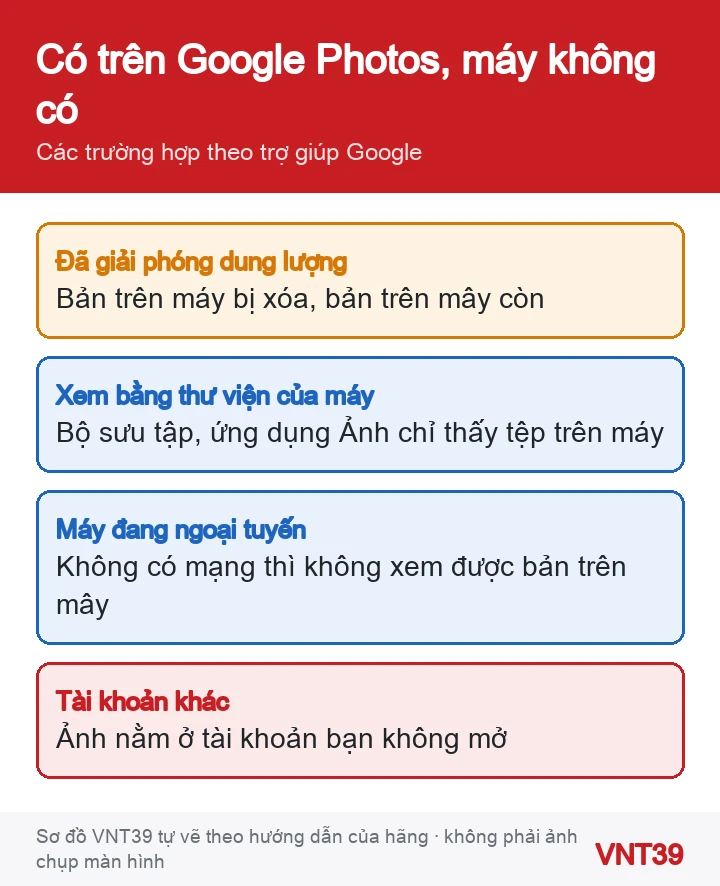
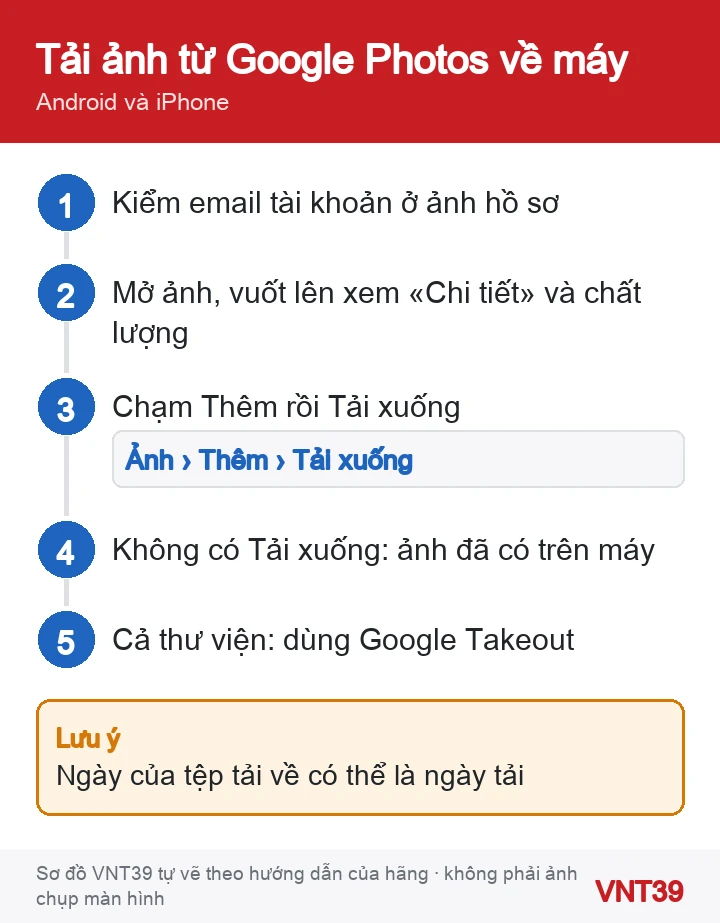
Trang tải ảnh của Google chỉ hướng dẫn tải từng mục trên điện thoại. Muốn lấy tất cả, Google hướng dẫn xuất dữ liệu bằng Google Takeout. Theo Google, tải dữ liệu xuống không xóa dữ liệu trên máy chủ.
Nhận xét của VNT39: Thư viện vài chục GB thì nên tải bằng máy tính và chép ra ổ cứng ngoài, đừng cố tải hết vào điện thoại. Takeout chỉ xuất dữ liệu đang còn; Google nói nó không lấy lại được ảnh đã xóa vĩnh viễn.
Theo Google, sau khi giải phóng dung lượng trên iPhone, bạn còn phải mở ứng dụng Ảnh của Apple, vào Đã xóa gần đây (最近削除した項目) và xóa chính những ảnh đó. Theo Apple, khi dùng Ảnh iCloud, ảnh xóa trên một thiết bị bị xóa trên mọi thiết bị, và Đã xóa gần đây giữ ảnh 30 ngày. Vì vậy nếu iPhone bật Ảnh iCloud, xóa bằng Giải phóng dung lượng có thể xóa luôn bản trong iCloud. Lỡ xóa nhầm thì xem ngay Đã xóa gần đây trong 30 ngày. Trên Android, Google chỉ thùng rác của ứng dụng thư viện máy; các bước tùy hãng máy.
Cảnh báo: Google ghi rõ tính năng này xóa ảnh khỏi thiết bị. Chỉ bấm khi đã kiểm đủ các mục 1–4.
Không. Google mô tả đây là sao chép ảnh và video về thiết bị. Takeout cũng không xóa dữ liệu trên máy chủ.
Hệ điều hành có thể gán dấu thời gian mới theo lúc tải. Thông tin gốc của ảnh vẫn xem được trong phần chi tiết của tệp.
Đăng nhập đúng tài khoản là xem được ảnh trên mây trong Google Photos. Muốn có tệp ngay trên máy để dùng với app khác, tải từng ảnh như trên.
Khi nào nên dừng lại: Nếu máy báo đầy bộ nhớ dù đã xóa nhiều, ứng dụng ảnh tự thoát khi tải, hoặc máy nóng và tự khởi động lại, có thể bộ nhớ trong đang lỗi. Hãy giữ ảnh trên mây, đừng giải phóng thêm, và đăng ký kiểm tra máy. Cửa hàng không hứa lấy lại ảnh đã bị xóa vĩnh viễn.
iPhone thiếu ảnh trong ứng dụng Ảnh, xem ảnh và video bị mất trên iPhone. Dọn bộ nhớ Android an toàn: dọn dẹp rác Android. Trước khi xóa gì, hãy kiểm đúng tài khoản và chất lượng sao lưu; muốn chép ảnh ra laptop, xem chuyển ảnh Android sang laptop Windows.
Các bước trong bài theo trang hỗ trợ chính thức của hãng, kiểm lại ngày 29/10/2026. Tên menu có thể khác đôi chút tùy phiên bản và ngôn ngữ máy. Các đoạn «Nhận xét của VNT39» và «Khi nào nên dừng lại» là lời khuyên của cửa hàng. Sơ đồ trong bài do Mobile VNT 39 tự vẽ để minh họa thứ tự thao tác, không phải ảnh chụp màn hình.


 Ứng dụng dùng chung
 Ứng dụng dùng chung
 Ứng dụng dùng chung
 Ứng dụng dùng chung
Bạn có thể bình luận ngay bằng họ tên và email. Đăng nhập là tùy chọn.
Chưa có bình luận nào. Hãy đặt câu hỏi đầu tiên.
VNT39 sử dụng cookie để website hoạt động ổn định, đo lường hiệu quả và cải thiện trải nghiệm mua sắm.
VNT39 sử dụng cookie để website hoạt động ổn định, đo lường hiệu quả và cải thiện trải nghiệm mua sắm.
Nhận khuyến mãi sửa chữa, linh kiện, iPhone/MacBook và PC Gaming mới nhất.
Đăng nhập để theo dõi đơn hàng hoặc tạo tài khoản mới bằng email và mã xác minh 6 số.
Tạo tài khoản bằng email. Chúng tôi sẽ gửi mã xác minh 6 số để hoàn tất.