Nơi nhận hồ sơ (trường, công ty, chỗ làm thêm) yêu cầu file Word, Excel hoặc PDF, mà bài của bạn đang là Google Tài liệu hay Trang tính trên Drive? Gửi link thì người nhận có khi không mở được, gửi tệp thì không biết xuất thế nào trên điện thoại. Bài này chỉ cách xuất đúng định dạng, lưu tệp về máy, và đặt quyền chia sẻ để người nhận mở được mà người lạ không xem được.
Áp dụng cho (kiểm 29/10/2026): Ứng dụng Google Drive, Google Tài liệu (Docs) và Google Trang tính (Sheets) trên Android, iPhone, iPad, theo trang trợ giúp Google (trang không ghi ngày, đọc 29/10/2026). Lệnh lưu sang định dạng Office nằm trong ứng dụng Tài liệu, Trang tính, không nằm trong ứng dụng Drive. Theo Google, Tài liệu trên Android xuất được DOCX, PDF, RTF, TXT, ODT, EPUB và trang web; trên iPhone, iPad xuất được DOCX hoặc PDF. Tài khoản trường, công ty: quản trị viên có thể hạn chế chia sẻ ra ngoài. Phần ảnh HEIC theo trang hỗ trợ Apple (đăng 12/2025).
Dấu hiệu thường gặp
- Gửi link Google Tài liệu, người nhận nói cần tệp .docx hoặc .xlsx.
- Tải từ Drive về iPhone xong không biết tệp nằm ở đâu.
- Trên Android, menu của tệp trong Drive không có lệnh Tải xuống.
- Người nhận báo cần quyền truy cập, hoặc bạn lo ai có link cũng xem được.
- Ảnh .HEIC chụp bằng iPhone không xem trước được trong Drive hay trên máy người nhận.
Nguyên nhân có thể
- Google Tài liệu, Trang tính là định dạng riêng của Google, phải xuất ra Word, Excel hoặc PDF.
- Tệp Word, Excel tải lên Drive vẫn giữ định dạng gốc khi bạn sửa, nên chỉ cần tải xuống, không cần chuyển.
- Android đang bật Tiết kiệm dữ liệu: theo Google, khi đó lệnh tải xuống không hiện.
- Link đang ở chế độ Hạn chế mà người nhận chưa được thêm, hoặc bạn đã đặt Bất kỳ ai có đường liên kết.
- HEIC không nằm trong danh sách định dạng ảnh Drive xem trước phổ biến (JPEG, PNG, GIF, BMP, TIFF, SVG).
Trước khi bắt đầu
- Cài ứng dụng Google Tài liệu, Google Trang tính từ Google Play hoặc App Store.
- Đăng nhập đúng tài khoản sở hữu hoặc được chia sẻ tệp.
- Hỏi nơi nhận cần định dạng nào (.docx, .xlsx hay PDF) và nộp bằng cách nào (email, tải lên trang web, gửi link).
- Giấy tờ có thông tin cá nhân như thẻ cư trú, My Number, hộ chiếu: không chia sẻ bằng link công khai.
Xuất Google Tài liệu, Trang tính thành Word, Excel

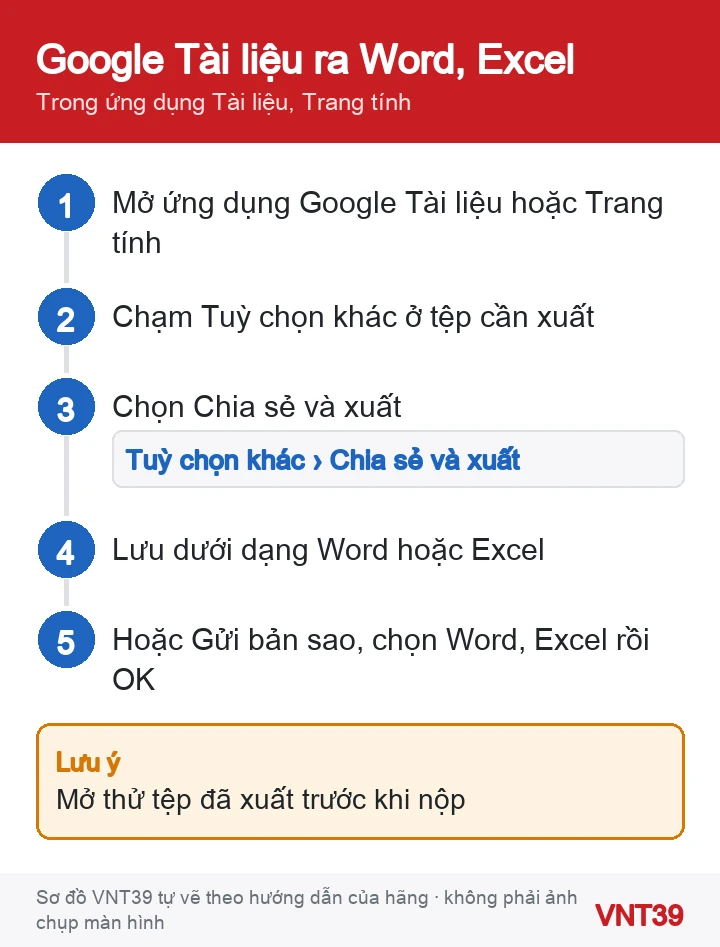
- Mở ứng dụng Google Tài liệu (ra Word) hoặc Google Trang tính (ra Excel).
- Trên Android, chạm Tuỳ chọn khác cạnh tên tệp; trên iPhone, mở tệp rồi chạm Tuỳ chọn khác. Chọn Chia sẻ và xuất (共有とエクスポート).
- Chọn Lưu dưới dạng Word hoặc Lưu dưới dạng Excel (Word 形式で保存 / Excel 形式で保存) để có tệp Office.
- Muốn gửi ngay: Chia sẻ và xuất › Gửi bản sao (コピーを送信), chọn Word hoặc Excel, chạm OK rồi chọn ứng dụng để gửi.
- Cần PDF: Google cho biết ứng dụng Tài liệu xuất được PDF trên cả Android và iPhone. Ở bước chọn định dạng của Gửi bản sao, nếu danh sách có PDF thì chọn PDF.
- Mở thử tệp vừa xuất bằng ứng dụng khác trước khi nộp, xem bảng, phông chữ tiếng Việt, tiếng Nhật có đúng không.
Tải tệp từ Drive về điện thoại
Android
- Mở Google Drive, cạnh tên tệp chạm Thêm › Tải xuống (その他 › ダウンロード).
- Không có lệnh Tải xuống: tắt Tiết kiệm dữ liệu trong cài đặt mạng của máy rồi thử lại. Tên mục tùy hãng máy.
- Tệp vốn là .docx, .xlsx thì tải về là dùng được ngay.
iPhone, iPad
- Trong Google Drive, chạm Thêm cạnh tệp. Có thể phải cuộn xuống mới thấy lệnh.
- Lưu vào nơi bạn chọn: Mở trong › Lưu vào ứng dụng Files › chọn nơi lưu › Lưu (アプリで開く › ファイルに保存). Tệp sẽ nằm trong ứng dụng Tệp, đúng thư mục bạn chọn.
- Ảnh, video cần vào ứng dụng Ảnh: Thêm › Gửi bản sao › Lưu hình ảnh hoặc Lưu video (コピーを送信 › 画像を保存).
- Mở bằng app khác (Word, Excel, app ký PDF): Mở trong rồi chọn app.
Ảnh HEIC: Drive cất được mọi loại tệp, nhưng HEIC không có trong danh sách ảnh Drive xem trước phổ biến. Nếu nơi nhận cần JPEG, theo Apple bạn có thể chọn Cài đặt › Camera › Định dạng › Tương thích nhất (互換性優先) để ảnh chụp SAU đó lưu bằng JPEG; ảnh cũ không tự đổi. Apple cũng cho biết gửi qua AirDrop, Tin nhắn, Mail có thể tự chuyển sang JPEG tùy thiết bị nhận.
Chia sẻ link đúng quyền

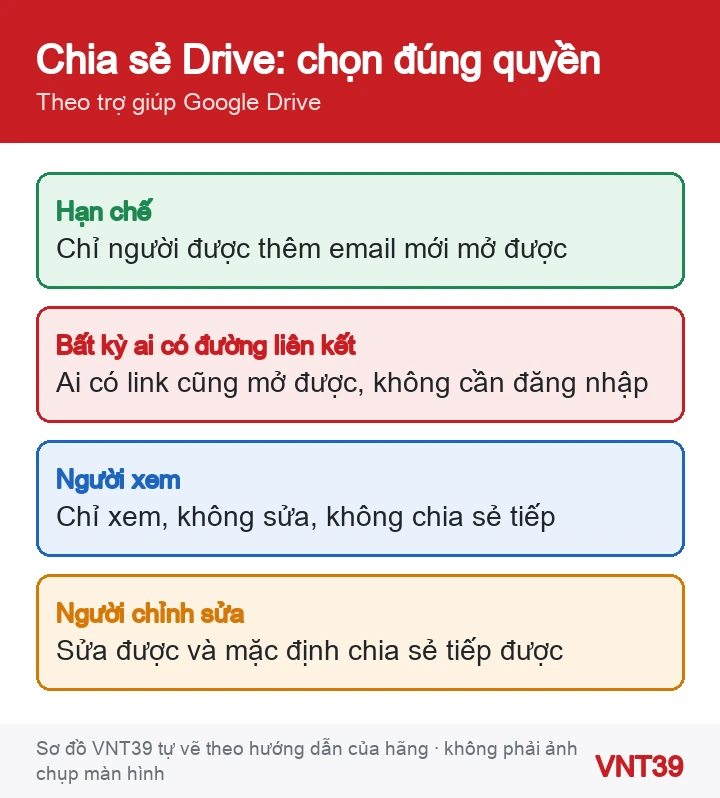
- Gửi cho người cụ thể (an toàn hơn): trong Drive chạm Thêm › Chia sẻ, nhập email, chọn Người xem, Người nhận xét hoặc Người chỉnh sửa (閲覧者 / 閲覧者(コメント可) / 編集者) rồi Gửi.
- Xem link đang mở cho ai: Thêm › Quản lý quyền truy cập, ở «Quyền truy cập chung» chạm Thay đổi (iPhone: chạm mũi tên), chọn Hạn chế hoặc Bất kỳ ai có đường liên kết (制限付き / リンクを知っている全員).
- Hạn chế: chỉ người được thêm mới mở được. Người nhận báo cần quyền thì thêm đúng email Google họ đang dùng.
- Bất kỳ ai có đường liên kết: theo Google, ai trên Internet có link cũng mở được mà không cần đăng nhập. Chỉ dùng cho tài liệu không có thông tin cá nhân.
- Người chỉnh sửa: Google cho biết theo mặc định họ còn đổi quyền và chia sẻ tiếp được. Chỉ cấp khi cần sửa chung.
Cẩn thận khi chia sẻ cả thư mục: theo Google, mọi tệp và thư mục con bên trong đều nhận cùng quyền. Nộp xong, hãy thu hồi: Quản lý quyền truy cập › chạm tên người › Xoá, hoặc đặt link về Hạn chế.
Nếu vẫn chưa được
- Tài khoản trường, công ty không cho chọn Bất kỳ ai có đường liên kết: quản trị viên có thể chặn chia sẻ ra ngoài. Hãy gửi tệp đã xuất qua email thay vì link.
- Drive cảnh báo tệp đáng ngờ khi tải: Google khuyên thận trọng; đừng mở tệp không rõ nguồn.
- Người nhận không mở được .docx, .xlsx trên điện thoại: gửi kèm bản PDF để xem.
Câu hỏi thường gặp
Tệp Word tải lên Drive rồi sửa bằng Google Tài liệu có bị đổi định dạng không?
Theo Google, khi sửa tệp Office tải lên Drive, thay đổi được tự lưu vào tệp ở định dạng Office gốc. Chỉ khi bạn chọn chuyển đổi mới có bản Google Tài liệu riêng.
Tải xuống trên iPhone thì tệp đi đâu?
Cách chắc nhất là dùng Mở trong › Lưu vào ứng dụng Files và tự chọn thư mục, sau đó mở ứng dụng Tệp tìm ở đúng chỗ.
Đặt Người xem thì người nhận có tải tệp về được không?
Trang trợ giúp nói Người xem xem được tệp, không sửa, không nhận xét, không chia sẻ tiếp; việc tải xuống tùy cài đặt của chủ tệp. Nếu cần chắc chắn, gửi tệp đã xuất thay vì link.
Khi nào nên dừng lại: Đừng nhập mật khẩu Google vào trang lạ mở ra từ email hay tin nhắn «mời xem tệp Drive» không rõ người gửi. Nếu điện thoại báo lỗi bộ nhớ mỗi lần lưu tệp, tệp tải về luôn hỏng dù mạng tốt, hoặc máy tự khởi động lại khi mở tệp, có thể bộ nhớ trong có vấn đề; hãy sao lưu và đăng ký kiểm tra máy.
Ở phía người nhận, xem không mở được file Excel trên điện thoại; dùng iPad thì đọc sửa file Word, Excel trên iPad bằng Pages, Numbers. Chuyển tệp giữa Ảnh, Tệp và app khác trên iPhone, xem chuyển ảnh, PDF giữa Ảnh, Tệp và iCloud Drive; nhiều tài khoản Google thì kiểm đúng tài khoản trước.
Nguồn hướng dẫn
Các bước trong bài theo trang hỗ trợ chính thức của hãng, kiểm lại ngày 29/10/2026. Tên menu có thể khác đôi chút tùy phiên bản và ngôn ngữ máy. Các đoạn «Nhận xét của VNT39» và «Khi nào nên dừng lại» là lời khuyên của cửa hàng. Sơ đồ trong bài do Mobile VNT 39 tự vẽ để minh họa thứ tự thao tác, không phải ảnh chụp màn hình.
- Làm việc với các tệp Office – Android (Trình chỉnh sửa Google Tài liệu Trợ giúp)
- Làm việc với các tệp Office – iPhone và iPad (Trình chỉnh sửa Google Tài liệu Trợ giúp)
- Office ファイルの使用 – Android (Google ドキュメント エディタ ヘルプ)
- Cách sử dụng Google Tài liệu – Android (Trình chỉnh sửa Google Tài liệu Trợ giúp)
- How to use Google Docs – iPhone & iPad (Google Docs Editors Help)
- Work with Microsoft Office files (Google Drive Help)
- Tải tệp xuống – Android (Drive Trợ giúp)
- Tải tệp xuống – iPhone và iPad (Drive Trợ giúp)
- ファイルをダウンロードする – iPhone と iPad (Google ドライブ ヘルプ)
- Chia sẻ và quản lý quyền truy cập vào các tệp và thư mục trong Google Drive – Android (Drive Trợ giúp)
- Chia sẻ và quản lý quyền truy cập vào các tệp và thư mục trong Google Drive – iPhone và iPad (Drive Trợ giúp)
- Google ドライブのファイルやフォルダの共有とアクセス権の管理について – Android (Google ドライブ ヘルプ)
- Files you can store in Google Drive (Google Drive Help)
- Sử dụng nội dung đa phương tiện HEIF hoặc HEVC trên thiết bị Apple (Apple, tiếng Việt)
- Apple製のデバイスでHEIF/HEVCメディアを扱う (Apple, tiếng Nhật)