


File Excel gửi qua email, LINE hay Google Drive mà điện thoại không mở được thường không phải do điện thoại hỏng. Phần lớn trường hợp nằm ở một trong bốn chỗ: file chưa tải xong hoặc bị hỏng, máy chưa có ứng dụng đọc được định dạng đó, file bị khoá hoặc bạn chưa có quyền xem, hoặc ứng dụng và hệ điều hành đã cũ. Làm lần lượt các bước dưới đây trên iPhone hoặc Android.
1. Xem đuôi file trước
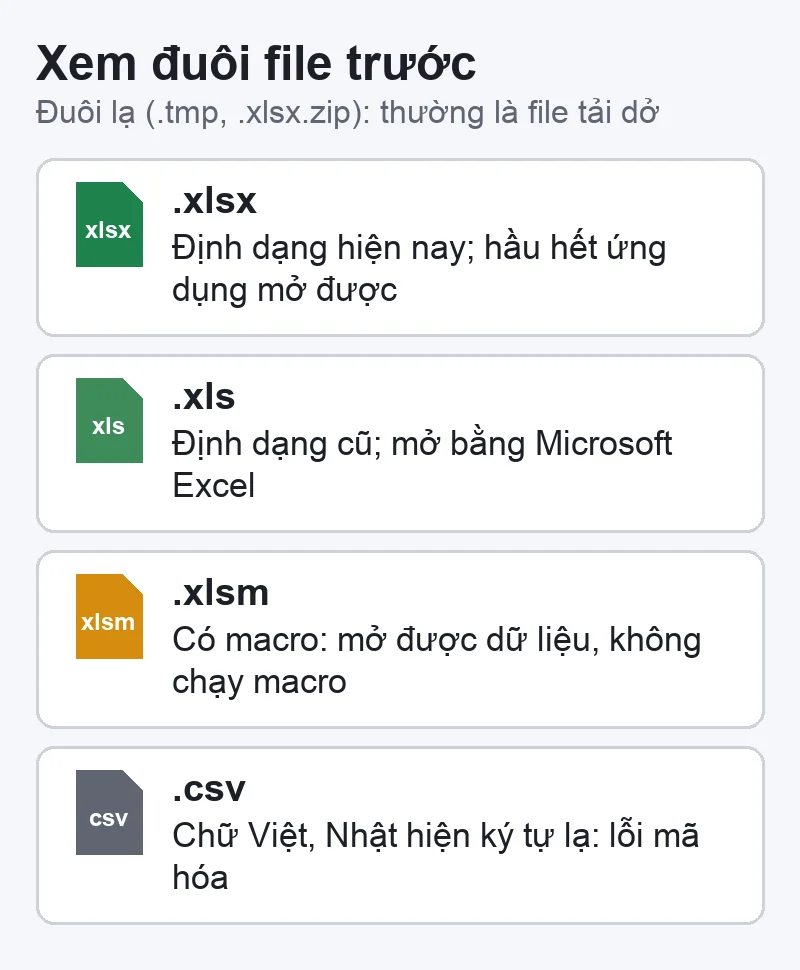
| Đuôi file | Ghi chú |
|---|---|
| .xlsx | Định dạng Excel hiện nay, hầu hết ứng dụng đều mở được. |
| .xls | Định dạng Excel cũ, vẫn mở được bằng Microsoft Excel; một số ứng dụng xem nhanh hiển thị thiếu. |
| .xlsm | File có macro. Ứng dụng Excel trên điện thoại mở được dữ liệu nhưng không chạy macro. |
| .csv | Bảng dạng văn bản. Nếu chữ tiếng Việt hoặc tiếng Nhật hiện thành ký tự lạ, file được lưu bằng bảng mã khác; mở lại bằng Excel hoặc nhờ người gửi lưu bằng UTF-8. |
File có đuôi lạ như .xlsx.zip, .tmp hoặc không có đuôi thường là file tải dở hoặc bị đổi tên.
2. Kiểm tra file đã tải đủ chưa
- Tải lại file từ email hoặc tin nhắn khi có mạng ổn định. File đính kèm trong ứng dụng chat có thể hết hạn tải sau một thời gian; nhờ người gửi gửi lại.
- Kiểm tra dung lượng trống. Máy gần đầy bộ nhớ có thể tải file không trọn vẹn. iPhone xem ở Cài đặt › Cài đặt chung › Dung lượng iPhone; Android xem trong Cài đặt › Bộ nhớ.
- Nhờ người gửi mở thử file trên máy tính. Nếu máy tính cũng báo lỗi, file đã hỏng từ đầu.
3. Cài ứng dụng đọc được Excel
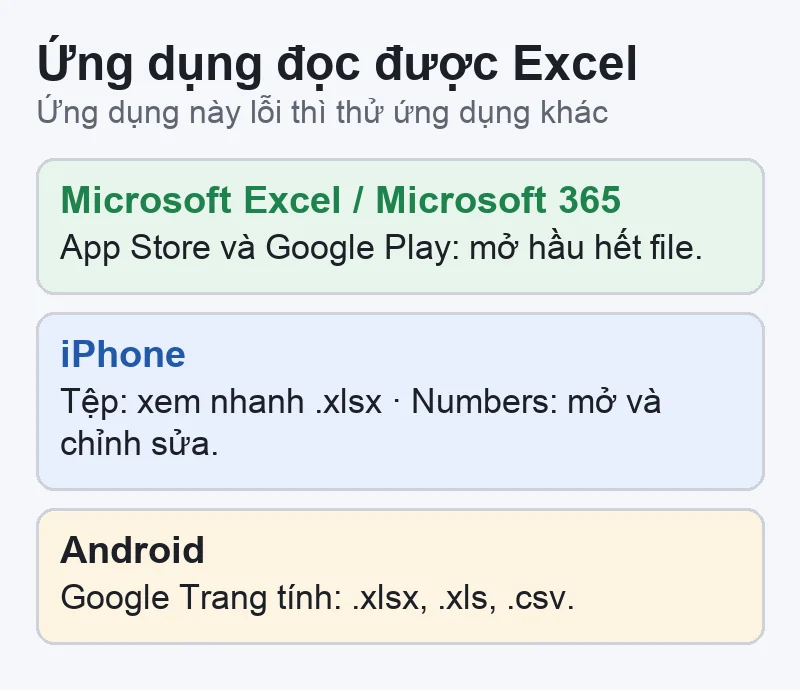
- Microsoft Excel (hoặc ứng dụng Microsoft 365) trên App Store và Google Play: mở được hầu hết file Excel. Tính năng chỉnh sửa có thể yêu cầu đăng nhập tài khoản Microsoft hoặc gói Microsoft 365 tuỳ thiết bị.
- iPhone: ứng dụng Tệp xem nhanh được file .xlsx; ứng dụng Numbers của Apple mở và chỉnh sửa được file Excel.
- Android: Google Trang tính mở được .xlsx, .xls và .csv.
Nếu file mở bằng ứng dụng này lỗi, hãy thử ứng dụng khác. Trên Android, nếu máy luôn mở file Excel bằng một ứng dụng không phù hợp, vào Cài đặt › Ứng dụng, chọn ứng dụng đó và xoá mục mở mặc định.
4. File có mật khẩu hoặc cần quyền truy cập
- File Excel đặt mật khẩu mở sẽ hỏi mật khẩu; không có mật khẩu thì không xem được. Hỏi người gửi.
- File chia sẻ qua OneDrive, Google Drive hay SharePoint của công ty có thể báo «cần quyền truy cập». Gửi yêu cầu cấp quyền, hoặc đăng nhập đúng tài khoản được chia sẻ (tài khoản công ty khác tài khoản cá nhân).
- File gửi từ máy tính công ty có thể bị gắn nhãn bảo mật, chỉ mở được bằng ứng dụng Microsoft khi đăng nhập tài khoản công ty.
5. Cập nhật ứng dụng và hệ điều hành
Cập nhật Excel, Google Trang tính và hệ điều hành lên bản mới nhất máy hỗ trợ. Điện thoại quá cũ có thể không cài được bản Excel mới; khi đó dùng trình xem trên web hoặc ứng dụng đọc file có sẵn của hệ thống.
Khi nào là lỗi của điện thoại?
Nếu không chỉ file Excel mà nhiều loại file khác cũng không mở được, ứng dụng hay tự thoát, máy báo đầy bộ nhớ dù đã xoá bớt, hãy sao lưu dữ liệu và kiểm tra máy. Với Android, xem thêm dọn dẹp rác Android. Lỗi gõ chữ trong Word có bài riêng: khắc phục lỗi tự động xoá chữ trong Word. Cần kiểm tra phần cứng, liên hệ VNT39 để được hướng dẫn gửi máy hoặc hẹn lịch.


Bài viết liên quan
 Thủ thuật iPhone
Thay màn hình iPhone ở Nhật: ép kính hay thay màn, loại màn, giá và bảo hành
 Pin & sạc iPhone
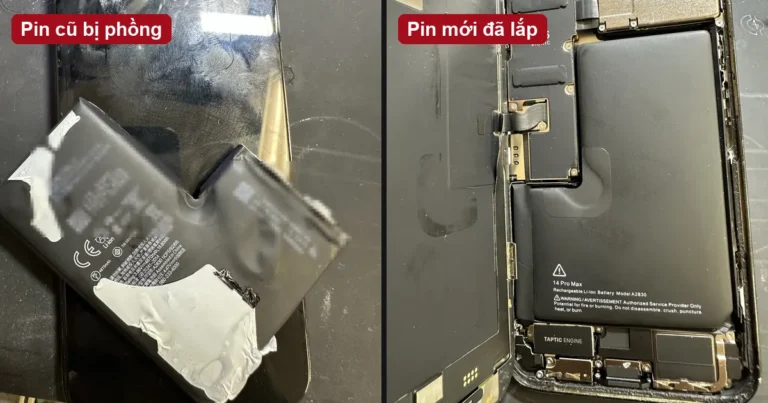
Thay pin iPhone ở Nhật (Tokyo): dấu hiệu, quy trình, giá và bảo hành
 Bệnh án về điện thoại Android
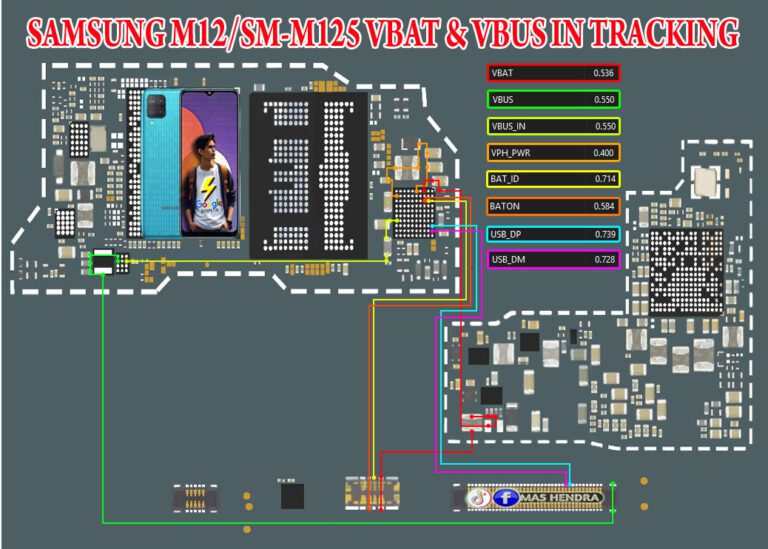
Samsung M12 SM-M125 chạm Vbat
 Bệnh án về MacBook
MacBook bị sọc màn hình: có phải thay màn và sửa ở Nhật bao nhiêu tiền?
Bình luận & hỏi đáp (0)
Bạn có thể bình luận ngay bằng họ tên và email. Đăng nhập là tùy chọn.
Chưa có bình luận nào. Hãy đặt câu hỏi đầu tiên.