Laptop đã ghép nối với điện thoại bằng Liên kết điện thoại (Phone Link), nhưng nay báo mất kết nối, hoặc không hiện ảnh, tin nhắn, thông báo? Phần lớn trường hợp là do Wi-Fi, Bluetooth, chế độ tiết kiệm pin hay quyền trên điện thoại, chứ không phải máy hỏng. Bài này tách riêng Android và iPhone, vì hai loại máy nối với laptop theo cách khác nhau và có giới hạn khác nhau.
Áp dụng cho (kiểm 29/10/2026): Ứng dụng Liên kết điện thoại (スマートフォン連携) trên Windows 10 và Windows 11, ứng dụng Liên kết với Windows (Windows にリンク) trên điện thoại. Theo Microsoft: Android cần Android 10 trở lên và nối qua Wi-Fi; iPhone cần iOS 16 trở lên và laptop có Bluetooth năng lượng thấp (BLE). Tính năng này không hỗ trợ tài khoản cơ quan, trường học. Trên Windows 11, ảnh của điện thoại Android đang được chuyển từ tab Ảnh của Phone Link sang File Explorer. Trang Microsoft không có lưu ý riêng cho Nhật. Nếu chưa ghép nối lần nào, hãy làm theo bài thiết lập Liên kết điện thoại trước.
Dấu hiệu thường gặp
- Phone Link báo không tìm thấy thiết bị đã liên kết, hoặc đòi quét lại mã QR.
- Thông báo trên điện thoại không về laptop, hoặc chỉ hiện dòng «Nội dung thông báo nhạy cảm bị ẩn».
- Tab Ảnh trống, thiếu ảnh cũ, không thấy video.
- Với iPhone: tin nhắn cũ, hoặc tin bạn gửi thẳng từ iPhone, không có trên laptop.
Nguyên nhân có thể
- Android: hai máy không cùng Wi-Fi, đang dùng Wi-Fi công cộng, hoặc router bật cách ly thiết bị (AP Isolation).
- Android: laptop và điện thoại đăng nhập hai tài khoản Microsoft khác nhau.
- Tiết kiệm pin, Tối ưu hóa pin làm ngắt kết nối nền.
- Quyền của Liên kết với Windows trên Android bị tắt: thông báo, lưu trữ, SMS, danh bạ.
- iPhone: Bluetooth tắt, ở ngoài tầm Bluetooth, hoặc công tắc chia sẻ thông báo trong cài đặt Bluetooth đang tắt.
- Ứng dụng quá cũ, hoặc thứ bạn tìm vốn không được Phone Link hỗ trợ (xem bảng dưới).
Trước khi bắt đầu
- Ghi lại email tài khoản Microsoft trên laptop; để hai máy gần nhau, cắm sạc, bật Wi-Fi và Bluetooth.
- Phone Link chỉ hiển thị dữ liệu nằm trên điện thoại, không phải bản sao lưu. Microsoft ghi rõ: xóa ảnh trong Phone Link là xóa ảnh trên điện thoại.
- Các bước kiểm tra bên dưới không xóa dữ liệu. Bước cuối (hủy liên kết, đặt lại ứng dụng) bắt bạn ghép nối lại từ đầu, nên để sau cùng.
Phân biệt lỗi với giới hạn có sẵn
| Bạn thấy | Android | iPhone |
|---|---|---|
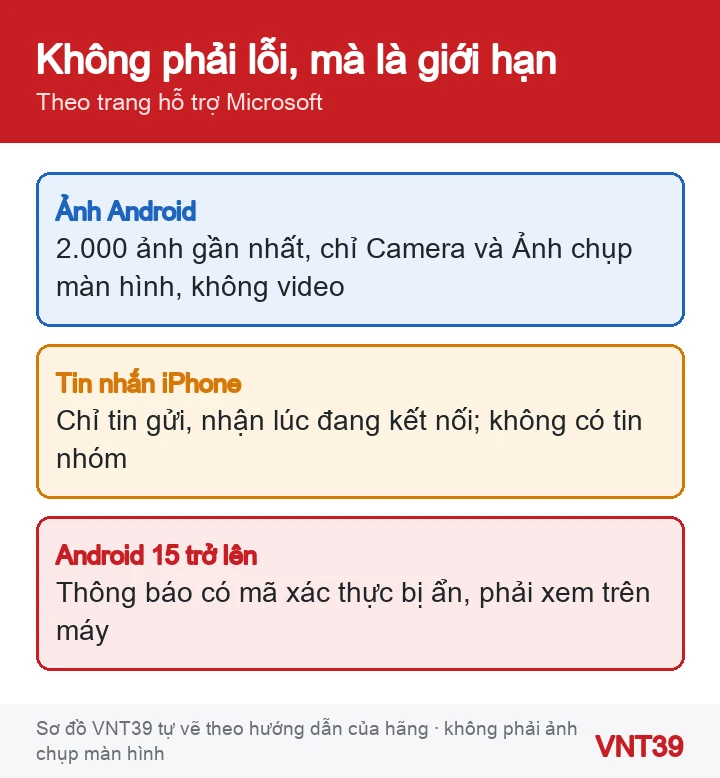
| Ảnh | 2.000 ảnh và ảnh chụp màn hình gần nhất, chỉ trong thư mục Camera và Ảnh chụp màn hình; không có video | Trang Microsoft không nêu tính năng ảnh cho iPhone |
| Tin nhắn | SMS, MMS hiện bình thường; nếu bạn dùng app nhắn tin khác làm chính thì có thể thiếu | Chỉ tin gửi, nhận trong lúc iPhone đang kết nối với PC; không gửi được tin nhắn nhóm |
| Thông báo | Android 15 trở lên ẩn thông báo nhạy cảm (mã xác thực hai lớp, mật mã một lần); app trong Thư mục Bảo mật Samsung không hiện | Không về khi Bluetooth tắt, iPhone ở xa hoặc tắt chia sẻ thông báo hệ thống |
Tự kiểm tra theo thứ tự
Làm lần lượt, mở lại Phone Link sau mỗi bước. Được thì dừng.
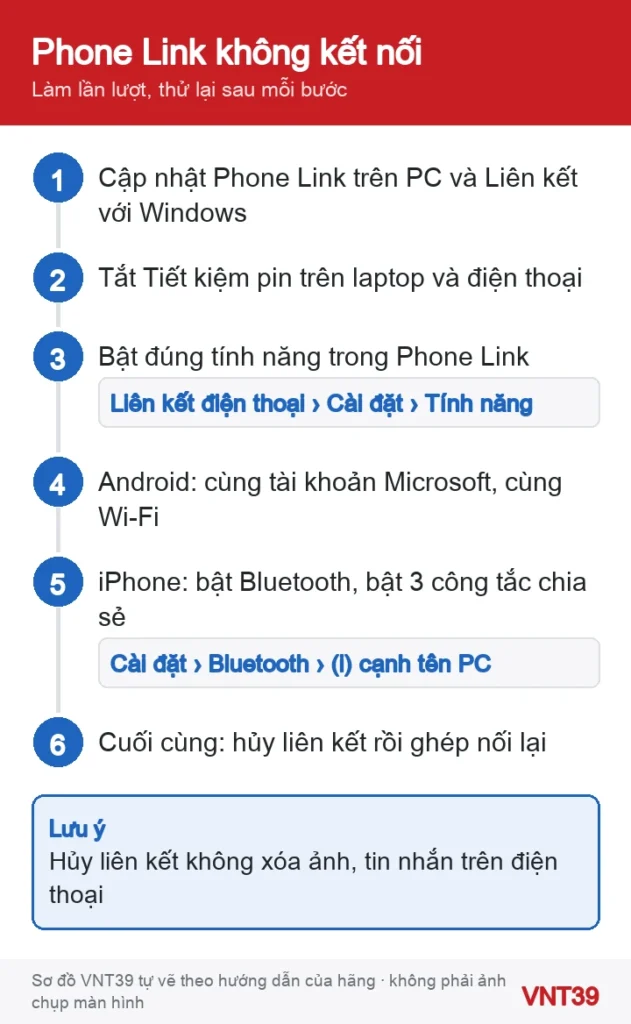
Bước chung cho Android và iPhone
- Cập nhật cả hai ứng dụng: trên laptop mở Liên kết điện thoại › Cài đặt › Giới thiệu; trên Android mở Liên kết với Windows › Cài đặt › Kiểm tra bản cập nhật (máy Samsung cài sẵn: Cài đặt › Tính năng nâng cao › Liên kết với Windows).
- Tắt Tiết kiệm pin trên laptop và điện thoại. Microsoft cho biết chế độ này có thể làm ngắt kết nối và chặn thông báo.
- Trong Liên kết điện thoại › Cài đặt › Tính năng (設定 › 機能), bật lại tính năng bạn cần: Thông báo, Tin nhắn, Cuộc gọi, Ảnh. Tắt một tính năng là ngừng đồng bộ nội dung đó.
- Nếu thông báo không về, tắt Hỗ trợ tập trung (Focus assist) hoặc chế độ không làm phiền trên laptop.
Riêng Android
- Kiểm tra điện thoại và laptop dùng cùng một tài khoản Microsoft: xem email ở mục tài khoản đã liên kết trong ứng dụng Liên kết với Windows.
- Cho hai máy vào cùng một mạng Wi-Fi ở nhà. Microsoft ghi kết nối không tối ưu được trên Wi-Fi công cộng như quán cà phê, khách sạn, sân bay. Nếu cùng Wi-Fi mà vẫn lỗi, router có thể đang bật Wireless Isolation hoặc AP Isolation.
- Tắt Tối ưu hóa pin cho Liên kết với Windows: vào phần Pin của ứng dụng này trong Cài đặt › Ứng dụng và chọn Không tối ưu hóa (最適化しない). Đường đi khác nhau tùy hãng máy.
- Cấp đủ quyền cho Liên kết với Windows: Lưu trữ, Danh bạ, SMS, Điện thoại, và cho phép thông báo của ứng dụng.
- Thông báo ngừng đồng bộ: trong Cài đặt Android, tìm Truy nhập thông báo, tắt rồi bật lại Liên kết với Windows, chọn Cho phép. Sau đó mở mục Thông báo trong Phone Link trên laptop.
- Thiếu ảnh: bật Cho phép ứng dụng này hiển thị ảnh từ điện thoại của tôi ở Cài đặt › Tính năng › Ảnh. Trên Windows 11, xem ảnh trong File Explorer sau khi bật Hiển thị thiết bị di động trong File Explorer ở Cài đặt › Bluetooth & thiết bị › Thiết bị di động.
Riêng iPhone
- Bật Bluetooth trên laptop và iPhone, để iPhone gần laptop. Nút iPhone trong Phone Link bị mờ thường là do Bluetooth của laptop đang tắt.
- Trên iPhone, mở Cài đặt › Bluetooth, chạm biểu tượng (i) cạnh tên laptop. Bật ba công tắc Microsoft yêu cầu: Share System Notifications (chia sẻ thông báo hệ thống, cho thông báo và tin nhắn), Show Notifications (hiển thị thông báo, cho tin nhắn) và Sync Contacts (đồng bộ danh bạ, cho tin nhắn, danh bạ, lịch sử cuộc gọi). Tên tiếng Việt trên iPhone có thể khác đôi chút.
Nhận xét của VNT39: Phone Link không phải nơi lưu trữ. Cần giữ ảnh thì chép hẳn ra laptop; mã xác thực ngân hàng thì xem trên điện thoại.
Bước cuối: hủy liên kết và ghép nối lại
Cảnh báo: các bước này xóa liên kết hiện tại, bạn phải quét mã QR và cấp quyền lại từ đầu. Đặt lại ứng dụng Liên kết điện thoại cũng đưa cài đặt của ứng dụng trên laptop về như mới. Ảnh, tin nhắn trên điện thoại không bị xóa, nhưng hãy ghi lại email tài khoản Microsoft trước.
- Thử nhẹ trước: trên laptop vào Cài đặt › Bluetooth & thiết bị, tắt rồi bật Liên kết điện thoại, sau đó mở lại ứng dụng.
- Android: trong Liên kết với Windows, chạm tên tài khoản Microsoft, chọn Đăng xuất và hủy liên kết. Trên laptop: Liên kết điện thoại › Cài đặt › Thiết bị, chọn thêm thiết bị mới và ghép nối lại.
- iPhone: xóa iPhone trong Bluetooth của Windows, trên iPhone vào Cài đặt › Bluetooth › (i) cạnh tên laptop › Quên thiết bị này. Tắt Bluetooth cả hai máy 10 giây, bật lại rồi ghép nối lại. Chỉ xóa một bên thì Phone Link ngừng đồng bộ cho tới khi ghép lại.
- Vẫn lỗi: Microsoft hướng dẫn buộc dừng Liên kết với Windows trên Android, gỡ điện thoại khỏi tài khoản Microsoft trên web, rồi đặt lại ứng dụng Liên kết điện thoại (Tùy chọn nâng cao › Đặt lại).
Nếu vẫn chưa được
- Gửi phản hồi cho Microsoft trong phần cài đặt của Liên kết điện thoại, ghi rõ đời máy, phiên bản Android hoặc iOS.
- Điện thoại có nhiều hồ sơ người dùng thì Phone Link chỉ chạy ở hồ sơ mặc định.
Câu hỏi thường gặp
Vì sao iPhone không có tab Ảnh như Android?
Trang yêu cầu của Microsoft chỉ liệt kê tin nhắn, cuộc gọi và thông báo cho iPhone. Muốn chép ảnh iPhone sang laptop, hãy dùng cáp USB hoặc iCloud cho Windows.
Thông báo mã OTP của ngân hàng không hiện trên laptop có phải lỗi không?
Không hẳn. Từ Android 15, thông báo có mã xác thực hai lớp hoặc mật mã một lần bị Android đánh dấu nhạy cảm và ẩn khỏi Phone Link. Bạn cần xem trên điện thoại.
Khi nào nên dừng lại: Nếu Bluetooth hoặc Wi-Fi biến mất khỏi Cài đặt của laptop, điện thoại không sạc được, hay máy nóng bất thường, có thể là lỗi phần cứng chứ không phải cài đặt. Đừng tự tháo máy; hãy đăng ký kiểm tra hoặc xem dịch vụ sửa laptop.
Bài liên quan: ghép nối lần đầu theo bài thiết lập Liên kết điện thoại trên Windows 11; nếu Bluetooth mất khỏi Cài đặt, xem Bluetooth bị mất trên Windows 10, 11; laptop không vào Wi-Fi thì đọc sửa lỗi laptop không kết nối Wi-Fi. Muốn chép ảnh hẳn ra laptop, xem chuyển ảnh Android sang laptop Windows và chuyển ảnh iPhone sang laptop Windows.
Nguồn hướng dẫn
Các bước trong bài theo trang hỗ trợ chính thức của hãng, kiểm lại ngày 29/10/2026. Tên menu có thể khác đôi chút tùy phiên bản và ngôn ngữ máy. Các đoạn «Nhận xét của VNT39» và «Khi nào nên dừng lại» là lời khuyên của cửa hàng. Sơ đồ trong bài do Mobile VNT 39 tự vẽ để minh họa thứ tự thao tác, không phải ảnh chụp màn hình.
- Khắc phục sự cố Liên kết điện thoại (Microsoft, tiếng Việt)
- Troubleshooting the Phone Link (Microsoft, tiếng Anh)
- Các yêu cầu và thiết lập Liên kết điện thoại (Microsoft, tiếng Việt)
- スマートフォン連携の要件と設定 (Microsoft, tiếng Nhật)
- Khắc phục sự cố ảnh trong Liên kết điện thoại (Microsoft, tiếng Việt)
- Troubleshooting for messages in the Phone Link (Microsoft, tiếng Anh)
- Khắc phục sự cố thông báo trong Liên kết điện thoại (Microsoft, tiếng Việt)
- Thiết lập ảnh trong Liên kết điện thoại (Microsoft, tiếng Việt)
- Reset your Android device and PC with the Phone Link (Microsoft, tiếng Anh)